
Диспетчер задач Windows 11 — как открыть, настроить и устранить проблемы
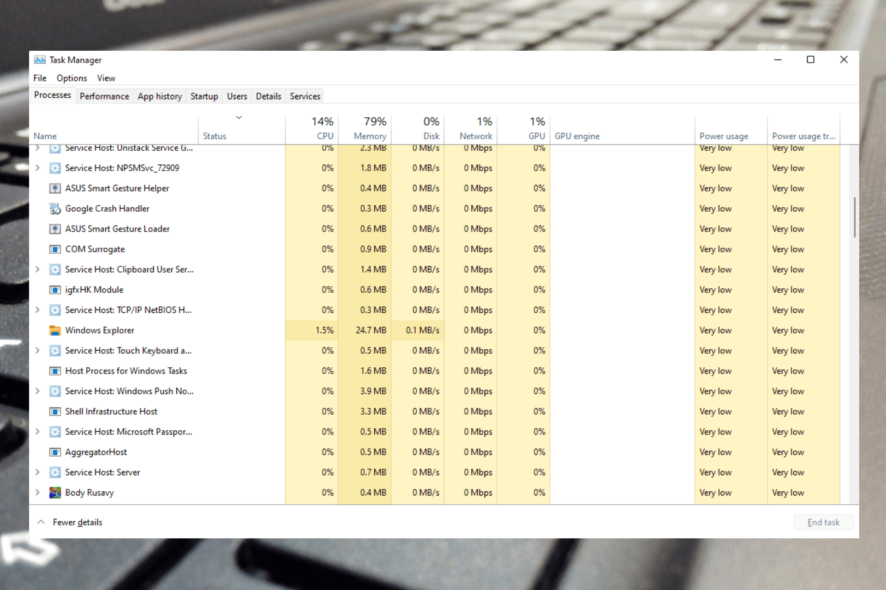
Краткое введение: зачем нужен Диспетчер задач
Диспетчер задач показывает запущенные процессы, приложения, службы и использование ресурсов — CPU, память, диск и сеть. Это инструмент для быстрого завершения зависших программ, оценки загрузки системы и выявления «тяжёлых» процессов, которые замедляют компьютер.
Определение в одну строку: Диспетчер задач — это утилита Windows для мониторинга и управления запущенными процессами и ресурсами системы.
Важно: в Windows 11 приложение получило переработанный интерфейс на WinUI, поддержку тёмной темы и новые элементы, но часть функций ещё тестируется и может стабильно не работать в ранних сборках.
Что нового в Диспетчере задач Windows 11
Windows 11 привнес несколько видимых изменений по сравнению с классической версией:
- Боковая панель (sidebar) для быстрого перехода между разделами — «Процессы», «Производительность» и т. д.
- Обновлённая шапка (hero element) в табах с отображением модели компьютера, CPU, GPU и объёма оперативной памяти.
- Новая страница настроек для изменения частоты обновления данных и других параметров.
- Командная панель (command bar) на каждой странице для быстрых действий (завершить процесс, создать дамп и т. п.).
- Режим «Efficiency Mode» (Эффективность) для ограничения использования CPU отдельным процессом.
Примечание: многие функции находятся в стадии тестирования и могут вести себя нестабильно в инсайдерских сборках.
Основные сочетания клавиш для открытия Диспетчера задач
- CTRL + SHIFT + ESC — открывает Диспетчер задач напрямую.
- CTRL + ALT + DEL — открывает экран безопасности Windows, откуда можно перейти в Диспетчер задач.
Дополнительно, вы можете запускать taskmgr через Run, PowerShell, Терминал или Командную строку.
Как открыть Диспетчер задач в Windows 11 — все способы
Ниже перечислены и детально описаны способы открытия Диспетчера задач. Выберите наиболее удобный для ваших задач.
1. Через меню Win+X (контекстное меню Пуск)
- Нажмите Windows + X.
- В открывшемся меню найдите и нажмите «Диспетчер задач».
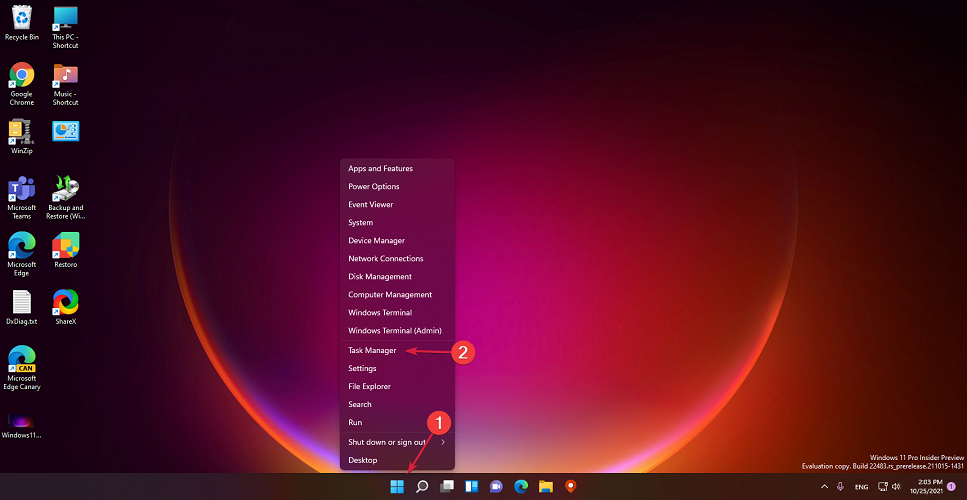
Пояснение: это самый быстрый способ при работе с мышью — доступен в любой момент.
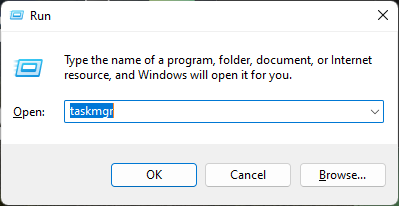
2. Через диалог «Выполнить» (Run)
- Нажмите Windows + R.
- Введите
taskmgrи нажмите Enter.
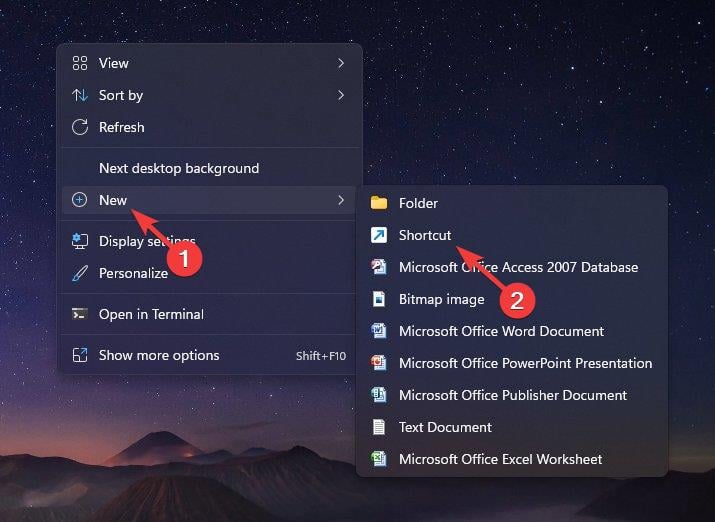
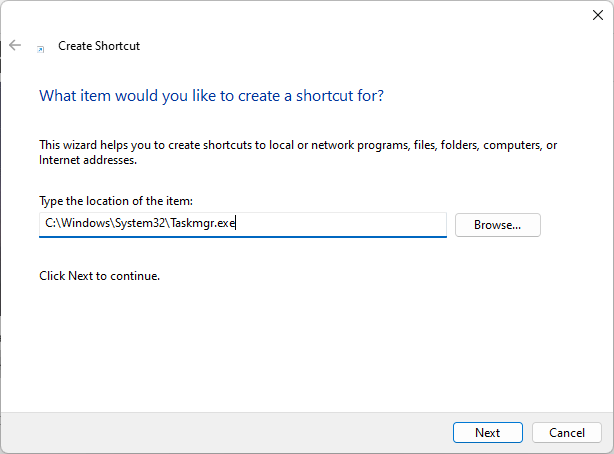
3. Создание ярлыка на рабочем столе
- Правый клик на рабочем столе → «Создать» → «Ярлык».
- В поле «Укажите расположение объекта» введите
C:\Windows\System32\Taskmgr.exeи нажмите «Далее». - Задайте имя ярлыка (например, «Диспетчер задач») и нажмите Enter.
4. Через Командную строку (cmd)
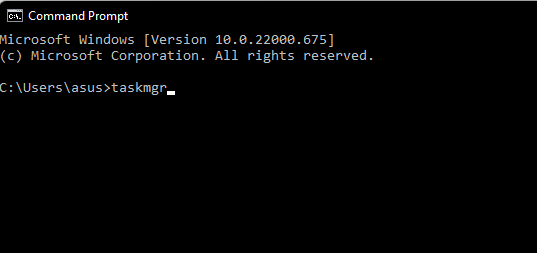
- Откройте Пуск → введите «Командная строка» → «Открыть».
- Введите
taskmgrи нажмите Enter.
5. Через Панель управления
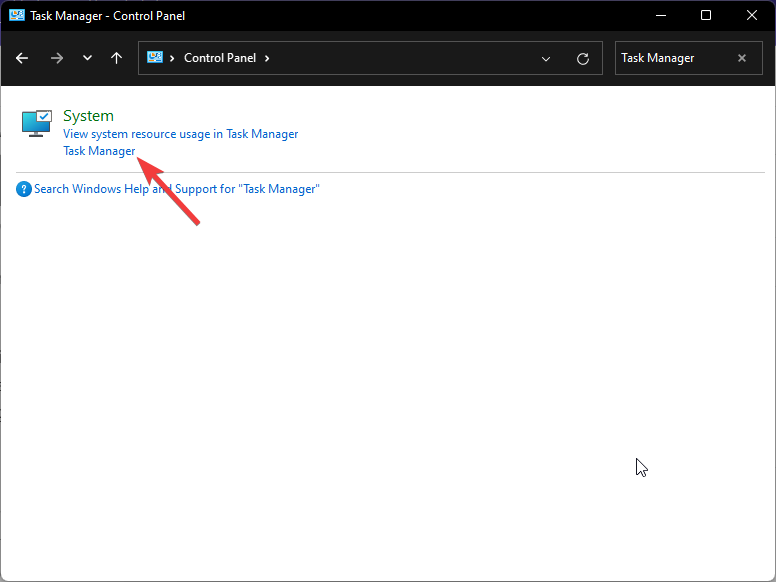
- Нажмите Windows + R, введите
controlи нажмите Enter. - В окне Панели управления в поиске введите «Диспетчер задач» и запустите найденный элемент.
6. Через Параметры (Settings)
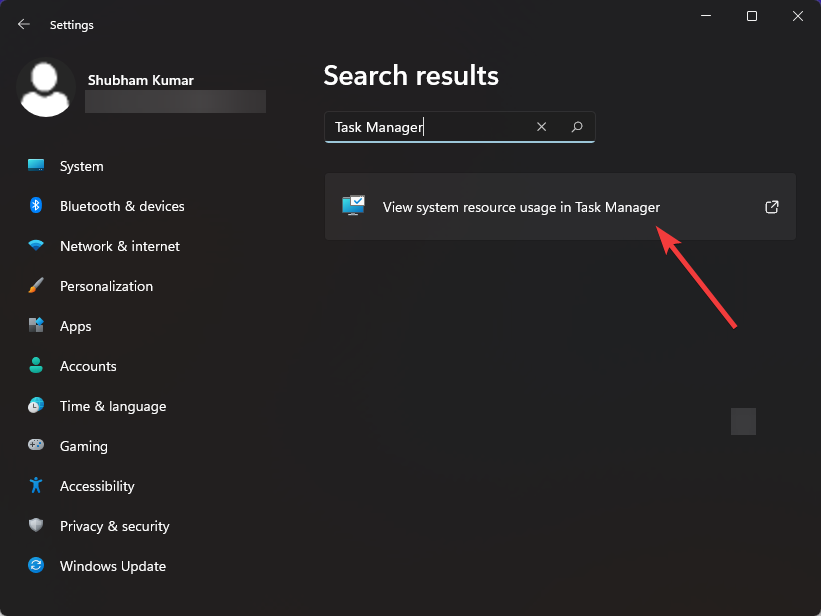
- Нажмите Windows + I.
- Введите «Диспетчер задач» в поле поиска и выберите «Просмотр использования системных ресурсов в Диспетчере задач».
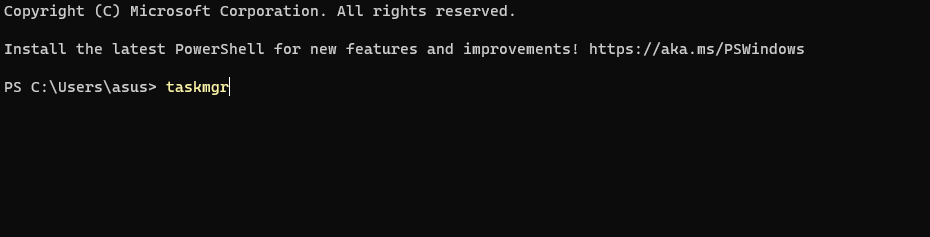
7. Через Windows Terminal
- Откройте Пуск → введите «Terminal» и откройте.
- Введите
taskmgrи нажмите Enter.
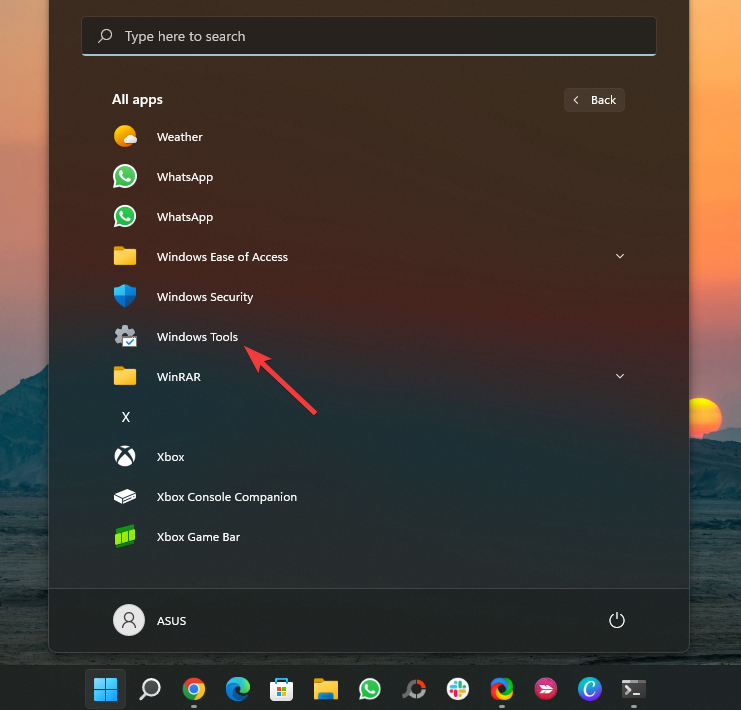
8. Через меню «Все приложения» в Пуске
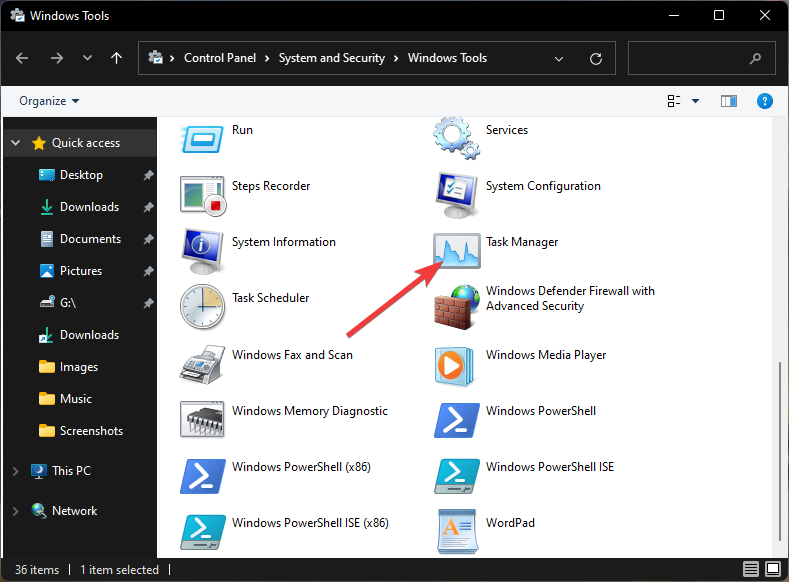
- Откройте Пуск → Все приложения → Windows Tools (Средства Windows).
- Выберите «Диспетчер задач».
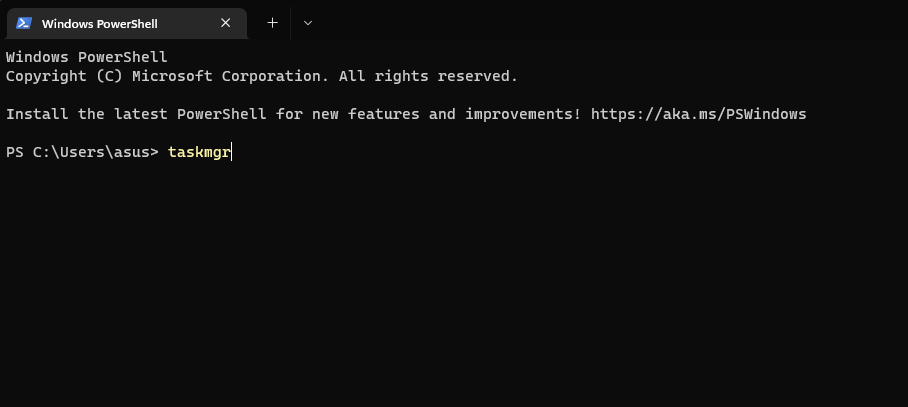
9. Через PowerShell
- Откройте PowerShell (через поиск).
- Введите
taskmgrи нажмите Enter.
10. Отключение и закрепление на панели задач
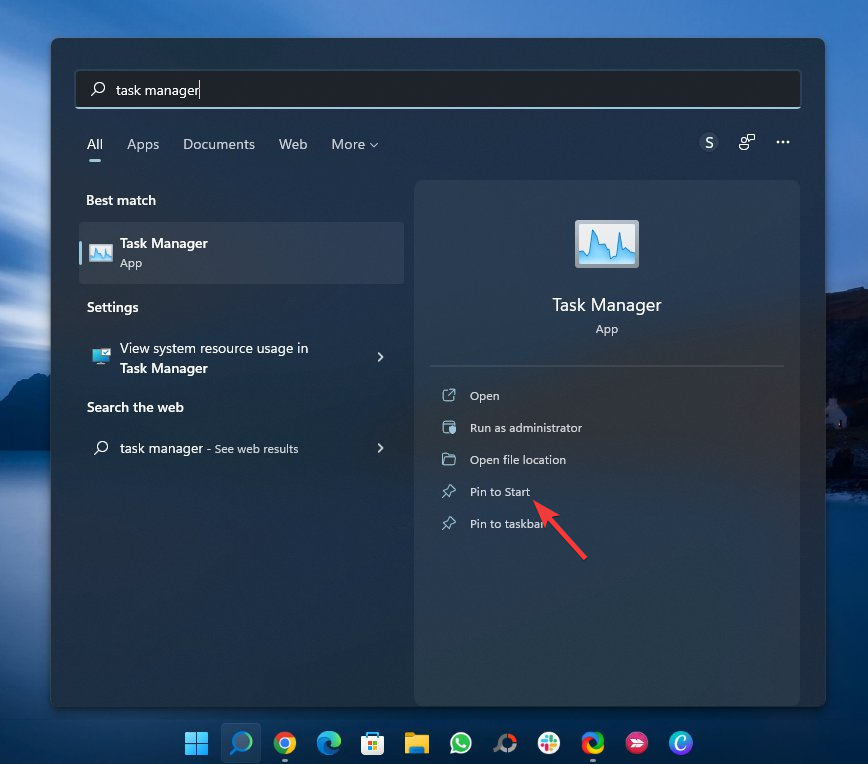
Quick Launch в классическом виде в Windows 11 официально отсутствует. Ближайший эквивалент — закрепление приложения в Пуске или на панели задач:
- Нажмите значок поиска на панели задач и введите «Диспетчер задач».
- В результатах выберите «Закрепить в меню Пуск» или «Закрепить на панели задач», если такая опция доступна.
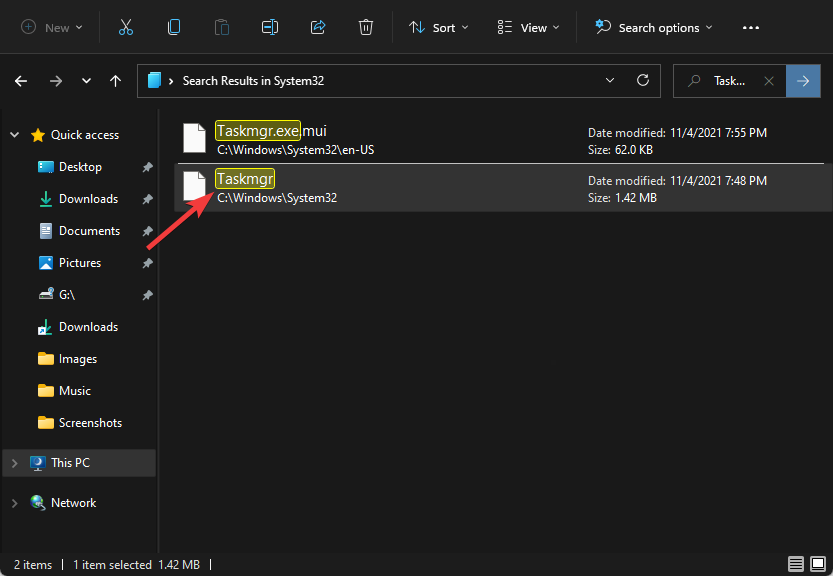
Как открыть Taskmgr.exe из папки
- Откройте «Этот компьютер».
- Перейдите в диск с установленной Windows → C:\Windows\System32.
- Найдите
Taskmgr.exeи дважды щёлкните по нему.
Как включить (активировать) новую версию Диспетчера задач постоянно
Новая версия иногда доступна только в инсайдерских сборках или скрыта за флагами. Один из способов — использование ViveTool (инструмент для включения экспериментальных фич). Внимание: изменение системных флагов несёт риск; выполняйте на свой страх и риск и делайте резервные копии важных данных.
Шаги:
- Скачайте ViveTool с официального репозитория GitHub (проверьте подпись/источник).
- Распакуйте архив в удобную папку с помощью Проводника.
- Откройте Командную строку с правами администратора (поиск → «Командная строка» → «Запуск от имени администратора»).
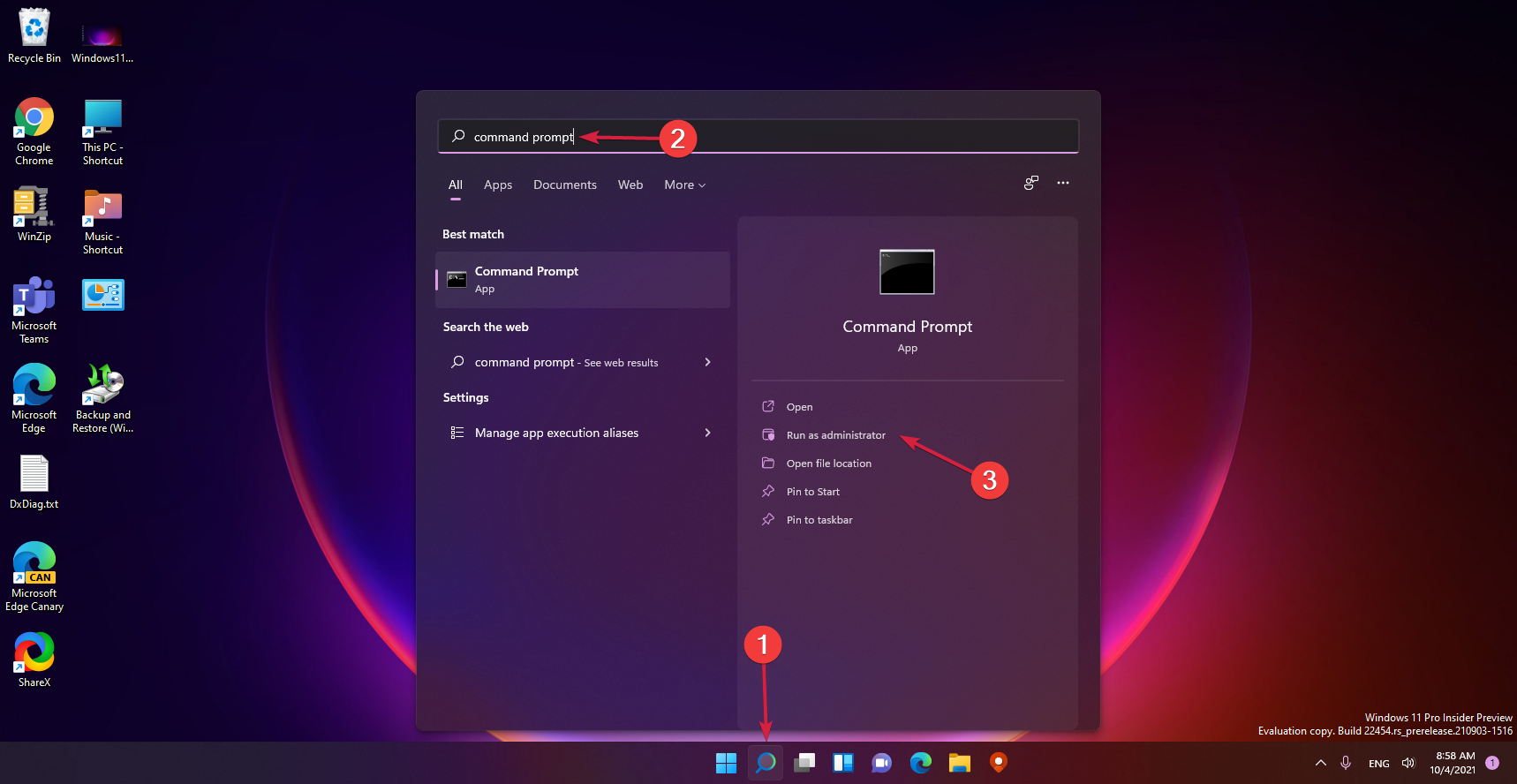
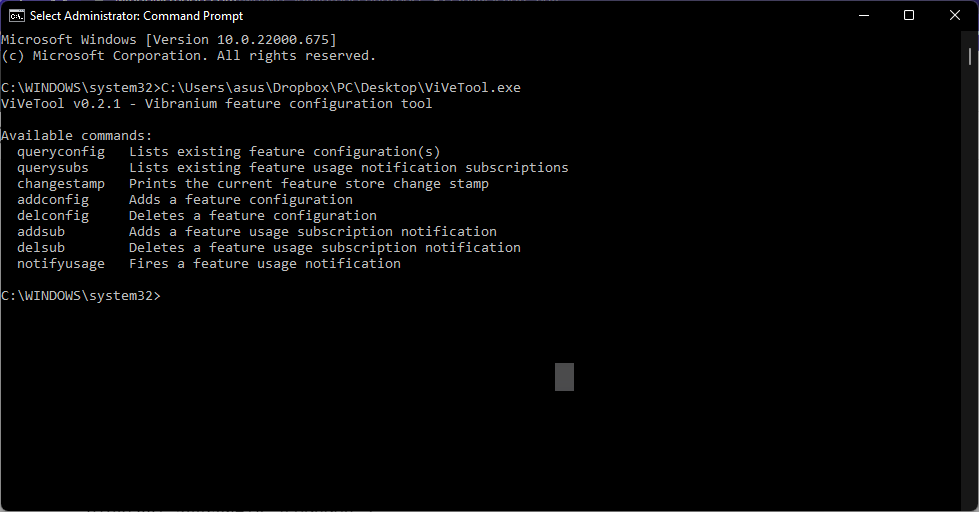
- Перейдите в папку с ViveTool, например:
C:\FOLDER\PATH\ViveTool.exe
- Выполните команду для включения флага новой версии Диспетчера задач (пример):
vivetool addconfig 35908098 2
- Перезагрузите компьютер. После старта новая сборка интерфейса (если флаг доступен для вашей сборки) должна быть применена.
Важно: некоторые инсайдерские фичи могут вызывать нестабильность; откат выполняется удалением флага через vivetool (например, vivetool delconfig 35908098 2) или восстановлением системы.
Почему Диспетчер задач может не открываться — подробная диагностика и исправления
Если Диспетчер задач не показывается или ведёт себя неправильно, следуйте этому упорядоченному плану действий.
Быстрый план действий (Runbook)
- Попробуйте открыть через CTRL + SHIFT + ESC.
- Запустите
sfc /scannow. - Запустите DISM для восстановления образа.
- Отключите сторонний антивирус на время проверки.
- Проверьте права учётной записи и попробуйте от имени администратора.
- Восстановите ключи реестра Диспетчера задач (см. ниже).
- При необходимости — создайте новую учётную запись пользователя и проверьте.
Развёрнутые шаги описаны далее.
1) SFC — проверка целостности системных файлов
- Откройте «Командную строку» от имени администратора.
- Выполните:
sfc /scannow
- Дождитесь завершения. Если утилита обнаружит повреждённые файлы, она попытается их восстановить.
- Перезагрузите систему и повторите попытку открытия Диспетчера задач.
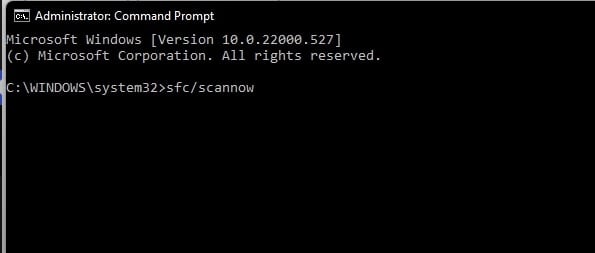
Когда это помогает: если проблема вызвана повреждёнными или отсутствующими системными файлами.
Когда это не поможет: если проблема связана с политиками безопасности, сторонним ПО или повреждением профиля пользователя.
2) DISM — восстановление образа Windows
- Откройте Командную строку с правами администратора.
- Выполните команды по очереди:
DISM /Online /Cleanup-Image /CheckHealth
DISM /Online /Cleanup-Image /RestoreHealth
- Перезагрузите систему и проверьте работу Диспетчера задач.
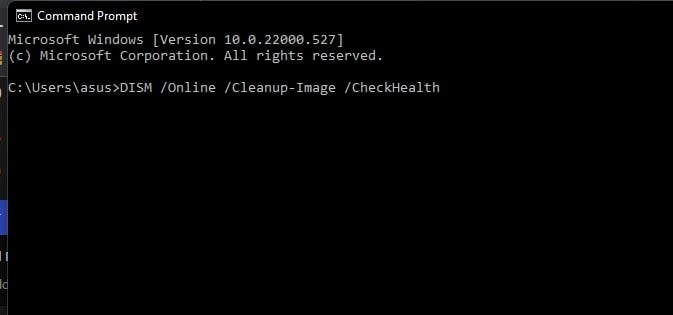
Когда это помогает: при повреждении системного образа Windows.
3) Отключите сторонний антивирус
Сторонние антивирусы и средства защиты могут блокировать системные утилиты. Временно отключите защиту и проверьте.
Если после отключения Диспетчер задач заработал — рассмотрите удаление антивируса и установку альтернативы или настройку исключений.
4) Проверьте права учётной записи и переключение на администратора
- Нажмите Windows + R, введите
netplwizи нажмите Enter. - Выберите профиль, нажмите «Свойства» → вкладка «Членство в группах».
- Убедитесь, что учётная запись является членом группы «Администраторы».
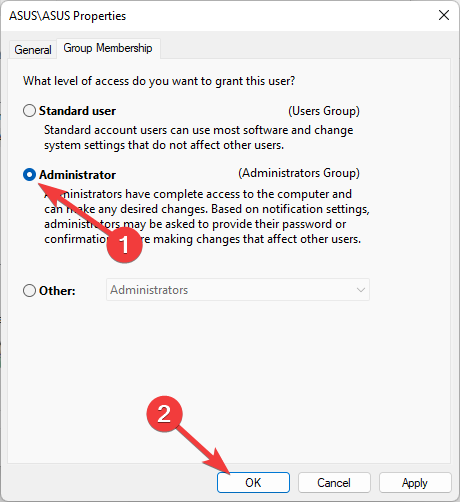
Если проблема исчезает при использовании администраторской учётной записи — проблема в правах доступа текущего профиля.
5) Восстановление настроек Диспетчера задач через реестр
- Откройте Windows + R → введите
regedit→ Enter. - Перейдите в ключ:
HKEY_CURRENT_USER\Software\Microsoft\Windows\CurrentVersion\TaskManager
- Ручкой правой кнопкой удалите ключ «TaskManager» (или экспортируйте его перед удалением как резервную копию).
- После удаления Windows восстановит параметры по умолчанию при следующем запуске Диспетчера задач.
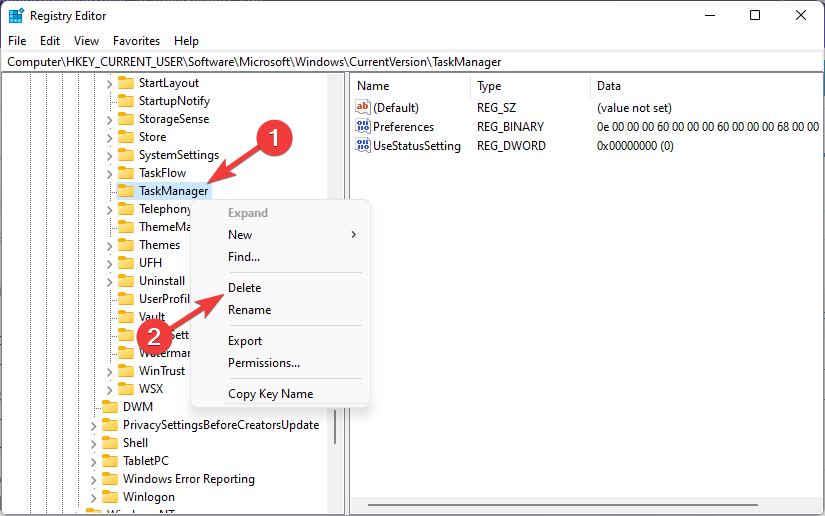
Предупреждение: редактирование реестра может повлиять на систему. Всегда делайте экспорт (резервную копию) ключа перед удалением.
6) Создайте новую учётную запись пользователя
Если все предыдущие шаги не помогли, создайте временную локальную учётную запись с правами администратора и проверьте работу Диспетчера задач. Если в новой учётной записи всё работает — проблема в профиле пользователя.
7) Проверка политик (Group Policy / реестр)
В средах с администрированием (корпоративные, учебные) администраторы могут отключать Диспетчер задач через групповые политики. Проверьте настройки локальной политики или реестра:
Путь в реестре, который может блокировать Диспетчер задач:
HKEY_CURRENT_USER\Software\Microsoft\Windows\CurrentVersion\Policies\System — значение DisableTaskMgr = 1 блокирует.
Если обнаружено такое значение — установите 0 или удалите параметр (после резервной копии).
Частые проблемы и их признаки
- Диспетчер задач падает при запуске — вероятна нестабильная инсайдерская сборка или конфликт с драйверами/антивирусом.
- Диспетчер задач не отображает процессы — возможны проблемы прав доступа или повреждения системных библиотек.
- Не показывается использование сети/диска — могут отсутствовать нужные счётчики производительности, выполните SFC/DISM.
- Система не реагирует на CTRL+ALT+DEL — проверьте настройки безопасности и системные службы.
Критерии приёмки новой версии Диспетчера задач (чтобы принять обновление после теста)
- Приложение запускается без ошибок и зависаний на тестовой машине.
- Все вкладки (Процессы, Производительность, Службы и т. д.) корректно отображают данные.
- Режим «Efficiency Mode» корректно снижает потребление CPU у процесса и не прерывает его работу.
- Командная панель работает: завершение/перезапуск процесса, создание дампа и другие действия выполняются без ошибок.
- В тёмной теме видны все элементы интерфейса, контраст соблюдён и нет проблем с читаемостью.
Когда новая версия Диспетчера задач может не подойти (контрпримеры)
- Корпоративная среда с строгими требованиями к сертифицированному ПО — экспериментальные фичи могут нарушать соответствие.
- Устройства с ограниченным набором драйверов/прошивки — новая WinUI-версия может иметь несовместимости.
- Сценарии восстановления/откатов — если нет простого способа отключить фичу, внедрение в продакшен рискованно.
Руководство администратора: чек-листы по ролям
Чек-лист для конечного пользователя:
- Знать сочетания клавиш (CTRL+SHIFT+ESC, CTRL+ALT+DEL).
- Уметь завершать зависшие приложения и определять «виновника» по использованию CPU/памяти.
- Иметь ярлык или закреплённое приложение для быстрого доступа.
Чек-лист для специалиста техподдержки:
- Провести SFC и DISM в первую очередь.
- Проверить сторонние антивирусы/защитное ПО на наличие блокировок.
- Сбросить настройки TaskManager через реестр при необходимости.
- Протестировать на временной учётной записи администратора.
Чек-лист для системного администратора (корпоративная сеть):
- Проверить групповую политику, не блокирует ли она Диспетчер задач.
- Тестировать новый интерфейс на пилотных машинах.
- Документировать процесс включения/отключения фичи (ViveTool или внутренние флаги).
- Подготовить план отката и резервное копирование ключевых конфигураций.
Мини-методология тестирования новой функции «Efficiency Mode»
- Подготовить тестовую машину с контрольной нагрузкой (CPU-bound процесс и фоновые процессы).
- Измерить базовую загрузку CPU/памяти до включения режима.
- Включить Efficiency Mode для целевого процесса.
- Повторно измерить загрузку и время отклика приложения.
- Оценить стабильность — запустить тесты на 1–2 часа и наблюдать за утечками ресурсов.
Критерий успеха: снижение потребления CPU у процесса без значимого ухудшения функциональности.
Решение проблем при удалённом подключении (Remote Desktop)
- В удалённой сессии комбинация CTRL+ALT+DEL не всегда передаётся в удалённую систему. Используйте CTRL+SHIFT+ESC для открытия Диспетчера задач на удалённом узле.
- Можно запустить
taskmgrв удалённой PowerShell/Terminal-сессии.
Как включить тёмную тему для Диспетчера задач
- Откройте Windows + I → Персонализация → Цвета.
- В пункте «Выберите режим» установите «Тёмный».
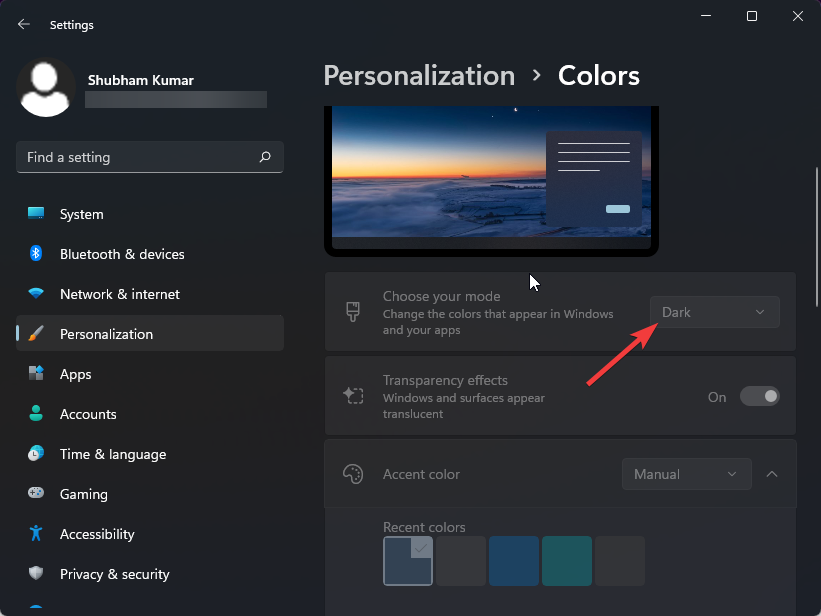
Примечание: тёмная тема — косметическое изменение; не влияет на производительность. В некоторых ранних сборках тёмный режим может вызывать сбои.
Что ожидать от дальнейших обновлений Диспетчера задач
- Устранение мелких багов и повышение стабильности.
- Улучшение консистентности интерфейса с остальной частью Windows 11.
- Более гибкая реализация Efficiency Mode (например, массовое применение к группам процессов).
Microsoft постепенно переносит компоненты в единую систему дизайна (WinUI) — это повлечёт постепенные апдейты.
Проверка и тест-кейсы (контроль качества)
Ниже — минимальный набор тест-кейсов для проверки Диспетчера задач после обновления:
- Запуск приложения из разных точек (Win+X, Run, cmd, powersehll, ярлык).
- Переход между вкладками и проверка обновления данных (CPU, память, диск, сеть).
- Применение «Efficiency Mode» к одному процессу и проверка изменений в потреблении CPU.
- Тест запуска/завершения фоновых служб и проверка прав.
- Переключение в тёмную тему и проверка читаемости интерфейса.
Критерии приёмки: все тесты проходят без сбоев и визуальных артефактов.
Часто задаваемые вопросы (FAQ)
Какой быстрый способ открыть Диспетчер задач?
Нажмите CTRL + SHIFT + ESC — это самый быстрый и универсальный способ.
Почему Диспетчер задач не показывает процессы сети или диска?
Возможны два варианта: отсутствуют счётчики производительности (решается SFC/DISM) или процесс работает в изолированном контексте с ограниченными правами. Проверьте также отсутствие стороннего ПО, перехватывающего данные производительности.
Как вернуть настройки Диспетчера задач по умолчанию?
Удалите ключ реестра HKEY_CURRENT_USER\Software\Microsoft\Windows\CurrentVersion\TaskManager (предварительно экспортировав его в резервную копию). После этого Диспетчер задач вернётся к настройкам по умолчанию.
Как перманентно включить новую версию Диспетчера задач?
Можно включить скрытые флаги через утилиты вроде ViveTool, если флаг доступен для вашей сборки. Это рискованная операция — перед изменениями делайте резервные копии.
Как отключить Диспетчер задач администратором?
Групповыми политиками или реестром — в ветке HKEY_CURRENT_USER\Software\Microsoft\Windows\CurrentVersion\Policies\System значение DisableTaskMgr = 1 отключает его.
Примеры сценариев: когда нужно применять конкретные шаги
Сценарий 1: Диспетчер задач падает при запуске на одном ПК.
Действия: SFC → DISM → отключение антивируса → проверка целостности драйверов → создание новой учётной записи.
Сценарий 2: Диспетчер задач не открывается у обычного пользователя, но работает у администратора.
Действия: проверьте права учётной записи, проверьте значения в ключах реестра политик, перепроверьте членство в группах.
Сценарий 3: Нужна постоянная новая сборка интерфейса на тестовых машинах.
Действия: примените ViveTool на тестовых машинах, задокументируйте шаги и создайте план отката.
Decision flow — простая схема действий при проблемах с Диспетчером задач
flowchart TD
  A[Диспетчер задач не запускается] --> B{Попытка открыть CTRL+SHIFT+ESC?}
  B -- Да --> C{Открылся?}
  B -- Нет --> Z[Откройте Run 'Win+R' и запустите taskmgr]
  C -- Да --> END[Проблема решена]
  C -- Нет --> D[Запустите SFC /scannow]
  D --> E{SFC исправил ошибки?}
  E -- Да --> END
  E -- Нет --> F[Запустите DISM /RestoreHealth]
  F --> G{DISM исправил ошибки?}
  G -- Да --> END
  G -- Нет --> H[Отключите сторонний антивирус]
  H --> I{Помогло?}
  I -- Да --> END
  I -- Нет --> J[Проверьте реестр: DisableTaskMgr и ключ TaskManager]
  J --> K{Найдены проблемные параметры?}
  K -- Да --> L[Выполните исправление, удалите ключи/сбросьте значения]
  K -- Нет --> M[Создайте тестовую учётную запись администратора]
  M --> N{Работает в новой учётной записи?}
  N -- Да --> O[Проблема в профиле — восстановление/перенос данных]
  N -- Нет --> P[Рассмотрите восстановление системы/переустановку]
Короткое резюме и рекомендации
- Диспетчер задач Windows 11 — ключевой инструмент для диагностики и управления процессами.
- Запуск возможен множеством способов: сочетания клавиш, Run, PowerShell, Пуск и т. д.
- При проблемах последовательно используйте SFC, DISM, проверяйте антивирусы, права учетной записи и реестр.
- Экспериментальные функции (новый UI, Efficiency Mode) лучше тестировать на пилотных машинах с возможностью отката.
Если вам нужно руководство под конкретную корпоративную политику или шаблон для тестирования на десятках машин — напишите, и я подготовлю адаптированный playbook.
Важные заметки:
- Перед изменениями в реестре или применением Vivetool сделайте резервные копии системы и данных.
- Отключайте сторонние антивирусы временно и по инструкции поставщика ПО.

Похожие материалы

Несколько аккаунтов Skype: Multi Skype Launcher

Журнал для работы: повысить продуктивность

Персональные звуки уведомлений на Android

Скачивание шоу Hulu для офлайн‑просмотра

Microsoft Start: персонализированная новостная лента
