
Сетевой доступ не работает в Windows 11 — как исправить
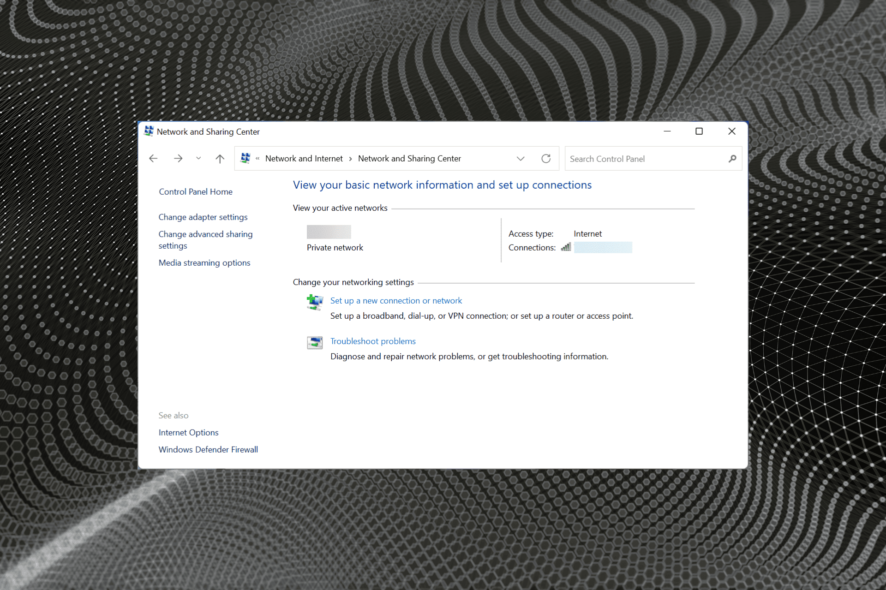
Сетевой общий доступ позволяет передавать и принимать файлы между устройствами в локальной сети. Это удобно в офисе и для домашних сетей с несколькими компьютерами. После обновления до Windows 11 некоторые пользователи заметили, что обнаружение сети перестало работать. Причины могут быть разные: недоработки конкретной сборки ОС, неверные настройки, отключённые системные службы или недостаток прав.
Ниже вы найдёте подробную пошаговую инструкцию с дополнительными методиками, сценариями тестирования и чек-листами для разных ролей. Материал написан понятным языком, короткими предложениями. В конце — краткая памятка и рекомендации по безопасности.
Почему обнаружение сети перестаёт работать
Обнаружение сети — это встроенная функция Windows, которая позволяет компьютеру видеть другие устройства и общие ресурсы в локальной сети. Если эта функция не работает, причиной обычно служит одна или несколько из следующих проблем:
- Брандмауэр блокирует трафик обнаружения и общий доступ.
- Профиль сети установлен как «Публичный», и обнаружение отключено.
- Общий доступ к файлам и принтерам выключен.
- Сетевые драйверы устарели или работают некорректно.
- Маршрутизатор или точка доступа блокируют локальный трафик (client isolation).
- Критические службы Windows, обеспечивающие публикацию и обнаружение ресурсов, остановлены или настроены неверно.
Краткое определение: «Сетевой профиль» — настройка, задающая доверие к сети: Частная (дом/работа) или Публичная (неконтролируемая сеть).
Как включить обнаружение сети в Windows 11
- Нажмите Windows + I, чтобы открыть Настройки.
- Выберите «Сеть и Интернет», выберите свой активный адаптер Ethernet или Wi‑Fi и откройте его параметры.
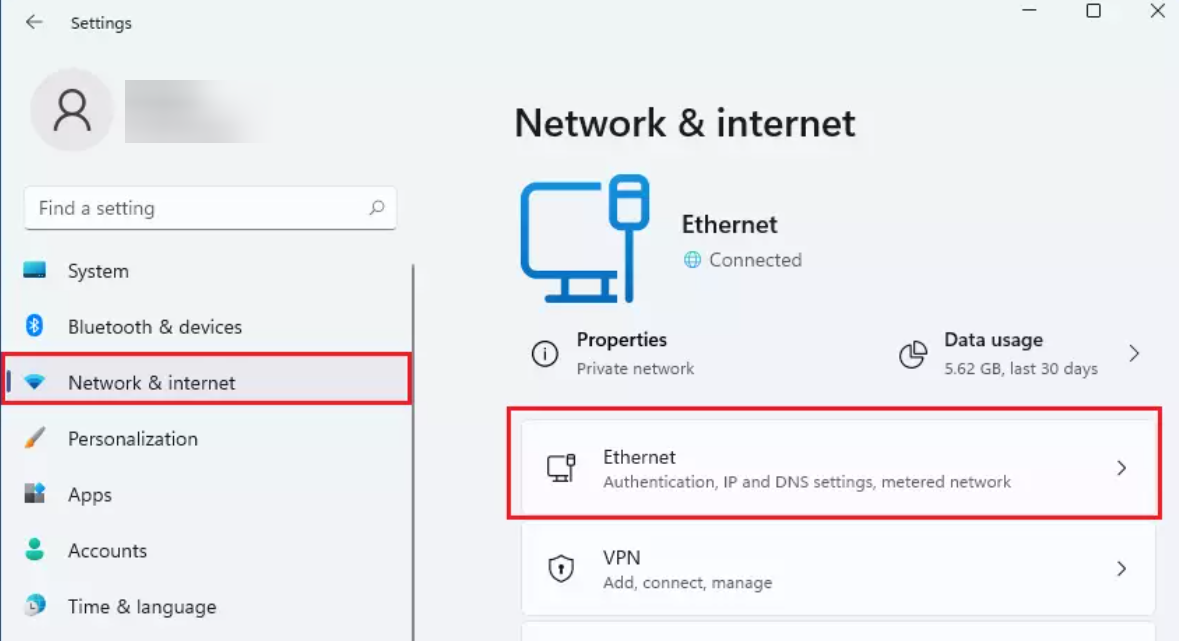
- Установите профиль сети в положение «Частный». Это включает обнаружение и делает компьютер доступным в локальной сети.
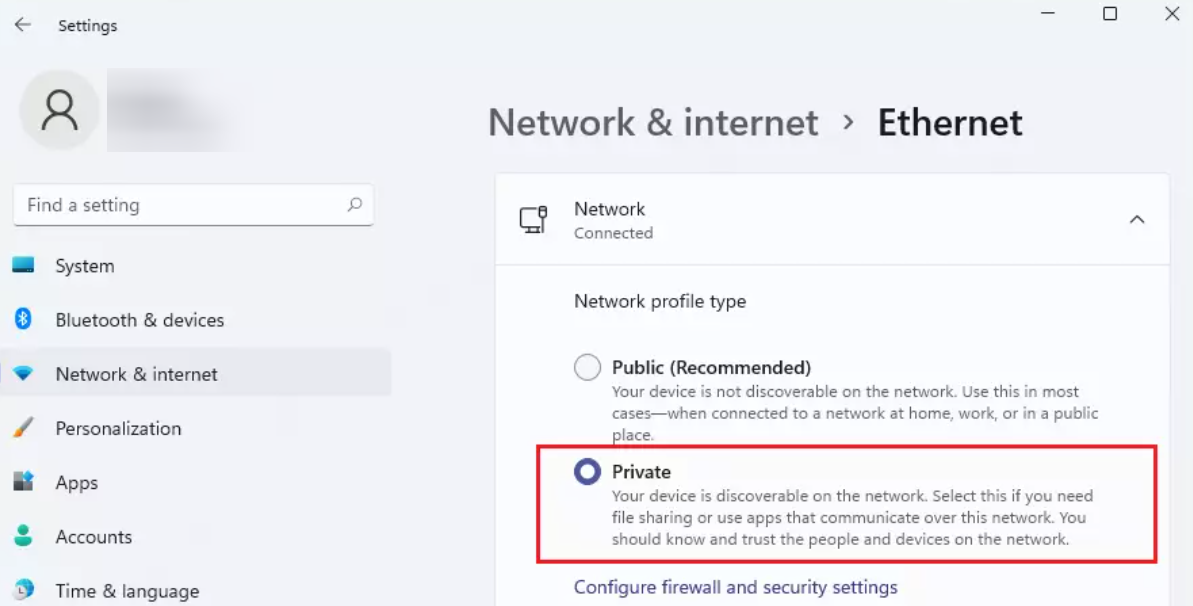
После переключения в профиль «Частный» компьютер сможет видеть и обмениваться файлами с другими устройствами в той же сети. Если это не помогло — продолжайте по шагам ниже.
Принудительное применение изменений
Иногда изменения вступают в силу только после перезагрузки. Если вы ещё не перезагружали компьютер — сделайте это сначала. Многие проблемы решаются простой перезагрузкой из-за того, что службы и драйверы подхватывают новые конфигурации.
Полный список шагов по устранению неисправности
Ниже перечислены проверенные шаги. Выполняйте их по порядку и проверяйте результат после каждого шага.
1. Обновите Windows 11
- Откройте Настройки (Windows + I) → Windows Update.
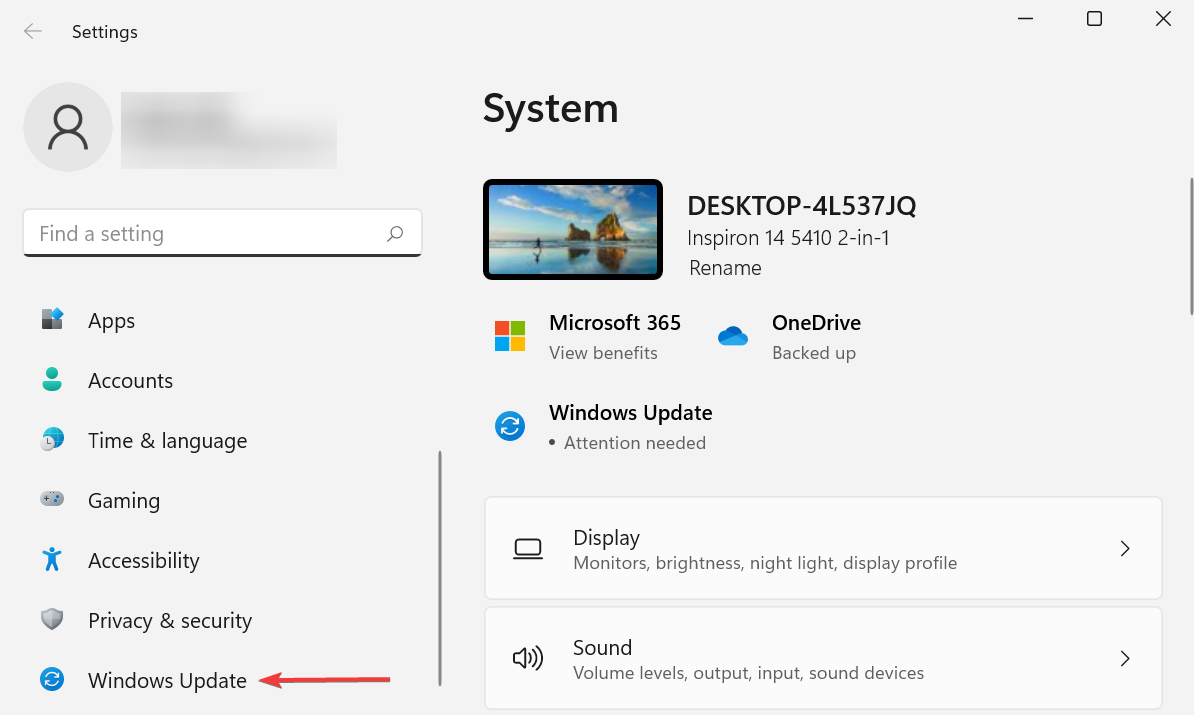
- Нажмите «Проверить обновления» и установите все доступные патчи.
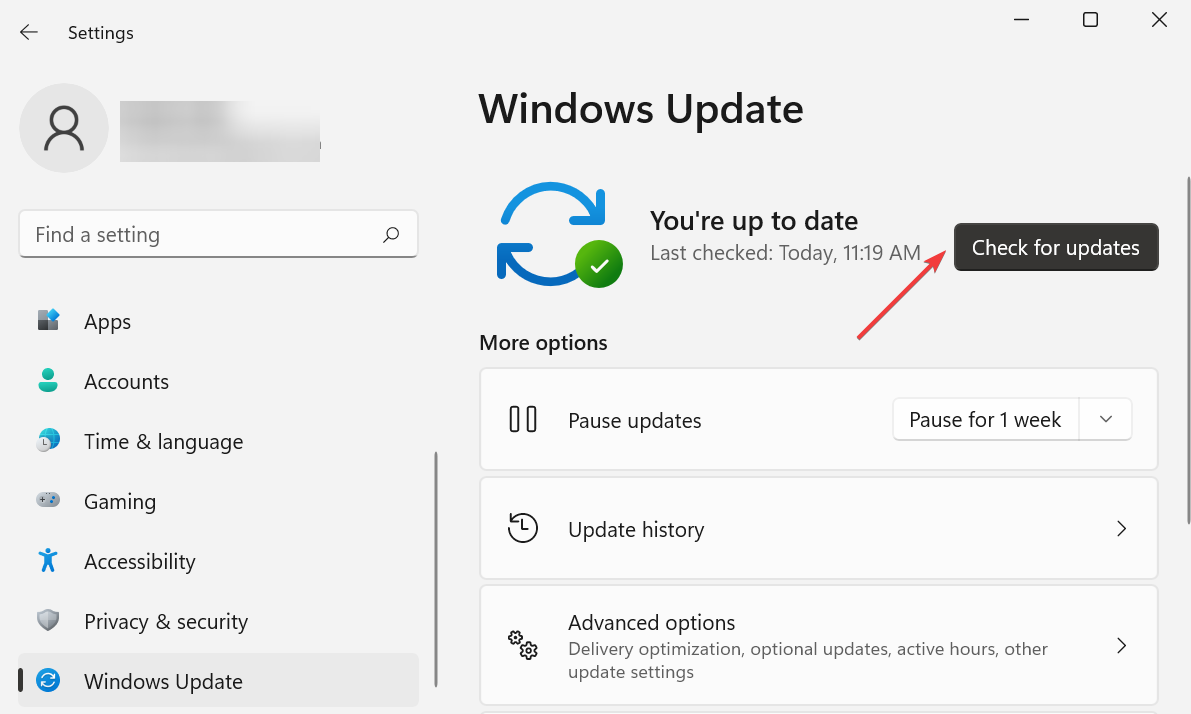
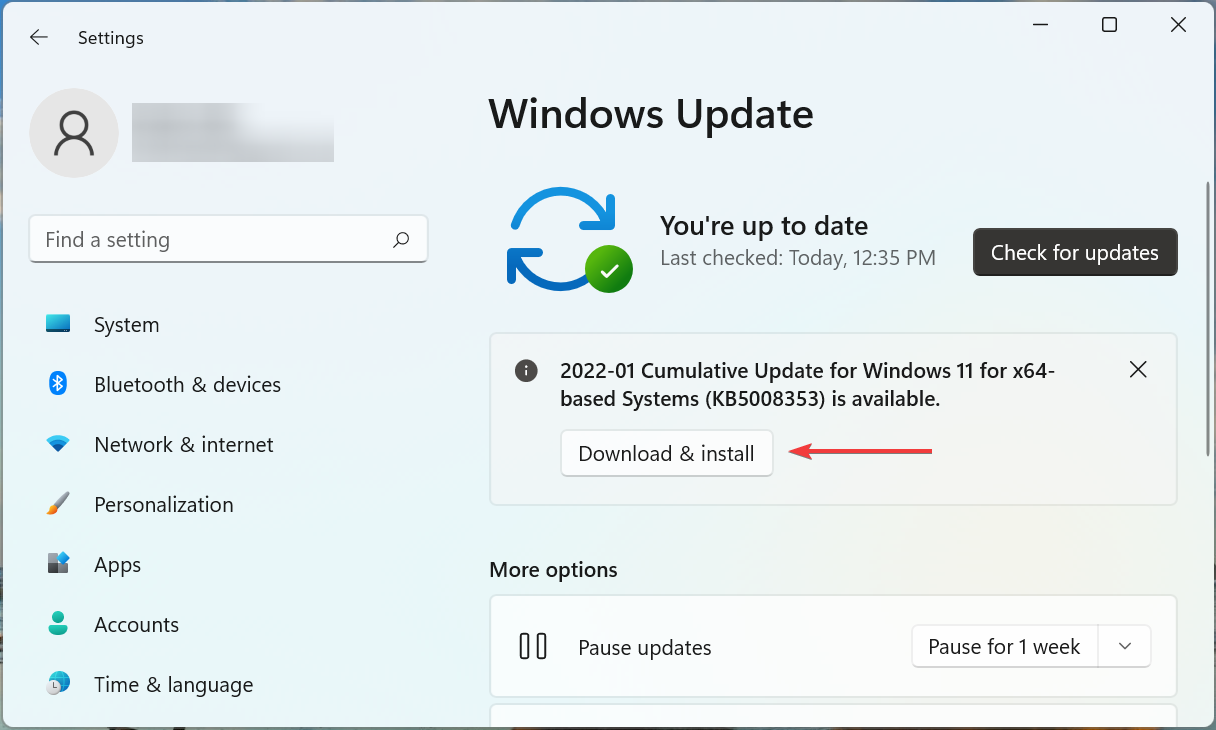
Иногда конкретная сборка Windows содержит баги, которые мешают работе сетевых функций. Обновление ОС часто устраняет такие проблемы.
2. Запустите и настройте критические службы
Откройте Панель служб (Services):
- Нажмите Windows + S и введите Services, откройте приложение Службы.
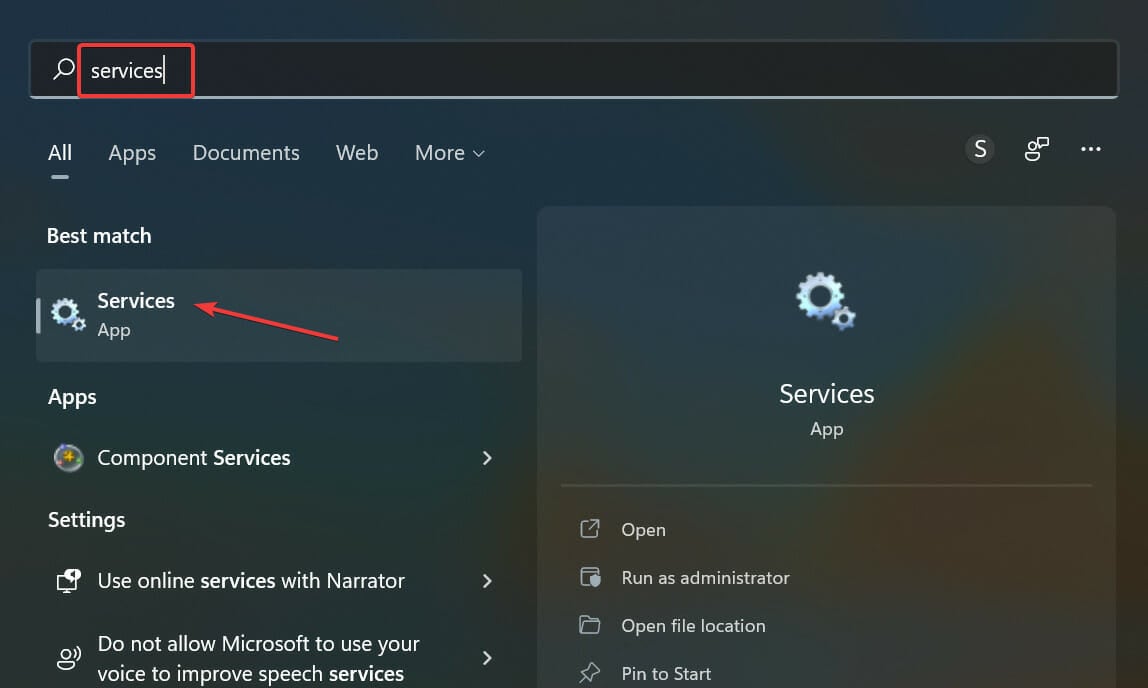
- Найдите и настройте следующие службы:
- Function Discovery Provider Host (fdPHost) — Установите тип запуска «Автоматически» и запустите.
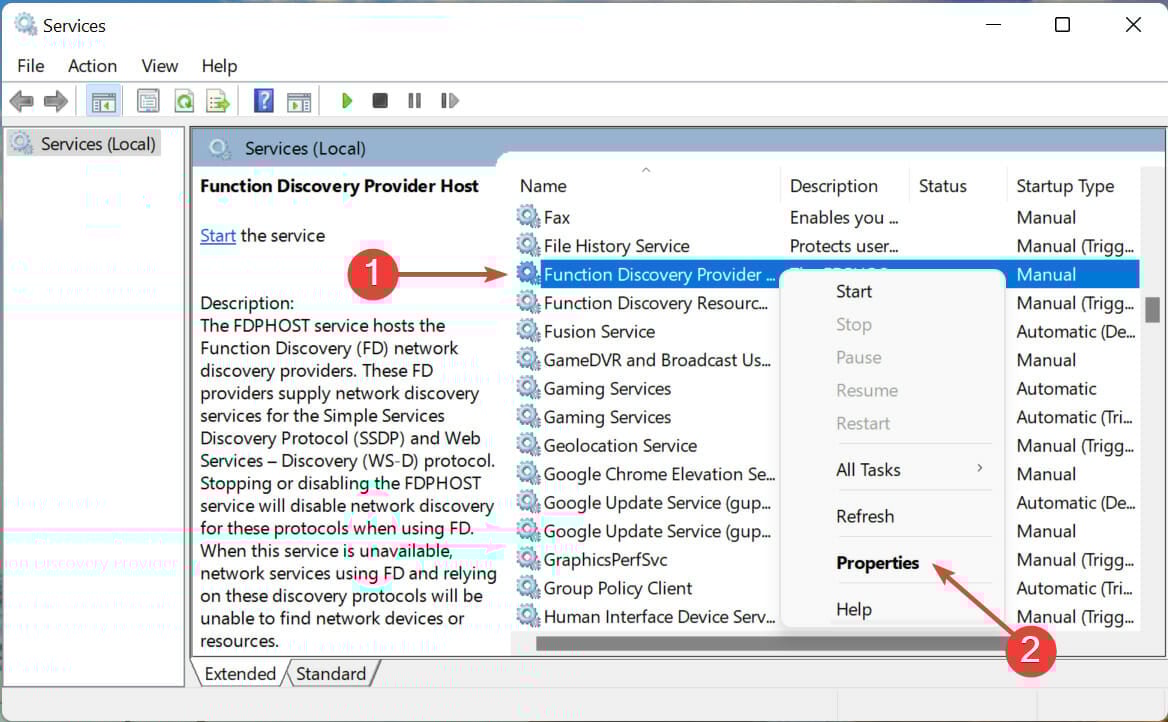
- Function Discovery Resource Publication — Установите тип запуска «Автоматически» и запустите.
- DNS Client — Оставьте «Автоматически (отложенный запуск)» и запустите.
- SSDP Discovery — при необходимости установите «Автоматически».
- UPnP Device Host — для подключения UPnP‑устройств.
- Server — обеспечивает сетевые ресурсы для SMB; если требуется общий доступ по SMB, служба должна быть запущена.
- Workstation — клиентская служба сетевого доступа.
При изменении типа запуска выберите «Автоматически», затем нажмите «Запустить», если служба остановлена.
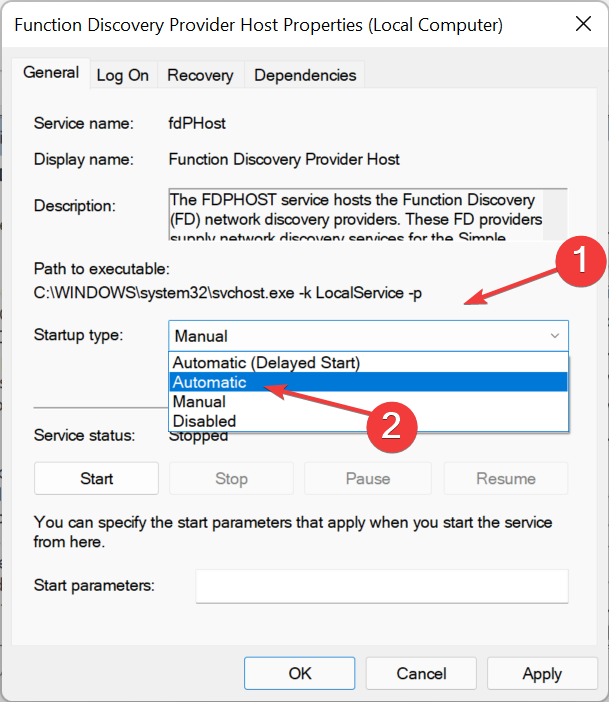
После запуска служб перезагрузите компьютер и проверьте обнаружение.
3. Перенастройте параметры общего доступа
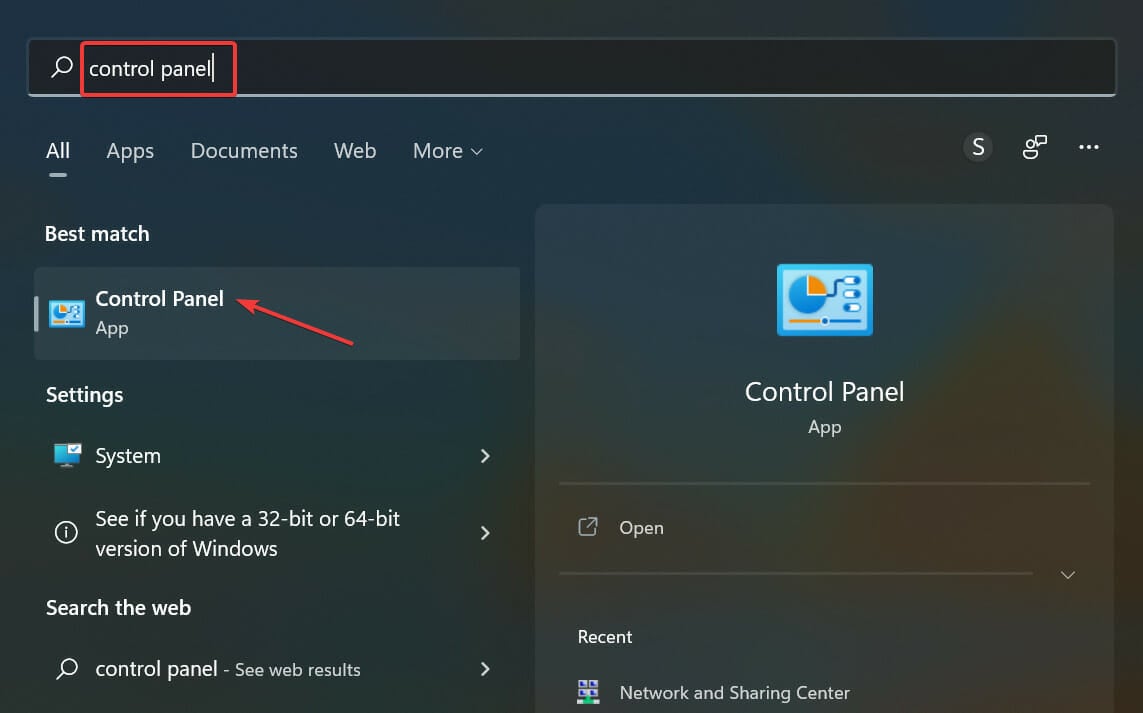
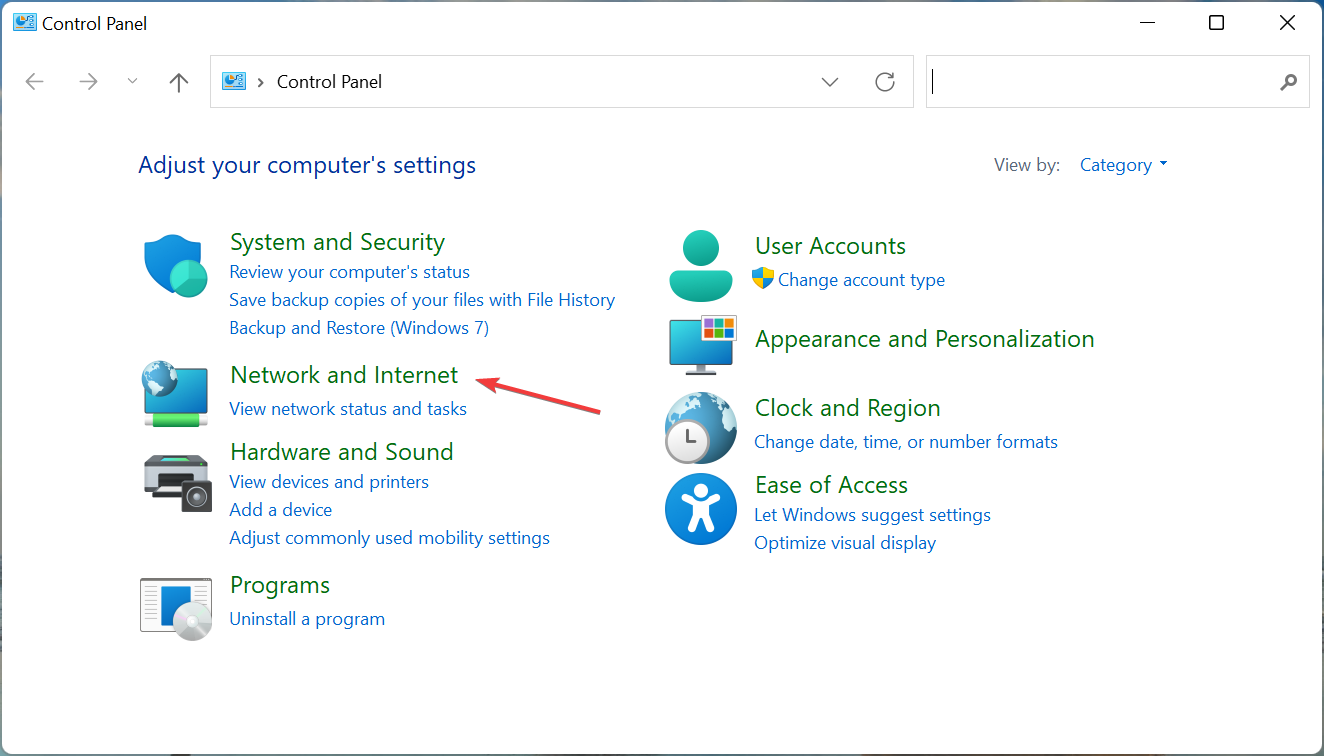
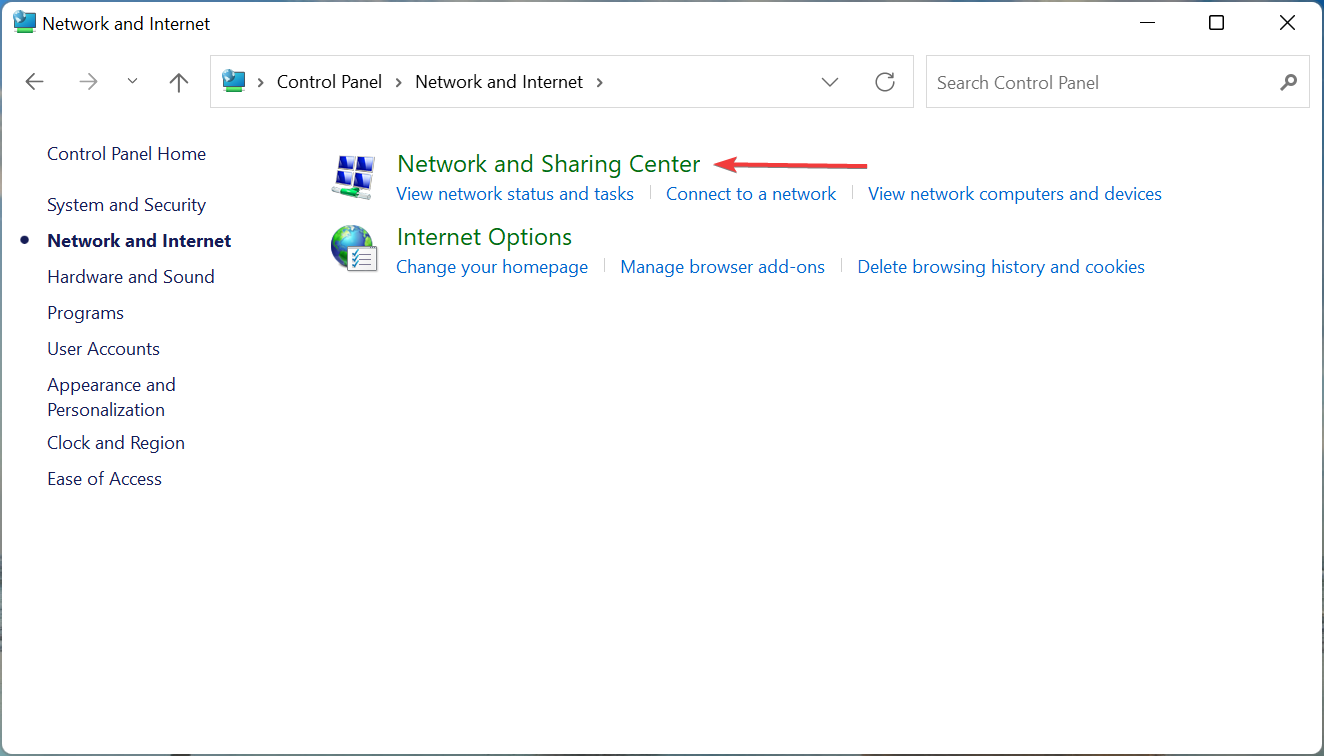
- Откройте Панель управления → Сеть и Интернет → Центр управления сетями и общим доступом.
- Нажмите «Изменить дополнительные параметры общего доступа».
- В разделе «Все сети» выключите общий доступ к публичным папкам и отключите защищённый паролем доступ, если хотите временно упростить подключение.
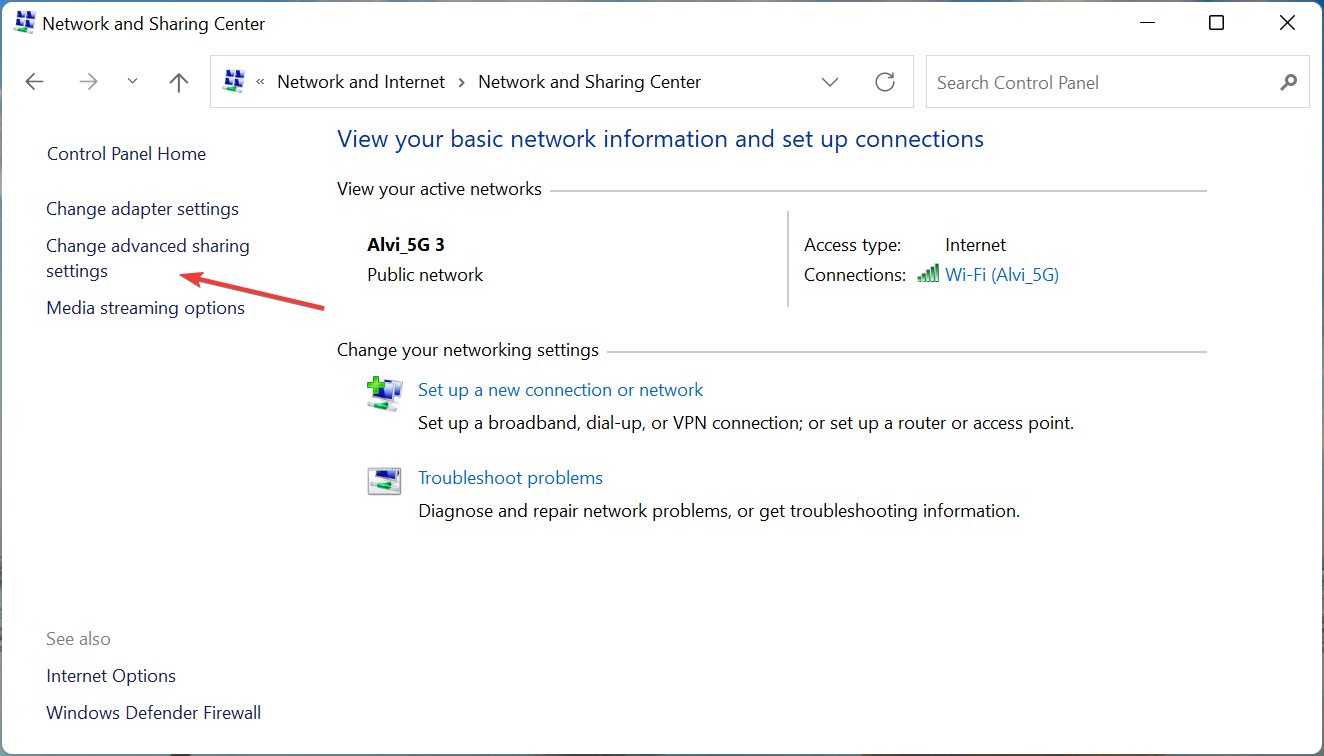
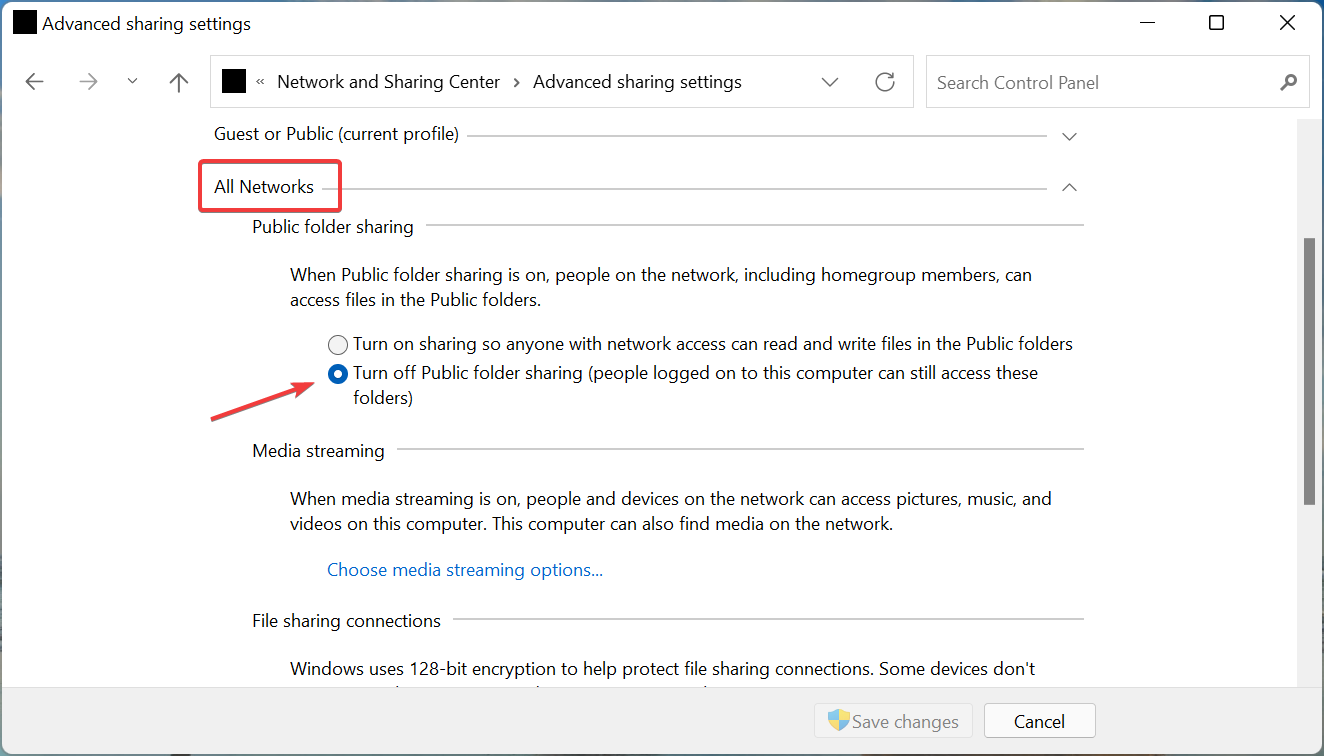
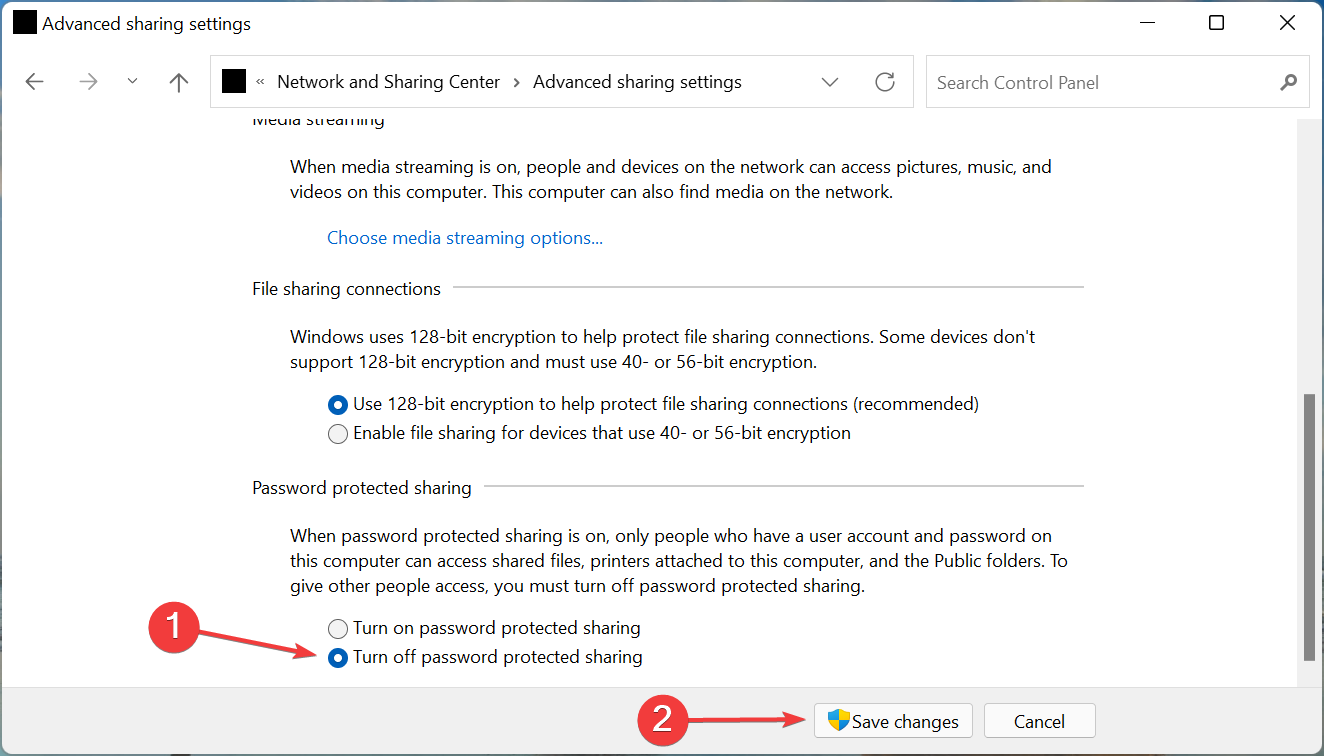
После сохранения изменений перезагрузите компьютер.
Важно: отключать защиту паролем стоит с осторожностью. Это временная мера для диагностики.
4. Предоставьте нужные права для папок
- Откройте Проводник (Windows + E). Найдите папку, которую хотите расшарить.
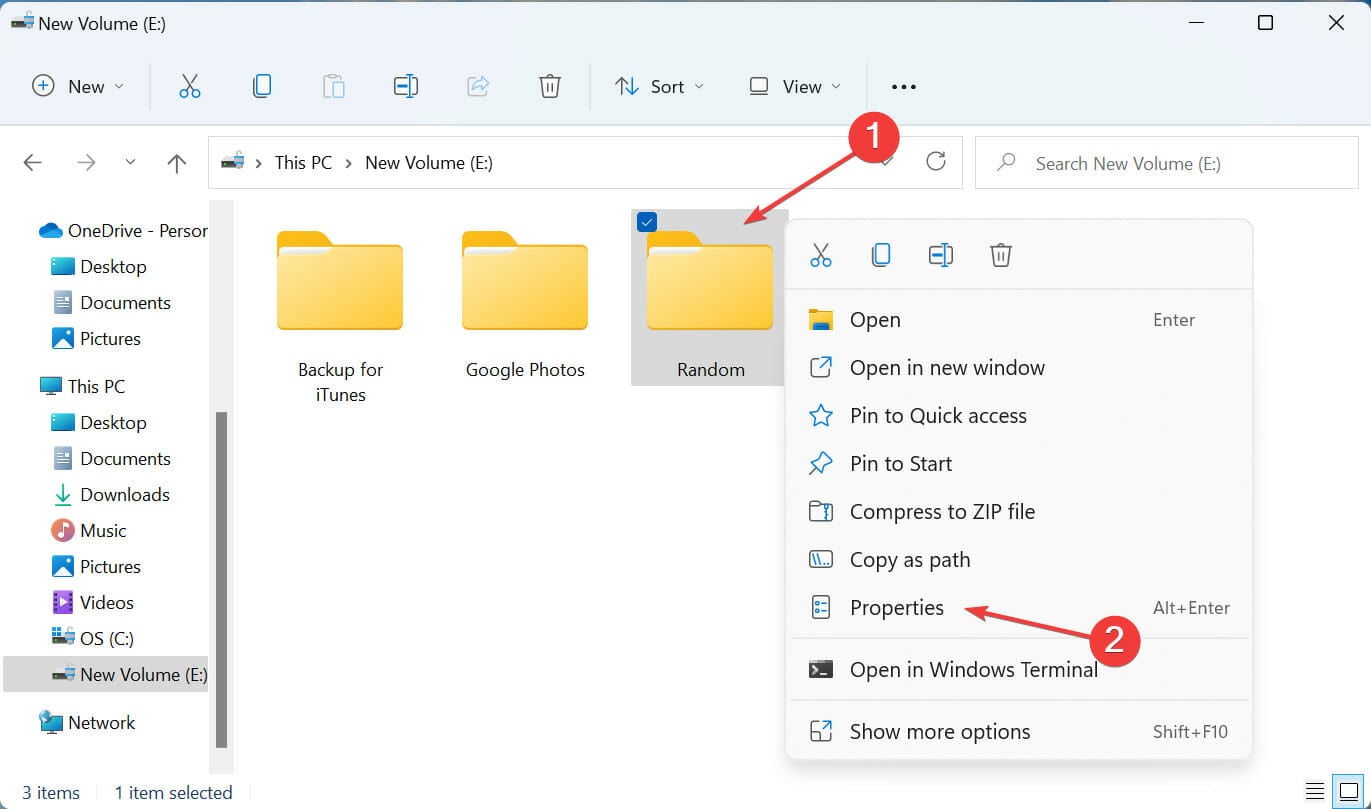
- Правой кнопкой мыши → Свойства → вкладка «Доступ» → «Общий доступ».
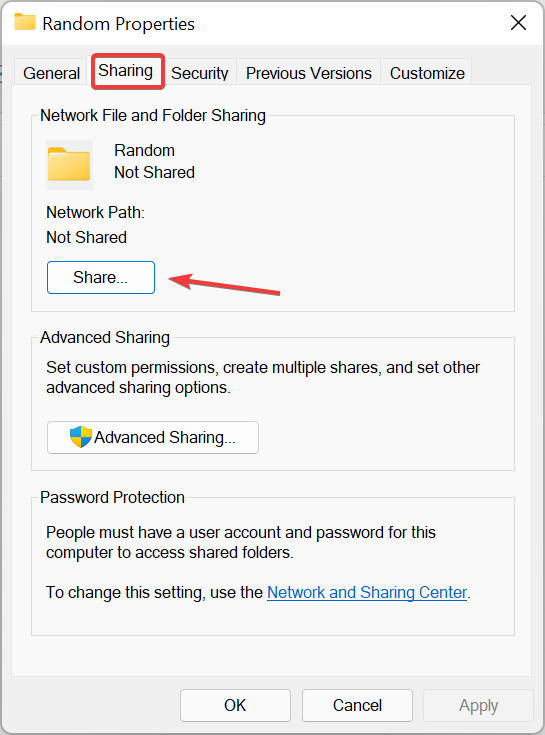
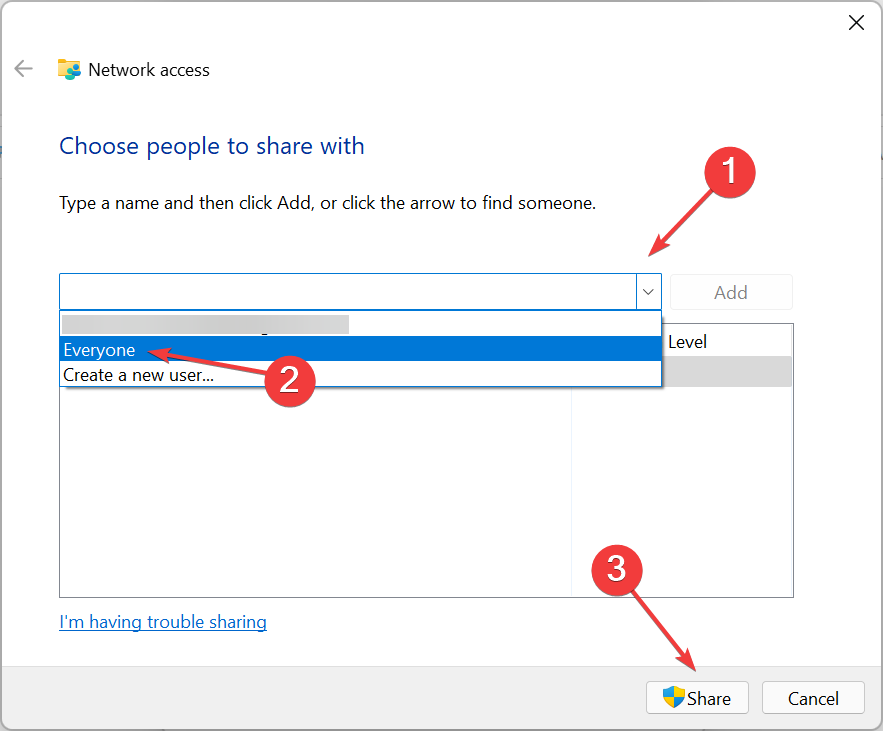
- Добавьте «Все» и назначьте права «Чтение» или «Чтение/Запись», затем нажмите «Поделиться» и «Готово».
- В «Дополнительный доступ» отметьте «Разрешить общий доступ к этой папке» и проверьте права в «Разрешения».
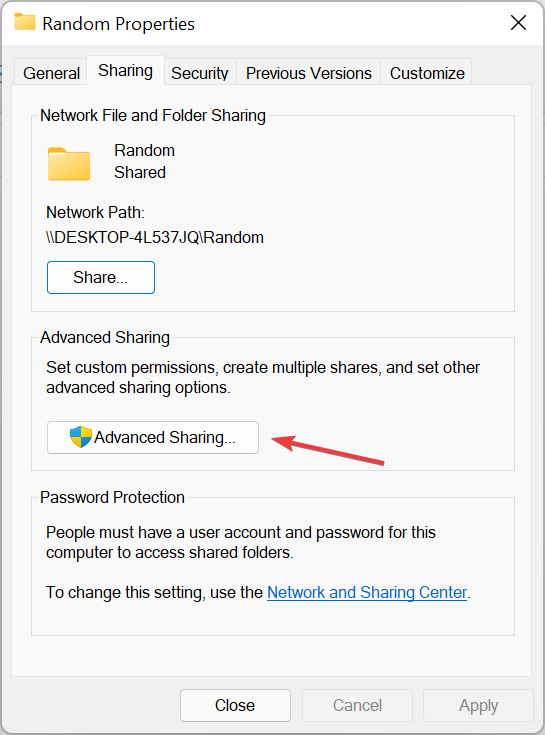
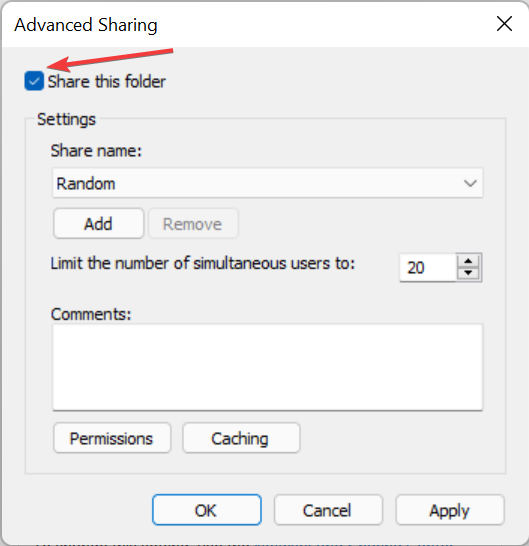
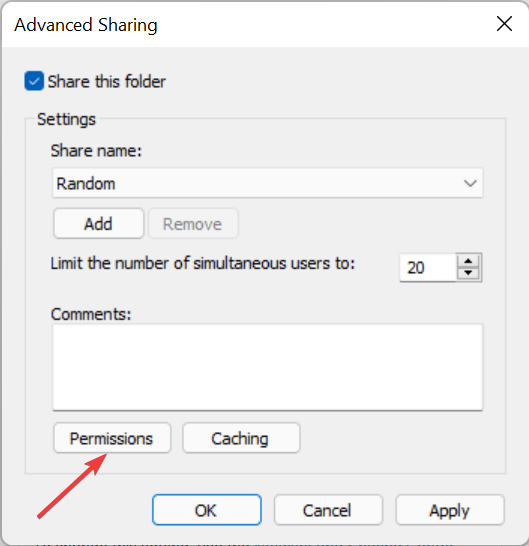
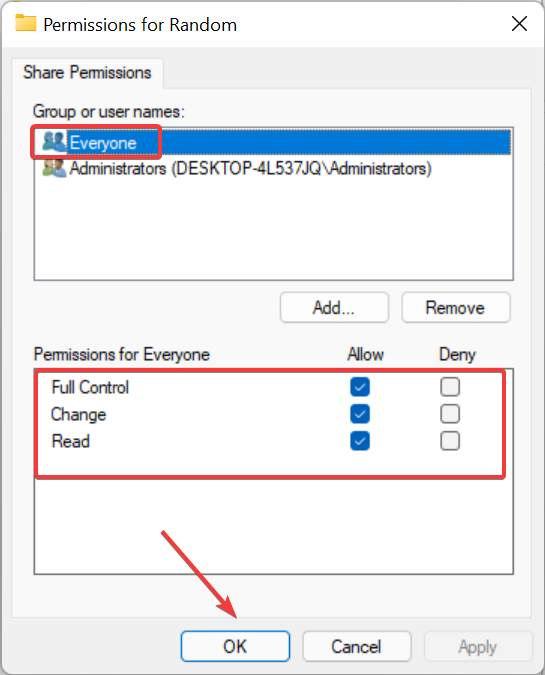
Сохраните изменения и перезапустите систему.
5. Проверьте настройки брандмауэра
Windows Defender Firewall блокирует входящие подключения по умолчанию. Убедитесь, что правила для «Обнаружение сети» и «Общий доступ к файлам и принтерам» включены для частной сети.
PowerShell-команды для включения правил (выполняйте с правами администратора):
# Включить правила группы «Общий доступ к файлам и принтерам» для частной сети
Get-NetFirewallRule -DisplayGroup "File and Printer Sharing" | Set-NetFirewallRule -Enabled True

# Включить правила обнаружения сети
Enable-NetFirewallRule -DisplayGroup "Network Discovery"
Если используете сторонний брандмауэр, откройте его и разрешите те же сервисы или временно отключите для теста.
6. Убедитесь, что сетевой профиль правильный
В настройках адаптера профиль должен быть «Частный», иначе обнаружение и общий доступ отключены. Повторите проверку по шагу «Как включить обнаружение сети».
7. Обновите или переустановите драйверы сетевого адаптера
Откройте Диспетчер устройств, найдите сетевой адаптер, нажмите правой кнопкой → Обновить драйвер. Если это не помогает, скачайте драйвер с сайта производителя и установите его вручную. В крайнем случае используйте откат драйвера или удаление с последующей перезагрузкой — Windows попытается установить драйвер заново.
Команды для диагностики в PowerShell:
# Просмотр состояния сетевых адаптеров
Get-NetAdapter | Format-Table Name, Status, LinkSpeed

# Сброс сетевого стека
netsh winsock reset
netsh int ip reset
ipconfig /flushdns
ipconfig /release
ipconfig /renew
8. Проверьте настройки маршрутизатора
На некоторых маршрутизаторах есть функция «AP/client isolation», «Guest mode» или «Wireless isolation», которая блокирует локальный трафик между клиентами. Убедитесь, что эти опции отключены для вашей сети. Также проверьте настройки IGMP, Multicast и UPnP, если используете медиасерверы или устройства, зависящие от мульткаста.
9. SMB и сетевой доступ к ресурсам
Если вы используете SMB для общего доступа, убедитесь, что соответствующие компоненты включены: Клиент SMB и Сервер SMB. SMBv1 устарел и обычно не рекомендуется, но в редких сценариях старых устройств его могут требовать.
Включение SMB через компоненты Windows:
- Панель управления → Программы и компоненты → Включение или отключение компонентов Windows.
- Включите «Клиент SMB 1.0/CIFS» и/или «Сервер SMB 1.0/CIFS» только при крайней необходимости.
10. Отключите экономию энергии для сетевого адаптера
В Диспетчере устройств откройте свойства адаптера → Управление питанием и снимите галочку «Разрешить компьютеру отключать это устройство для экономии энергии».
11. Сброс сети через настройки
Настройки → Сеть и Интернет → Дополнительно → Сбросить сеть. Эта операция удалит все сохранённые адаптеры и восстановит параметры по умолчанию. Применяйте, если другие шаги не помогли.
Короткая методология поиска неисправностей
- Перезагрузите и обновите систему.
- Проверка профиля сети и параметров общего доступа.
- Запуск и проверка критических служб.
- Проверка брандмауэра и правил.
- Проверка драйверов и роутера.
- Сброс сети как крайний вариант.
Проверка и тесты. Критерии приёмки
Критерии приёмки:
- Компьютеры видят друг друга в сетевом окружении (Проводник → Сеть).
- Удалённое подключение к расшаренной папке успешно (можно читать/записывать в зависимости от прав).
- Ping между устройствами в локальной сети проходит без потерь.
Минимальные тесты:
- На компьютере A выполните ping IP компьютера B: ping 192.168.x.y
- Попробуйте открыть \IP‑адрес‑B\ в проводнике.
- Откройте командную строку и выполните net view \IP‑адрес‑B для просмотра общих ресурсов.
Тестовые команды:
ping 192.168.1.10
net view \192.168.1.10
Test-NetConnection -ComputerName 192.168.1.10 -Port 445
Если ping работает, а SMB порт 445 закрыт — причина в брандмауэре или роутере.
Ручные инструкции и шаблоны для разных ролей
Чек‑лист для домашнего пользователя:
- Перезагрузите ПК и роутер.
- Убедитесь, что сеть установлена как Частная.
- Включите общий доступ в настройках и отключите временно защищённый доступ паролем.
- Проверьте права папки и разрешите «Все» на чтение/запись для теста.
- Отключите сторонний брандмауэр на время теста.
Чек‑лист для IT‑администратора:
- Проверить журналы событий Windows (Event Viewer) на ошибки служб FDPP или NetBIOS.
- Проверить политики групповой политики (GPO), которые могут блокировать Network Discovery.
- Снять дампы сетевого трафика (WireShark) при необходимости.
- Проверить правила NGFW и маршруты в сетевом оборудовании.
Чек‑лист для службы поддержки:
- Получить IP и результат ping.
- Проверить профиль сети и список запущенных служб.
- Провести удалённый тест открытия \IP\ и получить скриншоты ошибок.
Когда эти методы не помогут
- Если сеть использует VLAN и у вас нет доступа к конфигурации свитча/роутера, локальное обнаружение может быть ограничено на уровне инфраструктуры.
- Если устройства используют разные подсети без маршрутизации или с блокировкой межсегментного трафика.
- Если политика организации намеренно блокирует обнаружение по соображениям безопасности.
В таких случаях нужно привлекать сетевого администратора или изменять конфигурацию маршрутизатора/коммутатора.
Безопасность и защита данных
Общий доступ увеличивает поверхность атаки. Советы по безопасности:
- Используйте парольную защиту общих папок и создавайте отдельные учётные записи с минимальными правами.
- Не включайте SMBv1 без крайней необходимости.
- Ограничивайте доступ по IP или используйте VPN для удалённого доступа.
- Следите за журналами безопасности и включайте аудит доступа к общим ресурсам.
Примечание о конфиденциальности: расшаривание папок может привести к непреднамеренному раскрытию личных данных. Перед включением общего доступа проверьте, какие файлы находятся в расшариваемой папке.
Потенциальные побочные эффекты и способы отката
- Если после включения общего доступа или изменения служб компьютер стал более уязвим, верните настройки: выключите общий доступ, восстановите тип запуска служб на «Вручную» или «Отключено», включите защищённый паролем доступ.
- Если обновление драйвера ухудшило работу — откатите драйвер через Диспетчер устройств.
Decision flowchart
flowchart TD
  A[Проблема: обнаружение сети не работает] --> B{Перезагрузили компьютер?}
  B -- Нет --> C[Перезагрузите и проверьте]
  B -- Да --> D{Профиль сети Частный?}
  D -- Нет --> E[Установите профиль Частный]
  D -- Да --> F{Службы FD запущены?}
  F -- Нет --> G[Запустите Function Discovery и зависимости]
  F -- Да --> H{Правила брандмауэра разрешают File and Printer Sharing?}
  H -- Нет --> I[Включите правила брандмауэра]
  H -- Да --> J{Порт 445 доступен?}
  J -- Нет --> K[Проверить роутер и ISP]
  J -- Да --> L[Проверка прав папки и драйверов]
  L --> M[Если не помогло — Сброс сети]
Частые ошибки и ловушки
- Использование «Общего доступа — Все» без понимания прав хранения.
- Ожидание, что устройства с разными версиями ОС всегда будут видеть друг друга без дополнительных настроек (иногда потребуется обновление до Windows 11 на всех компьютерах).
- Попытки включить SMBv1 для совместимости без оценки рисков.
Краткое резюме
- Начните с простого: перезагрузки и обновления Windows.
- Установите профиль сети «Частный», включите соответствующие службы и правила брандмауэра.
- Проверьте права папок, драйверы адаптера и настройки маршрутизатора.
- Используйте сброс сети как крайний вариант.
Основные выводы:
- Многие случаи решаются обновлением и включением Function Discovery.
- Брандмауэр и сетевой профиль — частые виновники.
- Тщательно тестируйте все изменения и учитывайте риски безопасности.
Расскажите в комментариях, какой шаг помог именно вам. Если ни один совет не дал результата, опишите конфигурацию сети и версии ОС на всех устройствах — это поможет с диагностикой.
Дополнительные материалы:
- Microsoft Replaces JScript with JScript9Legacy for Better Security in Windows 11
- Windows 11 Build 27898 Adds Small Taskbar Icons, Quick Recovery, Smarter Sharing
- Windows 11 Build 27898 Bug Brings Back Classic Vista Startup Sound, Again
- Windows 11 Build 22631.5696 rolls out to Beta channel with important fixes
1‑line глоссарий:
- Network Discovery — обнаружение устройств и ресурсов в локальной сети.
- SMB — протокол общего доступа к файлам (Server Message Block).
- FDPP — Function Discovery Provider Platform, службы обнаружения в Windows.

Похожие материалы

Несколько аккаунтов Skype: Multi Skype Launcher

Журнал для работы: повысить продуктивность

Персональные звуки уведомлений на Android

Скачивание шоу Hulu для офлайн‑просмотра

Microsoft Start: персонализированная новостная лента
