
Сетевой диск не отображается в Windows 11 — как вернуть доступ
Important: Изменения в реестре и драйверах требуют прав администратора. Перед правками сделайте точку восстановления системы или экспорт ветки реестра.
О чём эта статья
Эта инструкция поможет диагностировать и устранить проблему, когда маппированный сетевой диск перестал отображаться в Проводнике Windows 11. Мы разберём причины, дам пошаговые инструкции, альтернативные методы и чек-листы для разных ролей (пользователь, администратор, техник). Включены варианты, когда описанные методы не работают, и рекомендации по безопасности.
Короткая проверка перед началом
- Убедитесь, что устройство с расшаренной папкой включено и доступно в сети.
- Попробуйте открыть путь напрямую в Проводнике: введите в адресной строке \имя_компьютера\share
- Проверьте учетные записи: у вас есть необходимые права доступа к шаре.
- Запустите ping к хосту:
ping имя_компьютераилиping 192.168.1.10.
Если ping проходит, но шар не открывается — продолжаем диагностику ниже.
Почему исчезла опция “Подключить сетевой диск” или сам диск не отображается
Ниже — наиболее частые причины и их краткая характеристика:
- Неправильно смонтированный диск (ошибка буквы тома или пути).
- Проблемы с учётными данными (сохранённые неправильные логин/пароль).
- Сетевое обнаружение или общий доступ в Windows отключены.
- Политики (Group Policy) или реестр запрещают связывание сетевых дисков между разными привилегиями.
- Сервисы, необходимые для обнаружения сети (Function Discovery Provider/Function Discovery Resource Publication), остановлены.
- Драйверы сетевого адаптера устарели или работают некорректно.
- Папка скрыта или находится в системной директории, или используется другой тип шары (SMB v1/v2/v3) и не поддерживается текущей конфигурацией.
Быстрое удаление неправильного маппинга
Если вы думаете, что диск был смонтирован неправильно, проще удалить его и монтировать заново.
- Нажмите Win, введите cmd, правой кнопкой запустите «Командная строка» от имени администратора.
- Выполните команду (замените букву диска):
net use Z: /delete- Повторно выполните маппинг через Проводник или команду
net use.
Полный набор проверок и исправлений
Ниже — упорядоченный план действий от простого к сложному. Следуйте по шагам и проверяйте состояние после каждого шага.
1) Проверка видимости и прав доступа
- В адресной строке Проводника введите прямой сетевой путь: \SERVER\Share
- Если появляется окно с запросом учётных данных — введите правильный логин и пароль, поставьте флажок “Запомнить” при необходимости.
- Проверьте, не сохранены ли неправильные учётные данные: откройте “Диспетчер учётных данных” (Credential Manager) и удалите проблемные записи.
2) Включите сетевое обнаружение и общий доступ
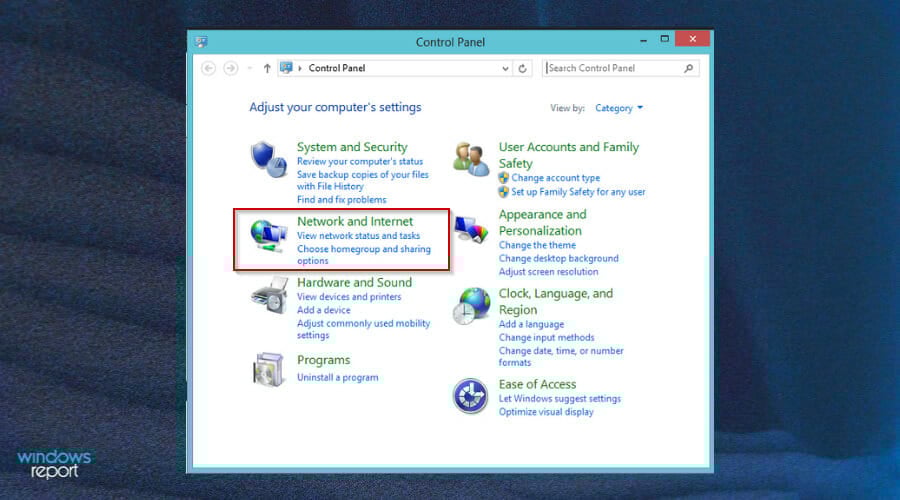
- Перейдите в Панель управления → Сеть и Интернет → Центр управления сетями и общим доступом.
- Нажмите “Изменить дополнительные параметры общего доступа”.
- Для текущего профиля включите “Включить сетевое обнаружение” и “Включить общий доступ к файлам и принтерам”.
- Сохраните изменения и перезагрузите компьютер.
3) Включите службу публикации ресурсов обнаружения и проверку зависимостей
Откройте Services (Службы) и проверьте, что запущены следующие службы:
- Function Discovery Provider Host (Хост поставщика обнаружения функций)
- Function Discovery Resource Publication (Публикация ресурсов обнаружения функций)
- DNS Client
- SSDP Discovery (если используется UPnP)
Если службы остановлены, установите тип запуска “Автоматически” и запустите.
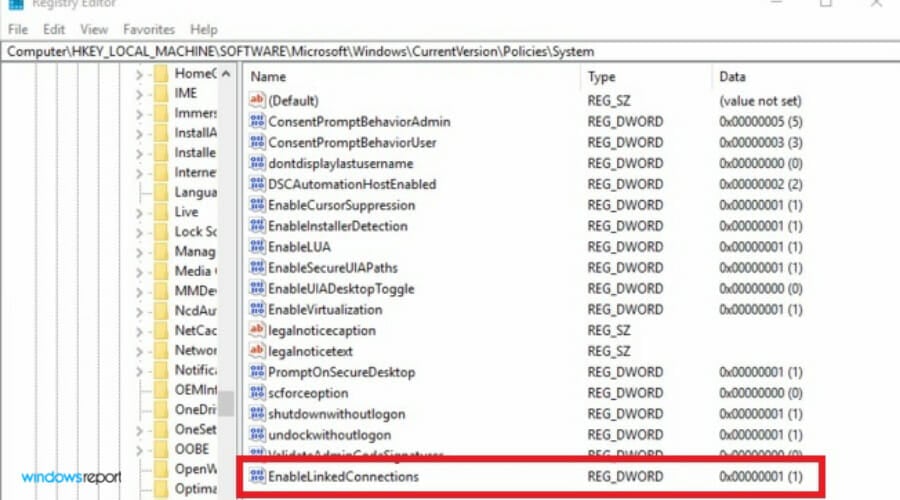
4) Исправление проблемы с правами привилегий (EnableLinkedConnections)
Если маппинг выполняется в контексте администратора или службы, а не виден в сессии пользователя (или наоборот), добавление ключа реестра EnableLinkedConnections помогает связать сетевые диски между сессиями с разными уровнями привилегий.
ВНИМАНИЕ: Редактирование реестра может повредить систему при ошибках. Создайте точку восстановления.
- Нажмите Win + R, введите
regeditи нажмите Enter. - Перейдите по пути:
HKEY_LOCAL_MACHINE\SOFTWARE\Microsoft\Windows\CurrentVersion\Policies\System- В разделе System создайте новый параметр DWORD (32-bit) со следующим именем:
EnableLinkedConnections- Установите значение (Value Data) в
1. - Закройте редактор реестра и перезагрузите компьютер.
5) Обновление или переустановка сетевых драйверов
Проблемы с сетевыми драйверами или драйверами контроллера файловой системы могут мешать отображению маппированных дисков.
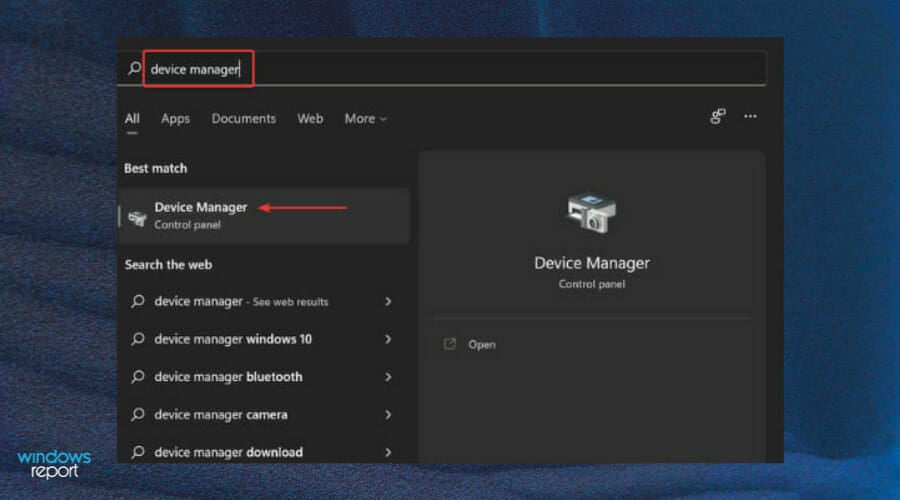
- Нажмите Win + X → Диспетчер устройств (Device Manager).
- Найдите сетевой адаптер, правой кнопкой выберите “Обновить драйвер“.
- Используйте “Автоматический поиск” или загрузите свежую версию с сайта производителя.
Если вы используете сторонние утилиты для обновления драйверов, выберите проверенное и надёжное ПО. Обратите внимание на совместимость с Windows 11.
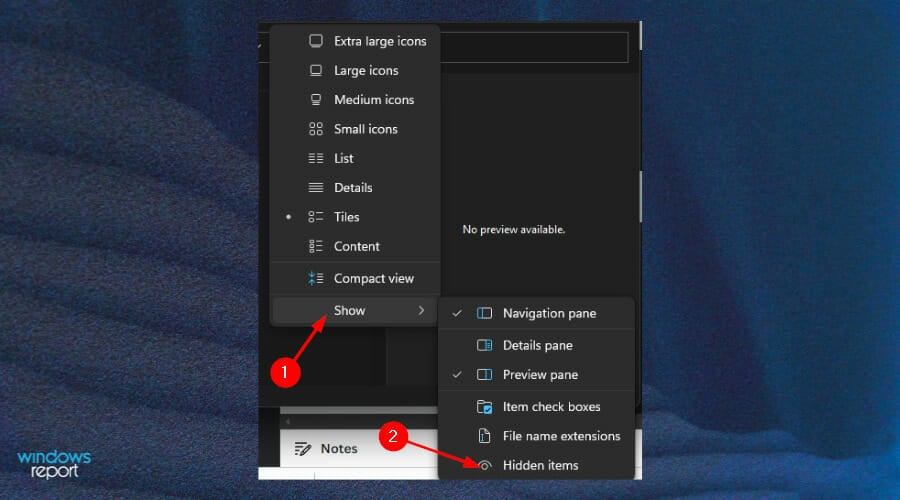
6) Показывать скрытые элементы и системные папки
Иногда нужная папка физически есть, но считается скрытой или расположена в системном каталоге. В Проводнике на вкладке “Вид” включите “Показывать скрытые элементы” и снимите галочку с “Скрывать защищённые системные файлы (рекомендуется)” только если вы точно знаете, что делаете.
7) Совместимость версии SMB
Если сервер или NAS использует старую версию протокола SMB (например, SMB v1), она может быть отключена в Windows 11. Включать SMB v1 нежелательно по соображениям безопасности, лучше обновить устройство до поддержки SMB v2/v3. Для временной диагностики SMB v1 можно включить через “Компоненты Windows”.
8) Повторное маппирование сетевого диска
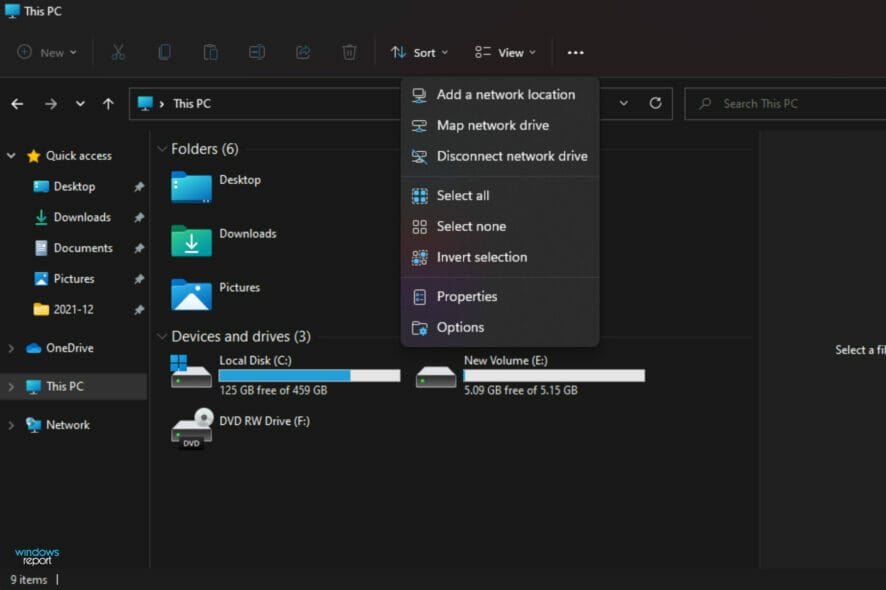
- В Проводнике выберите “Этот компьютер“ → “Подключить сетевой диск”.
- Укажите букву диска, введите путь в формате
\\сервер\шарa. - Отметьте “Подключать при входе” при необходимости.
- Если требуется другая учётная запись, нажмите “Подключаться с другими учетными данными”.
9) Проверка групповых политик и ограничений домена
В корпоративной среде проблема может быть вызвана политиками AD/Group Policy, запрещающими маппинг или пересечение прав. Обратитесь к администратору домена и проверьте соответствующие параметры в редакторе групповой политики.
Когда предложенные методы не помогают
- Если сервер с хранилищем находится в другом VLAN или сетевом сегменте без маршрутизации — доступ невозможен.
- Если используются аппаратные брандмауэры или политики безопасности, блокирующие SMB/NetBIOS/WS-Discovery.
- Если проблемы вызваны аппаратной неисправностью NAS или RAID-контроллера.
В таких случаях потребуется сетевой инженер или администратор хранилища.
Когда стоит обратиться к специалисту
- Вы не уверены в корректности правок в реестре.
- У вас корпоративная сеть с доменом — нужно согласовать изменения с IT.
- Оборудование NAS не отвечает и требуется поиск аппаратной неисправности.
Чек-листы по ролям
Чек-лист для пользователя:
- Подключен к той же сети, что и сервер/хост
- Попробовал открыть \сервер\шарa в адресной строке Проводника
- Очистил/переустановил сохранённые учётные данные
- Перезагрузил компьютер
Чек-лист для локального администратора:
- Проверил и запустил службы Function Discovery
- Добавил EnableLinkedConnections при необходимости
- Обновил драйверы сетевого адаптера
- Проверил локальные политики безопасности и брандмауэр
Чек-лист для сетевого инженера/администратора домена:
- Проверил маршрутизацию между VLAN/подсетью
- Проверил ACL и правила между хостами
- Проверил версию SMB и политику в домене
- Проверил логи NAS/файлового сервера на предмет ошибок доступа
Мини-методология для быстрого восстановления (SOP)
- Проверка доступности хоста (ping).
- Прямой доступ к шаре через адресную строку.
- Перезагрузка клиента и сервера (если возможно).
- Удаление и повторное создание маппинга.
- Включение сетевого обнаружения и необходимых служб.
- Редактирование реестра/политик при необходимости.
- Обновление драйверов/прошивок на устройствах хранения.
- Если не помогло — эскалация в IT/сетевой отдел.
Критерии приёмки
- Пользователь видит смонтированный диск в Проводнике.
- Доступ к файлам осуществляется без ошибок прав доступа.
- Маппированный диск автоматически подключается при входе в систему (если опция выбрана).
- Нет сообщений об ошибках в журнале событий Windows, связанных с сетевым доступом.
Риски и рекомендации по безопасности
- Включение SMB v1 повышает риск атак, поэтому избегайте его использования.
- Храните пароли для сетевых шар в безопасном менеджере — не сохраняйте в явном виде в общедоступных учетных записях.
- При изменении реестра создавайте резервную копию ветки.
Дополнительные примечания и альтернативы
- Для временного доступа можно использовать SFTP/FTPS или WebDAV, если файловый сервер поддерживает эти протоколы.
- Для облачных сценариев используйте монтирование через провайдера облачных дисков (OneDrive, Google Drive for Desktop) как альтернативу SMB.
- Если вы используете VPN для доступа к удалённой сети, убедитесь, что клиент VPN маппирует трафик корректно и разрешает NetBIOS/SMB трафик.
Решение для пользователей WD My Cloud и NAS
Иногда NAS не виден в разделе “Сеть” — это может быть связано с отключённым UPnP/WS-Discovery или использованием неподдерживаемой версии SMB. Для конкретных устройств (например, WD My Cloud) обычно есть фирменные инструкции по включению режима совместимости или обновлению прошивки.
Примеры ошибок и что они означают
- ERROR_DEV_NOT_EXIST — устройство не существует: обычно хост недоступен или путь указан неправильно.
- Сетевой путь не найден — имя хоста не резолвится, проверьте DNS или hosts.
- Отказано в доступе — проблема с правами или неверными учётными данными.
Быстрые команды и сниппеты
Удалить маппинг:
net use Z: /deleteСоздать маппинг с учётом учётных данных:
net use Z: \\server\share /user:DOMAIN\username password /persistent:yesПроверить таблицу подключений:
net useDecision flowchart (Mermaid)
flowchart TD
  A[Не виден сетевой диск] --> B{Доступен ли хост?}
  B -- Да --> C{Открывается ли путь напрямую?}
  B -- Нет --> Z[Проверить сеть, включить хост]
  C -- Да --> D{Появляется ли диск после del/net use?}
  C -- Нет --> Y[Проверить учётные данные и права]
  D -- Да --> E[Пере-маппировать диск]
  D -- Нет --> F[Проверить службы Function Discovery и реестр]
  F --> G[EnableLinkedConnections и перезагрузка]
  G --> H[Если не помогло — обновить драйверы]
  H --> I[Если не помогло — эскалация в IT]
Заключение
Пропажа смонтированного сетевого диска в Windows 11 обычно решается комбинацией простых проверок: доступность хоста, учётные данные, включённое сетевое обнаружение и правильный реестр (EnableLinkedConnections) при смешанных привилегиях. Всегда начинайте с минимально инвазивных шагов и двигайтесь к более серьёзным (реестр, политики, драйверы) только при необходимости. Если вы в корпоративной среде, координируйте действия с IT — неправильные правки могут нарушить работу других систем.
Мы будем признательны за ваш отзыв: если какой-то из методов помог вам, опишите ваш сценарий в комментариях — это поможет другим пользователям быстрее решить похожие проблемы.

Похожие материалы

Несколько аккаунтов Skype: Multi Skype Launcher

Журнал для работы: повысить продуктивность

Персональные звуки уведомлений на Android

Скачивание шоу Hulu для офлайн‑просмотра

Microsoft Start: персонализированная новостная лента
