
Почта Windows 11 не работает — исправление и проверка
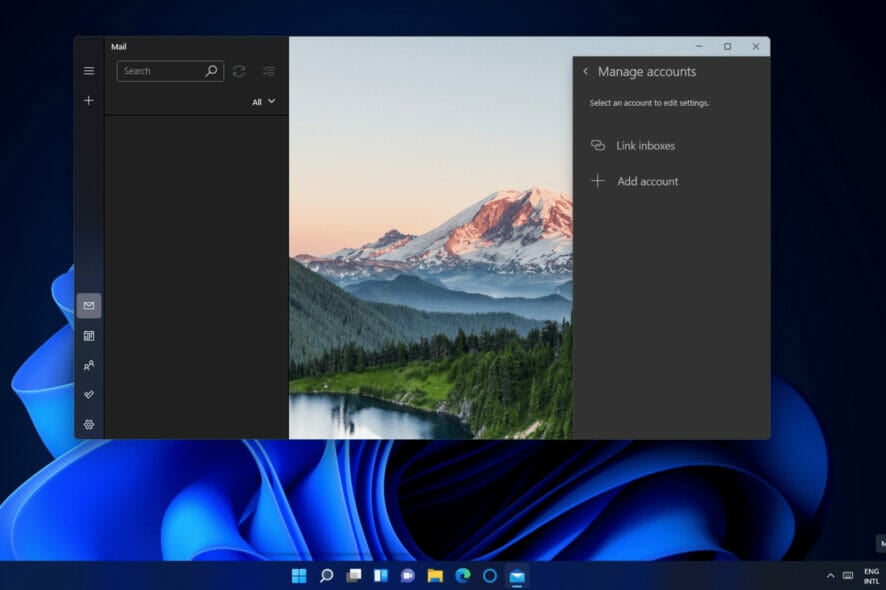
Почему приложение «Почта» в Windows 11 может не работать
Основные группы причин:
- Повреждённые системные файлы или компоненты ОС.
- Само приложение устарело или повреждено.
- Сбой синхронизации — проблемы с учётной записью, сервером почты или сетью.
- Блокировка со стороны стороннего антивируса или фаерволла.
- Неправильно настроенные параметры конфиденциальности / локализации.
Кратко о терминах:
- Синхронизация — процесс обмена данными между локальным приложением и почтовым сервером.
- Системные файлы — защищённые файлы Windows, которые обеспечивают работу приложений.
Важно: многие проблемные симптомы выглядят одинаково (например, «письмо отправляется, но исчезает»), но причины и решения разные — от локальных ошибок до блокировки со стороны безопасности.
Признаки и типичные сценарии неисправности
- Приложение «Почта» не запускается вовсе.
- Письма «исчезают»: отправка выглядит успешной, но сообщения не в исходящих/отправленных.
- Приложение отказывается загружать вложения.
- Синхронизация аккаунта не выполняется или возвращает ошибки аутентификации.
Если проблема наблюдается и в Windows 10 — это признак того, что причина может быть внешней (антивирус/сервер) или связанной с учётной записью.
Быстрый план действий (резюме шагов)
- Перезагрузите компьютер.
- Запустите средство устранения неполадок приложений Microsoft Store.
- Проверьте права в «Конфиденциальность и безопасность» (доступ к почте/календарю).
- Обновите приложение через Microsoft Store.
- Попробуйте ремонт/сброс приложения.
- Проверьте системные файлы (DISM и SFC).
- Временно отключите сторонний антивирус/фаерволл.
- Удалите и снова добавьте учётную запись в приложении.
- При необходимости — переустановите приложение через PowerShell и Microsoft Store.
Подробные инструкции — шаг за шагом
1. Запустите средство устранения неполадок приложений Microsoft Store
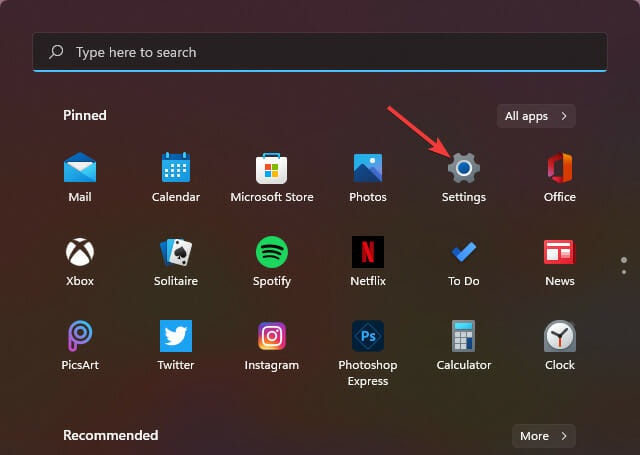
- Нажмите кнопку “Пуск” и откройте приложение “Параметры”.
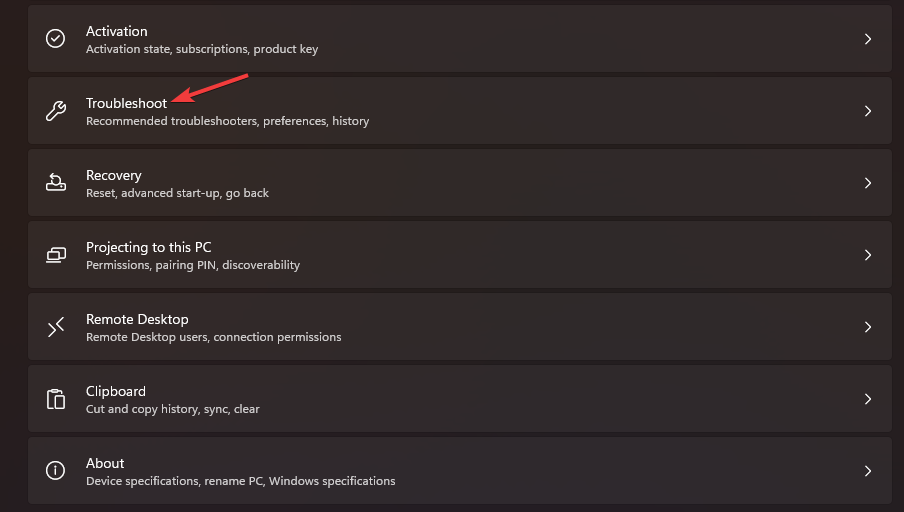
- Выберите раздел “Устранение неполадок”.
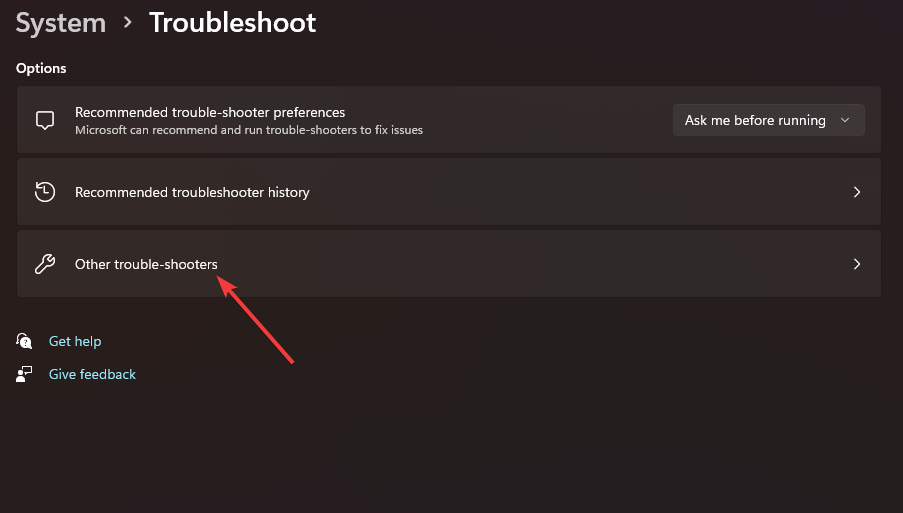
- Нажмите “Другие средства устранения неполадок”.
- Найдите средство “Приложения Магазина Windows” и нажмите “Запустить”. Подождите, пока инструмент просканирует и попытается автоматически устранить проблемы.
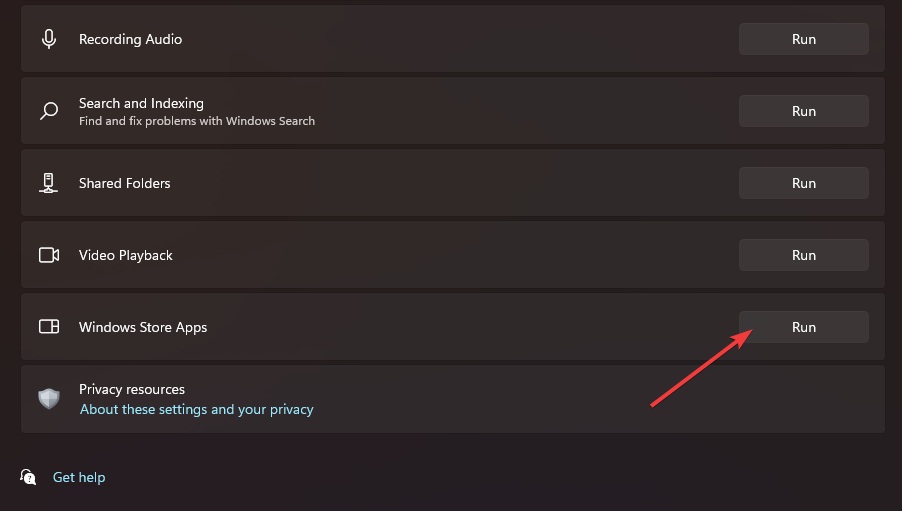
Совет: если средство находит неисправность — примените рекомендованные исправления и затем перезагрузите систему.
2. Рассмотрите альтернативный почтовый клиент
Если задача — срочно продолжить работу с электронной почтой, сторонний клиент может быть решением «обойти» проблему.
Примеры популярных альтернатив:
- Thunderbird — свободный и расширяемый клиент.
- eM Client — удобный интерфейс и встроенная синхронизация календаря.
- Mailbird — современный интерфейс и интеграции (Facebook, Dropbox, Asana), быстрый поиск вложений и кастомизация интерфейса.
Важно: при переходе на сторонний клиент убедитесь, что он поддерживает нужные вам протоколы (IMAP/POP/Exchange) и соответствует требованиям безопасности вашей организации.
3. Обновите приложение «Почта и Календарь”
- Откройте Microsoft Store через меню «Пуск”.
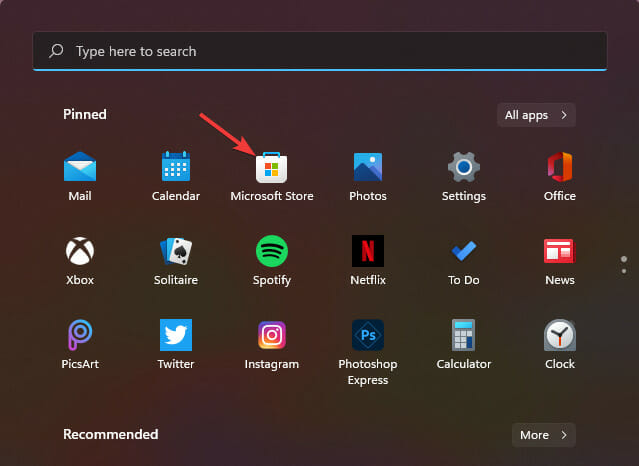
- Перейдите в “Библиотека” (Library) в левом меню.
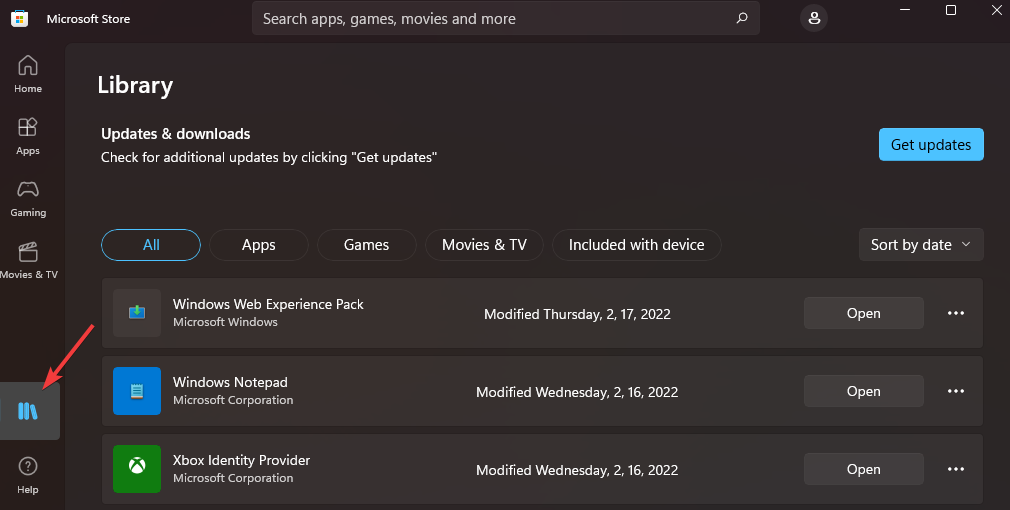
- Если приложение доступно в списке обновлений — нажмите “Обновить” или “Обновить всё”.
Примечание: иногда обновление Store или самой ОС также решает скрытые несовместимости приложения.
4. Вариант: ремонт и сброс приложения
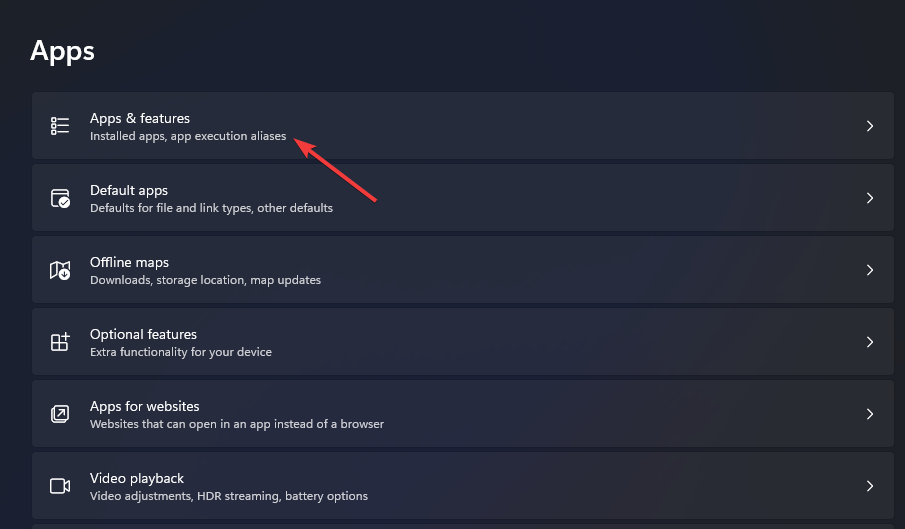
- Откройте “Параметры” (Windows + I).
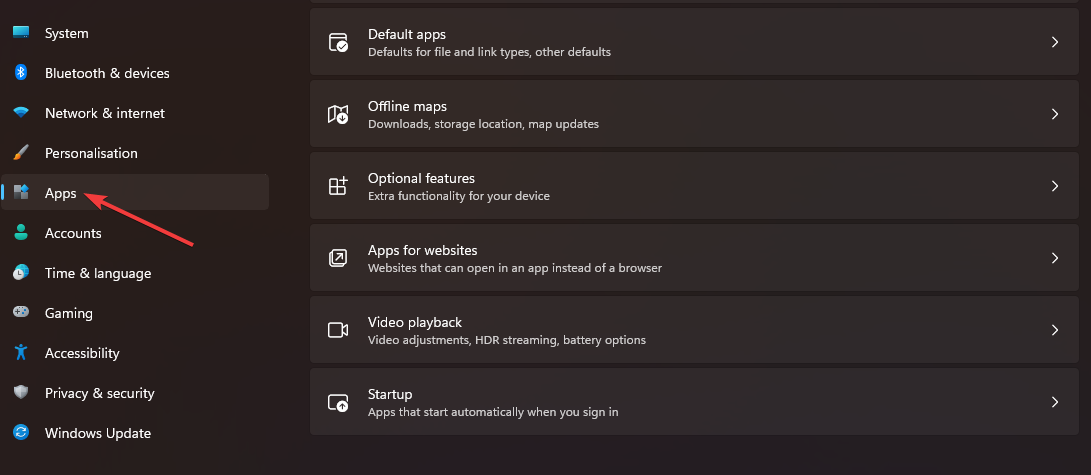
- Перейдите в “Приложения” → “Приложения и возможности”.
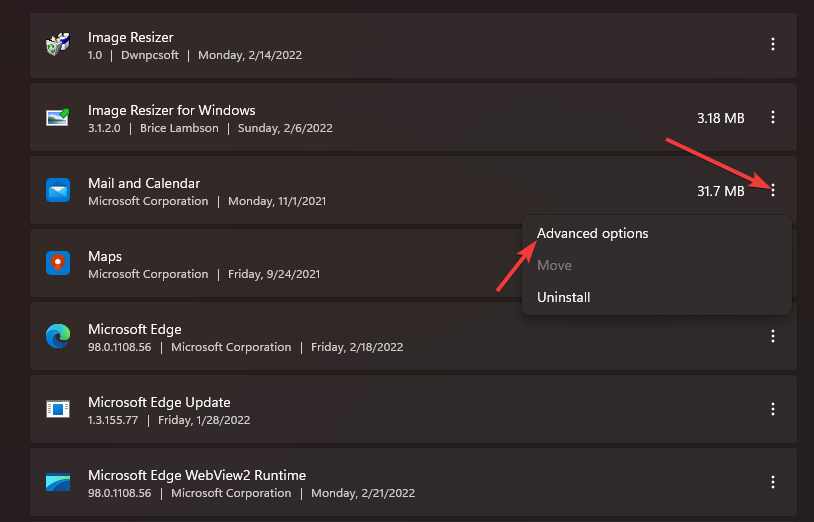
- Найдите “Почта и Календарь”, нажмите кнопку с тремя точками и выберите “Дополнительные параметры”.
- Нажмите “Восстановить”. Если проблема сохраняется, выберите “Сброс” — это удалит локальные данные приложения и вернёт его к состоянию по умолчанию.
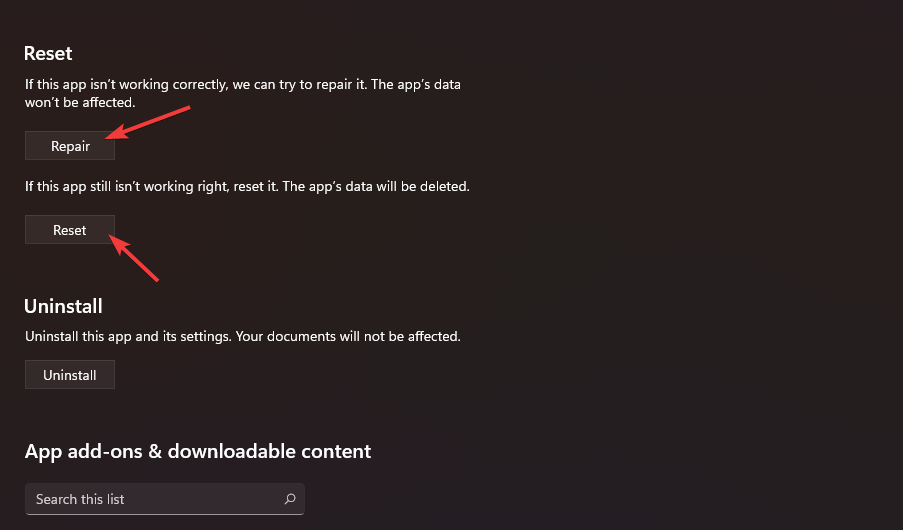
Важно: перед сбросом убедитесь, что важные письма находятся на сервере (IMAP/Exchange). Если учётная запись настроена через POP, локальные сообщения могут быть потеряны.
5. Проверьте системные файлы (DISM и SFC)
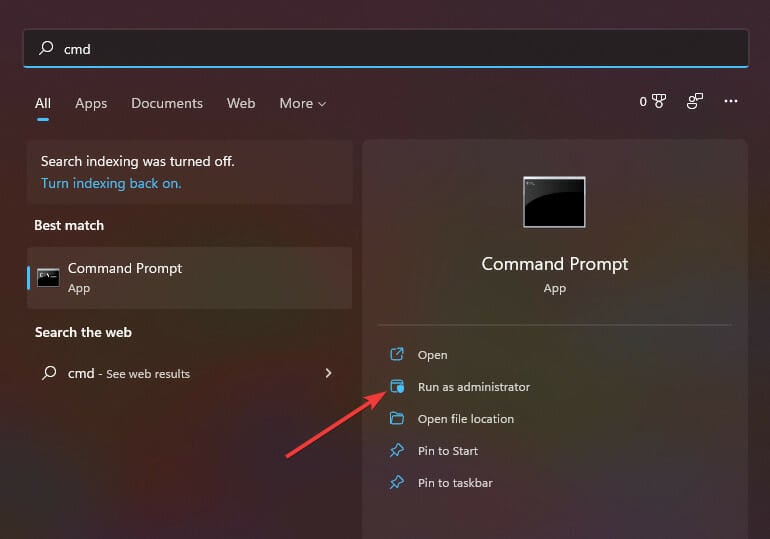
- Откройте меню «Пуск», введите cmd и запустите “Командная строка” с правами администратора (Run as administrator).
- Введите и выполните:
DISM.exe /Online /Cleanup-image /Restorehealth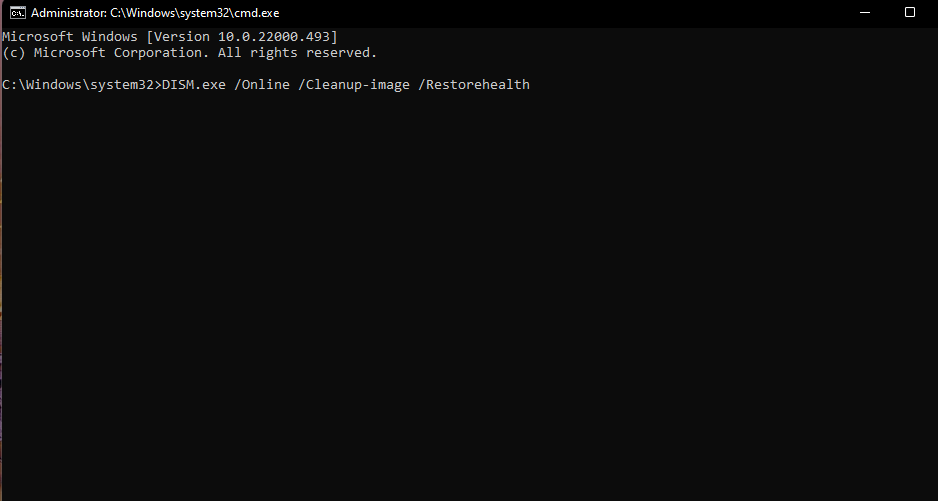
- После завершения выполните проверку системных файлов:
sfc /scannow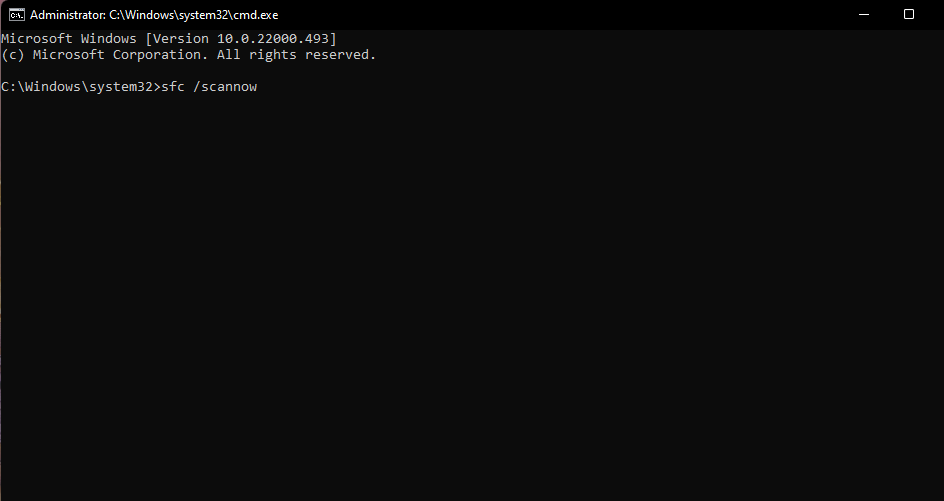
- Дождитесь 100% и посмотрите результат — если найдены и восстановлены повреждённые файлы, перезагрузите ПК.
6. Проверьте параметры конфиденциальности и доступа к почте
- Откройте “Параметры” → “Конфиденциальность и безопасность”.
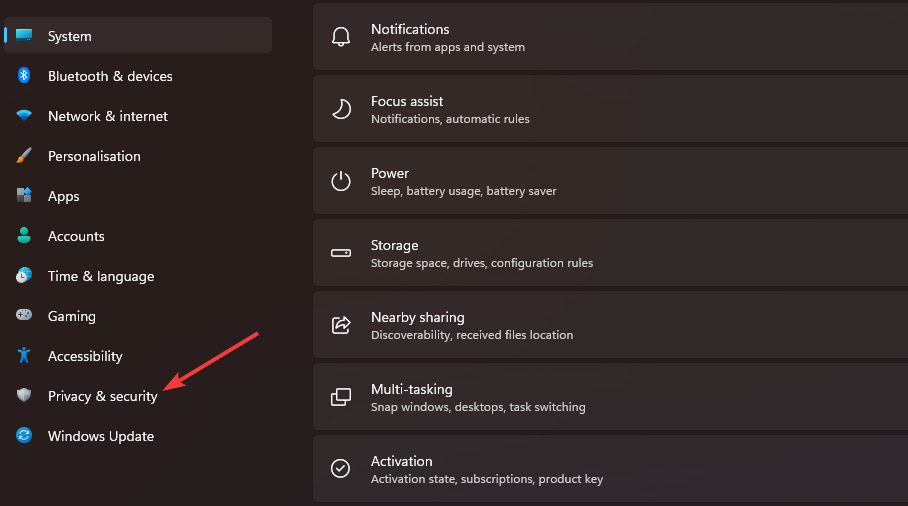
- Перейдите в пункт “Электронная почта” и убедитесь, что доступ к почте включён, а переключатель “Почта и Календарь” активирован для приложений.
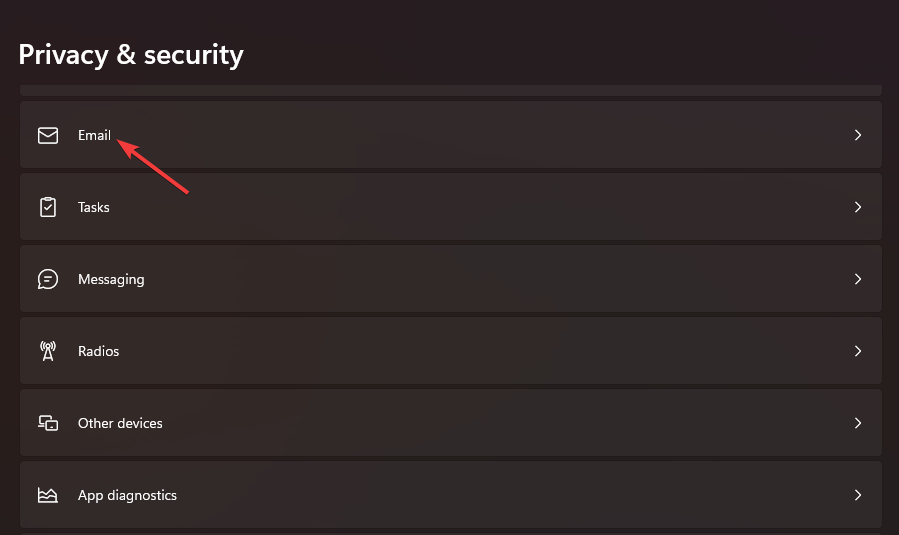
- Перейдите в раздел “Календарь” и убедитесь, что доступ включён.

- В разделе “Местоположение” отключите доступ к местоположению для “Почта и Календарь”, если он включён — иногда это вызывает лишние запросы разрешений.
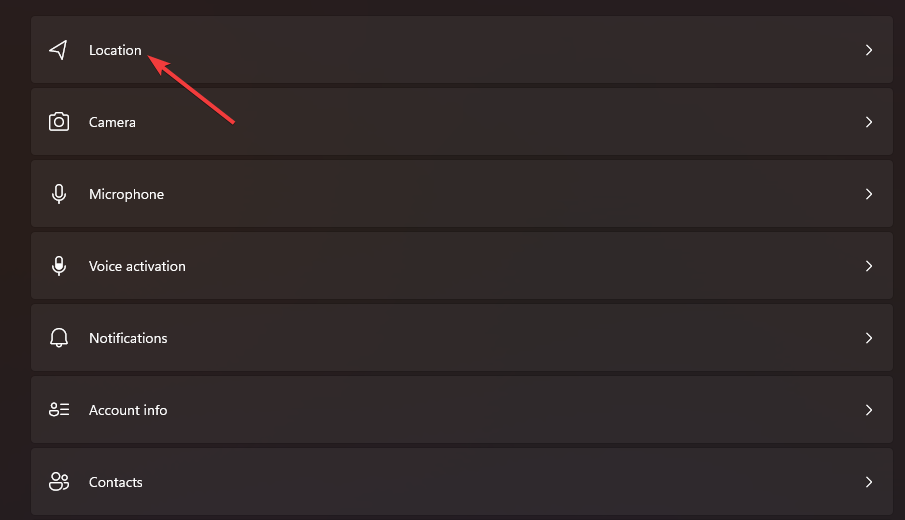
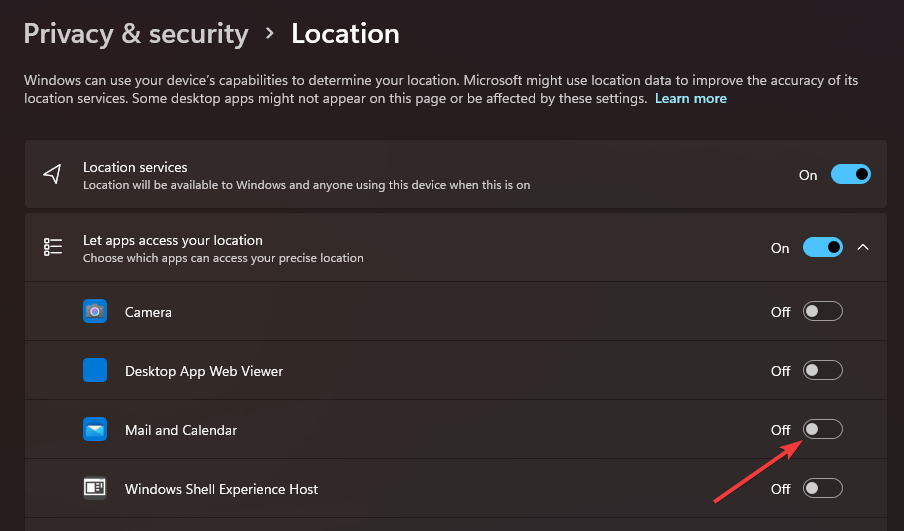
Примечание: настройки конфиденциальности могут блокировать фоновые процессы синхронизации.
7. Проверьте региональные и системные параметры локали
- Нажмите Windows + R и выполните команду:
intl.cpl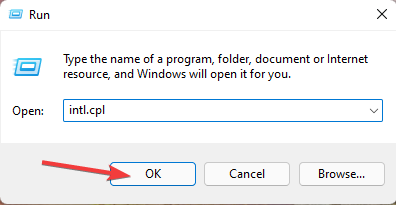
- В окне «Регион» выберите вкладку “Дополнительно” (Administrative).
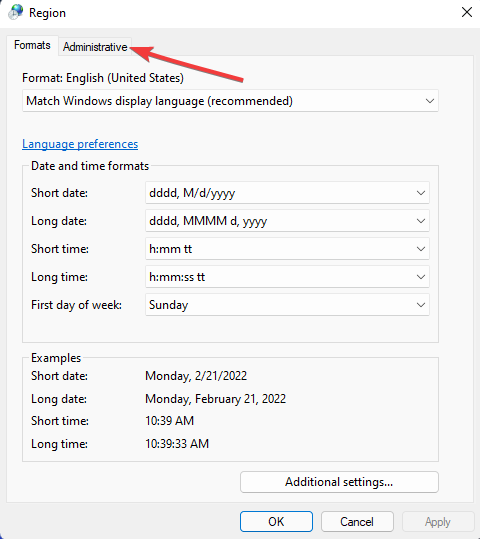
- Нажмите “Изменить язык системы” и установите правильную локаль (язык системы), затем подтвердите и перезагрузите компьютер.
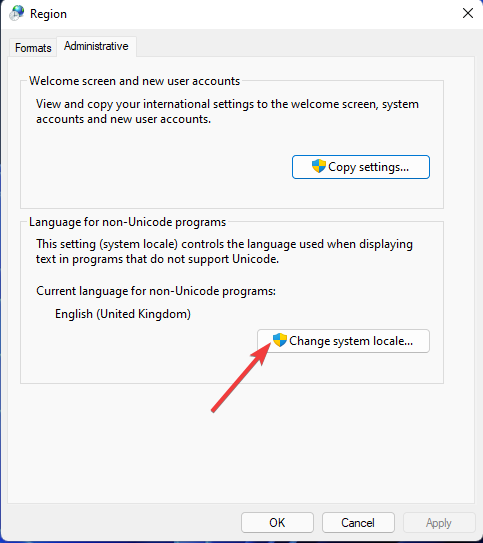
Проблемы с локализацией иногда мешают корректной работе встроенных приложений, особенно если система была собрана из разных языковых пакетов.
8. Разрешите приложение через брандмауэр Windows
- Откройте меню «Пуск» и найдите “Брандмауэр Защитника Windows” (Windows Defender Firewall).
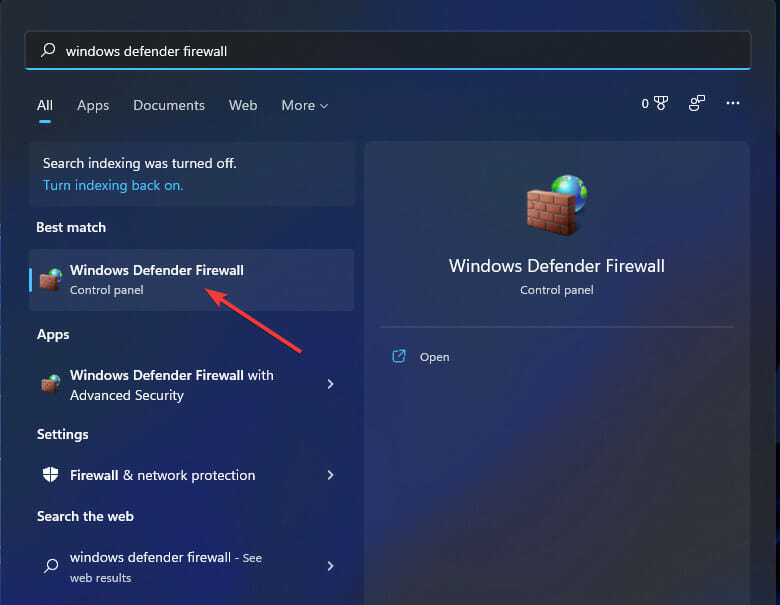
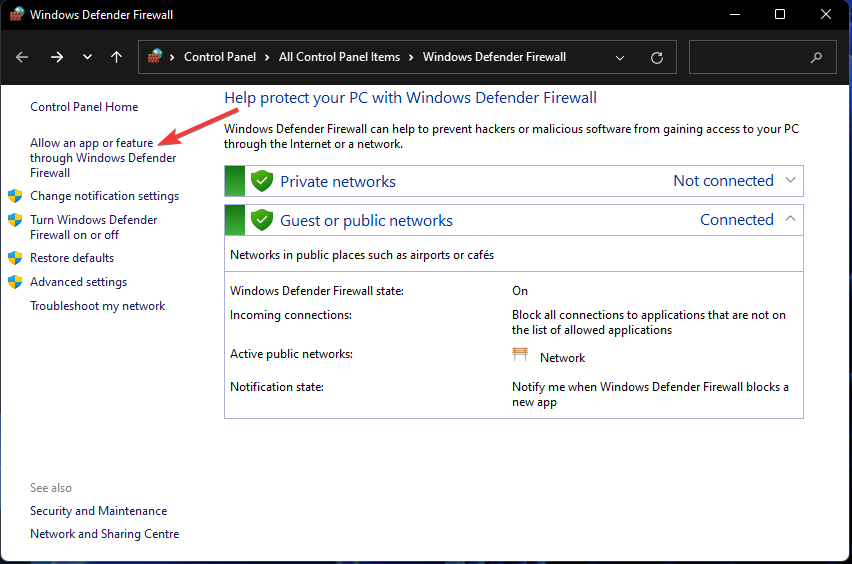
- Выберите “Разрешить приложение или компонент через брандмауэр Защитника Windows”.
- Нажмите “Изменить параметры”, найдите “Mail and Calendar” и отметьте оба поля — “Частная” и “Публичная”.
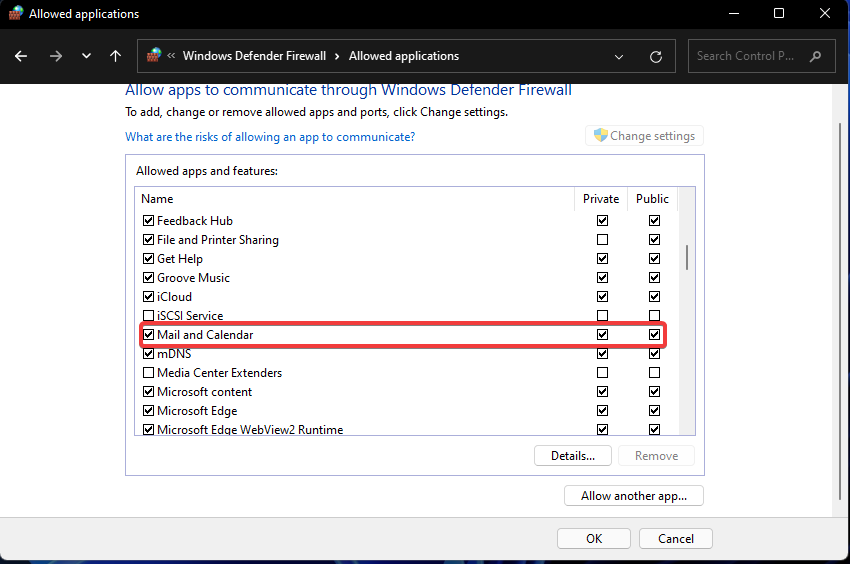
- Сохраните изменения и проверьте работу приложения.
9. Временно отключите сторонний антивирус
Если установлен сторонний антивирус, временно отключите его защиту — иногда он блокирует сетевой трафик или операции приложения.
- Щёлкните правой кнопкой по иконке антивируса в трее и выберите опцию отключения или паузы (Disable/Turn off) на несколько часов.
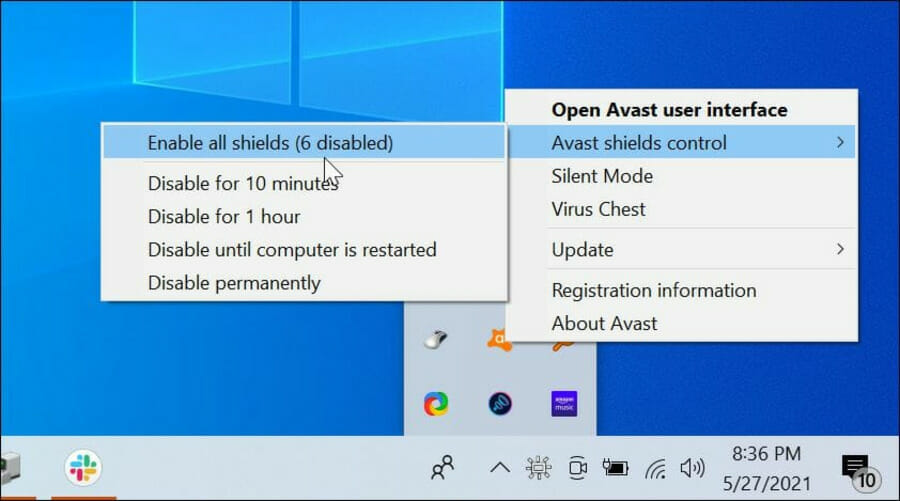
Важно: отключайте антивирус только временно и при наличии понимания рисков — по возможности отключайте только компоненты сканирования в реальном времени, оставляя сетевой экран включённым.
10. Удалите и заново добавьте почтовую учётную запись
Если приложение запускается, но синхронизация не работает для конкретного аккаунта — удалите и добавьте аккаунт заново.
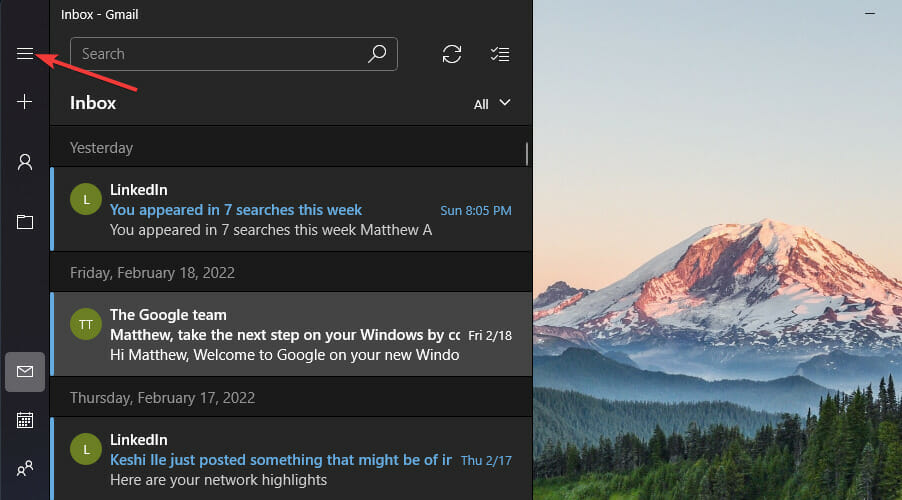
- Откройте «Почта» и нажмите “Развернуть” (Expand).
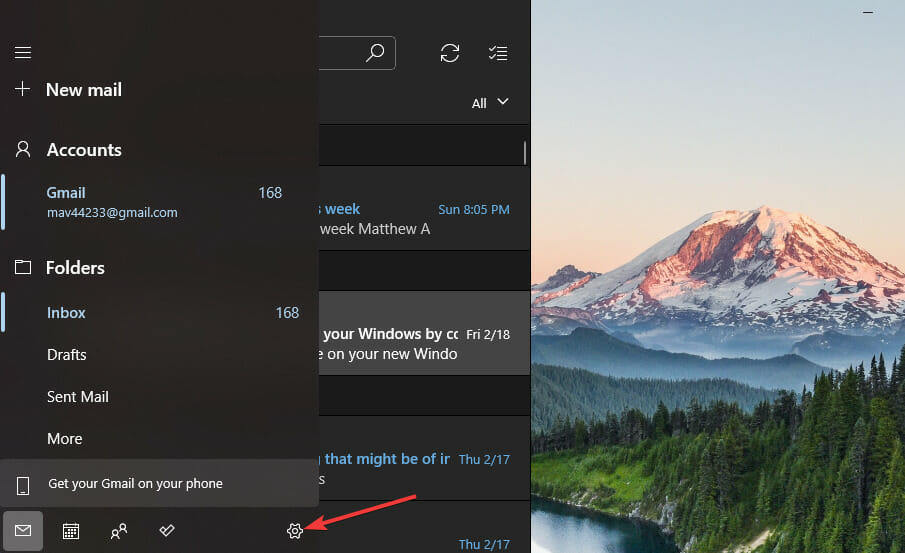
- Нажмите “Параметры” (Settings).
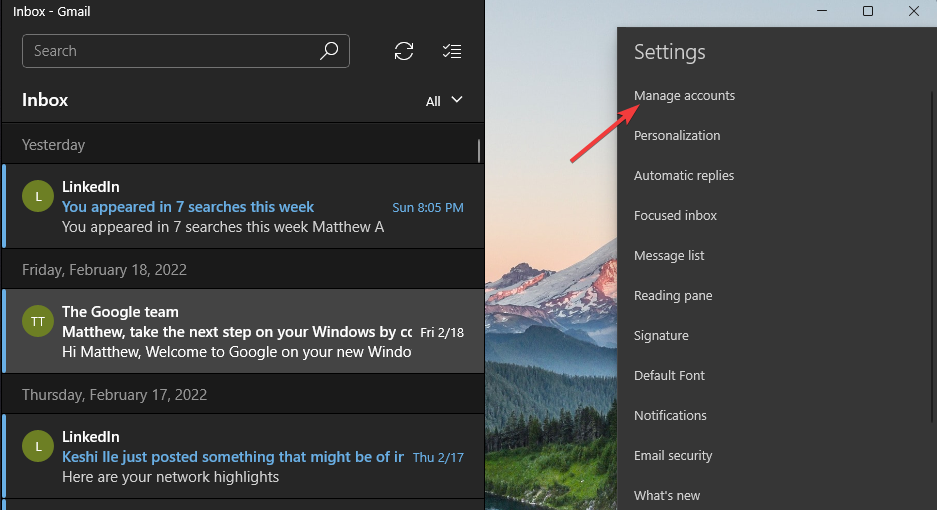
- Выберите “Управление учётными записями” → щёлкните по проблемной учётной записи → “Удалить эту учётную запись с устройства” → “Удалить”.
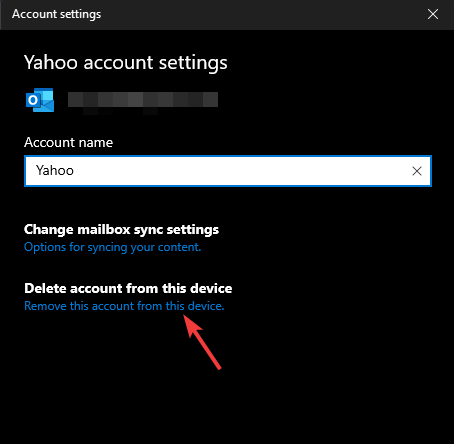
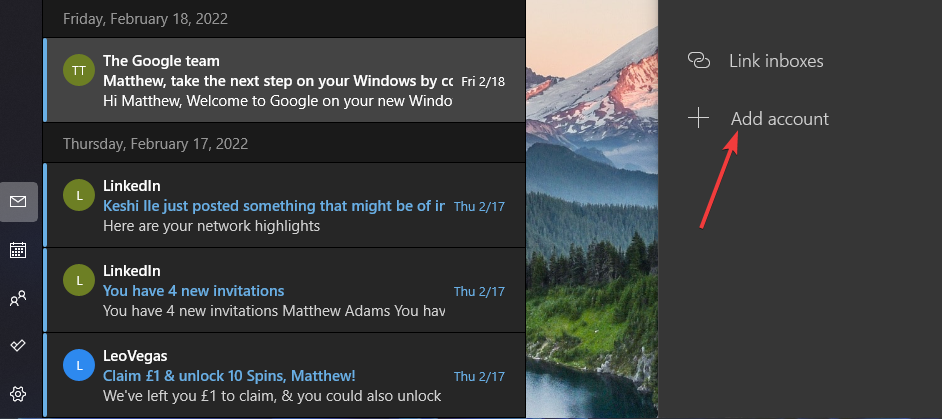
- Затем снова добавьте аккаунт через “Управление учётными записями” → “Добавить учётную запись” и введите данные.
- Выберите тип аккаунта (IMAP/Exchange/Google/Outlook/POP) в соответствии с вашим провайдером.
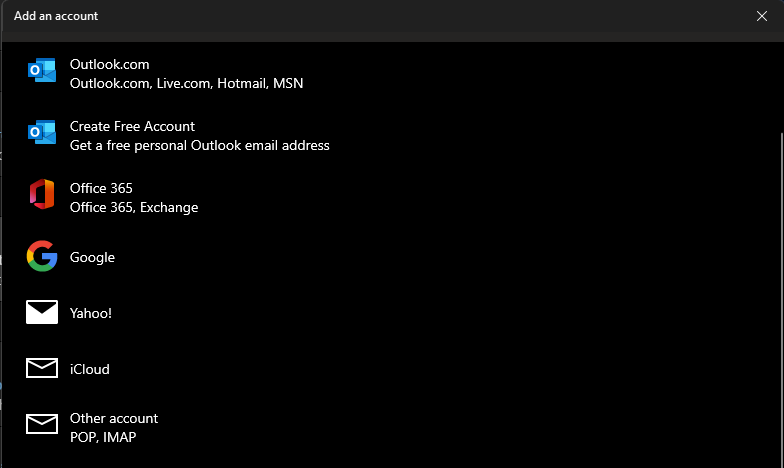
Совет: для Exchange/Office 365 используйте автоматическую настройку; для IMAP укажите серверы входящей/исходящей почты вручную.
11. Переустановка приложения «Почта и Календарь”
- Откройте поиск (Windows + S), найдите PowerShell, запустите “Запуск от имени администратора”.
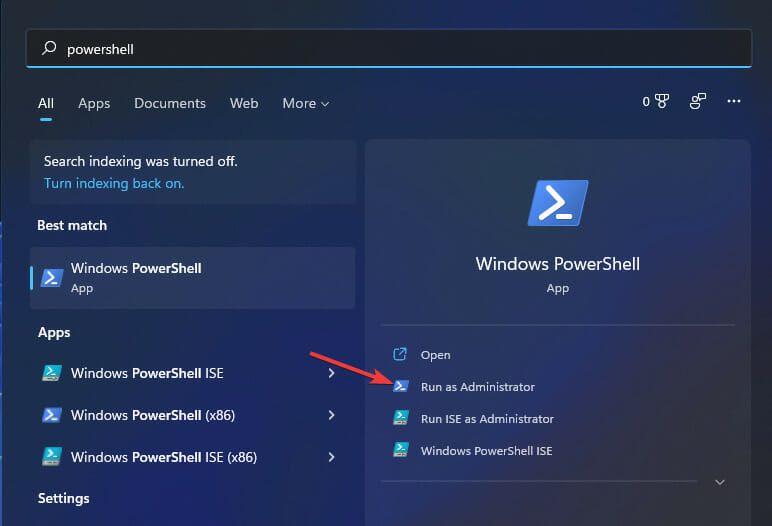
- В PowerShell выполните команду для удаления приложения:
get-appxpackage *microsoft.windowscommunicationsapps* | remove-appxpackage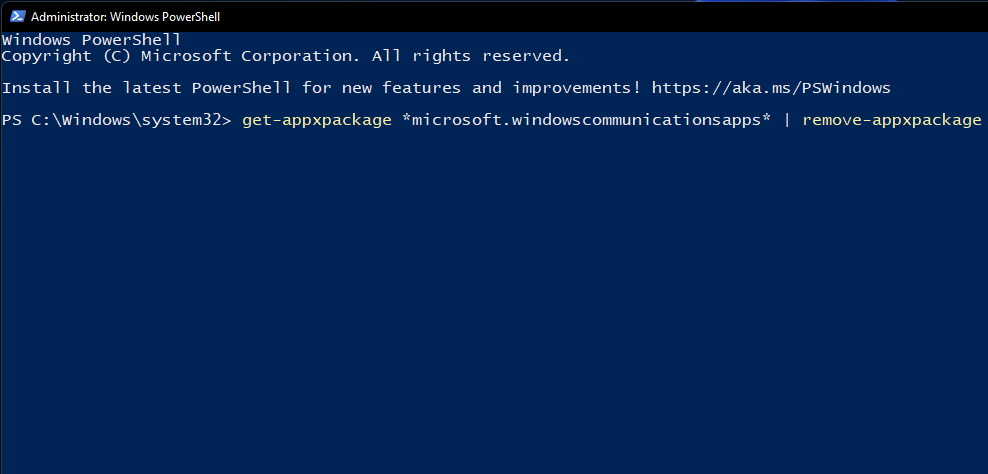
- Перезагрузите компьютер.
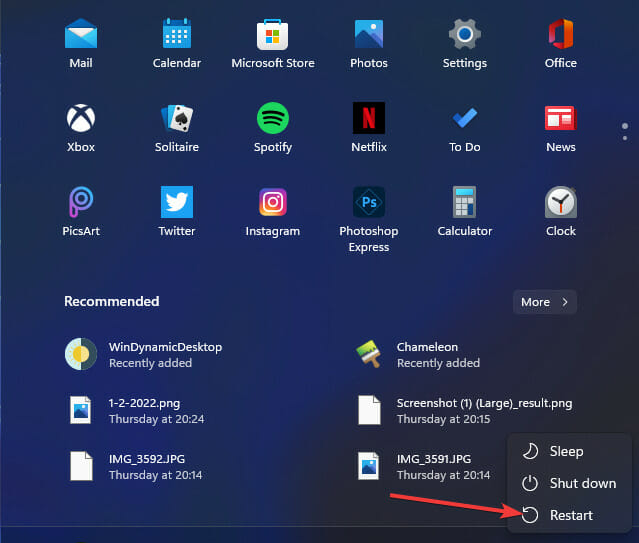
- Откройте Microsoft Store, найдите “Mail and Calendar”, нажмите “Получить” (Get) и установите приложение заново.
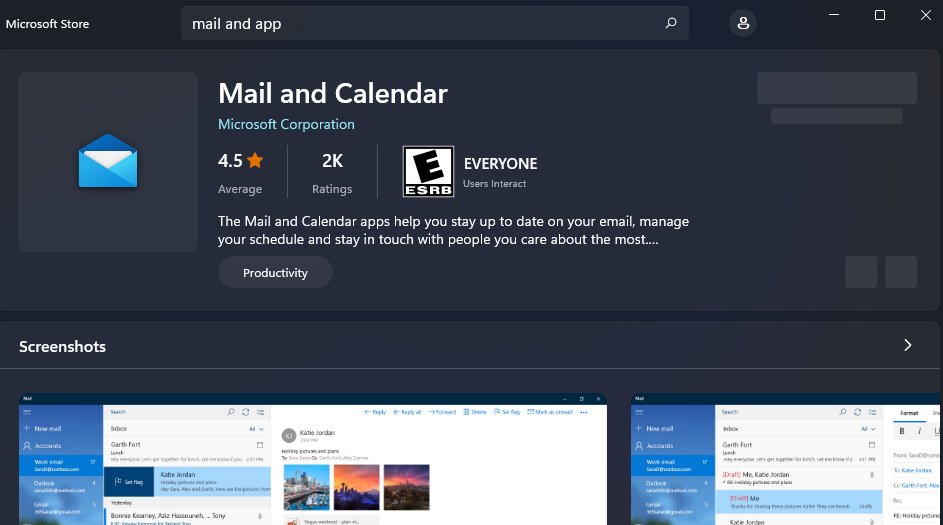
После установки повторно настройте учётные записи и проверьте работу.
Когда перечисленные шаги не помогают — дополнительные направляющие проверки
- Проверьте статус серверов вашего почтового провайдера (Outlook, Google, корпоративный Exchange).
- Попробуйте добавить аккаунт в другом почтовом клиенте (Thunderbird, eM Client) — если там тоже не работает, проблема, вероятно, на стороне сервера/учётной записи.
- Проверьте логи безопасности антивируса и системные журналы (Просмотр событий) на предмет ошибок приложения «Почта».
Поток решений: быстрое дерево для выбора действий
flowchart TD
  A[Проблема: Почта не работает] --> B{Приложение не открывается?}
  B -- Да --> C[Запустить средство устранения неполадок MS Store]
  C --> D{Помогло?}
  D -- Да --> Z[Готово]
  D -- Нет --> E[Восстановить/Сбросить приложение]
  E --> F{Запустилось?}
  F -- Да --> Z
  F -- Нет --> G[Переустановка через PowerShell + MS Store]
  G --> H{Запустилось?}
  H -- Да --> Z
  H -- Нет --> I[Проверить DISM + SFC и логи системы]
  B -- Нет --> J{Письма не отправляются/не синхронизируются?}
  J -- Да --> K[Проверить настройки почтового сервера 'IMAP/Exchange' и удалить/добавить аккаунт]
  K --> L{Помогло?}
  L -- Да --> Z
  L -- Нет --> M[Отключить сторонний антивирус / Разрешить через брандмауэр]
  M --> N{Помогло?}
  N -- Да --> Z
  N -- Нет --> O[Проверить статус почтового сервера и обратиться в техподдержку]
  Z --> END[Завершено]
Чек‑лист для разных ролей
Чек‑лист для домашнего пользователя:
- Перезагрузка ПК.
- Запуск средства устранения неполадок MS Store.
- Обновление приложения через Microsoft Store.
- Восстановление/сброс приложения.
- Отключение стороннего антивируса на время теста.
- Переустановка приложения при необходимости.
Чек‑лист для IT‑администратора корпоративной сети:
- Проверить состояние почтовых серверов (Exchange/Office 365).
- Убедиться, что политики групп (GPO) не блокируют приложения Store.
- Проверить прокси/фаерволл и правила DPI/SSL Inspection.
- Проверить журналы событий на клиентах с проблемой.
- Выполнить массовое удаление и развертывание обновлённой версии приложения через MDM/Intune, если нужно.
Чек‑лист для специалиста по безопасности:
- Проверить, не блокируют ли правила антивируса/EDR сетевые соединения приложения.
- Оценить риск временного отключения антивируса; рекомендовать эскалацию и исключения для приложения.
- Проанализировать пакеты/телеметрию при попытке синхронизации (если доступно).
Инцидентный план и откат (runbook)
- Идентификация: собрать логи с пострадавшего клиента, список версий ОС/аппликации.
- Изоляция: при массовой проблеме — ограничить развертывание критических обновлений, если они могли вызвать регрессию.
- Временное решение: рекомендовать пользователям сторонние клиенты или web‑интерфейс (Outlook Web Access).
- Исправление: выполнить тестовую чистую установку на изолированном устройстве; если успешно — развернуть реимидж/обновление через MDM.
- Откат: если проблема возникла после обновления — откатить пакет/политику и уведомить пользователей.
Критерии приёмки после устранения:
- Приложение запускается без ошибок в течение 48 часов.
- Пользователь может отправлять/получать письма со всеми подключёнными аккаунтами.
- Нет ошибок синхронизации в журнале событий.
Сценарии тестирования и критерии приёмки
Тестовые сценарии:
- Запуск приложения сразу после установки — приложение открывается в течение 10 секунд.
- Отправка письма с вложением 10 МБ — письмо уходит и появляется в папке “Отправленные”.
- Синхронизация IMAP аккаунта с 3 папками — все папки синхронизируются корректно.
- Переход между Wi‑Fi и Ethernet — синхронизация не прерывается и не приводит к ошибке аутентификации.
Критерии приёмки:
- Все тесты выполняются без ошибок на тестовой машине.
- Отсутствие повторяющихся ошибок в системном журнале после 24 часов.
Альтернативы и рекомендации при переходе
- Thunderbird: сильный выбор при необходимости открытой экосистемы и расширений.
- eM Client: удобен пользователям, которым нужно объединить почту и календарь в одном приложении.
- Mailbird: подходит для тех, кто ценит интеграции с веб‑сервисами и современный интерфейс.
Переход: экспорт писем/контактов и импортируйте в новый клиент. Для IMAP и Exchange перенос обычно прозрачный — письма остаются на сервере.
Совместимость и миграция
- Проверьте, поддерживает ли новый клиент требуемые протоколы безопасности (OAuth2 для Gmail/Outlook).
- Корпоративные политики (например, требования к шифрованию) должны быть совместимы с выбранным клиентом.
Совет по миграции: сначала разверните клиент пилотно на 5–10 рабочих станциях и соберите обратную связь.
Соображения по безопасности и конфиденциальности (GDPR)
- Любой сторонний клиент должен обеспечивать хранение персональных данных в соответствии с локальными требованиями по защите данных.
- При добавлении учетной записи через сторонние клиенты убедитесь, что используются современные механизмы аутентификации (OAuth2) и TLS для передачи данных.
- При временном отключении антивируса информируйте пользователя о рисках и включайте защиту обратно сразу после проверки.
Примеры, когда предложенные решения не помогут
- Если почтовый провайдер испытывает глобальный сбой (downtime) — локальные исправления бессмысленны.
- Если учетная запись была взломана или заблокирована на стороне провайдера — сначала восстановите/разблокируйте аккаунт через службу поддержки провайдера.
- Если политика безопасности организации запрещает использование приложений Store — потребуется согласование с IT.
Полезные советы и эвристики
- Начинайте с наименее разрушительных шагов (перезагрузка, средство устранения неполадок), затем переходите к более радикальным (сброс, удаление).
- Если проблема затронула нескольких пользователей одновременно — вероятно, причина на стороне сервера/сети, а не на отдельных клиентах.
- Всегда сохраняйте резервные копии локальной почты, если используете POP.
Часто задаваемые вопросы (коротко)
Q: Можно ли использовать Windows Live Mail вместо «Почта и Календарь»?
A: Приложение Windows Live Mail всё ещё доступно, но официальной поддержки со стороны Microsoft нет. Для его установки понадобится пакет Windows Essentials; учитывайте риски совместимости и безопасности.
Q: Проверять настройки локали действительно важно?
A: Да — неверная системная локаль иногда приводит к ошибкам при авторизации и обработке данных в некоторых встроенных приложениях.
Быстрая сводка (чек‑лист для немедленных действий)
- Перезагрузите ПК.
- Запустите средство устранения неполадок MS Store.
- Проверьте настройки конфиденциальности: доступ к электронной почте и календарю.
- Обновите/восстановите/сбросьте приложение.
- Запустите DISM и sfc.
- Временно отключите сторонний антивирус и проверьте брандмауэр.
- Удалите и добавьте аккаунт заново.
- При неудаче — переустановите приложение через PowerShell + Microsoft Store.
Рекомендации по обращению в службу поддержки Microsoft
Подготовьте следующую информацию перед обращением:
- Версия Windows (Настройки → Система → О системе).
- Логи ошибок/скриншоты ошибки.
- Список шагов, которые вы уже попробовали.
- Статус аккаунта у почтового провайдера (работает ли веб‑интерфейс).
Вы можете получить помощь через сайт поддержки Microsoft: нажмите “Get help” на странице поддержки или опубликуйте вопрос на официальном форуме поддержки.
Краткое резюме
- Проблемы с приложением «Почта» в Windows 11 имеют много причин — от системных файлов до блокировок безопасности.
- Последовательно следуйте плану: средство устранения неполадок, конфиденциальность, обновление, ремонт/сброс, проверка системных файлов, отключение антивируса, удаление/добавление аккаунта и переустановка.
- Если неисправность сохраняется — проверьте состояние почтового сервера и при необходимости обратитесь в техподдержку.
Если у вас остались вопросы или вы хотите поделиться специфическим сценарием (например, корпоративный Exchange с MFA), опишите проблему в комментариях ниже — я помогу составить персонализированный план действий.

Похожие материалы

Несколько аккаунтов Skype: Multi Skype Launcher

Журнал для работы: повысить продуктивность

Персональные звуки уведомлений на Android

Скачивание шоу Hulu для офлайн‑просмотра

Microsoft Start: персонализированная новостная лента
