
Почта Windows 11 показывает HTML — как исправить
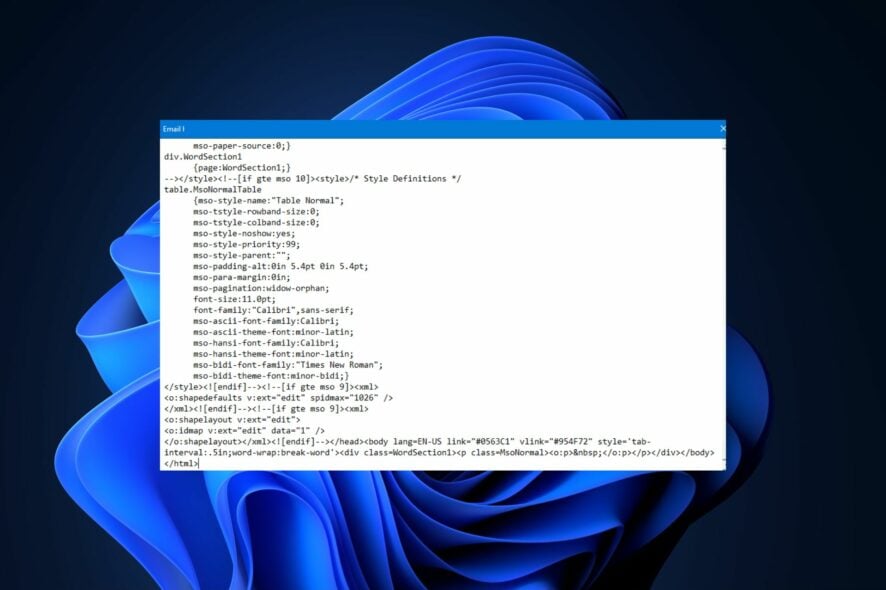
Почему приложение «Почта» в Windows показывает HTML-код
Когда вместо отформатированного письма вы видите сырые теги HTML, это обычно связано с одной из следующих причин:
- Третье‑стороннее антивирусное ПО вмешивается в обработку писем и портит рендеринг.
- Отправитель изменил формат письма (например, отправил текст в некорректной кодировке или смешал MIME‑части), из‑за чего приложение получило «сырой» HTML.
- Само приложение «Почта» повреждено или частично настроено неправильно.
- Недавнее обновление Windows нарушило работу компонента рендеринга почты.
Важно: ошибка может быть временной и связана с сетью или сбоем сервера почтового провайдера — в этом случае веб‑доступ к почте покажет корректный результат.
Быстрые проверки перед глубоким ремонтом
Перед выполнением сложных действий выполните эти простые шаги — они часто решают проблему:
- Перезагрузите ПК.
- Полностью закройте и снова откройте приложение «Почта».
- Убедитесь в стабильности сети: отключитесь и подключитесь заново, проверьте другой интернет‑канал.
Если проблема сохраняется, переходите к подробным методам ниже.
Последовательность исправлений (по шагам)
1. Восстановление приложения «Почта»
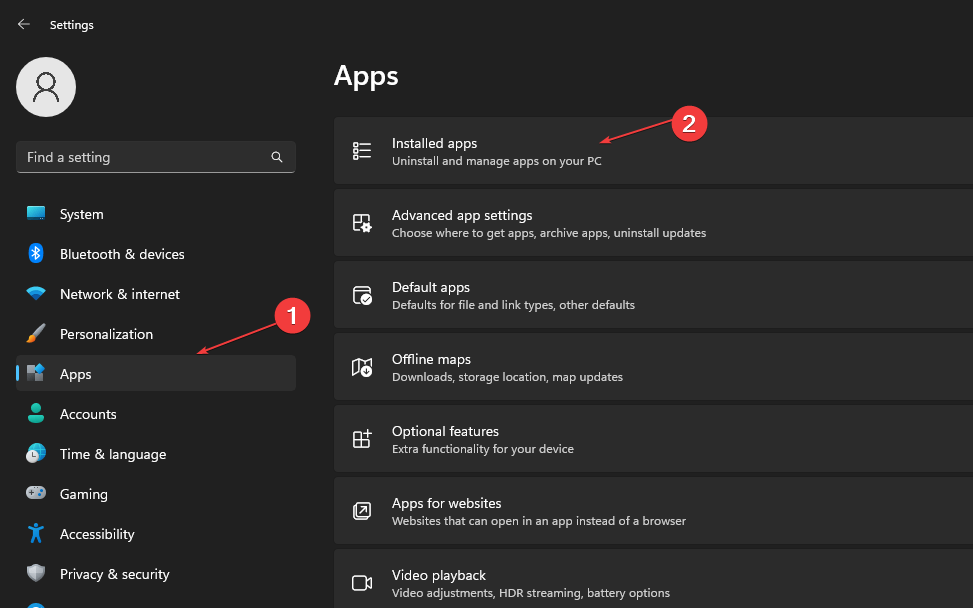
- Нажмите клавишу Windows + I, чтобы открыть приложение «Параметры».
- Откройте раздел “Приложения” и выберите “Установленные приложения”.
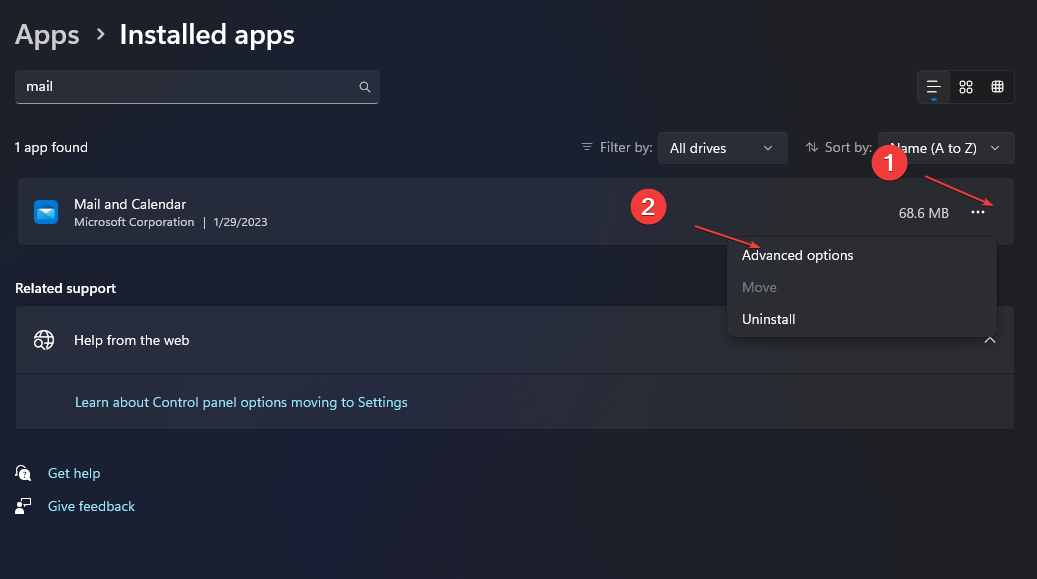
- Найдите приложение «Почта и Календарь», нажмите на три точки (Ещё) и выберите “Дополнительные параметры”.
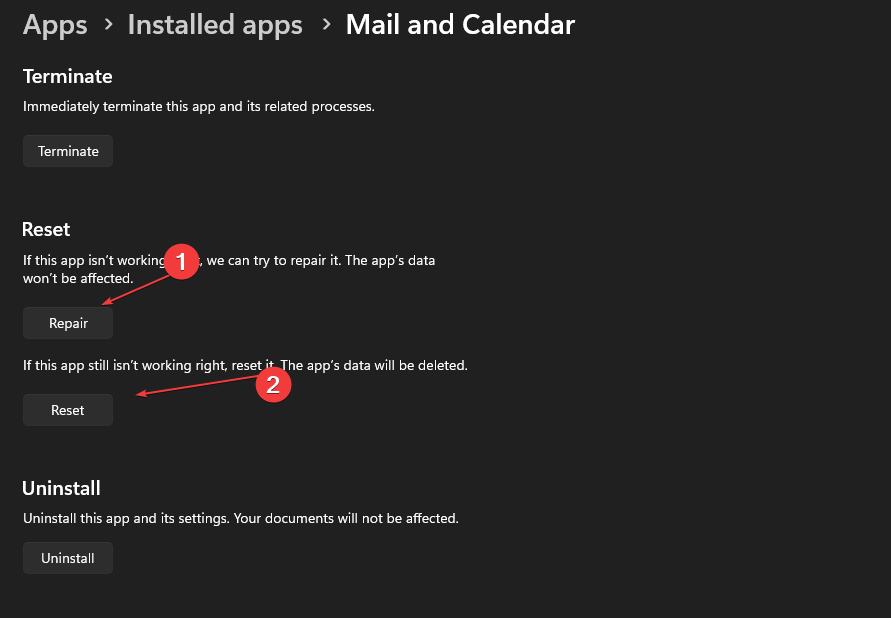
- Нажмите кнопку “Восстановить”. Если опция недоступна или не помогает — выберите “Сбросить” (Reset).
- Закройте «Параметры», перезагрузите компьютер и откройте «Почта» снова.
Почему это работает: восстановление сбрасывает кеш и восстанавливает файлы приложения без удаления учётных записей (сброс удаляет локальные данные и возвращает настройки по умолчанию).
2. Временно отключите антивирус и проверки безопасности
- Нажмите клавишу Windows + S, введите “Безопасность Windows” и запустите приложение.
- Перейдите в раздел “Защита от вирусов и угроз”. В блоке “Параметры защиты от вирусов и угроз” нажмите “Управление настройками”.
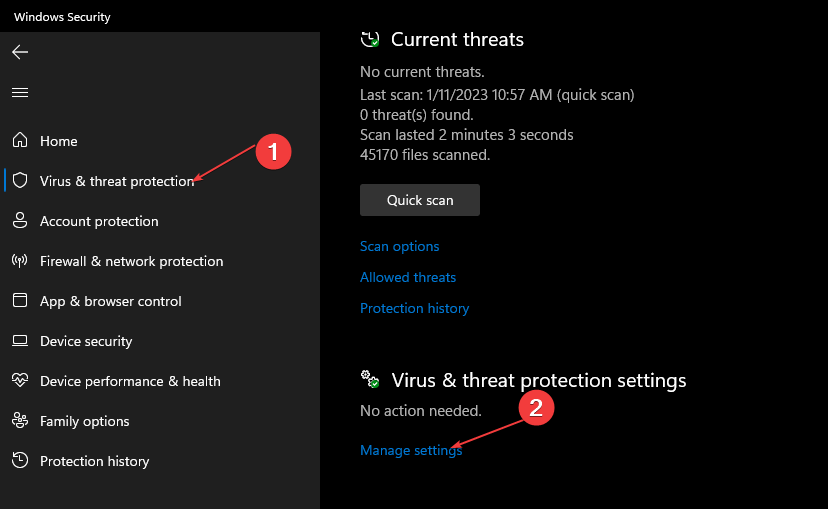
- Отключите переключатель “Защита в реальном времени”.
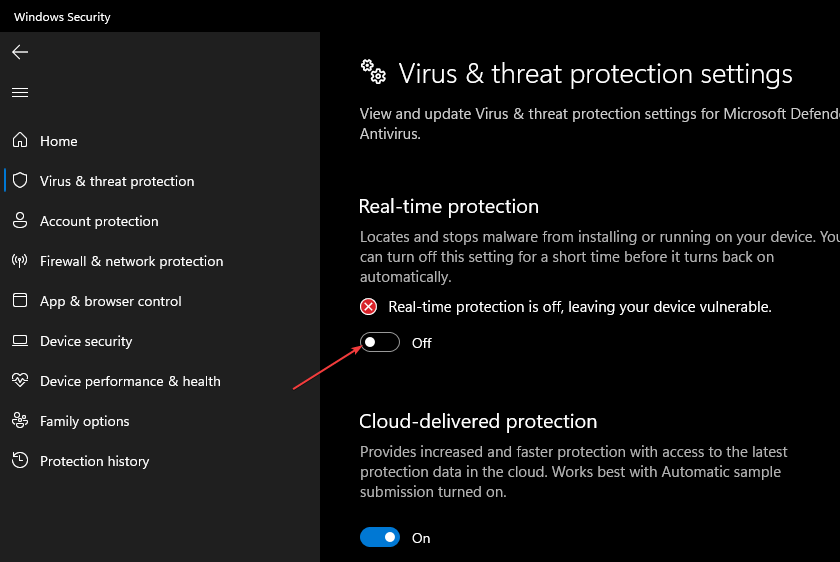
Примечание: после проверки снова включите защиту. Если проблема исчезла при отключённом антивирусе, рассмотрите смену антивирусного продукта или настройку исключений для приложения «Почта». Если вы используете антивирус третьей стороны — откройте его интерфейс и временно приостановите защиту.
Важно: отключение антивируса увеличивает риск — делайте это кратковременно и только для диагностики.
3. Откатите недавнее обновление Windows
Если ошибка появилась сразу после установки обновления Windows, откат часто решает проблему.
- Откройте “Параметры” (Windows + I).
- Перейдите в раздел “Центр обновления Windows” и выберите “Журнал обновлений”.

- Нажмите “Удалить обновления”.
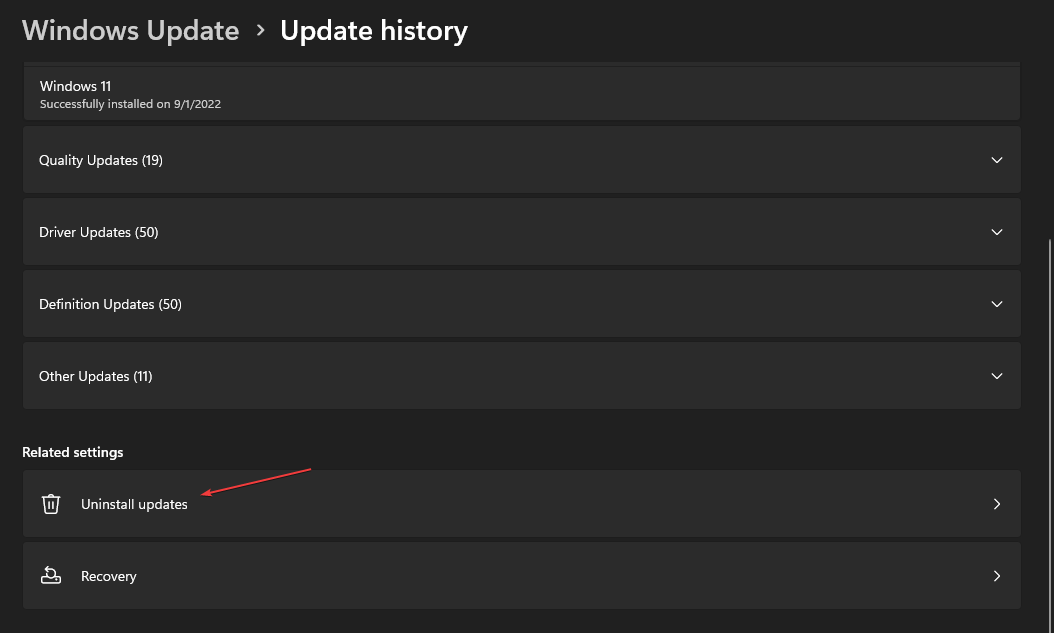
- Найдите самое свежее обновление и нажмите “Удалить”.
После удаления перезагрузите компьютер и проверьте почту. Если проблема решилась, отслеживайте новые патчи Microsoft — обновления часто выпускаются повторно с исправлениями.
4. Откройте почту в веб‑браузере (временный обход)
- Откройте ваш браузер и перейдите в веб‑версию вашей почты (например, Outlook online, Gmail, ProtonMail и т.д.).
- Войдите в учётную запись и прочитайте сообщения через веб‑интерфейс.
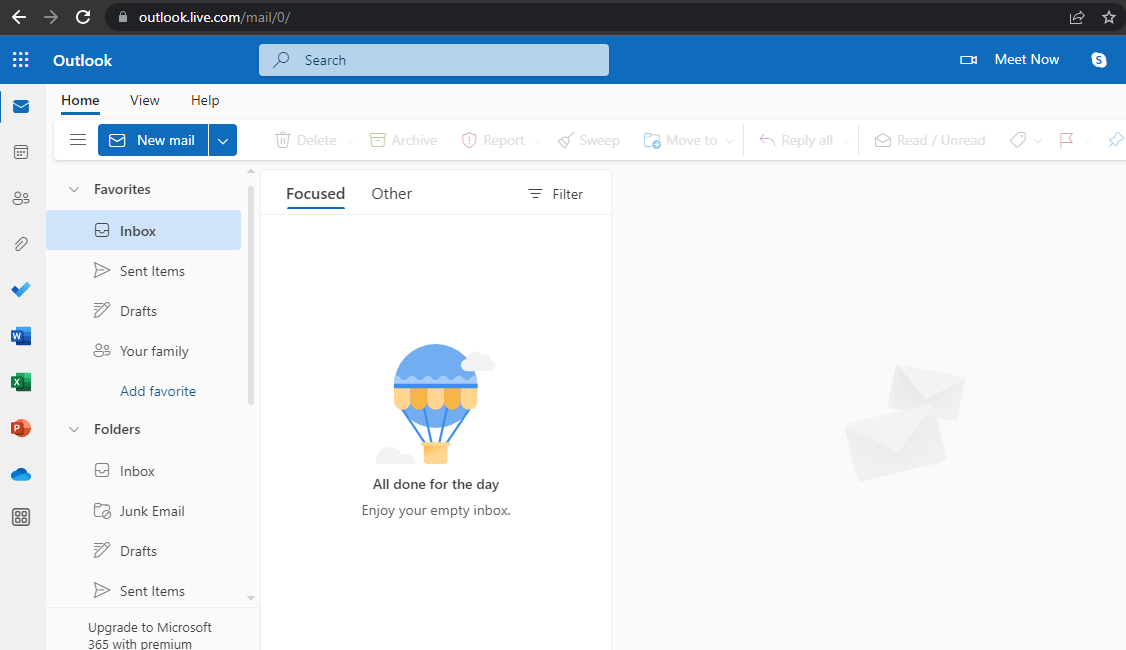
Это не решение проблемы в приложении, но быстрый способ получать доступ к письмам без искажённого отображения.
5. Полная переустановка приложения «Почта» и «Календарь»
- Откройте “Параметры” → “Приложения” → “Установленные приложения”.
- Найдите “Почта и Календарь”, откройте вкладку приложения и нажмите “Удалить”.
- После удаления откройте Microsoft Store (через поиск Windows), найдите приложение “Почта и Календарь” и установите его снова.
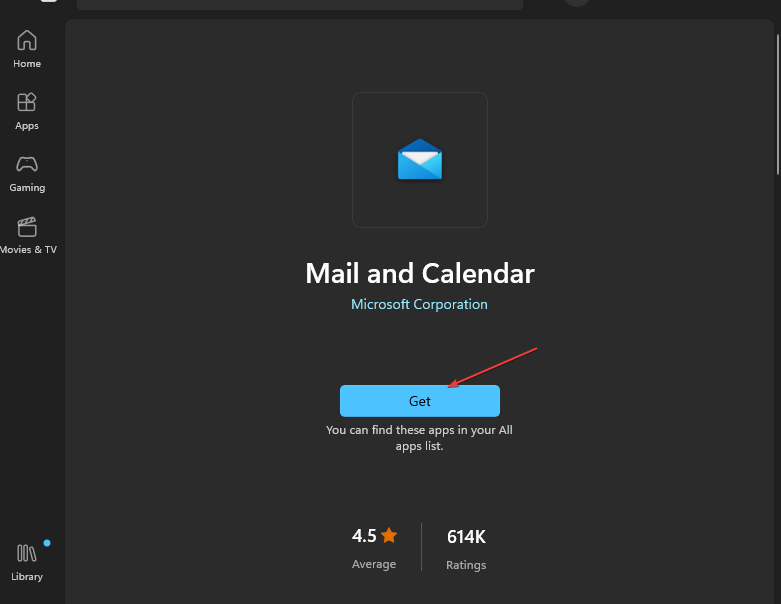
- Войдите в приложение и настройте учётные записи.
Переустановка возвращает приложение к исходному состоянию и часто устраняет проблемы с повреждёнными компонентами.
Когда перечисленные методы не помогают
- Если даже после переустановки письма в веб‑версии отображаются корректно, а в приложении — нет, проблема скорее всего в несовместимости рендерера приложения и формата писем (MIME, кодировка, нестандартный HTML у отправителя).
- Если ошибка проявляется только для писем от конкретного отправителя — попросите отправителя проверить формат отправки (отправка в формате HTML с правильной кодировкой и без встроенных нестандартных MIME‑частей).
- Если это массовая проблема после обновления Windows и у многих пользователей — дождитесь исправляющего обновления Microsoft или используйте альтернативный почтовый клиент.
Альтернативные подходы и рекомендации
- Временный обход: используйте веб‑версию почтового сервиса.
- Долговременное решение: рассмотрите замену клиента — сторонние клиенты (например, Thunderbird, Mailbird, другие) часто корректно рендерят разные форматы писем.
- Если вы — ИТ‑администратор: проверьте политики безопасности и правила межсетевого экрана на предмет перехвата и изменения трафика SMTP/IMAP/POP, а также настройки прокси и SSL/TLS инспекции.
Роль‑ориентированные чеклисты
Чеклист для рядового пользователя:
- Перезапустил ПК.
- Закрыл и открыл приложение «Почта».
- Попробовал веб‑версию почты.
- Временно отключил антивирус и проверил отображение.
- Переустановил приложение (если нужно).
Чеклист для системного администратора:
- Проверил журналы обновлений Windows и наличие известных инцидентов.
- Проверил журналы почтового сервера и заголовки писем (Content‑Type, MIME‑части).
- Отключил или настроил SSL/TLS инспекцию на шлюзах и прокси.
- Тестировал проблему на референсной машине с чистой установкой.
Критерии приёмки
- Все ранее отображавшиеся письма показываются корректно (текст и форматирование читаемы).
- Новые письма от разных отправителей отображаются без HTML‑тегов.
- Приложение не показывает ошибок при запуске и синхронизации.
Когда стоит обратиться за помощью
- Проблема затрагивает всех пользователей вашей организации — создайте тикет в службе поддержки Microsoft или обратитесь к вашему провайдеру антивируса.
- Письма содержат критичные данные и вам нужно срочно восстановить доступ — используйте веб‑интерфейсы почтовых сервисов и резервные клиенты.
Полезные сценарии тестирования (acceptance тесты)
- После восстановления приложения «Почта» открыть набор писем с разными форматами (plain text, HTML, multipart/alternative) — все должны рендериться корректно.
- При отключении антивируса поведение приложения не ухудшается (тест безопасности: повторно включить антивирус и проверить).
- После отката обновления Windows клиент снова отображает почту корректно, если обновление было причиной.
Частые вопросы (быстрая справка)
Q: Письма отображаются корректно в браузере, но неверно в приложении. Что делать?
A: Переустановите или восстановите приложение, проверьте антивирус и откатите последнее обновление Windows.
Q: Опасно ли отключать Защиту в реальном времени?
A: Да, временное отключение увеличивает риск. Делайте это коротко и только для диагностики.
Q: Стоит ли сразу переходить на другой почтовый клиент?
A: Если проблема воспроизводится и вы не можете ждать исправления от Microsoft, переход на альтернативный клиент — рабочее решение.
Резюме
- Причины: антивирус, формат писем, повреждённое приложение или недавнее обновление Windows.
- Быстро: перезагрузите ПК, откройте веб‑версию почты, временно отключите антивирус.
- Если не помогает: восстановите или переустановите приложение «Почта», откатите обновление Windows.
Если у вас есть альтернативные способы решения или вы заметили, что проблема появилась после конкретного обновления, поделитесь деталями — это поможет другим быстрее диагностировать и исправить проблему.

Похожие материалы

Несколько аккаунтов Skype: Multi Skype Launcher

Журнал для работы: повысить продуктивность

Персональные звуки уведомлений на Android

Скачивание шоу Hulu для офлайн‑просмотра

Microsoft Start: персонализированная новостная лента
