
Как отключить встроенный кейлоггер в Windows 11
Важное определение: кейлоггер — механизм сбора нажатий клавиш и текста для улучшения подсказок и проверки орфографии. В Windows это реализовано как «Ручка и ввод текста» и сбор диагностических данных.
Почему это важно
Сбор ввода помогает системе предлагать автозаполнение и исправлять опечатки. Однако часть пользователей предпочитает, чтобы их данные не отправлялись на серверы Microsoft. Отключение этой функции снижает персонализацию, но повышает приватность.
Как отключить кейлоггер в Windows 11
Ниже — два безопасных способа: быстрый (для обычных пользователей) и более строгий (ограничение диагностических данных).
1. Выключите персонализацию ввода и распознавания рукописи
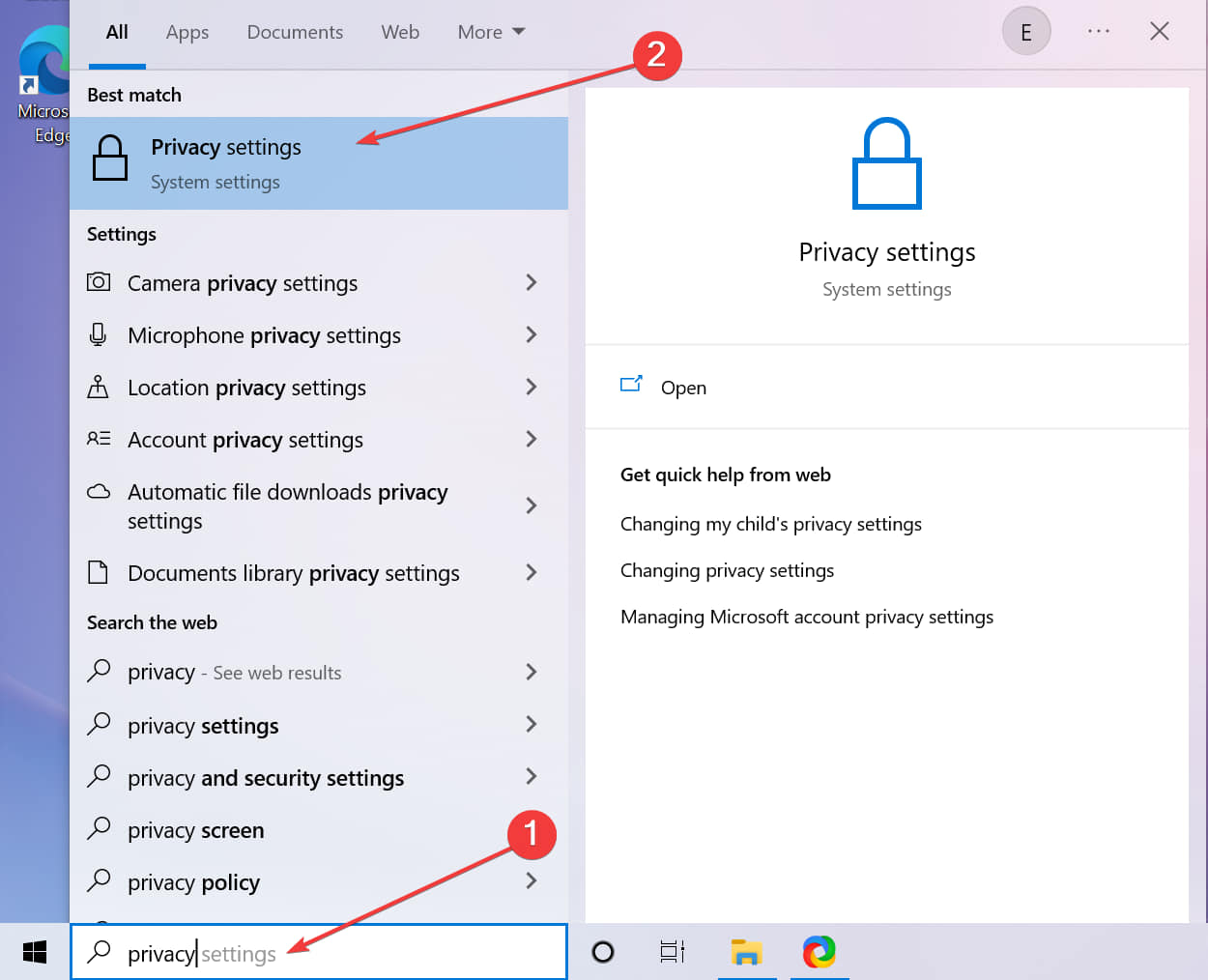
- Нажмите клавишу Windows или кнопку Пуск на панели задач, чтобы открыть меню Пуск.
- Введите слово Приватность в поиске и выберите результат «Параметры конфиденциальности».
- В списке опций выберите «Ручка и ввод текста» (Inking & typing personalization).
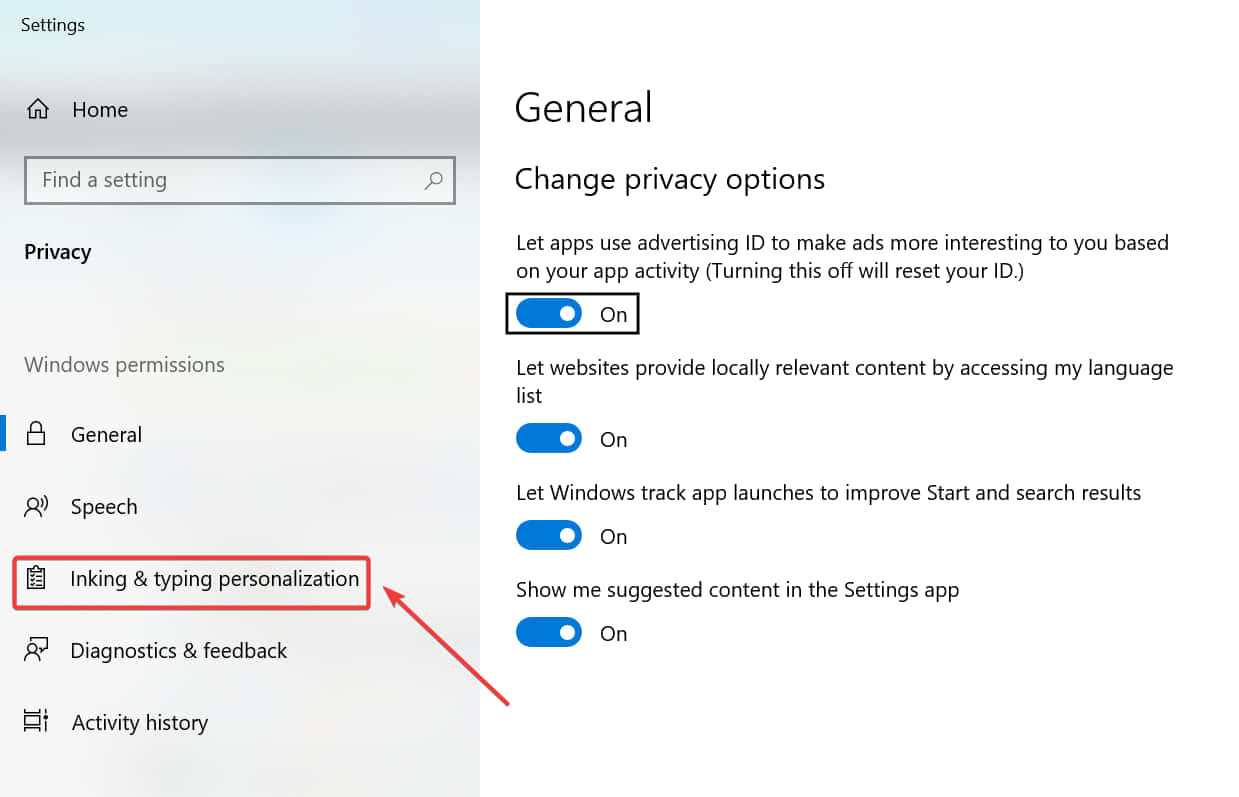
- Найдите параметр «Getting to know you» (ознакомление с вами). Когда он включён, система собирает данные о вашем вводе.
- Переключите параметр в положение Отключено. Это удалит собранные локально данные и сбросит пользовательский словарь.
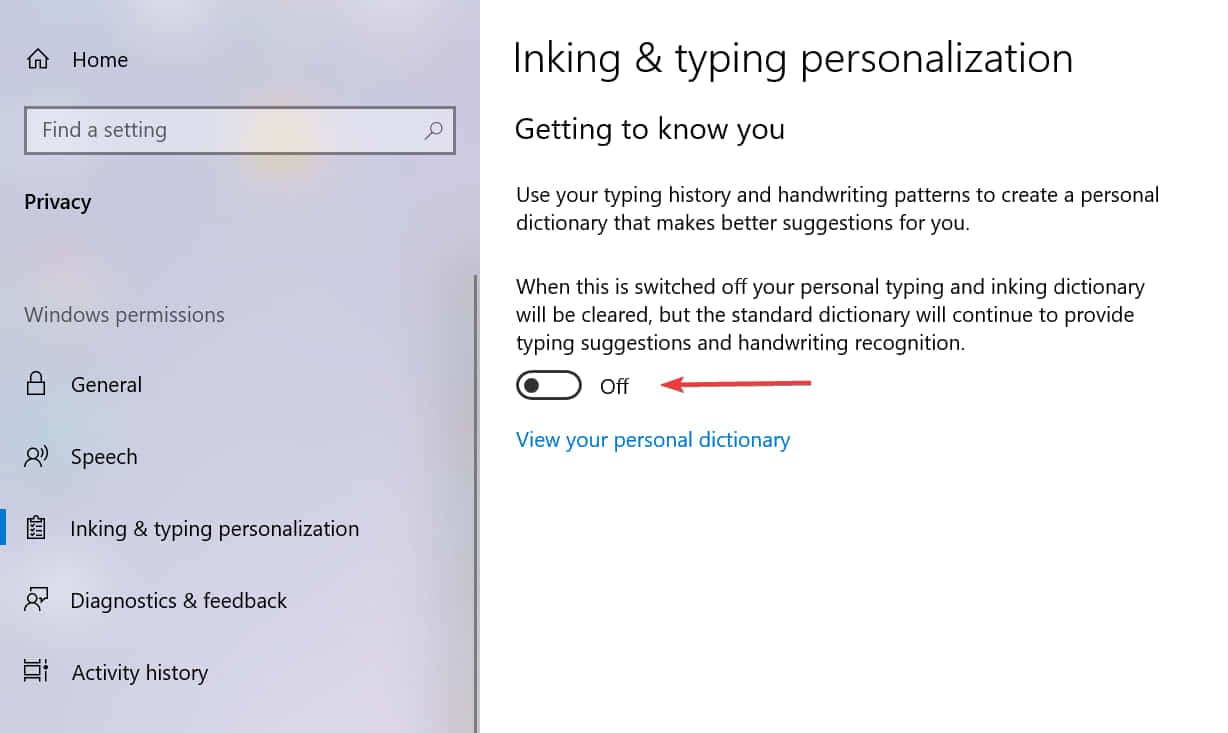
Примечание: предложения ввода (typing suggestions) останутся активными, но будут основываться только на стандартном словаре, а не на ваших личных данных.
2. Ограничьте объём диагностических данных
- Откройте меню Пуск (клавиша Windows).
- В поиске введите Приватность и выберите «Параметры конфиденциальности».
- Перейдите в раздел «Диагностика и отзыв» (Diagnostics & feedback).

- Выберите «Только необходимые диагностические данные» (Required diagnostic data). Это гарантирует отправку только минимального набора информации, необходимого для работы системы.
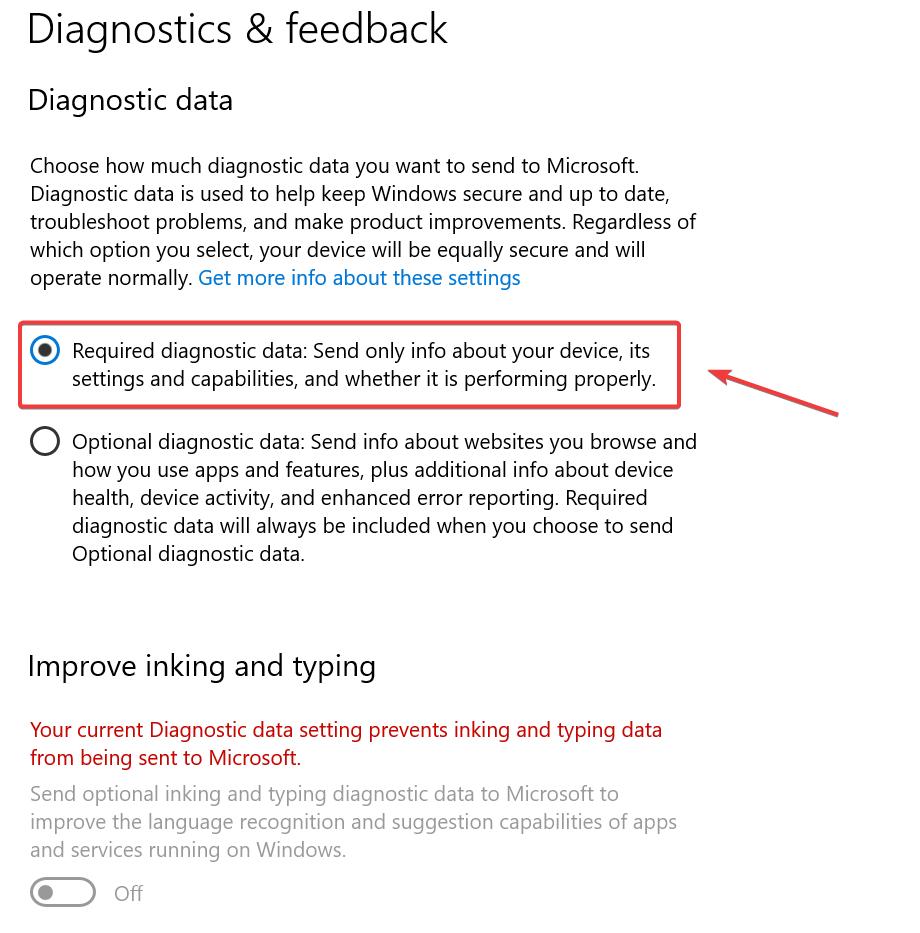
При включении этой опции автоматом отключается улучшение распознавания ввода и рукописи. Чтобы снова включить расширенную отправку данных, понадобится выбрать отправку необязательных диагностических данных.
Что изменится после отключения
- Локальный пользовательский словарь будет сброшен.
- Предложения останутся, но будут базироваться на общем словаре, а не на вашем стиле письма.
- Microsoft не будет получать данные о распознавании ввода и рукописи с вашего устройства при выбранных минимальных диагностических данных.
Альтернативные подходы и сценарии использования
- Групповая политика: в корпоративной среде администраторы могут управлять отправкой телеметрии через Group Policy (параметр Allow Telemetry). Это удобно в доменной среде и для массовых развёртываний.
- Локальная учётная запись: использование локального аккаунта вместо учётной записи Microsoft снижает объём синхронизируемых персональных данных.
- Ограничение прав приложений: проверяйте разрешения приложений в «Параметры → Конфиденциальность» и отключайте доступ к микрофону/камерам для ненадёжных программ.
Важно: радикальные изменения через реестр или сторонние «утилиты приватности» могут нарушить работу системы. Применяйте такие методы только если понимаете последствия и имеете резервную копию.
Когда эти методы не помогут
- Если устройство управляется организацией (IT-администратором), политики могут переопределять локальные параметры.
- Некоторые сторонние приложения продолжают собирать ввод независимо от настроек Windows. Отключайте или удаляйте такие приложения вручную.
Набор для тестирования и приёмки изменений
Критерии приёмки после отключения функций:
- В параметрах «Ручка и ввод текста» находится положение «Отключено».
- В разделе «Диагностика и отзыв» выбран уровень «Только необходимые».
- Локальный словарь очищен (видимо по реакции системы на автозаполнение).
- Сторонние программы не имеют запрещённых разрешений (микрофон/ввод) в настройках конфиденциальности.
Тестовые шаги:
- Выполните отключение в соответствии с разделом 1 и 2.
- Перезагрузите компьютер.
- Наберите несколько предложений и проверьте подсказки (они должны быть «общими»).
- Проверьте журналы и параметры телеметрии (в доступных разделах) на отсутствие отправки расширенных данных.
Руководство для администраторов (корпоративная среда)
- Проверьте Group Policy, связанные с телеметрией и диагностикой.
- Документируйте политику приватности в компании и предупредите сотрудников о изменениях.
- Централизованно применяйте настройки через MDM/Intune или GPO.
- План тестирования: выбрать пилотную группу, внедрить изменение, собрать обратную связь и затем масштабировать.
Советы по безопасности и приватности
- Используйте учётные записи с минимально необходимыми правами.
- Ограничьте список приложений, имеющих доступ к аппаратным ресурсам и чувствительным данным.
- Обновляйте систему — многие исправления безопасности приходят через обновления Windows.
Краткая методология для обычного пользователя
- Откройте Параметры → Приватность.
- Отключите «Ручка и ввод текста».
- Перейдите в «Диагностика и отзыв» и выберите «Только необходимые данные».
- Перезагрузите устройство и проверьте автозаполнение.
Краткая методология для IT-специалиста
- Проверьте текущие политики через GPO/MDM.
- Настройте «Allow Telemetry» согласно политике компании.
- Протестируйте на пилотной группе.
- Внедрите и мониторьте.
GDPR и приватность (кратко)
Если вы работаете с персональными данными жителей ЕС, учитывайте требования GDPR: уменьшение сборов данных помогает снизить риски. Убедитесь, что политика сбора данных прозрачна, и что пользователи проинформированы о том, какие данные отправляются и с какой целью.
Сравнение с Windows 10
Процесс отключения в Windows 10 похож: те же опции «Ручка и ввод текста» и уровень диагностических данных присутствуют в параметрах конфиденциальности. Различия могут быть в расположении пунктов меню или названиях в зависимости от билда ОС.
Короткий глоссарий
- Кейлоггер: сбор вводимого текста и нажатий клавиш для аналитики и персонализации.
- Телеметрия/диагностика: данные о работе системы, отправляемые производителю для улучшений.
- Локальный словарь: словарь, который система формирует на основе вашего ввода.
Частые вопросы
- Останется ли автозаполнение после отключения? Да, но оно будет опираться на стандартный словарь, а не на ваши персональные данные.
- Увидит ли кто-то другой мои данные? При отключении сборов Microsoft не будет получать данные ввода с вашего устройства. Однако сторонние программы могут иметь свои механизмы сбора.
Резюме
Отключение встроенного механизма сбора ввода в Windows 11 доступно в «Параметры → Приватность». Два основных шага — выключить «Ручка и ввод текста» и установить минимальный уровень диагностики — позволяют эффективно остановить отправку ваших вводимых данных в Microsoft. Для корпоративной среды используйте групповые политики и MDM для централизованного управления.
Если остались вопросы или нужна инструкция для массового развёртывания — опишите вашу среду (домашний ПК, корпоративная сеть, MDM), и я дам пошаговую адаптацию.
Прочтите также:
- Microsoft Replaces JScript with JScript9Legacy for Better Security in Windows 11
- Windows 11 Build 27898 Adds Small Taskbar Icons, Quick Recovery, Smarter Sharing
- Windows 11 Build 27898 Bug Brings Back Classic Vista Startup Sound, Again
- Windows 11 Build 22631.5696 rolls out to Beta channel with important fixes
- Windows 11’s Patch Tuesday update fixes annoying Firewall error log

Похожие материалы

Несколько аккаунтов Skype: Multi Skype Launcher

Журнал для работы: повысить продуктивность

Персональные звуки уведомлений на Android

Скачивание шоу Hulu для офлайн‑просмотра

Microsoft Start: персонализированная новостная лента
