
Как исправить пропавшую панель задач в Windows 11
Что произошло и почему панель задач может исчезнуть
Краткое определение: Installation Assistant — официальный помощник Microsoft для обновления до Windows 11 на совместимых ПК.
После обновления через Installation Assistant некоторые пользователи видели, что старая панель задач Windows 10 (слева) остаётся, а новая панель Windows 11 не появляется; меню «Пуск» при этом может перестать отвечать. Причина — несовместимость изменений конфигурации профиля пользователя или установки накопительных обновлений, приводящая к конфликтам между компонентами explorer.exe и shell-подсистемой.
Важно: описанные ниже решения — неофициальные обходные пути, которые помогли многим пользователям; в редких случаях они могут не сработать.
Быстрые решения — последовательность действий
- Попробуйте откатить последний накопительный апдейт.
- Если откат не помогает — создайте локальный администраторский аккаунт, войдите в систему через него, добавьте ваш Microsoft Account и перенесите данные.
- Если и это не помогло — выполните чистую установку Windows 11 с ISO.
Ниже — подробные инструкции по каждому шагу, контрольные списки и способы отката.
Способ 1 — удалить последний накопительный апдейт
Когда это работает: если проблема появилась сразу после установки обновления (часто — KB5005635).
Шаги:
- Откройте Параметры (Settings) > Обновление Windows (Windows Update) > Просмотр журнала обновлений (View update history) > Удалить обновления (Uninstall updates).
- В появившемся списке найдите последний накопительный апдейт (например, KB5005635) и выберите «Удалить».
- Перезагрузите ПК.
После перезагрузки новая панель задач Windows 11 обычно появляется. Затем — снова проверьте обновления (Параметры > Обновление Windows) и при необходимости установите обновления заново, наблюдая за поведением системы.
Критерии приёмки:
- После перезагрузки панель задач отображается в центре, меню «Пуск» работает.
- Нет повторного появления ошибки после переустановки обновления (в течение 24–48 часов наблюдения).
Замечание: если откат обновления устраняет проблему, подождите, пока Microsoft выпустит исправление, прежде чем повторно устанавливать проблемный патч.
Способ 2 — создать новый локальный администраторский аккаунт (рекомендовано для многих)
Когда это работает: когда проблема связана с повреждённым профилем пользователя.
Шаги:
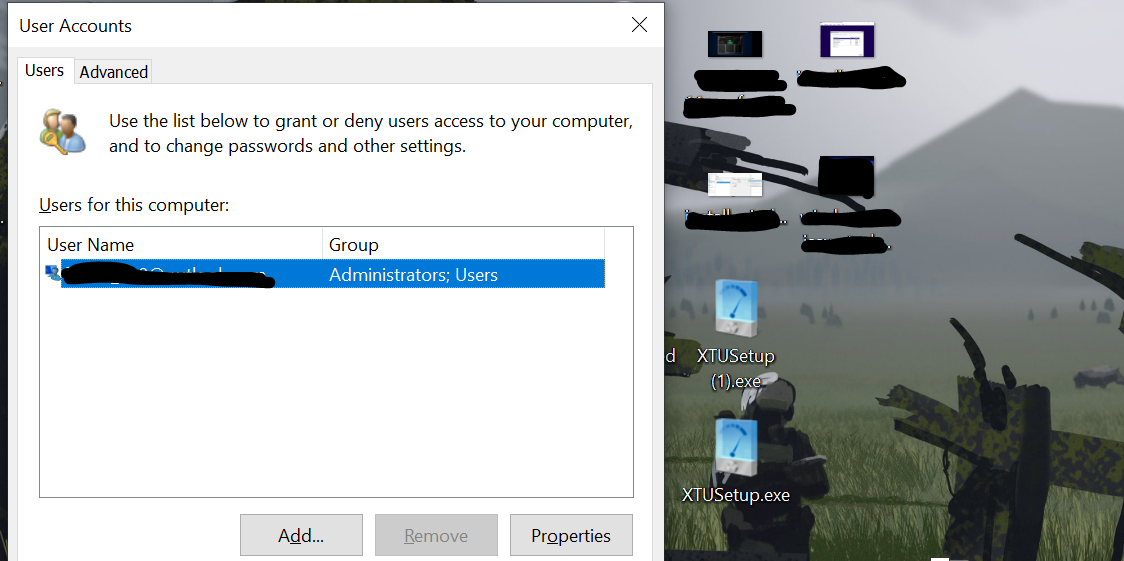
- Нажмите Win + R и введите netplwiz, нажмите Enter.
- Нажмите «Добавить» (Add) и следуйте инструкциям для создания локальной учётной записи администратора.
- Выйдите из текущей учётной записи и войдите через только что созданный локальный администраторский аккаунт.
- Если система запросит разрешение на сбор данных (например, геолокации) — можно подтвердить, чтобы процесс настройки завершился корректно.
- Добавьте ваш Microsoft Account в созданную локальную учётную запись через Параметры (Settings) > Учётные записи (Accounts) > Ваша информация (Your info) > «Добавить учётную запись».
- Скопируйте нужные файлы и настройки из старой учётной записи в новую (документы, рабочий стол, профиль браузера и т.д.).
- Проверьте работу панели задач и меню «Пуск». Если всё в порядке — удалите старую учётную запись через Параметры > Учётные записи > Семья и другие пользователи.
Проверочные тесты:
- Панель задач и меню «Пуск» доступны и реагируют.
- Приложения запускаются из «Пуск» и закреплённые элементы отображаются.
Риски и предупреждения:
- Перенесите все личные файлы, пароли и данные приложений прежде чем удалять старую учётную запись.
- Для корпоративных компьютеров синхронизируйте с политиками IT, прежде чем создавать локальные админ-аккаунты.
Способ 3 — чистая установка Windows 11 (если ничего не помогает)
Когда это подходит: если система нестабильна в нескольких профилях, или вы готовы полностью переустановить ОС.
Шаги:
- Скачайте официальный ISO Windows 11 с сайта Microsoft.
- Создайте загрузочную USB-флешку (используйте Media Creation Tool или Rufus).
- Сделайте резервную копию всех данных (обязательно!).
- Загрузитесь с USB и выполните чистую установку.
Советы:
- Выберите опцию «Полная очистка диска» только если не планируете сохранять приложения и настройки.
- Для минимизации проблем — сначала установите все драйверы от производителя и затем системные обновления через Windows Update.
Альтернативные подходы и быстрые проверки
- Перезапустите процесс explorer.exe через Диспетчер задач (Task Manager) — иногда помогает временно.
- Запустите средство устранения неполадок меню «Пуск» от Microsoft (есть на сайте поддержки).
- Попробуйте восстановление системы к точке до обновления, если такой снимок создан.
- Загрузитесь в безопасном режиме и проверьте, повторяется ли проблема.
Когда это не сработает:
- Если проблема аппаратная (редко) или связана с групповыми политиками в домене — локальные методы могут быть бессильны.
План действий для администратора — чеклист
Для IT-администраторов и продвинутых пользователей:
- Проверить историю обновлений на машинах пользователей.
- Откатить проблемный накопительный апдейт на тестовой группе.
- Создать тестовые локальные админ-аккаунты и проверить профили.
- Вести журнал изменений и время возникновения инцидентов.
- Связаться с поддержкой Microsoft, если проблема массовая.
Диагностическое дерево решений
flowchart TD
  A[Панель задач отсутствует] --> B{Появилось после обновления?}
  B -- Да --> C[Откатить последний накопительный апдейт]
  B -- Нет --> D{Проблема в профиле?}
  C --> E{Появилась панель задач после отката?}
  E -- Да --> F[Следить и ждать исправления от Microsoft]
  E -- Нет --> D
  D -- Да --> G[Создать локальный админ-аккаунт и перенести данные]
  D -- Нет --> H[Чистая установка Windows 11]
  G --> I[Если помогло — удалить старую учётную запись]
  H --> J[Восстановление из резервной копии]
Критерии приёмки
- Центрированная панель задач отображается и меню «Пуск» открывается и закрывается без зависаний.
- Системные процедуры explorer.exe и UI Shell стабильно работают в течение минимум 24 часов.
- Пользовательские данные доступны и целы после миграции в новый профиль.
Советы по безопасности и приватности
- Перед любыми изменениями делайте резервную копию профиля и важных данных.
- При добавлении Microsoft Account к новому локальному аккаунту проверьте параметры синхронизации и приватности, чтобы не передавать лишние данные.
- Для корпоративных ПК — согласуйте действия с политиками компании (GDPR/локальные правила по обработке данных).
Когда нужно связаться с Microsoft или IT-поддержкой
- Если проблема затронула множество устройств в вашей организации.
- Если после отката и создания нового профиля проблема повторяется.
- Если вы видите ошибки системных журналов, которые не понятны (Event Viewer).
Часто задаваемые вопросы
Вопрос: Можно ли вернуть панель задач без удаления обновления?
Да, иногда помогает создание нового локального администратора и перенос данных — это обходной путь без удаления обновлений.
Вопрос: Потеряю ли я данные при создании нового локального аккаунта?
Создание аккаунта само по себе не удаляет данные; удалять старую учётную запись следует только после переноса всех файлов.
Вопрос: Работает ли этот метод для корпоративных компьютеров?
Методы подходят для домашних и небольших организаций, но корпоративные устройства часто управляются политиками — проконсультируйтесь с IT.
Краткое резюме
- Попробуйте откатить последний накопительный апдейт (KB5005635) как первое действие.
- Если откат не помогает — создайте локальный админ-аккаунт, войдите через него и добавьте Microsoft Account; затем перенесите данные.
- Как крайняя мера — выполните чистую установку Windows 11.
Важно: дайте Microsoft время на выпуск исправлений — многие проблемы решаются официальными патчами.
Социальный превью: Как исправить пропавшую панель задач в Windows 11 — быстрые шаги: откат обновления, новый локальный аккаунт, чистая установка.
Короткое объявление (100–200 слов): Если после обновления до Windows 11 через Installation Assistant у вас исчезла панель задач и меню «Пуск» стало неотзывчивым, не паникуйте. Сначала удалите последний накопительный апдейт (часто это KB5005635) и перезагрузите систему. Если это не помогло — создайте новый локальный администраторский аккаунт, войдите в систему через него и добавьте ваш Microsoft Account; затем перенесите данные. В крайнем случае выполните чистую установку Windows 11 с официального ISO. Всегда делайте резервные копии перед кардинальными изменениями. Для корпоративных ПК координируйте действия с IT. Microsoft уже работает над исправлениями, но эти обходные пути помогут вернуть работоспособность быстрее.

Похожие материалы

Несколько аккаунтов Skype: Multi Skype Launcher

Журнал для работы: повысить продуктивность

Персональные звуки уведомлений на Android

Скачивание шоу Hulu для офлайн‑просмотра

Microsoft Start: персонализированная новостная лента
