
Windows 11 блокирует сайты — как найти и исправить проблему
Основная идея и варианты запроса
Цель этой статьи — помочь понять, почему Windows 11 может не открывать веб-сайты, и дать практическую, пошаговую инструкцию по диагностике и исправлению. Варианты запроса, которые покрывает этот материал:
- Windows 11 блокирует сайты
- не открываются сайты в Windows 11
- как разблокировать сайты в Windows 11
- сайты недоступны после обновления Windows 11
- проблемы с DNS и доступом к сайтам в Windows 11
Почему Windows 11 может блокировать сайты
Кратко: «блокировка» чаще всего не системная цензура Windows, а следствие настроек, конфликтующих приложений, проблем с сетью или ограничений в регионе.
Короткие определения терминов:
- DNS — система, переводящая доменные имена в IP-адреса.
- VPN — зашифрованный туннель, который может менять видимую геолокацию вашего трафика.
Основные причины:
- Локальный брандмауэр (Защитник Windows или сторонний) блокирует соединения.
- Неправильные DNS-настройки или сбой в DNS-провайдере.
- Конфликт приложений (антивирус, комплексные сетевые пакеты, фреймворки фильтрации).
- Локальная прокси- или LAN-настройка, которая перехватывает трафик.
- Региональные блокировки (некоторые сайты недоступны в отдельных странах).
- Проблемы с TCP/IP стеком или настройкой адаптера.
Important: сначала выясните, блокируется ли весь интернет или только конкретные сайты. Если не открываются вообще никакие сайты — это сетевой уровень (роутер/модем/провайдер). Если только некоторые — идите шаг за шагом по списку ниже.
Быстрая проверка перед началом
- Откройте сайт с другого устройства в той же сети (смартфон по Wi‑Fi). Если работает — проблема на ПК.
- Попробуйте открыть сайт через другой браузер.
- В командной строке выполните: ping example.com и tracert example.com — это покажет, достигается ли хост.
1. Отключение брандмауэра Windows
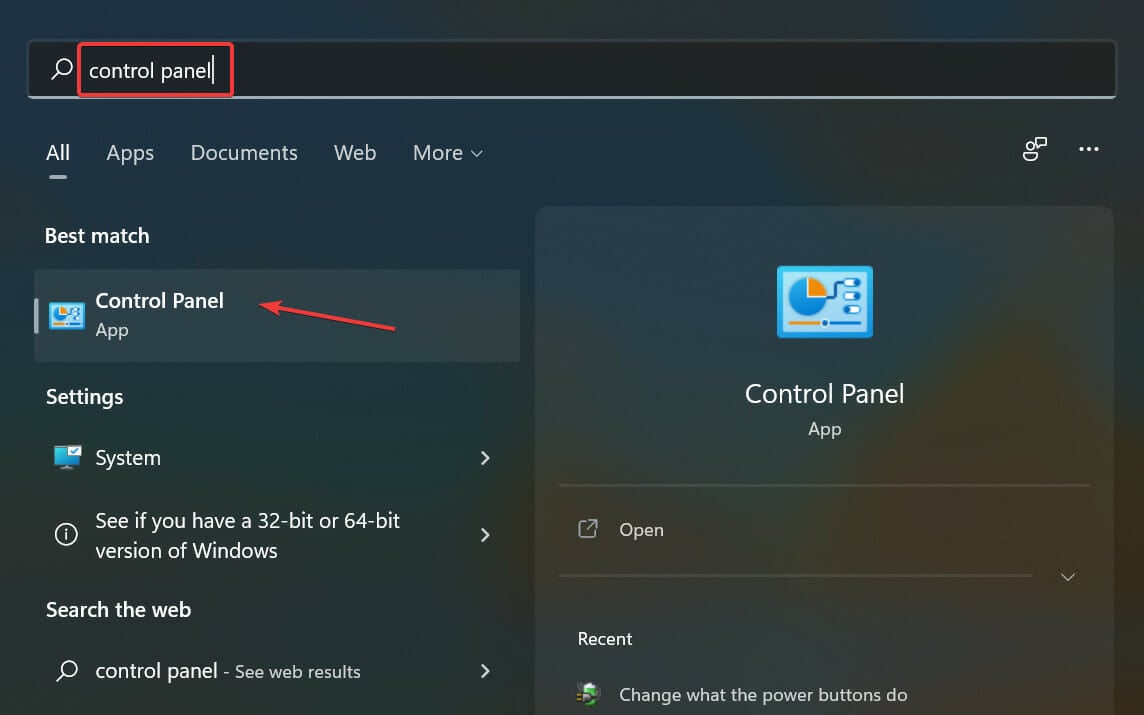
- Нажмите Windows + S, введите Control Panel и откройте Панель управления.
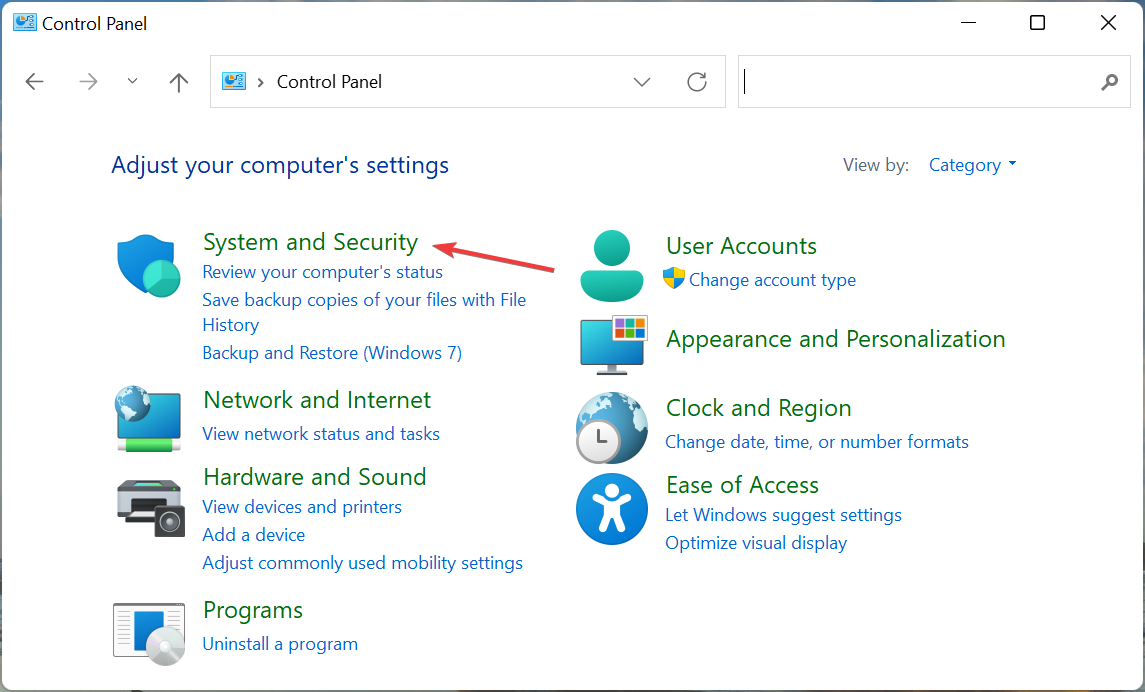
- Перейдите в раздел Система и безопасность.
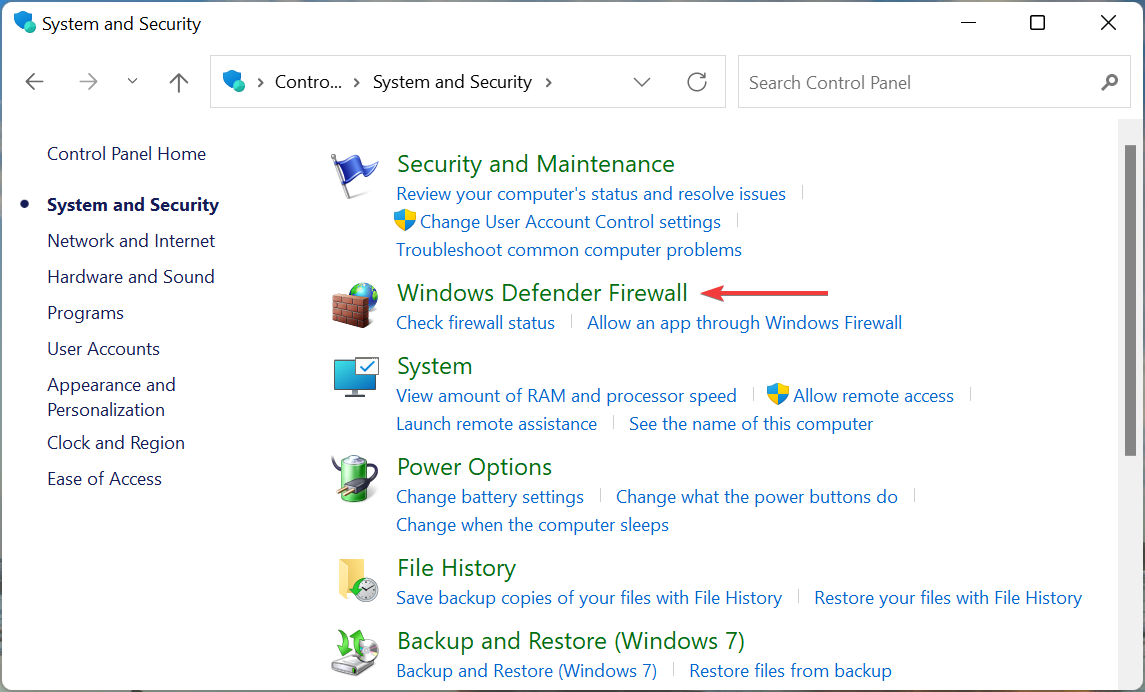
- Откройте Брандмауэр Защитника Windows.
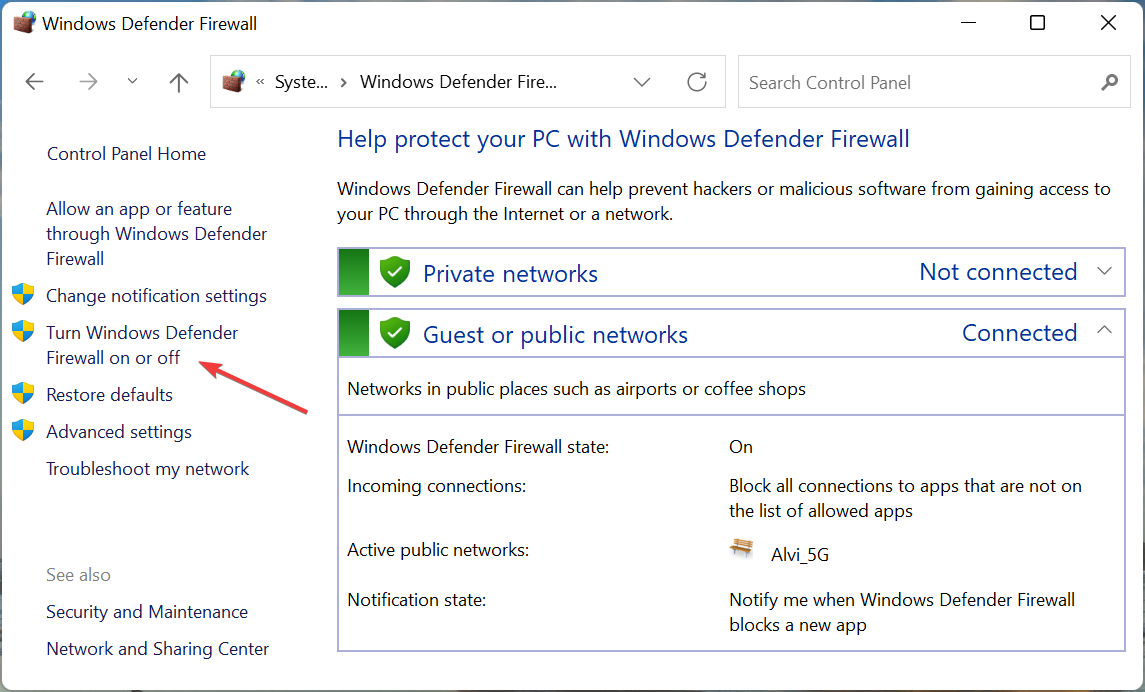
- Выберите «Включение и отключение брандмауэра Защитника Windows» и временно отключите его для частной и публичной сети.
- Подтвердите изменения и перезагрузите компьютер.
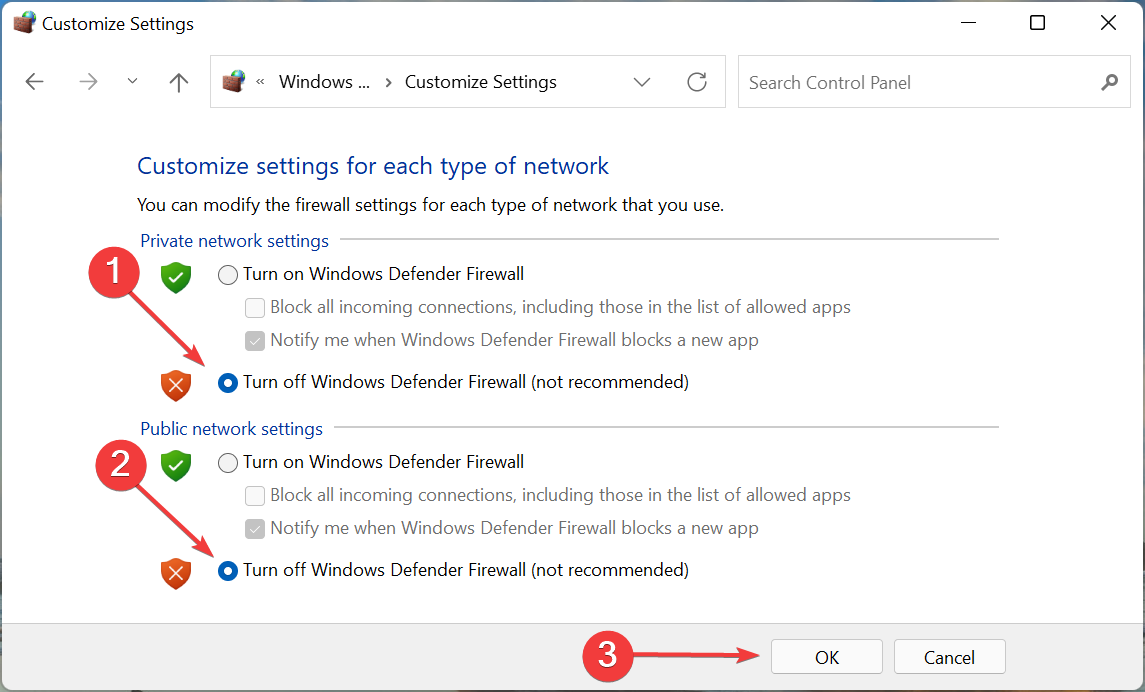
Примечание: если у вас установлен сторонний брандмауэр или комплексный антивирус — временно отключите и его. Проверьте сайт после каждого изменения.
Когда это помогает: если причиной была жесткая политика брандмауэра или блокирующий модуль в антивирусе.
Когда это не помогает: если проблема в DNS, прокси или у провайдера.
2. Устранение неполадок подключения к Интернету
- Нажмите Windows + I, откройте Параметры и перейдите в Система → Устранение неполадок.
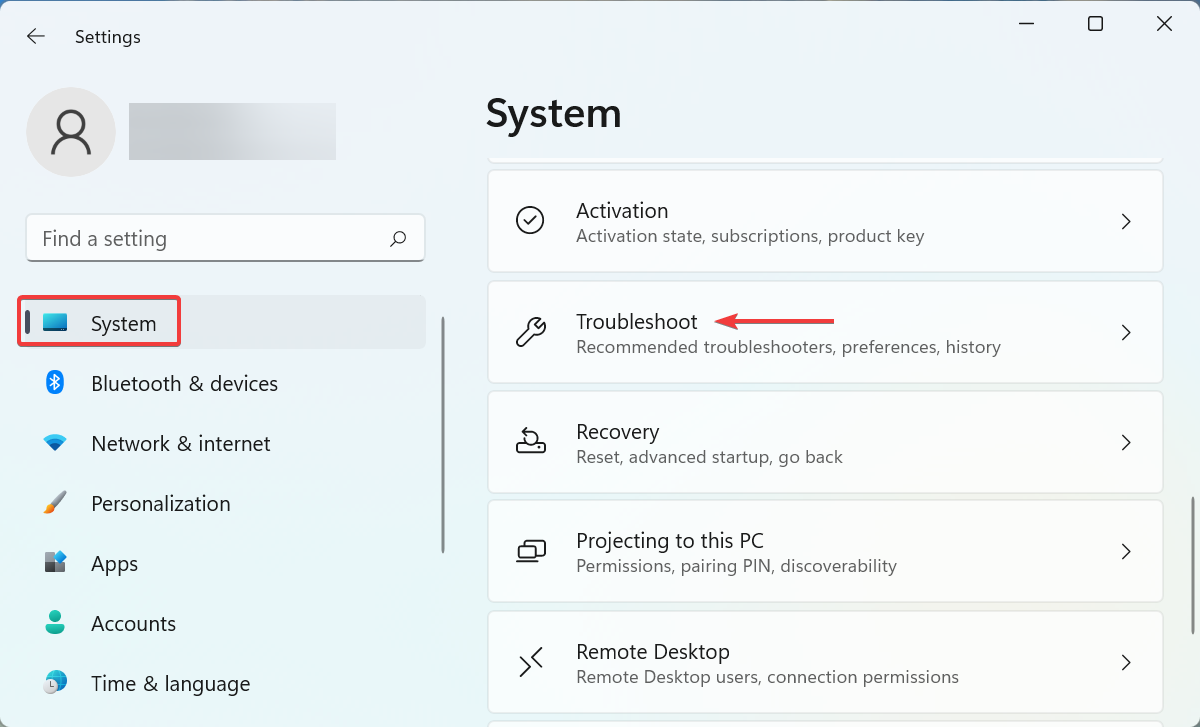
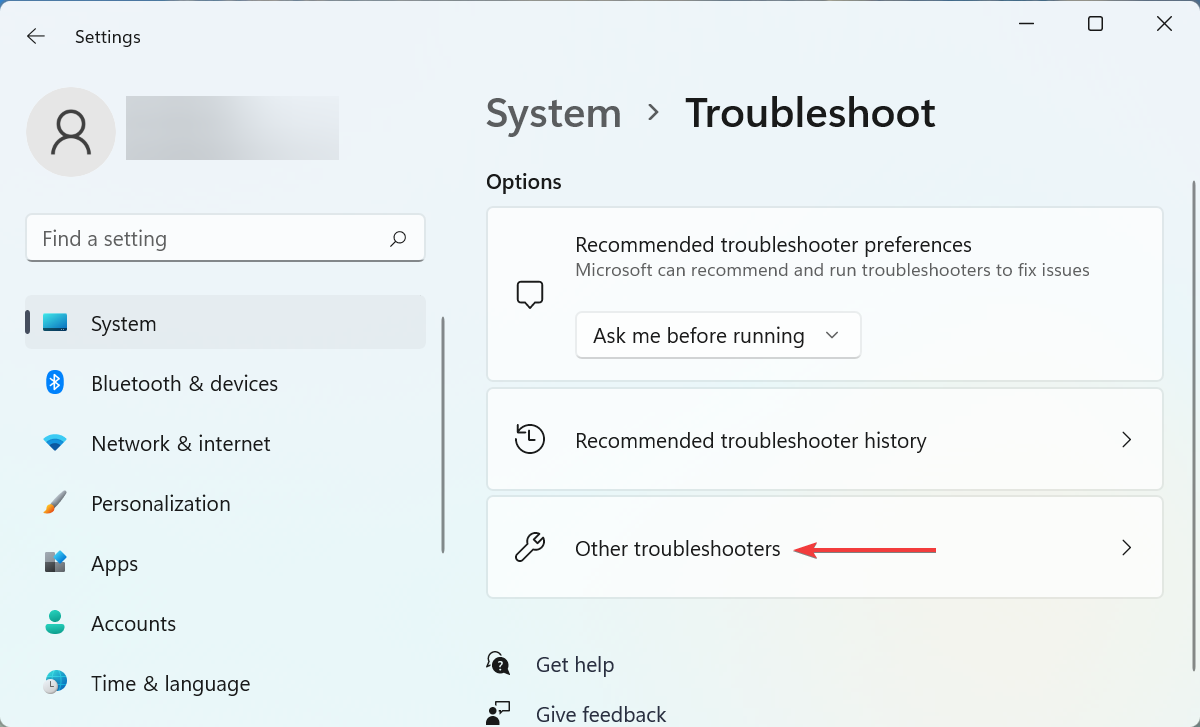
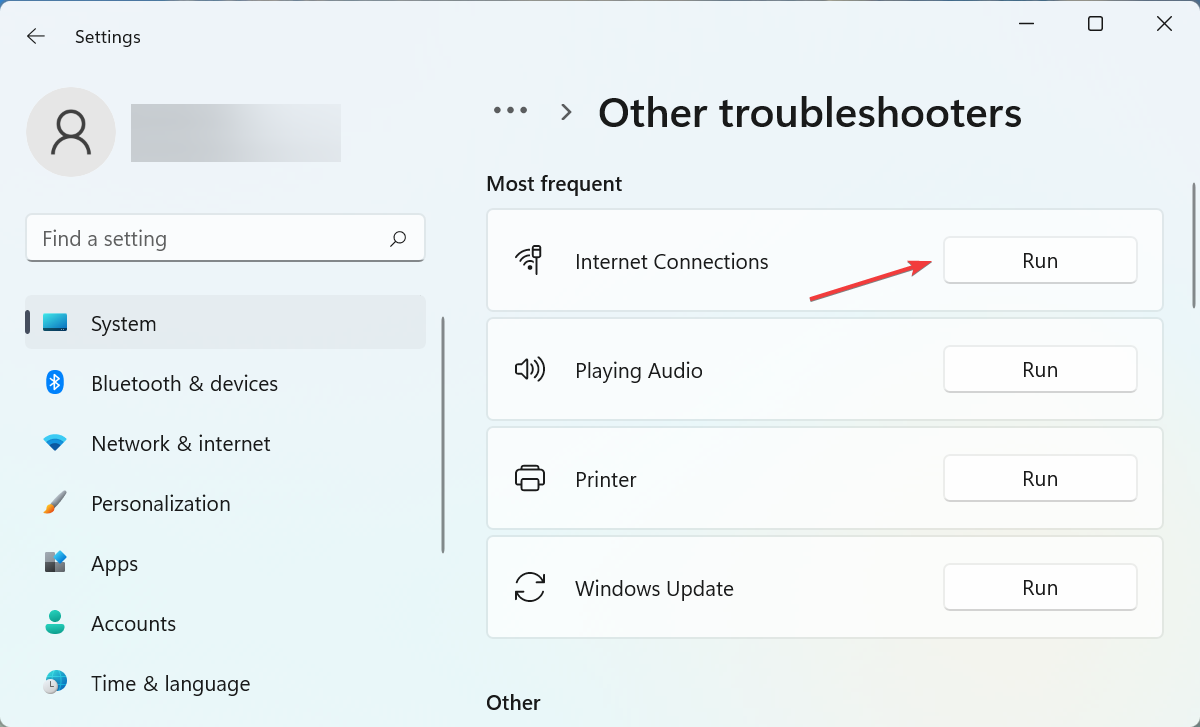
- Выберите Другие средства устранения неполадок → Интернет‑подключения и запустите средство.
- Следуйте подсказкам мастера — он автоматически попробует диагностировать и исправить типичные проблемы.
Полезно для быстрых, автоматических исправлений (например, если не запущены сетевые сервисы или сбой в адаптере). Не заменяет глубокую ручную диагностику.
3. Использование VPN при региональных блокировках
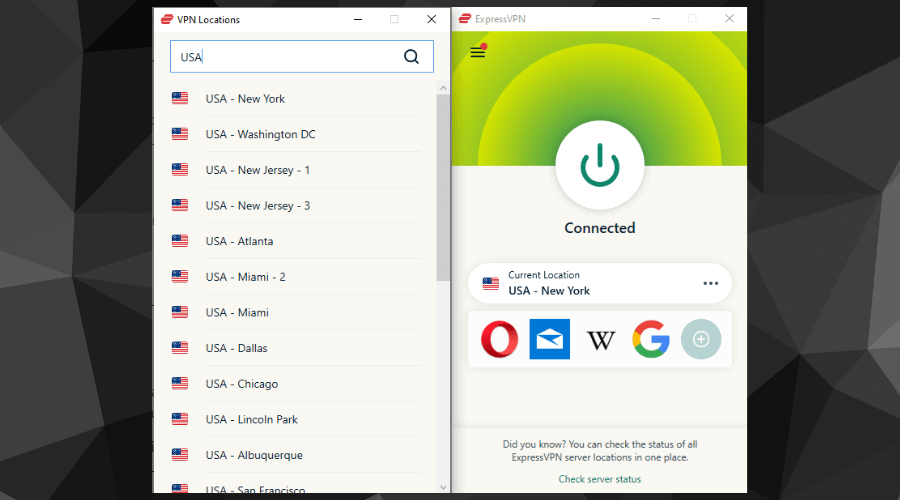
Если сайт недоступен в вашей стране, можно использовать надежный VPN. VPN шифрует трафик и может менять видимую страну подключения.
Советы по выбору VPN:
- Используйте известные сервисы с хорошей репутацией.
- Проверьте политику логирования и юрисдикцию сервиса.
- Временно подключитесь к серверу в стране, где сайт доступен.
Важно: не используйте VPN для нарушения местного законодательства. В корпоративной сети перед использованием VPN уточните политику безопасности компании.
4. Смена DNS‑серверов
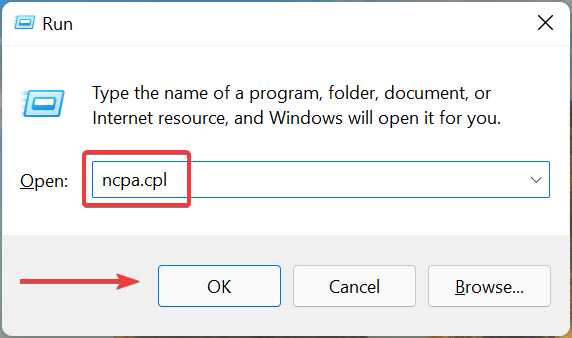
- Нажмите Windows + R, введите ncpa.cpl и откройте Окно Сетевые подключения.
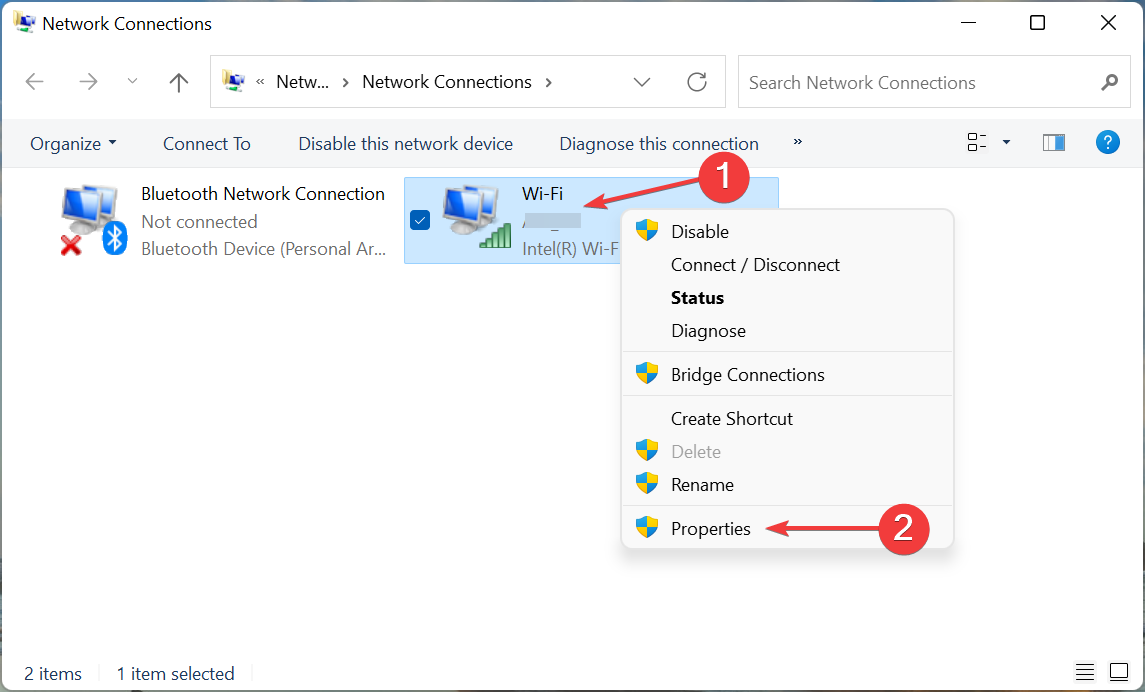
- Правой кнопкой по активному адаптеру → Свойства.
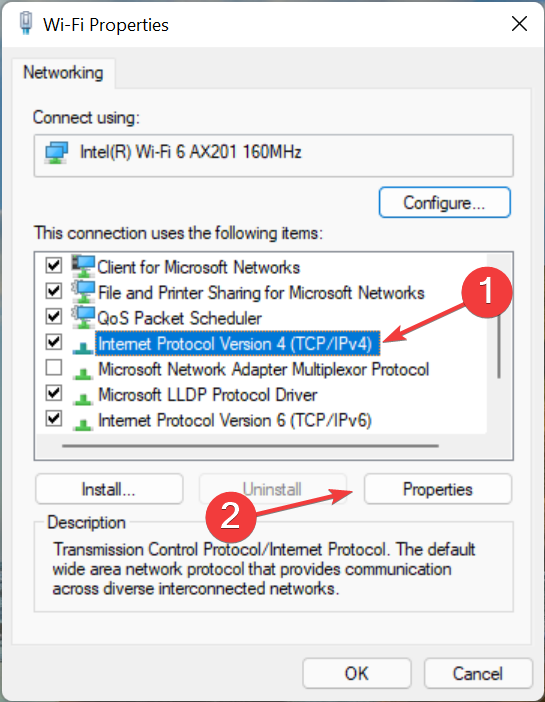
- Выберите Internet Protocol Version 4 (TCP/IPv4) → Свойства.
- Выберите «Использовать следующие адреса DNS‑серверов» и укажите, например:
- Предпочтительный DNS: 8.8.8.8
- Альтернативный DNS: 8.8.4.4
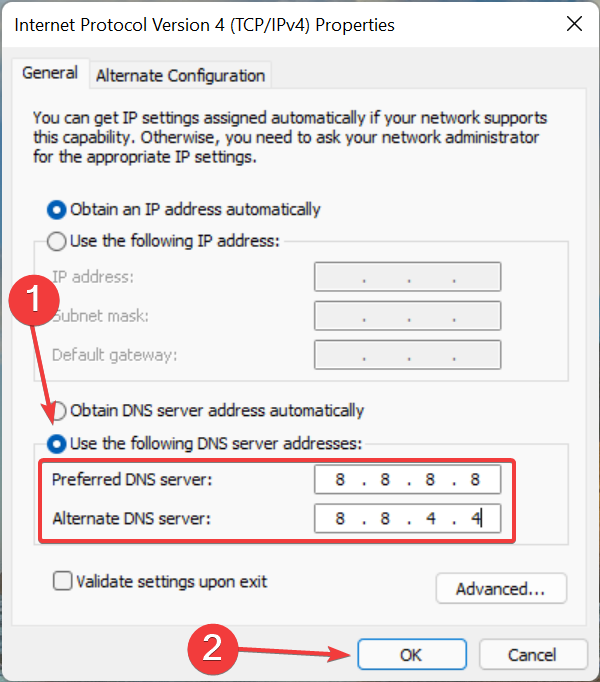
Сохраните изменения и перезагрузите адаптер/компьютер.
Альтернативы: 1.1.1.1 (Cloudflare) или DNS провайдера. Смена на общеизвестные DNS часто помогает, если у вашего провайдера проблемы с резолвом.
5. Сброс IP‑конфигурации и кеша DNS
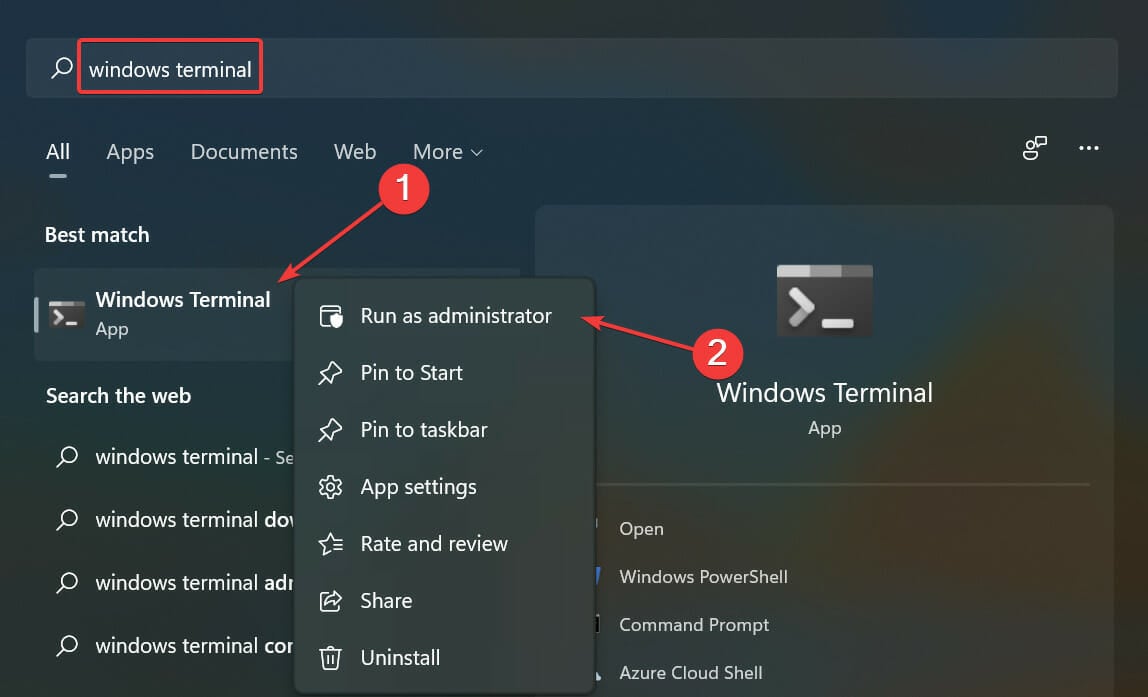
- Запустите Windows Terminal от имени администратора: нажмите Windows + S, введите Windows Terminal, правый клик → Запуск от имени администратора.
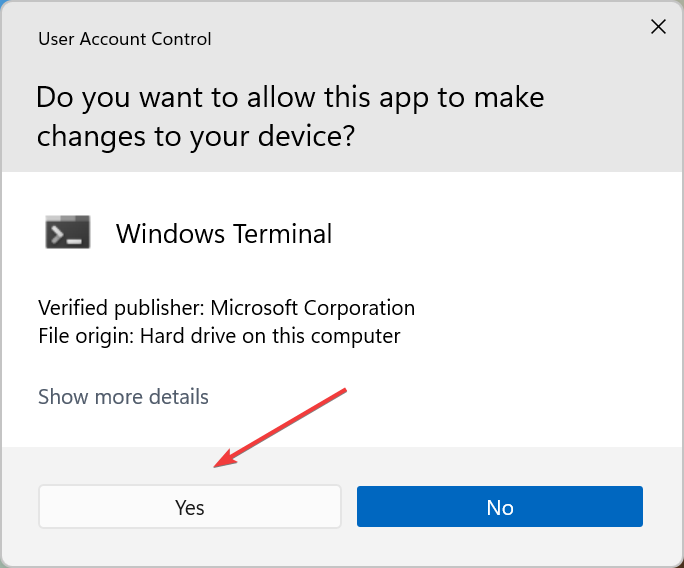
- Подтвердите UAC, если появится.
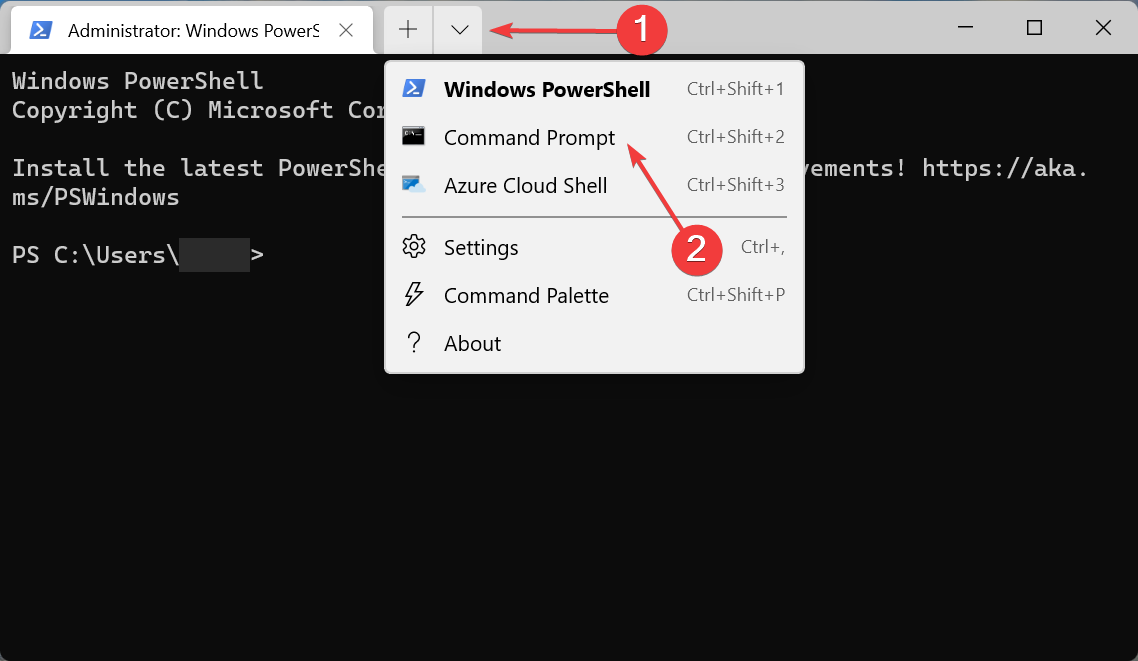
- Откройте вкладку Командная строка внутри терминала.
- Выполните команды по очереди (вставьте и нажмите Enter после каждой):
ipconfig /flushdns
ipconfig /registerdns
ipconfig /release
ipconfig /renew
netsh winsock reset- Перезагрузите компьютер.
Эти команды сбрасывают кеш DNS, обновляют регистрацию DNS и восстанавливают стек Winsock. Особенно полезно после установки сетевых фильтров и VPN.
6. Удаление конфликтующих приложений
- Откройте Параметры → Приложения → Приложения и возможности.
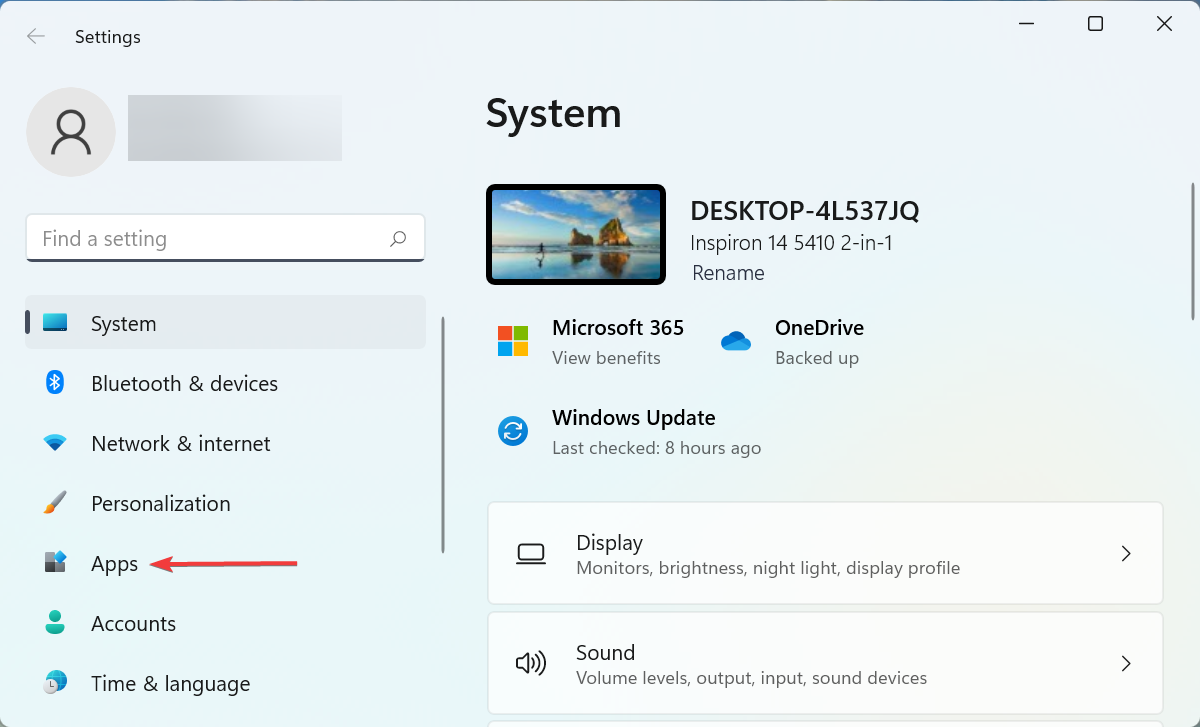
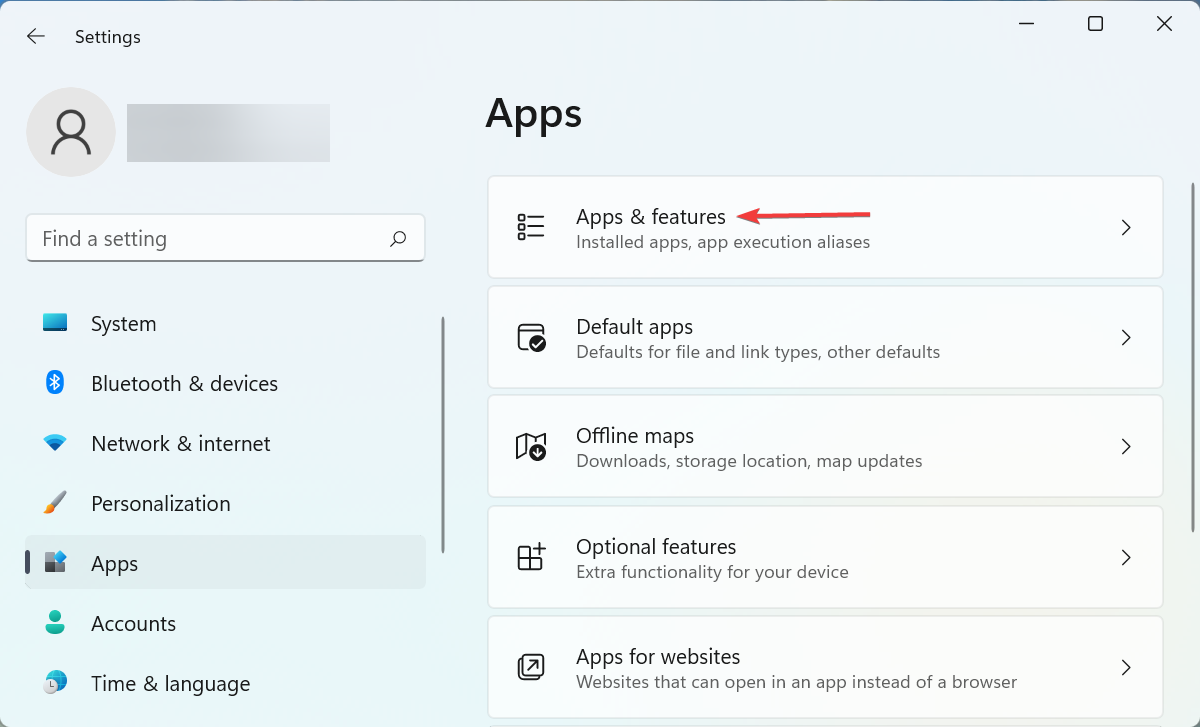
Найдите недавно установленные или сетевые утилиты: антивирусы, сетевые фильтры, VPN‑клиенты, менеджеры трафика.
Удаляйте по одному, перезагружая систему и проверяя доступ к проблемному сайту.

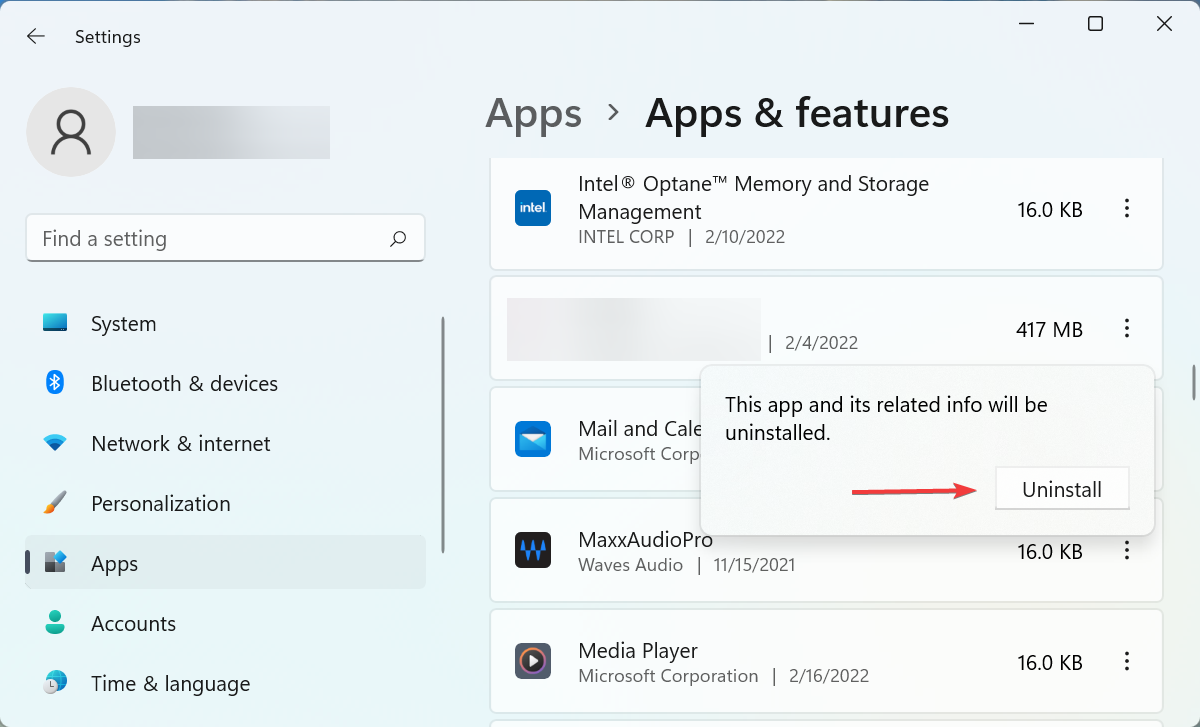
Совет: составьте список приложений, установленных в период появления проблемы, и начинайте с них.
7. Изменение параметров локальной сети (LAN)
- Нажмите Windows + R, введите inetcpl.cpl и откройте Свойства обозревателя.
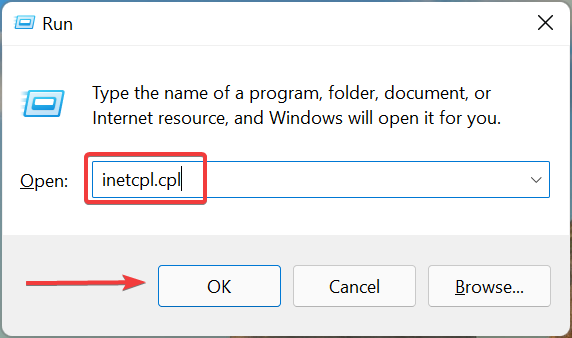
- Вкладка Подключения → Параметры сети LAN.

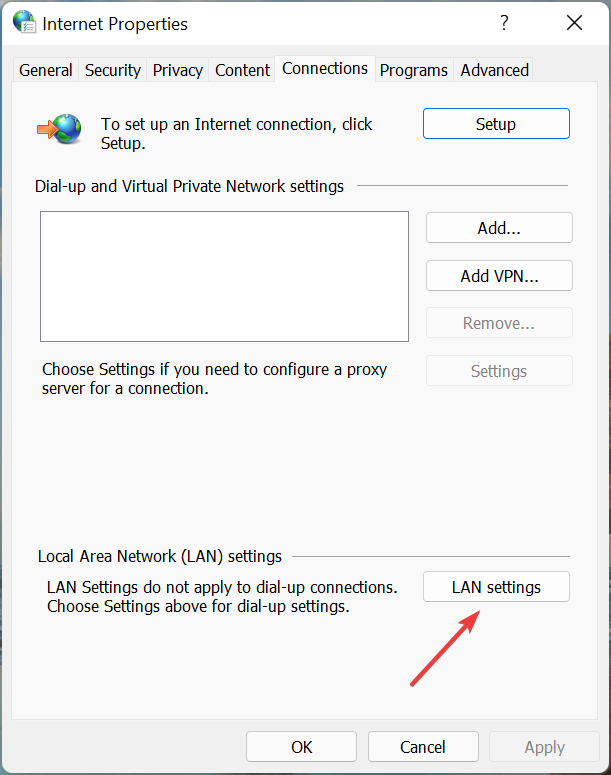
- Снимите все флажки (пользовательская прокси, автоматическое обнаружение и т. п.) и сохраните.

- Перезапустите браузер и систему при необходимости.
Причина: некорректные прокси-настройки часто перехватывают трафик и блокируют сайты.
8. Чистая загрузка Windows (Clean Boot)
- Нажмите Windows + S, введите Конфигурация системы и откройте её.
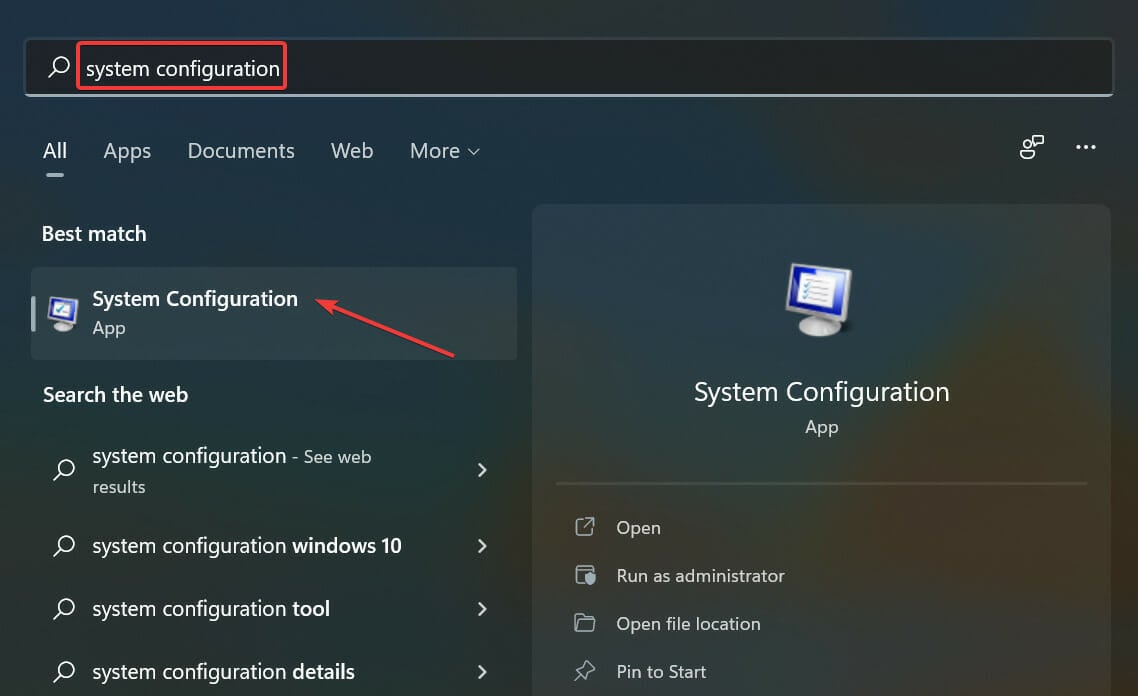
- Вкладка Службы → Скрыть все службы Microsoft → Отключить все.
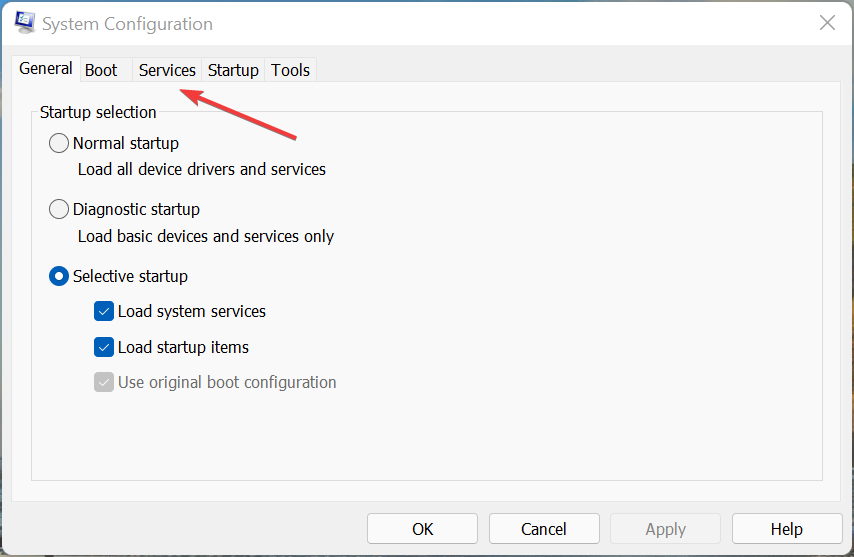
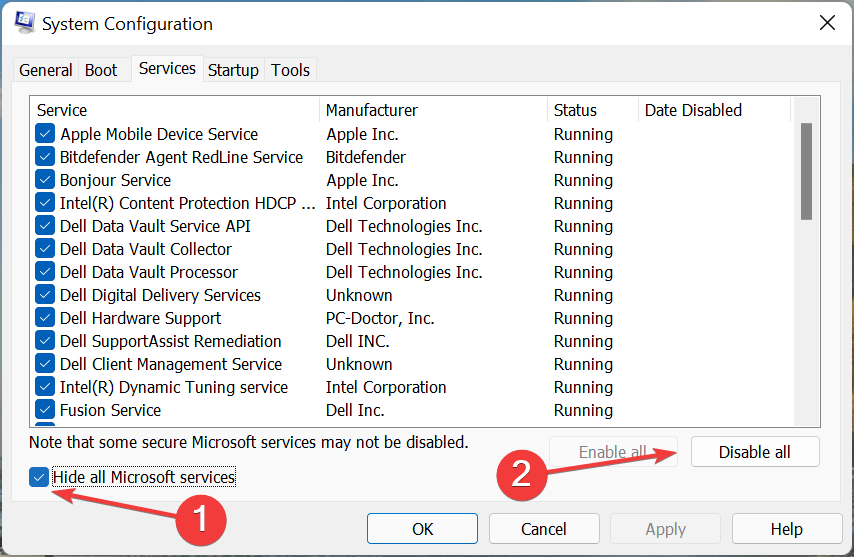
- Вкладка Автозагрузка → Открыть Диспетчер задач → отключите все элементы автозагрузки.

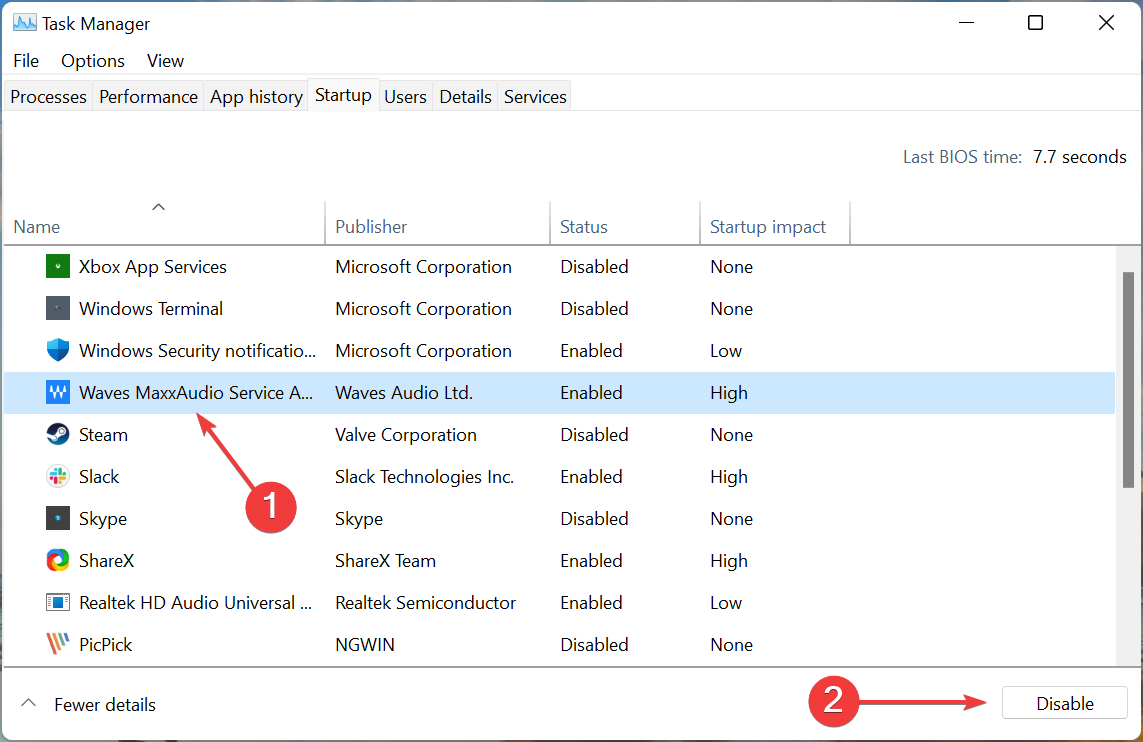
- Примените изменения и перезагрузите компьютер.
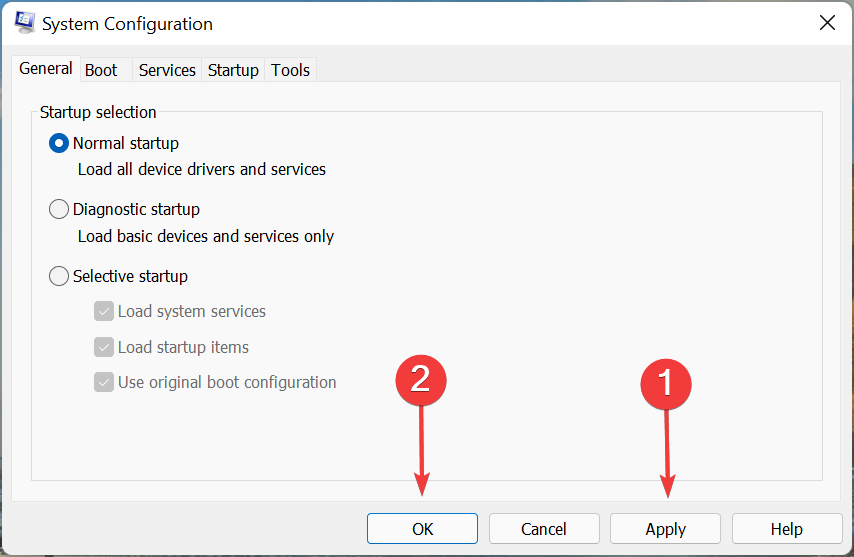
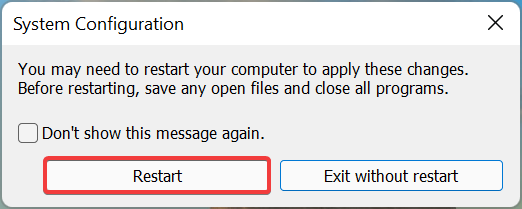
Чистая загрузка помогает выявить проблемные службы или приложения. Возвращайте группы сервисов и автозагрузки постепенно, чтобы локализовать виновника.
Дополнительные советы и альтернативные подходы
- Попробуйте открыть сайт по IP‑адресу (если известен). Если по IP сайт открывается — проблема в DNS.
- Используйте диагностические утилиты: nslookup, dig (через WSL или сторонние инструменты).
- Проверьте файл hosts: C:\Windows\System32\drivers\etc\hosts — убедитесь, что целевой домен не переопределён.
- Проверьте расширения браузера в режиме инкогнито/без расширений.
- В корпоративной сети обратитесь к администратору — возможно, применены групповые политики или прокси.
Методика системного поиска причины (mini‑methodology)
- Определите масштаб: только этот ПК или вся сеть.
- Проверка на другом устройстве и другом браузере.
- Инструменты уровня DNS (nslookup), ping, tracert.
- Последовательное отключение защитных модулей (брандмауэр, антивирус, VPN).
- Сброс сетевых настроек и проверка файла hosts.
- Чистая загрузка и поэтапное включение компонентов.
Эта методика экономит время и уменьшает риск излишних изменений в системе.
Роль‑ориентированные чек‑листы
Чек‑лист для домашнего пользователя:
- Перезагрузить роутер и ПК.
- Проверить сайт на смартфоне в той же сети.
- Отключить VPN/прокси в ОС.
- Поменять DNS на 8.8.8.8/8.8.4.4.
- Запустить средство устранения неполадок.
Чек‑лист для системного администратора:
- Проверить правила корпоративного брандмауэра и прокси.
- Просмотреть логи прокси/фильтрации.
- Проверить GPO, связанные с браузером и сетевыми ограничениями.
- Проверить маршрутизацию и доступность внешних DNS.
- Выполнить пакетный тест доступности сайтов из DMZ.
План действий (SOP) при жалобе «не открываются сайты»
- Принять обращение и уточнить: какие сайты, с какого устройства, время начала проблемы.
- Проверить доступность с другого устройства в той же сети.
- Выполнить базовые проверки: ping, tracert, nslookup.
- По результатам: смена DNS → проверка hosts → временное отключение брандмауэра/антивируса.
- Если подозрение на корпоративную фильтрацию — проверить логи прокси/UTM.
- Если локальная причина не найдена — эскалация к провайдеру.
- Закрыть тикет после подтверждения доступа и описания причины/решения.
Критерии приёмки (как понять, что проблема решена)
- Проблемный сайт открывается в обычном браузере без использования VPN.
- ping/tracert проходят до конечного узла (если он отвечает на ICMP).
- nslookup возвращает корректный IP для домена.
- Проблема воспроизводилась на момент обращения и подтверждённо устранена.
Тестовые сценарии и критерии
- Тест: Открыть сайт example.com в Edge, Chrome и Firefox. Критерий: сайт открывается во всех браузерах.
- Тест: Выполнить ipconfig /flushdns и попробовать снова. Критерий: сайт открывается после очистки кеша DNS.
- Тест: Включить/отключить брандмауэр. Критерий: поведение сайта не зависит от состояния брандмауэра (если брандмауэр не виноват).
- Тест: Переключить DNS на Google/Cloudflare. Критерий: если DNS был причиной, смена устраняет проблему.
Решения для администратора: откат и инцидентный план
Если внесённые изменения ухудшили ситуацию:
- Восстановите файл hosts и предыдущие DNS‑настройки.
- Верните брандмауэр/антивирус в прежнее состояние.
- Если были удалены приложения — используйте точку восстановления или резервные копии конфигураций.
- Задокументируйте сделанные изменения и время rollback.
Риск‑матрица и смягчение рисков
- Отключение брандмауэра: риск — уязвимость системы. Смягчение — временное отключение, немедленное тестирование и возврат настроек.
- Удаление антивируса: риск — утрата защиты. Смягчение — установка замены или изолированная диагностика.
- Использование VPN: риск — нарушение корпоративной политики. Смягчение — согласование с отделом безопасности.
Безопасность и конфиденциальность
- При использовании VPN выбирайте провайдеров с прозрачной политикой логирования.
- Никогда не устанавливайте неизвестные сетевые фильтры и расширения браузера.
- В корпоративной сети не обходите фильтрацию без разрешения — это может привести к нарушению политик и рискам безопасности.
Совместимость и локальные особенности
- В некоторых странах и сетях применяются легальные блокировки. Проверяйте локальные законы перед применением средств обхода.
- Для России и соседних регионов провайдеры иногда используют собственные DNS. Смена DNS может помочь, но не всегда обходит административные блокировки.
Быстрый справочник команд
- ipconfig /flushdns — очистка кеша DNS
- ipconfig /release — освобождение IP адреса
- ipconfig /renew — получение нового IP адреса
- netsh winsock reset — сброс компонентов Winsock
- nslookup domain.tld — запрос DNS
- tracert domain.tld — трассировка маршрута
Краткая справка (глоссарий)
- DNS: сопоставление доменных имён и IP.
- VPN: виртуальная частная сеть для шифрования и изменения видимой геолокации.
- Брандмауэр: фильтр сетевых подключений для защиты системы.
Decision flowchart (диаграмма диагностики)
flowchart TD
  A[Проблема: сайт не открывается] --> B{Доступ к другим сайтам?}
  B -->|Нет| C[Проверить подключение, перезагрузить роутер]
  B -->|Да| D{Только этот сайт или несколько?}
  D -->|Один| E[Проверить hosts, nslookup, попробовать IP]
  D -->|Несколько| F[Отключить брандмауэр/антивирус]
  E --> G{DNS корректен?}
  G -->|Нет| H[Сменить DNS на 8.8.8.8 или 1.1.1.1]
  G -->|Да| I[Проверить прокси и LAN настройки]
  F --> J[Сделать чистую загрузку]
  J --> K[Если помогло — поочередно включать сервисы]
  I --> L[Если проблема в сети провайдера — связаться с провайдером]
  H --> M[Если блокировка региональная — рассмотреть VPN]
  M --> N[Решение найдено]
  L --> N
  K --> N
Частые ошибки и как их избежать
- Ошибка: сразу удалять всё подряд. Правильный подход — пошаговая диагностика и запись изменений.
- Ошибка: использование сомнительных «сборников сетевых утилит», которые добавляют ненужные драйверы фильтрации.
- Ошибка: игнорирование корпоративных политик безопасности при использовании VPN.
Локальные альтернативы и подводные камни
- Альтернативы DNS: 8.8.8.8/8.8.4.4 (Google), 1.1.1.1 (Cloudflare). Эти сервисы не гарантируют обход правомерных блокировок.
- В России и некоторых юрисдикциях обращаться к провайдеру и следовать локальному законодательству обязательны.
Короткая новость для команды (анонс, 100–200 слов)
Если Windows 11 неожиданно перестал открывать отдельные сайты, начните с базовой диагностики: проверьте, доступен ли сайт с другого устройства, запустите средство устранения неполадок и временно отключите брандмауэр/антивирус. Часто помогает смена DNS на 8.8.8.8 или 1.1.1.1 и сброс сетевых настроек через ipconfig. Для сайтов, заблокированных по региону, используйте проверенный VPN, но согласуйте это с политикой безопасности. Для системных администраторов полезна чистая загрузка и проверка логов прокси/UTM. Если локальные методы не помогают, эскалируйте запрос к провайдеру.
Итог и рекомендации
- Всегда начинайте с простого: перезагрузка роутера и ПК, проверка доступа с другого устройства.
- Делайте изменения по одному и записывайте, что вы сделали.
- Используйте стандартные диагностические команды и средства Windows.
- В корпоративной среде взаимодействуйте с ИБ‑отделом — самостоятельный обход фильтров может быть недопустим.
Summary:
- Частые виновники: брандмауэр, DNS, прокси, конфликтующие приложения.
- Быстрое решение: сменить DNS, очистить кеш, временно отключить защиту, проверить hosts.
- Если сайт заблокирован по региону — VPN (с учётом политики).
Пожалуйста, напишите в комментариях, какой метод помог вам и какие сайты были недоступны — это поможет дополнить руководство конкретными примерами.

Похожие материалы

Несколько аккаунтов Skype: Multi Skype Launcher

Журнал для работы: повысить продуктивность

Персональные звуки уведомлений на Android

Скачивание шоу Hulu для офлайн‑просмотра

Microsoft Start: персонализированная новостная лента
