
Отключить скрытое меню значков в Windows 11
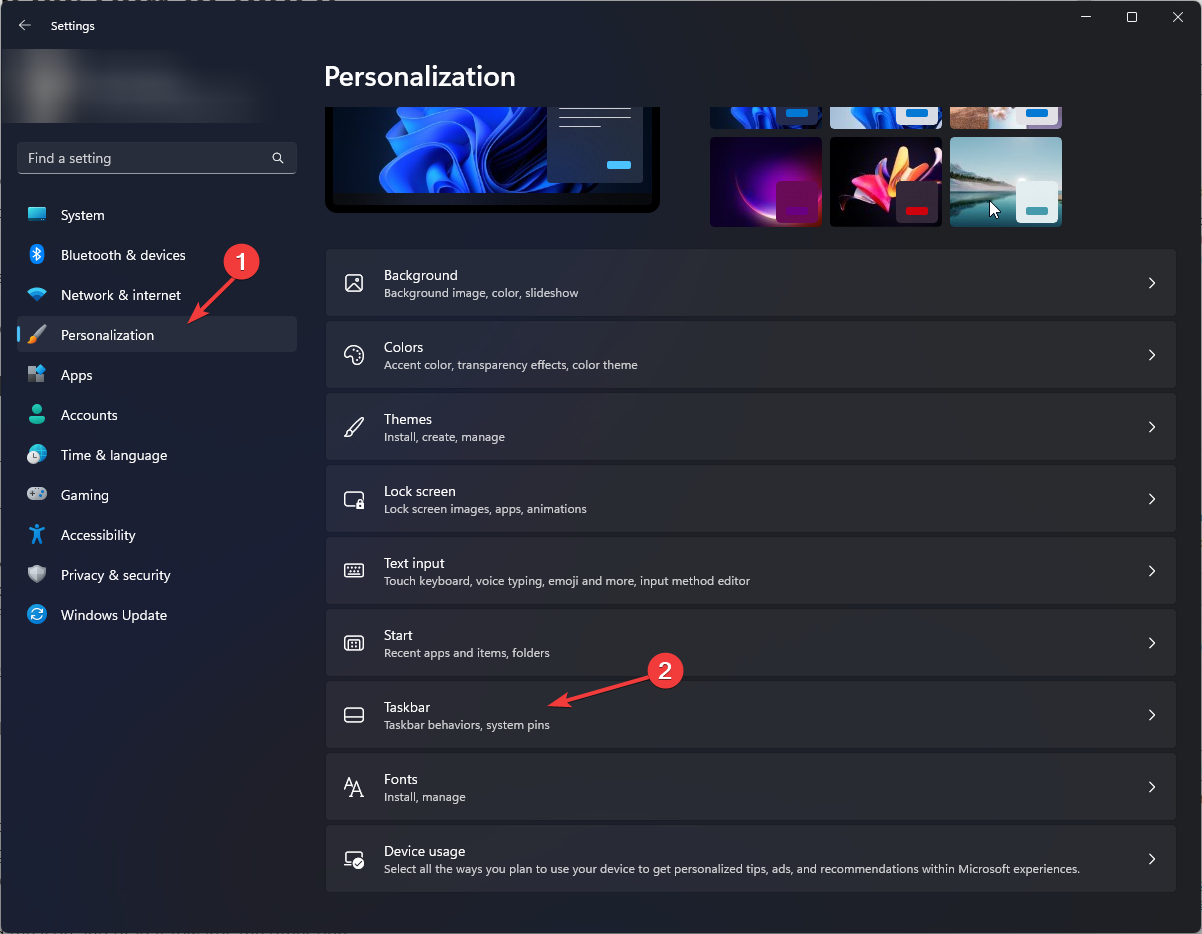
Что такое скрытое меню значков
Скрытое меню значков — это дополнительная область системного трея, куда Windows помещает редко используемые или дополнительные значки приложений, чтобы не захламлять панель задач. Стрелка вверх рядом с часами раскрывает эти значки.
Кратко: полезно для порядка, но если вы хотите всегда видеть конкретные значки, можно полностью отключить это поведение.
Как отключить или включить скрытое меню значков в Windows 11
Ниже приведены четыре проверенных метода. Выберите тот, что удобнее: GUI (Параметры), перетаскивание, реестр или Панель управления.
1. Используйте Параметры
- Нажмите Windows+I, чтобы открыть приложение Параметры.
- Перейдите в Персонализация → Панель задач.
- Прокрутите настройки и найдите опцию Другие значки системного лотка.
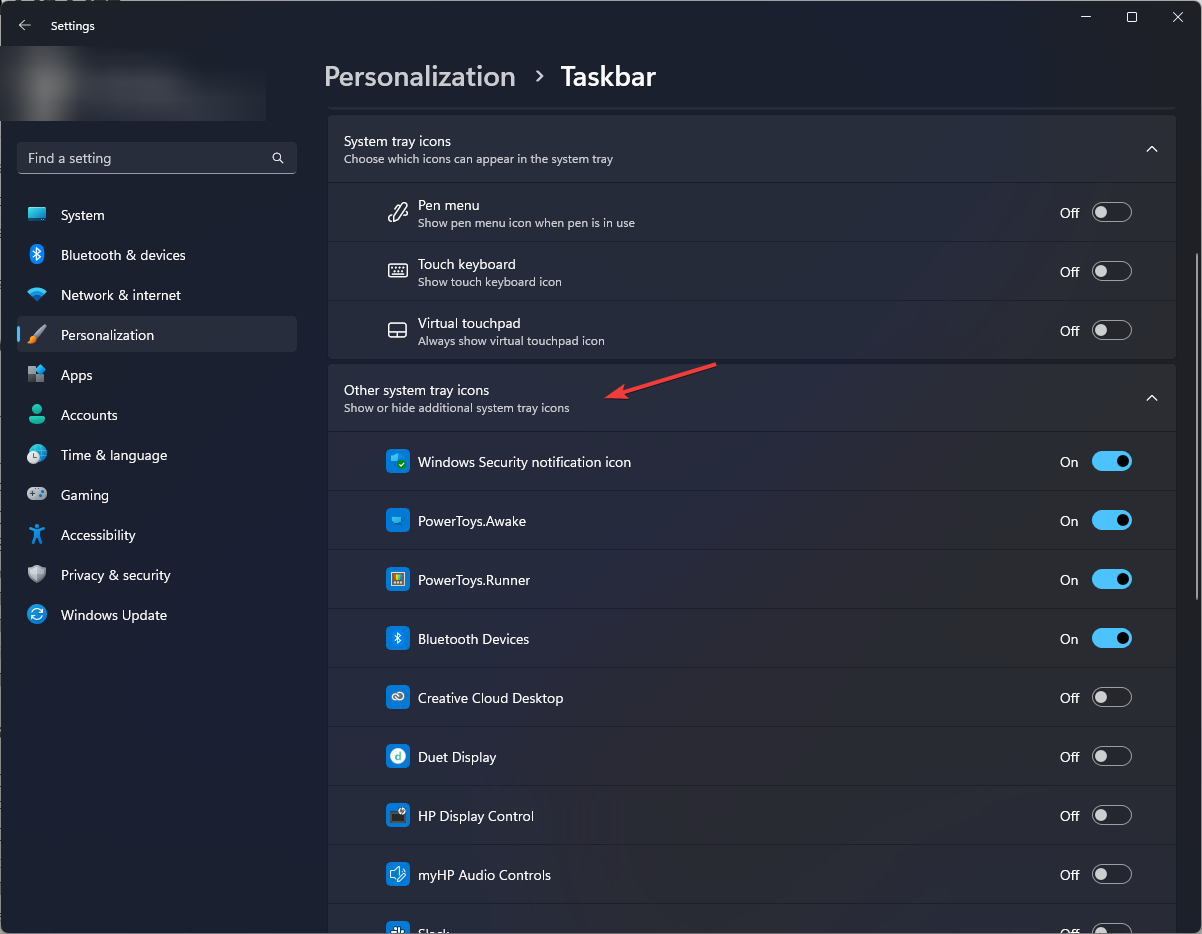
- В списке включите тумблер напротив тех приложений, которые хотите видеть всегда на панели задач.
- Чтобы полностью отключить стрелку вверх (скрытое меню), включите тумблер для всех приложений в списке — тогда не останется скрытых значков.
- Чтобы вернуть скрытое меню, выключите тумблеры для некоторых приложений.
Важно: эти настройки применимы к вашей учётной записи. Для других пользователей потребуется повторить шаги.
2. Используйте метод перетаскивания
- Откройте меню скрытых значков (клик по стрелке вверх).
- Нажмите и удерживайте значок нужного приложения, перетащите его на панель задач и отпустите.
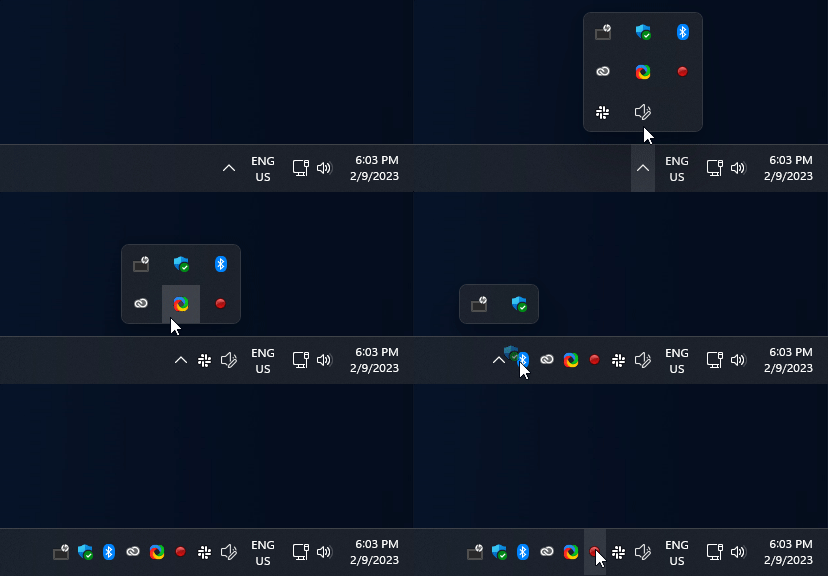
- Повторите для всех значков, которые хотите видеть постоянно. Когда в скрытом меню не останется значков, само меню исчезнет.
- Чтобы вернуть значок в скрытое меню, удерживайте его на панели задач и перетащите в область стрелки вверх — стрелка появится, и вы сможете бросить значок в меню.
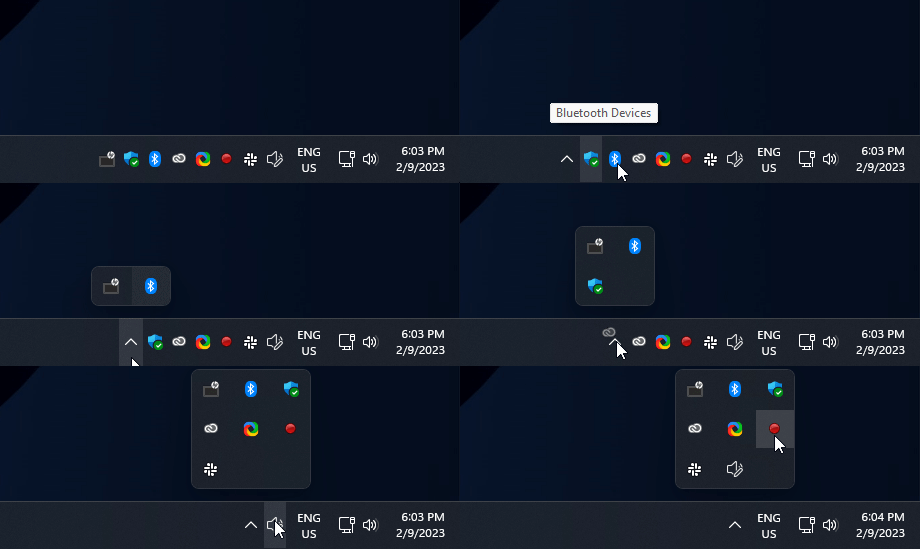
Плюс метода: не требуется доступ к реестру или дополнительные команды. Минус: неудобно при большом количестве значков.
3. Используйте Редактор реестра
Важно: изменение реестра может повлиять на работу системы. Сначала сделайте резервную копию.
- Нажмите Windows+R, чтобы открыть окно Выполнить.
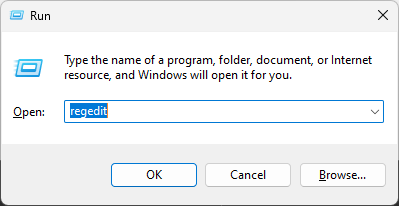
- Введите Regedit и нажмите Enter, чтобы открыть Редактор реестра.
- Сделайте экспорт раздела реестра (Файл → Экспорт) и сохраните .reg-файл в безопасное место.
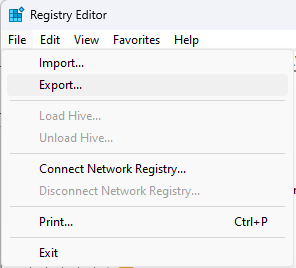
- Перейдите по пути:
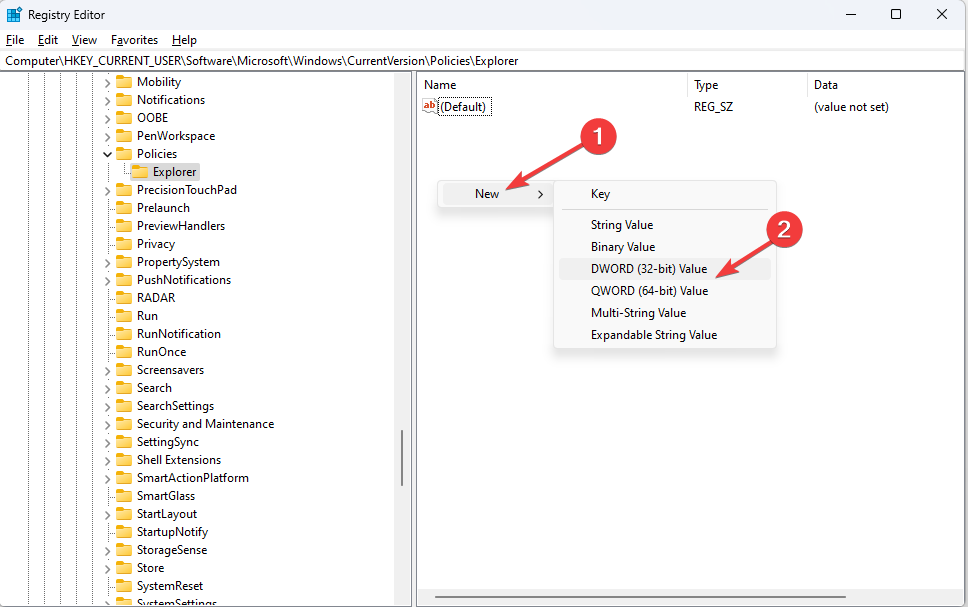
Computer\HKEY_CURRENT_USER\Software\Microsoft\Windows\CurrentVersion\Policies\Explorer
- В правой панели щёлкните правой кнопкой → Создать → DWORD (32 бита). Назовите ключ NoTrayItemsDisplay.
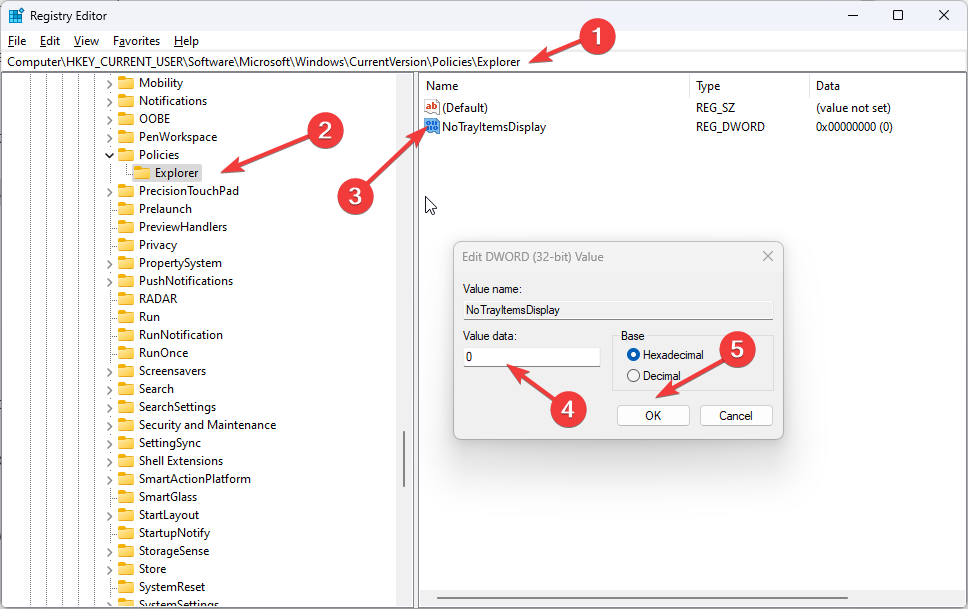
- Дважды щёлкните по NoTrayItemsDisplay и установите значение 1, чтобы отключить показ значков в системном трее и убрать скрытое меню.

- Чтобы вернуть стандартное поведение, установите значение 0 или удалите ключ.
- Перезагрузите компьютер, чтобы изменения вступили в силу.
Совет для администраторов: вы можете распространять этот ключ через групповую политику (GPO) при управлении несколькими машинами.
4. Используйте Панель управления
- Нажмите Windows+R и введите:
explorer shell:::{05d7b0f4-2121-4eff-bf6b-ed3f69b894d9}
- Нажмите Enter, откроется окно для настройки значков области уведомлений.
- Снимите галочку Всегда отображать все значки и уведомления на панели задач и нажмите ОК.
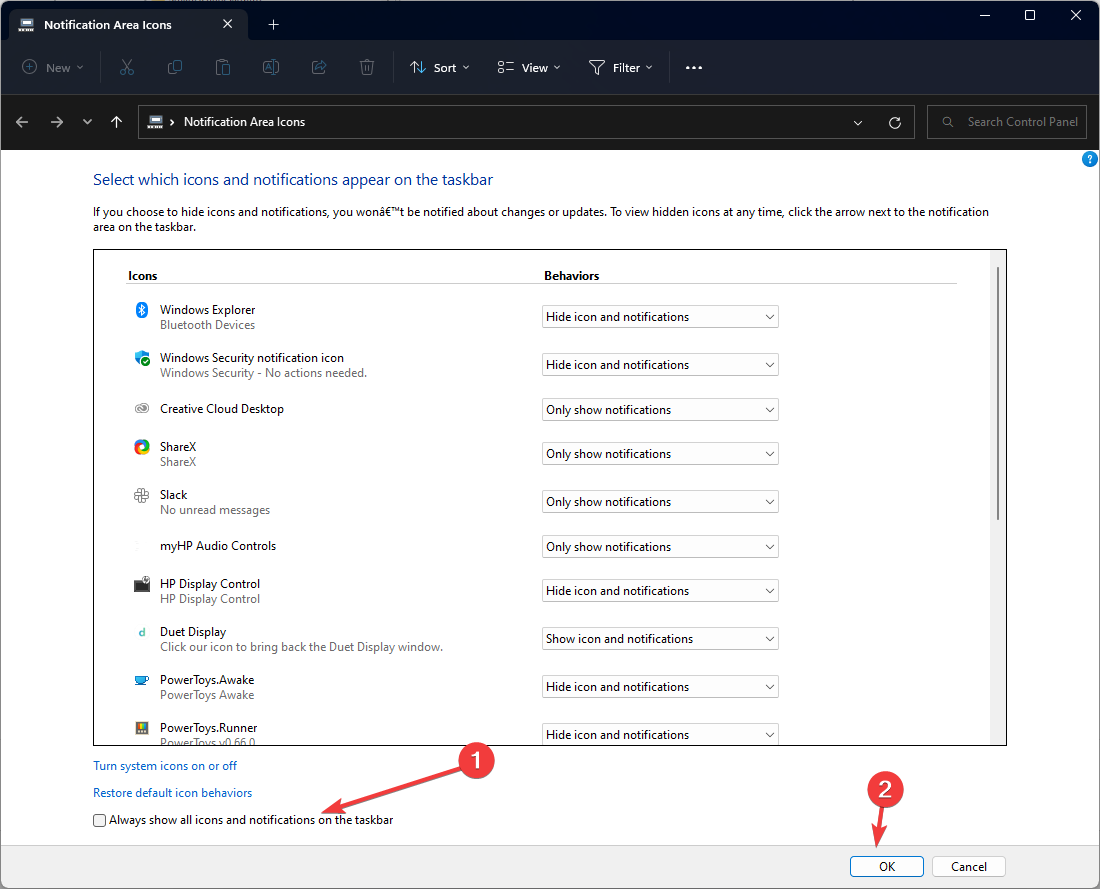
Этот метод даёт быстрый доступ к классической настройке отображения значков.
Когда методы не помогают или возникают ошибки
- Симптом: после изменения реестра стрелка всё ещё видна. Действие: перезагрузите explorer.exe через Диспетчер задач или выполните полную перезагрузку системы.
- Симптом: настройки в Параметрах сбрасываются. Причина: политика домена или сторонний менеджер трея перекрывает настройки. Действие: проверьте групповые политики и установленные приложения, управляющие треем.
- Симптом: не получается создать ключ в реестре. Действие: убедитесь, что у вас есть права администратора.
Быстрые рекомендации и эвристики
- Правило пяти значков: держите на панели задач не более 5 постоянно видимых значков для оптимальной читаемости.
- Используйте перетаскивание для одиночных быстрых изменений, реестр — для системного, постоянного поведения.
- Администраторы должны тестировать изменения на тестовой учётной записи перед массовым развёртыванием.
Контрольные списки по ролям
Пользователь:
- Сделал резервную копию важных данных.
- Перетянул нужные значки на панель задач или изменил тумблеры в Параметрах.
- Перезагрузил систему при необходимости.
Системный администратор:
- Создал резервные конфигурации реестра и политик.
- Протестировал NoTrayItemsDisplay на контрольной машине.
- Разработал инструкцию для пользователей и точку восстановления системы.
Быстрая методика отката и устранения неполадок
- Если после реестра система ведёт себя иначе — откройте Regedit и установите NoTrayItemsDisplay=0 или удалите ключ.
- Если проблема не исчезла — выполните восстановление Windows из точки восстановления или импортируйте .reg-файл, созданный ранее.
- При ошибках прав доступа — выполните действия под учётной записью администратора.
Примеры альтернативных подходов
- Использовать сторонние утилиты для управления треем (например, приложения-оболочки панели задач). Это даёт больше гибкости, но добавляет ПО третьих сторон.
- Использовать групповые политики для массового отключения скрытого меню в корпоративной среде.
Решение в виде схемы
flowchart TD
  A[Начать] --> B{Хотите видеть все значки всегда?}
  B -- Да --> C[Откройте Параметры → Персонализация → Панель задач]
  C --> D[Включите все тумблеры в Другие значки системного лотка]
  B -- Нет --> E[Оставьте настройки по умолчанию]
  D --> F[Перезагрузите при необходимости]
  E --> F
  F --> G[Готово]
Критерии приёмки
- Стрелка вверх исчезла при проверке после перезагрузки.
- Все нужные значки отображаются на панели задач без скрытого меню.
- Изменения применяются только к целевой учётной записи или группе машин (в зависимости от метода).
Глоссарий 1 строкой
- Системный трей — область панели задач рядом с часами, где показываются значки фоновых приложений.
- NoTrayItemsDisplay — параметр реестра, отключающий показ значков трея.
Частые вопросы
Как снова включить скрытое меню?
В Параметрах выключите тумблеры для некоторых приложений или в реестре установите NoTrayItemsDisplay в 0 и перезагрузите компьютер.
Безопасно ли менять реестр?
Да, если вы делаете резервную копию и точно следуете инструкциям. Всегда экспортируйте раздел перед изменением.
Итог
Вы можете убрать или вернуть скрытое меню значков в Windows 11 несколькими способами: Параметры, перетаскивание, реестр и классическая Панель управления. Для домашнего использования чаще всего достаточны Параметры или перетаскивание; для корпоративного — реестр и GPO. Всегда делайте резервную копию реестра перед изменениями и проверяйте эффекты на тестовой машине.
Если хотите, я могу подготовить короткую инструкцию в виде листа для раздачи пользователям или скрипт PowerShell для массового применения в сети.

Похожие материалы

Несколько аккаунтов Skype: Multi Skype Launcher

Журнал для работы: повысить продуктивность

Персональные звуки уведомлений на Android

Скачивание шоу Hulu для офлайн‑просмотра

Microsoft Start: персонализированная новостная лента
