
Как включить новое меню «Пуск» в Windows 11 и стоит ли оно того?
Что это за обновление и почему оно важно
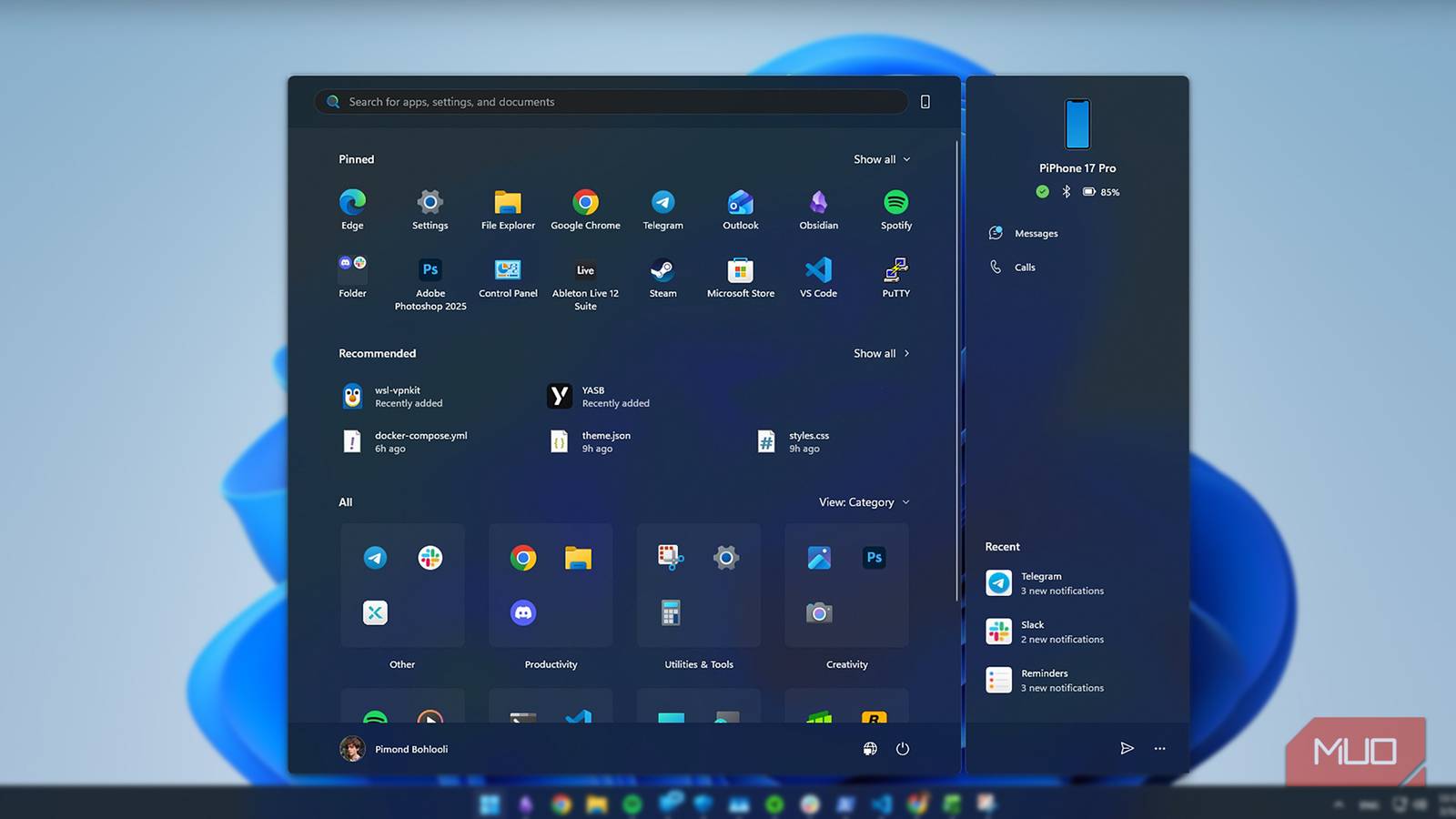
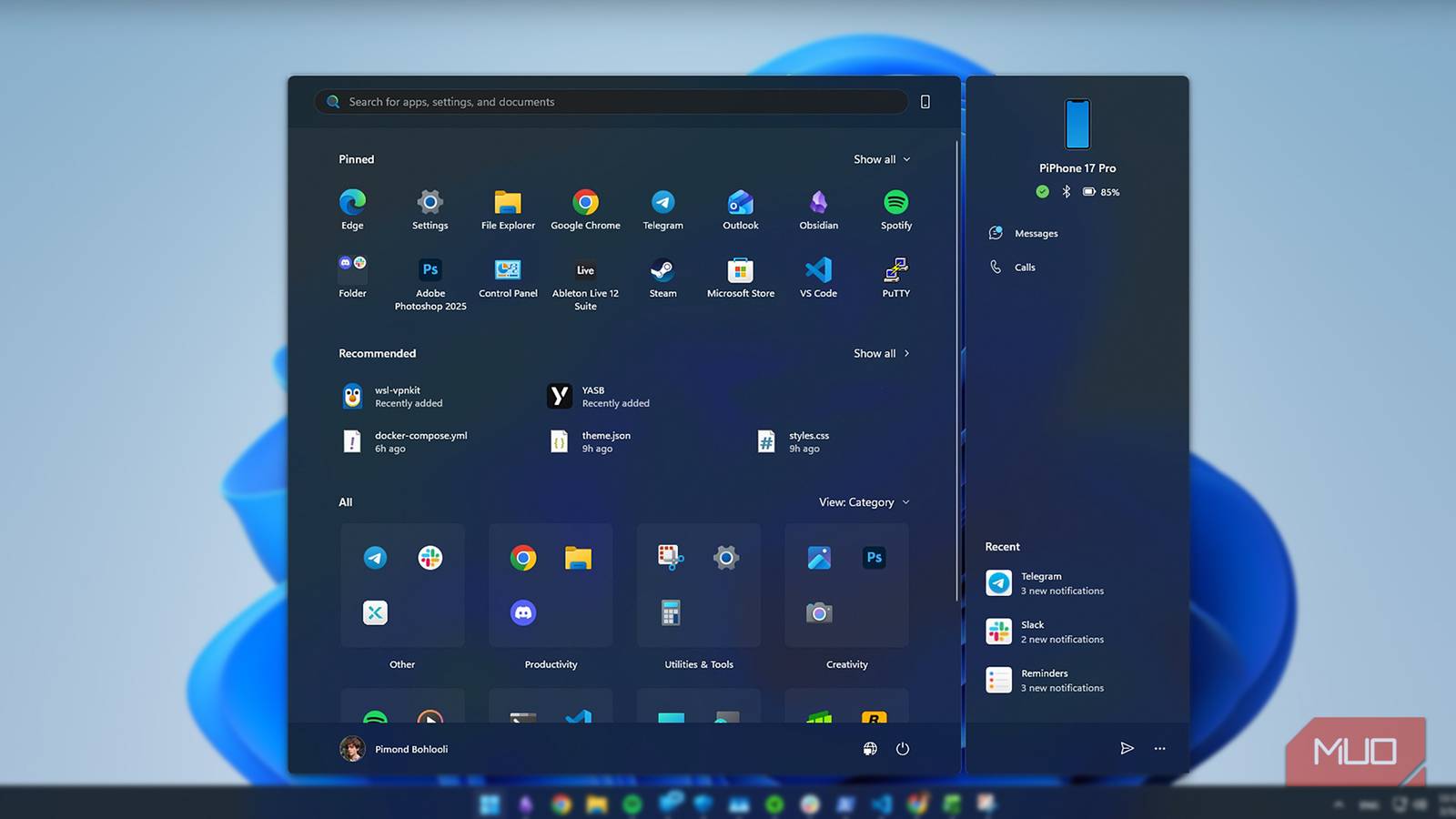
Меню «Пуск» в Windows 11 долгое время критикуют за малую полезную площадь, медлительность и навязчивую рекламу в прошлых версиях. Новое меню делает интерфейс удобнее: увеличивает площадь, группирует приложения по категориям и даёт больше вариантов представления (Категории, Сетка, Список). Обновление может изменить привычный рабочий процесс, но в большинстве случаев делает меню более функциональным и современным.
Важно: Microsoft распространяет такие изменения поэтапно. Даже если код уже присутствует в вашей системе, флаг может быть выключен для вашего региона или группы.
Как включить новое меню «Пуск» в Windows 11
ViVeTool — простой способ включить скрытые флаги
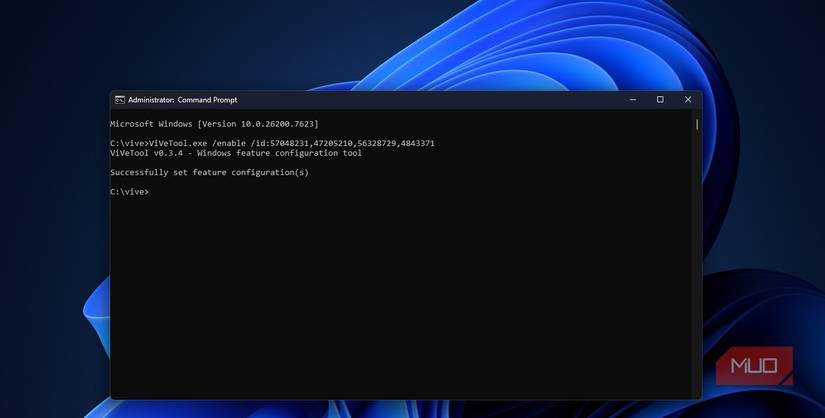
ViVeTool — это открытая консольная утилита для Windows (подходит для Windows 10 и 11). Она переключает скрытые флаги функций, которые Microsoft оставила в коде, но не активировала для всех.
Кратко о порядке действий:
- Перейдите на репозиторий ViVeTool на GitHub и скачайте последний релиз.
- Распакуйте ZIP‑архив в удобную папку.
- Запустите Командную строку от имени администратора и перейдите в эту папку (cd путькпапке).
- Выполните команду ниже и перезагрузите компьютер.
ViVeTool.exe /enable /id:57048231,47205210,56328729,4843371Подсказки:
- Чтобы перейти в папку, можно использовать команду cd. Пример: cd C:Users\Amir\Downloads\ViVe
- Альтернативно откройте папку, нажмите Shift и правой кнопкой мыши — «Открыть в терминале» (запуск от администратора).
- Если обновление уже развернули автоматически, команда с ключом /disable вернёт старое меню:
ViVeTool.exe /disable /id:57048231,47205210,56328729,4843371Требование: на компьютере должны быть установлены обновления 24H2 или новее, иначе флаги могут отсутствовать.
Что нового в меню «Пуск» и как это ощущается
Преимущества
- Больше полезного пространства — можно увидеть больше приложений и групп.
- Автоматические категории: система группирует закреплённые приложения по типам (Productivity, Social и т. п.), если в категории минимум три приложения.
- Несколько видов представления: Категории, Сетка и Список — легко переключаются.
- Дизайн «Acrylic» добавляет прозрачности и визуальной глубины.
Ограничения сегодня
- Названия и состав категорий пока нельзя настраивать вручную.
- Группировка основана на метаданных Microsoft Store — локальные или портированные приложения могут классифицироваться некорректно.
- Пошаговый развёртыванием означает, что часть пользователей получит изменение раньше других; ручная активация требует внимания к безопасности и резервным копиям.
Когда обновление может не подойти (контрпримеры)
- Если вы используете много старых локальных приложений, которые не отражаются в метаданных Store, автоматическое группирование может быть бесполезным.
- На корпоративных машинах с политиками IT администраторы могут блокировать изменения интерфейса; ручное вмешательство нарушит локальные правила и может привести к конфликтам.
- Если вы цените полностью классическое меню и строгую последовательность интерфейса — новая версия может показаться чуждой.
Альтернативные подходы
Если вы не хотите использовать ViVeTool или боитесь побочных эффектов, можно рассмотреть альтернативы:
- StartAllBack — популярное приложение, дающее классическое меню «Пуск» и глубокую кастомизацию интерфейса.
- ExplorerPatcher — корректирует поведение Проводника и возвращает старое меню «Пуск» и другие элементы интерфейса.
- Open‑Shell (ранее Classic Shell) — открытое решение для классического меню, поддерживает кардинальную переработку интерфейса.
Каждое решение имеет свои преимущества и риски. StartAllBack платно, но прост в использовании. ExplorerPatcher часто применяется IT‑специалистами для централизованной настройки.
Мини‑методология: безопасное тестирование новой функции
- Сделайте точку восстановления системы.
- Убедитесь, что установлены все критические обновления (включая 24H2).
- Скачайте ViVeTool только с официального репозитория GitHub.
- Запустите команду для включения флагов и перезагрузите компьютер.
- Проверьте поведение меню: переключите вид, попробуйте запустить распространённые сценарии работы.
- Если не понравилось — выполните команду с /disable и вернитесь к предыдущему состоянию.
Чек‑лист для разных ролей
Пользователь:
- Сделал точку восстановления
- Проверил наличие обновлений 24H2
- Скачал ViVeTool с GitHub
IT‑администратор:
- Проверил совместимость с политиками групповой политики
- Оценил влияние на корпоративные приложения
- Подготовил инвентаризацию приложений, зависящих от классификации Store
Разработчик ПО:
- Тестировал своё приложение на корректную категорию
- Проверил поведение ярлыков и ассоциаций
Риски и способы смягчения
- Риск: конфликт с корпоративными политиками — смягчение: согласовать с IT и использовать тестовую машину.
- Риск: системная нестабильность после включения скрытых флагов — смягчение: точка восстановления и образ диска.
- Риск: некорректная классификация приложений — смягчение: временный переход в режим «Сетка» или «Список».
Критерии приёмки
- Меню «Пуск» открывается без ошибок и лагов.
- Вид «Категории» отображает группы, если в группе ≥ 3 приложений.
- Переключение между «Категории», «Сетка» и «Список» работает корректно.
- Возможность отката с помощью ViVeTool (/disable) или восстановления системы.
Практические советы и подсказки
- Если вы часто используете горячую клавишу Win, проверьте отзывчивость меню после активации.
- Для быстрого доступа к папке с ViVeTool используйте Проводник: введите путь в адресную строку и нажмите Enter.
- Команда cd в примере использует обратные слэши. Будьте внимательны при копировании и вставке из веб‑страниц.
Заключение
Новый вариант меню «Пуск» в Windows 11 — это значительное улучшение для пользователей, которым нужен быстрый доступ к большему числу приложений и организованная навигация. Если вы не хотите ждать официального развертывания, ViVeTool даёт контролируемый способ включить флаги. Перед экспериментом сделайте точку восстановления и убедитесь в наличии последних обновлений.
Резюме:
- Функция делает меню более полезным и просторным.
- ViVeTool позволяет безопасно включить или отключить флаги.
- Для корпоративных сред стоит предварительно согласовать изменения с IT.
Важное: если вы не уверены в своих действиях, подождите официального релиза от Microsoft или проконсультируйтесь с администратором.
Краткий словарь
- Флаг функции — скрытая опция в коде Windows, которую можно включить или выключить.
- ViVeTool — утилита для управления такими флагами.
- 24H2 — обозначение обновления Windows 11, необходимого для некоторых новых функций.
Часто задаваемые вопросы
Как отменить изменения?
Выполните ту же команду ViVeTool с ключом /disable и перезагрузите систему.
Опасно ли это для данных?
Прямой угрозы данным нет, но всегда делайте точку восстановления перед экспериментами с системными флагами.
Подойдёт ли это для рабочего ноутбука?
Не рекомендуется без согласования с IT: корпоративные политики могут блокировать и запрещать ручные вмешательства.

Похожие материалы

Несколько аккаунтов Skype: Multi Skype Launcher

Журнал для работы: повысить продуктивность

Персональные звуки уведомлений на Android

Скачивание шоу Hulu для офлайн‑просмотра

Microsoft Start: персонализированная новостная лента
