
Не отображаются миниатюры папок в Windows 11 — быстрые решения
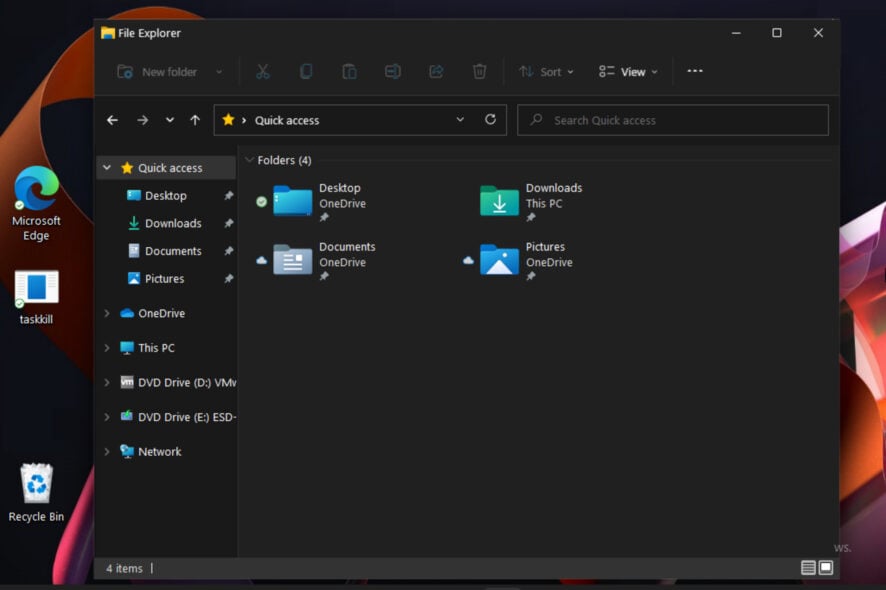
Миниатюры упрощают навигацию: по ним видно содержимое папки — изображения, видео, документы и другие файлы. Если они не отображаются, приходится открывать каждую папку, чтобы понять, что в ней.
Пользователи заметили, что в некоторых сборках Windows 11 Проводник перестал показывать миниатюры папок. Microsoft изменила внешний вид и поведение Проводника — в стабильных сборках превью папок может отсутствовать, тогда как в бета-канале часть этих элементов остаётся.
В этой статье собраны рабочие методы, как вернуть или обойти проблему, а также советы для разных ролей: рядового пользователя, системного администратора и службы поддержки.
Почему миниатюры могут не отображаться
Кратко: миниатюры — это сгенерированные превью файлов, которые хранятся в кеше и показываются Проводником. Проблема может быть вызвана одной или комбинацией факторов:
- изменение поведения File Explorer в новых сборках Windows 11 (отключение показа миниатюр для папок);
- системные настройки, запрещающие генерацию миниатюр;
- повреждённый или переполненный кеш миниатюр;
- политика безопасности или групповая политика в корпоративной сети;
- сторонние программы, чистящие кеш или оптимизирующие систему;
- доступ к сетевым папкам, где превью могут не поддерживаться.
Ниже — пошаговые варианты исправления в порядке от простого к более глубокому.
Что можно сделать если миниатюры не показываются
1. Откат к предыдущей версии Windows
Если миниатюры исчезли после обновления и действительно важны для рабочего процесса, можно откатиться к предыдущей версии ОС, если этот вариант ещё доступен.
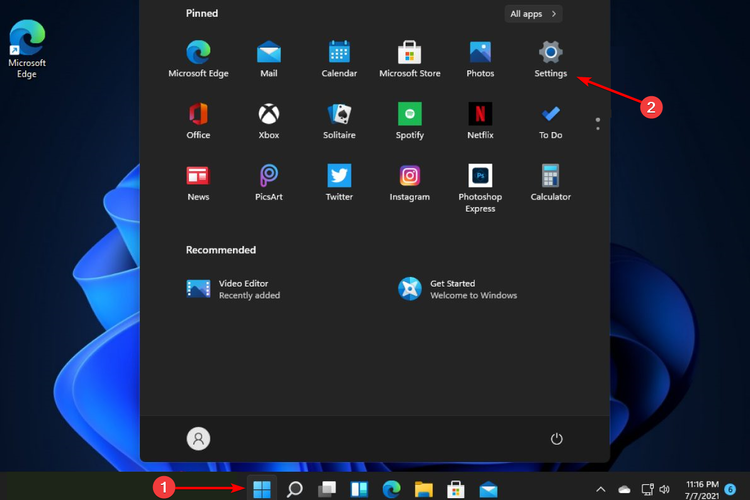
- Нажмите кнопку Пуск и откройте Параметры.
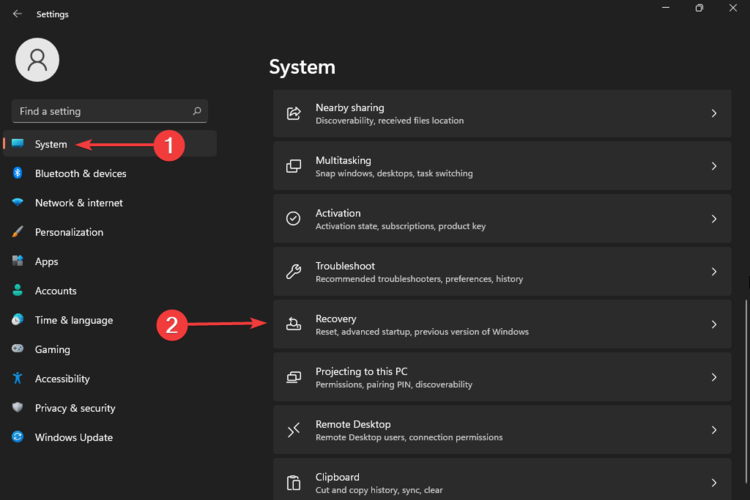
- Перейдите в раздел Система, затем выберите Восстановление.
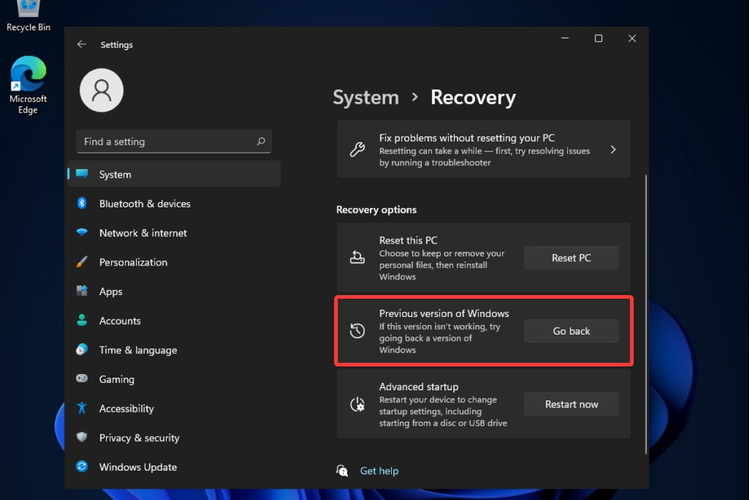
- В блоке Предыдущие версии Windows нажмите кнопку Вернуться.
- Укажите причину возврата и нажмите Далее.
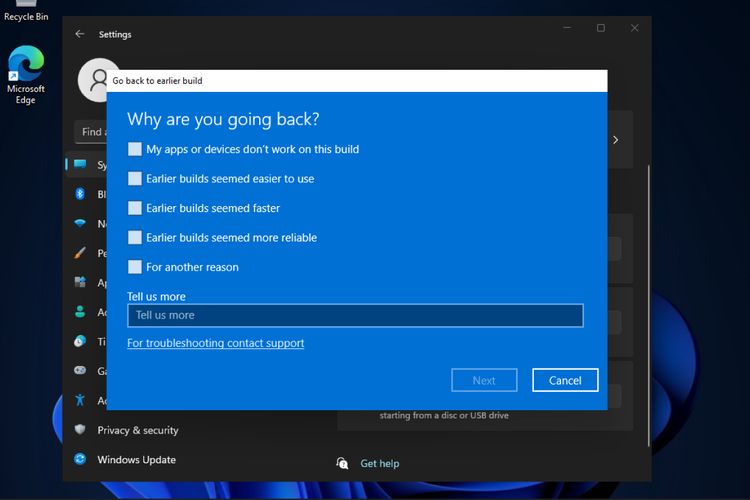
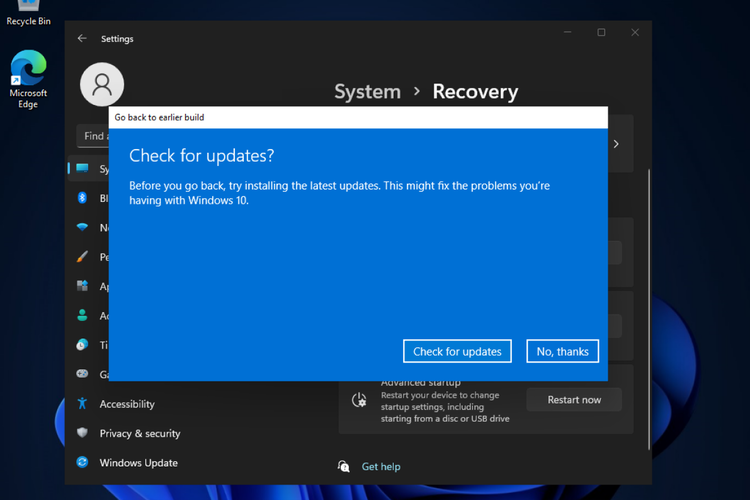
- Выберите, хотите ли вы установить обновления перед откатом.
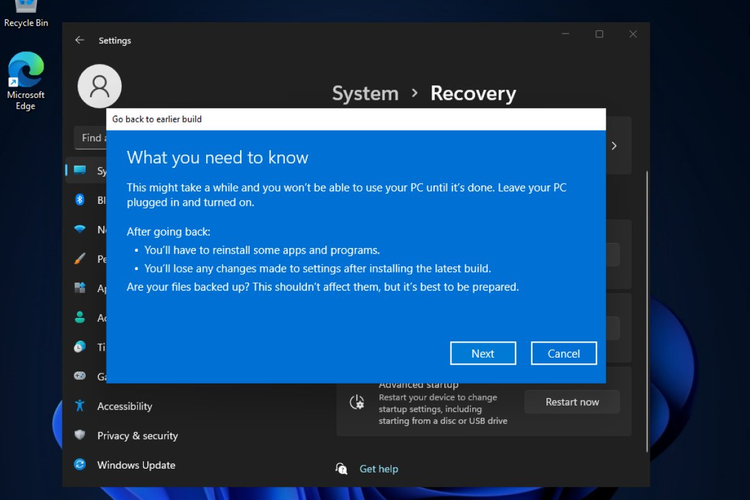
- Ознакомьтесь с последствиями и нажмите Далее.
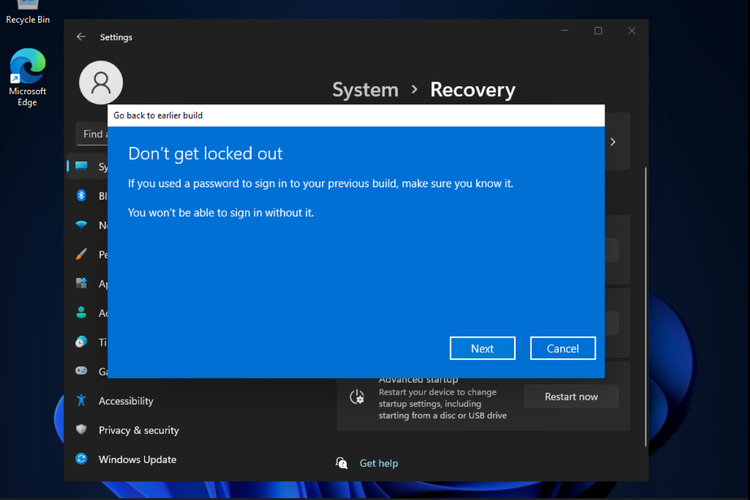
- Убедитесь, что вы помните пароль или PIN и нажмите Далее.
- Нажмите Вернуться к предыдущей сборке, чтобы начать процесс отката.
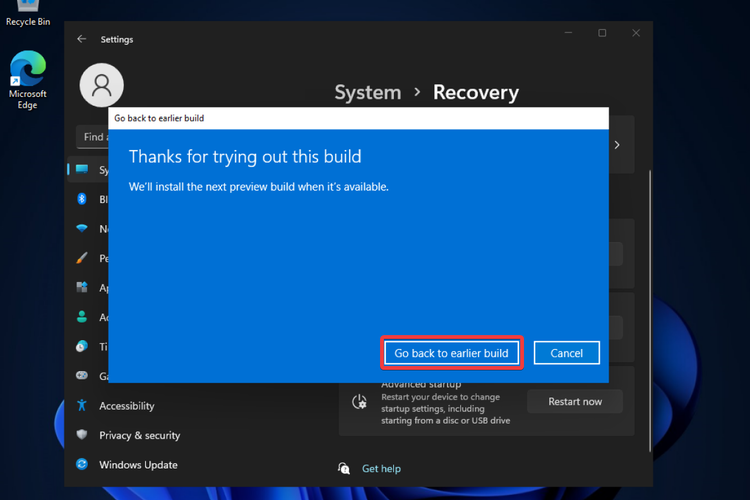
Важно: откат возможен только в течение ограниченного времени после обновления и может вернуть систему в состояние до установки приложений и драйверов, произведённых после обновления.
2. Переключение на канал Windows Insider Beta
Если вы не хотите возвращаться на Windows 10, можно попробовать бета-канал — в нём иногда сохраняются старые элементы интерфейса, включая поведение миниатюр.
- Откройте Параметры.
- Перейдите в Обновление Windows, затем Программа предварительной оценки Windows.
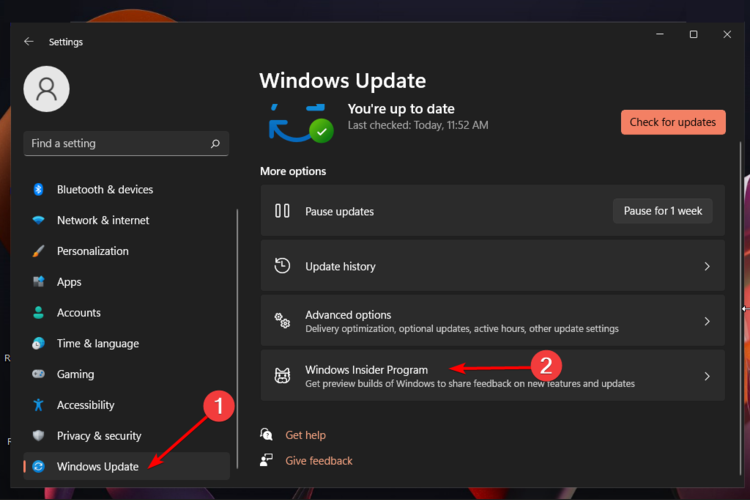
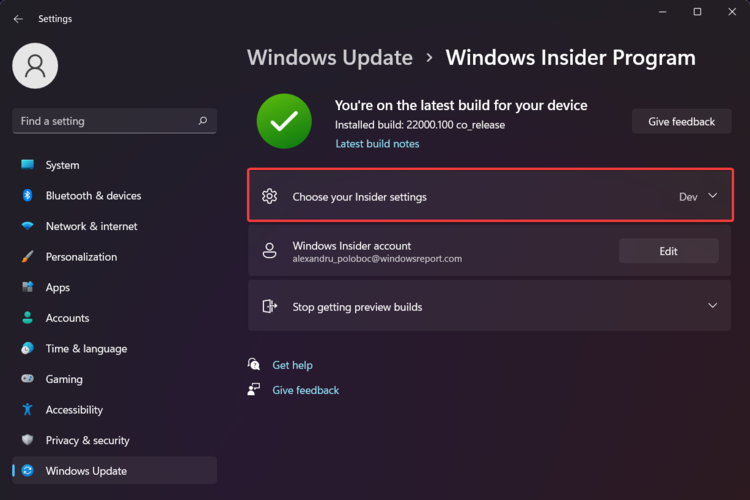
- Нажмите Выберите параметры участника.
- Отметьте канал Beta.
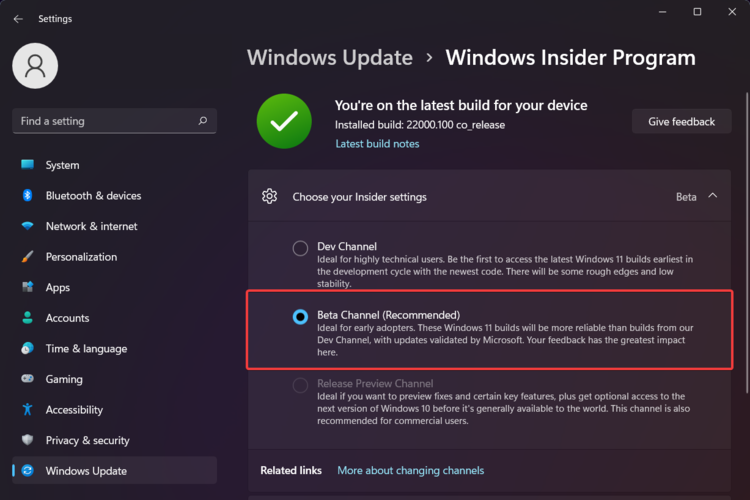
- Перезагрузите компьютер.
Примечание: бета-версии могут содержать баги; используйте этот вариант, если готовы к экспериментам или у вас тестовый компьютер.
3. Восстановление настроек Проводника по умолчанию
Иногда причиной являются локальные изменения в настройках Проводника.
- Нажмите клавишу Windows и введите “Параметры проводника” или explorer options, затем откройте Результат поиска.
- Перейдите на вкладку Вид.
- Нажмите Восстановить параметры по умолчанию.
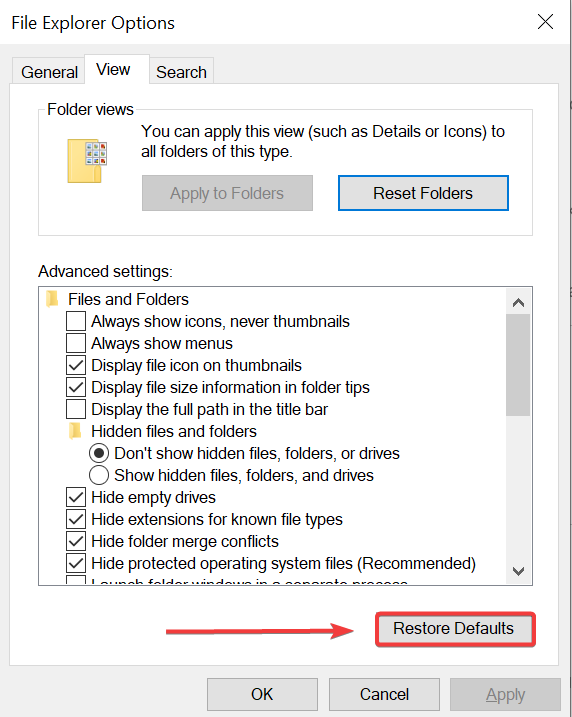
- Нажмите Применить и ОК.
- Проверьте, появятся ли миниатюры.
Если это не помогло, переходите к локальным исправлениям ниже.
Дополнительные локальные исправления и проверочные шаги
Эти методы подходят для одиночных компьютеров и для корпоративных устройств с правами администратора.
Проверить параметр “Всегда показывать значки, а не эскизы”
- Откройте Параметры папок (Проводник → Вид → Параметры).
- На вкладке Вид найдите опцию Всегда показывать значки, а не эскизы и снимите галочку.
- Примените изменения.
Почему важно: если эта опция включена, система будет показывать значки вместо миниатюр независимо от других настроек.
Включить визуальный эффект “Показывать миниатюры вместо значков”
- Нажмите Win и введите “Производительность” или “Настройка внешнего вида и производительности Windows”.
- На вкладке Визуальные эффекты найдите Показывать миниатюры вместо значков и включите его.
- Примените и перезагрузите систему.
Очистка и восстановление кеша миниатюр
Иногда кеш повреждён — его необходимо удалить, чтобы система заново пересоздала миниатюры.
- Откройте “Очистку диска” (Disk Cleanup): нажмите Win и введите Disk Cleanup.
- Выберите диск C:, найдите “Миниатюры” и отметьте этот пункт для удаления.
- Запустите очистку и перезагрузите компьютер.
Альтернативно, вручную удалите файлы кеша:
- Откройте Проводник и вставьте в адресную строку %localappdata%\Microsoft\Windows\Explorer
- Найдите файлы thumbcache*.db и IconCache*.db и удалите их (перед этим завершите процесс explorer.exe через Диспетчер задач и затем перезапустите его).
Осторожно: удаляйте только упомянутые файлы и верните процесс explorer.exe сразу после удаления.
Перезапуск Проводника
- Откройте Диспетчер задач (Ctrl+Shift+Esc).
- Найдите процесс Проводник (explorer.exe), выберите его и нажмите Перезапустить.
Проверка групповых политик и сторонних инструментов
- В корпоративной среде миниатюры могут отключаться политиками безопасности. Свяжитесь с администратором или проверьте gpedit.msc → Конфигурация пользователя → Административные шаблоны → Компоненты Windows → Проводник.
- Сторонние чистильщики, оптимизаторы и «ускорители» иногда отключают кеш миниатюр — временно отключите их и проверьте результат.
Регистровая правка для опытных пользователей
Если другие методы не помогли, можно проверить параметр реестра, отвечающий за показ только значков. Откройте regedit и проверьте
HKEY_CURRENT_USER\Software\Microsoft\Windows\CurrentVersion\Explorer\Advanced
Найдите параметр IconsOnly (DWORD). Значение 1 означает показывать только значки; установите 0, чтобы позволить миниатюрам отображаться. После изменения перезапустите проводник.
Предупреждение: правки реестра несут риск. Создайте резервную копию ветви реестра перед изменениями.
Что делать если ничего не помогает
- Проверьте, не относится ли проблема только к одной папке или к всем папкам. Если только к одной — проверьте локальные разрешения и тип файлов.
- Если проблема на сетевых томах, по умолчанию миниатюры могут не генерироваться — скопируйте несколько файлов на локальный диск и проверьте.
- Используйте альтернативные средства просмотра: панели предварительного просмотра в Проводнике, сторонние менеджеры файлов (Total Commander, Directory Opus) или расширения, предоставляющие превью.
Когда миниатюры не нужны и когда их отключение даже полезно
Миниатюры удобны, но у них есть недостатки:
- Нагрузка на систему при открытии папок с большим количеством изображений.
- Использование места на диске для кеша.
- Риск показать приватные данные при публичном использовании компьютера.
Если для вас важна производительность или конфиденциальность, отключение миниатюр имеет смысл.
Практические сценарии и чек-листы
Чек-лист для обычного пользователя
- Проверить опцию “Всегда показывать значки, а не эскизы” и снять галочку.
- Включить “Показывать миниатюры вместо значков” в настройках производительности.
- Очистить кеш миниатюр через Очистку диска и перезапустить Проводник.
- Перезагрузить компьютер.
Чек-лист для IT-администратора
- Проверить политику групп (GPO) на предмет отключения миниатюр.
- Проверить инструменты централизованного управления, удаляющие кеши.
- Тестировать поведение в канале Beta на стендовой машине.
- Подготовить инструкцию отката для пользователей и резервное копирование данных перед откатом.
Быстрый SOP для поддержки
- Уточнить, с какой версии Windows началась проблема.
- Проверить локальные настройки Проводника у пользователя.
- Спросить, установлены ли оптимизаторы/чистильщики.
- Попросить протестировать очистку кеша и перезапуск Проводника.
- Если не решено — предложить временно перейти на Beta или выполнить откат.
Быстрый план решения в виде схемы
flowchart TD
  A[Проблема: миниатюры отсутствуют] --> B{Отображается везде или локально}
  B -->|Только в одной папке| C[Проверить разрешения и тип файлов]
  B -->|Во всех папках| D[Проверить настройки Проводника]
  D --> E[Снять галку 'Всегда показывать значки']
  D --> F[Включить 'Показывать миниатюры вместо значков']
  D --> G[Очистить кеш миниатюр и перезапустить Explorer]
  G --> H{Помогло?}
  H -->|Да| I[Готово]
  H -->|Нет| J[Проверить GPO и сторонние утилиты]
  J --> K{Корпоративная политика?}
  K -->|Да| L[Обратиться в IT]
  K -->|Нет| M[Рассмотреть Beta-канал или откат]
Контрпримеры и ограничения методов
- Если миниатюры отключены централизованными политиками, локальные правки (реестр, очистка кеша) не помогут.
- На сетевых ресурсах и специфичных файловых системах превью могут не генерироваться.
- Бета-канал может вернуть миниатюры, но содержит больше ошибок — не рекомендован для критичных рабочих машин.
Безопасность и конфиденциальность
Миниатюры облегчают работу, но показывают содержимое файлов: при общем доступе к экрану это риск утечки. Если для вас важна приватность — отключите миниатюры или применяйте блокировку экрана.
Рекомендации и следующий шаг
- Если миниатюры вам критичны для работы: сначала попробуйте локальные исправления (параметры Проводника, очистка кеша). Если не помогло и вы готовы к изменениям системы — попробуйте Beta или откат.
- Если вы администратор — проверяйте политики и массовые сценарии обновления на тестовой группе перед развёртыванием.
Important: прежде чем выполнять откат или радикальные изменения, сделайте резервную копию важных данных.
Краткое резюме
- В новых сборках Windows 11 поведение миниатюр могло измениться по решению Microsoft.
- Часто проблему решают простые шаги: отключение опции “Всегда показывать значки”, включение эффекта миниатюр, очистка кеша и перезапуск Проводника.
- Для корпоративных пользователей причиной может быть групповая политика; в этом случае обратитесь к администратору.
Спасибо за чтение. Если у вас остались вопросы или вы хотите поделиться решением, оставьте комментарий ниже.

Похожие материалы

Несколько аккаунтов Skype: Multi Skype Launcher

Журнал для работы: повысить продуктивность

Персональные звуки уведомлений на Android

Скачивание шоу Hulu для офлайн‑просмотра

Microsoft Start: персонализированная новостная лента
