
Исправление ошибки файловой системы Windows 11
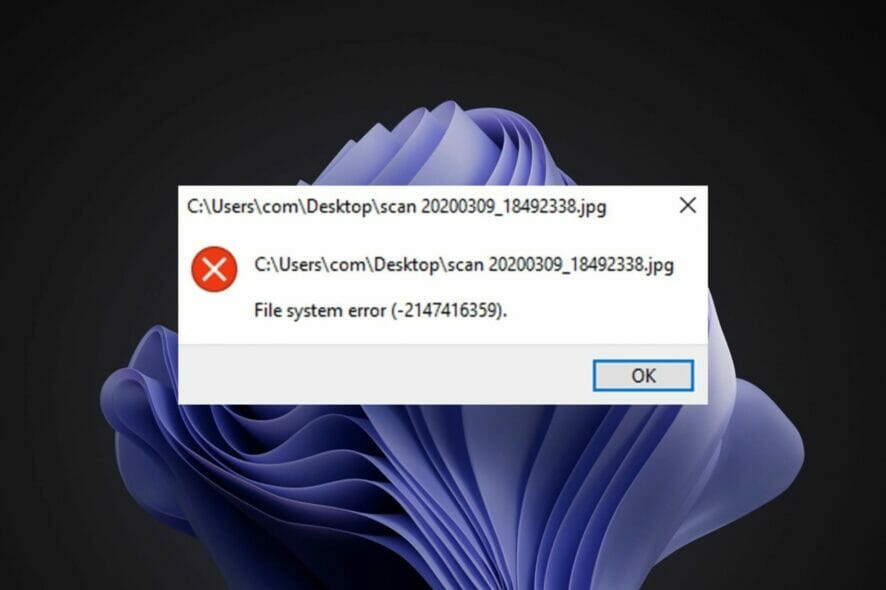
Ошибка файловой системы Windows 11 — распространённая проблема. Иногда она временная и исчезает после перезагрузки. Но иногда причина глубже: повреждённые системные файлы, вирусы, сбои оборудования или некорректные права доступа.
Файловая система организует файлы и каталоги на носителях (жёстких дисках, SSD, оптических дисках). Без неё операционная система не сможет корректно читать данные. Файловая система также управляет свободным и занятным пространством, индексами файлов и правами доступа. Когда она повреждена, ОС не может открыть или сохранить файлы.
Почему возникают ошибки файловой системы
- Повреждённые файлы — внезапные отключения питания, аварийные перезапуски или программные сбои могут повредить метаданные файловой системы.
- Вредоносное ПО — некоторые вирусы целенаправленно нарушают структуру файловой системы или изменяют системные файлы.
- Проблемы с оборудованием — плохие сектора на диске, устаревший контроллер SATA/USB, проблемы с питанием.
- Неправильные записи в реестре — некорректные операции с реестром при удалении программ или работе сторонних оптимизаторов.
Частые симптомы
- Невозможно открыть или сохранить файлы.
- Появление кодов ошибок (например, -2147219196 и похожие).
- Медленная работа диска, системные зависания.
- Ошибки при доступе к Параметрам или отдельным приложениями (ms-settings).
Важно: прежде чем что‑то менять, создайте резервную копию важных данных. Это снизит риск полной утери информации.
Как пошагово диагностировать и исправить ошибку файловой системы
Быстрая диагностическая последовательность
- Сохраните важные файлы на внешний диск или облако.
- Проверьте наличие обновлений Windows и установите их.
- Выполните проверку на вирусы.
- Просканируйте системные файлы и образ Windows (SFC и DISM).
- Проверьте диск на ошибки (CHKDSK) и SMART-статус.
- Проверьте права доступа NTFS и целостность приложений.
- Если есть подозрение на аппаратную проблему — клонируйте диск и замените его.
1. Использование стороннего инструмента для диагностики и оптимизации
Сторонние инструменты (например, для резервного копирования, клонирования или проверки здоровья диска) часто упрощают комплексную диагностику. Используйте проверенные утилиты: программы для клонирования (Macrium Reflect, Acronis), мониторинга SMART (CrystalDiskInfo), антивирусы и инструменты восстановления файлов.
2. Проверка на вирусы
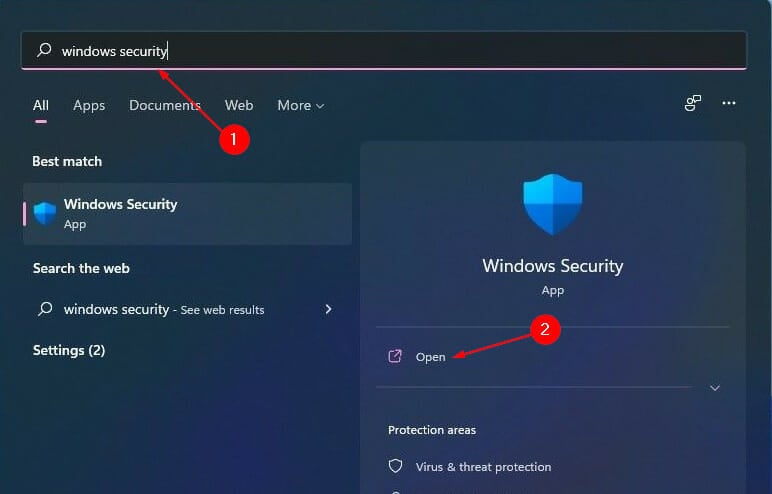
- Нажмите клавишу Windows, найдите «Безопасность Windows» и откройте приложение.
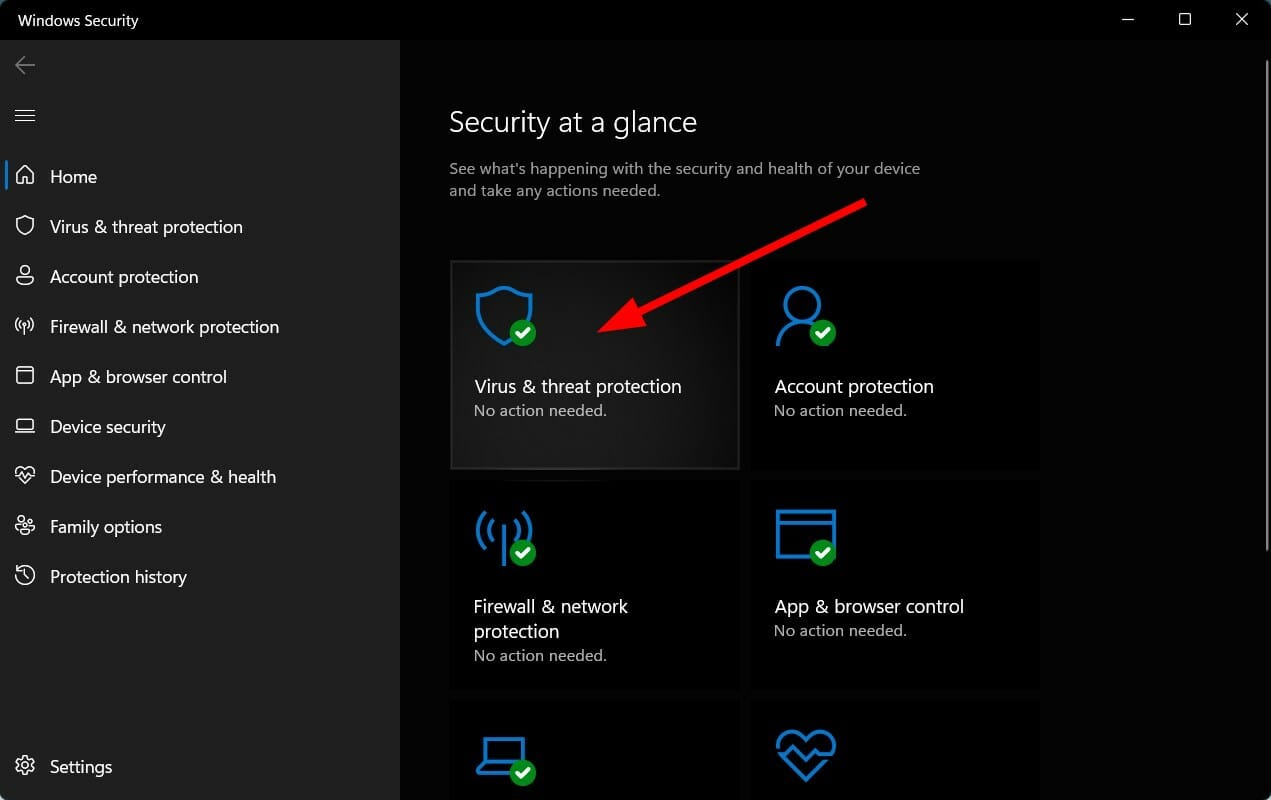
- Выберите «Защита от вирусов и угроз».
- Нажмите «Быстрая проверка» в разделе текущих угроз.
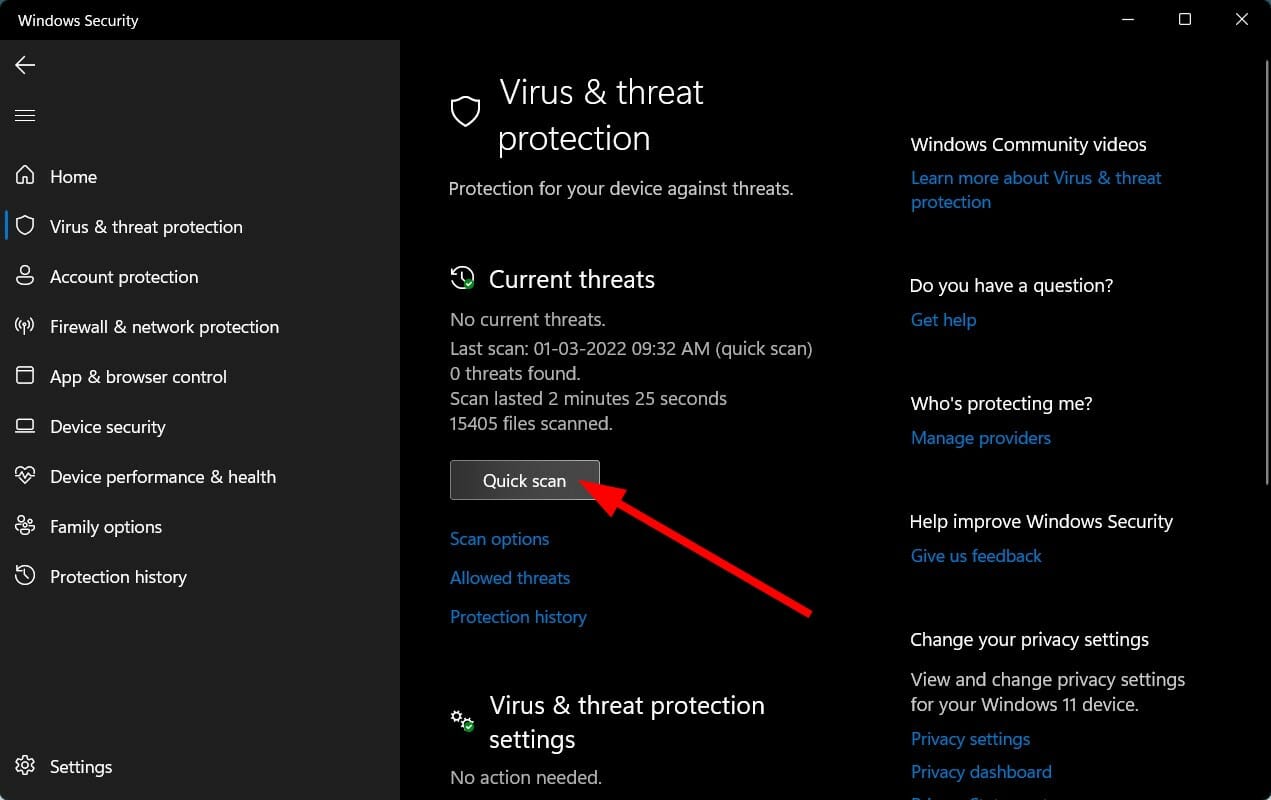
- Дождитесь завершения и перезагрузите систему.
Советы: если быстрый скан ничего не нашёл, запустите полное сканирование или используте автономный сканер (Windows Defender Offline) и/или сторонние сканеры (Malwarebytes). Запуск из безопасного режима или с загрузочного носителя повышает шанс обнаружить скрытое ПО.
3. Проверка обновлений Windows
- Нажмите Windows, найдите «Проверить обновления» и откройте.
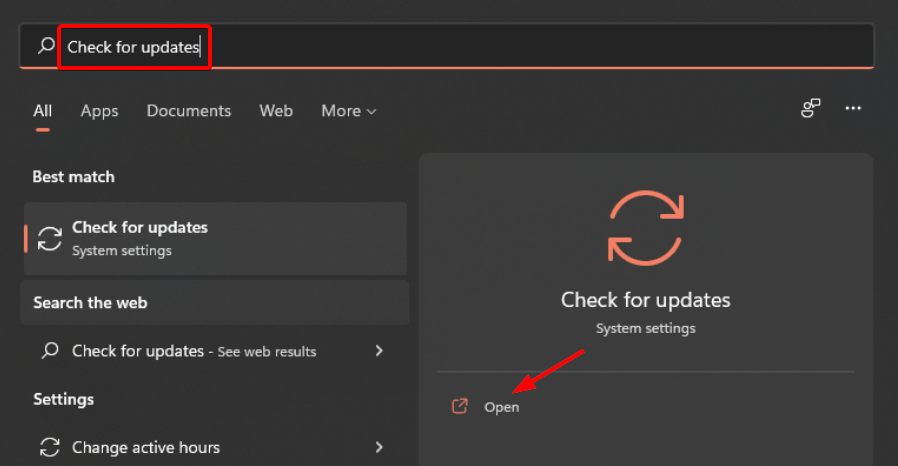
- Нажмите «Проверить обновления».
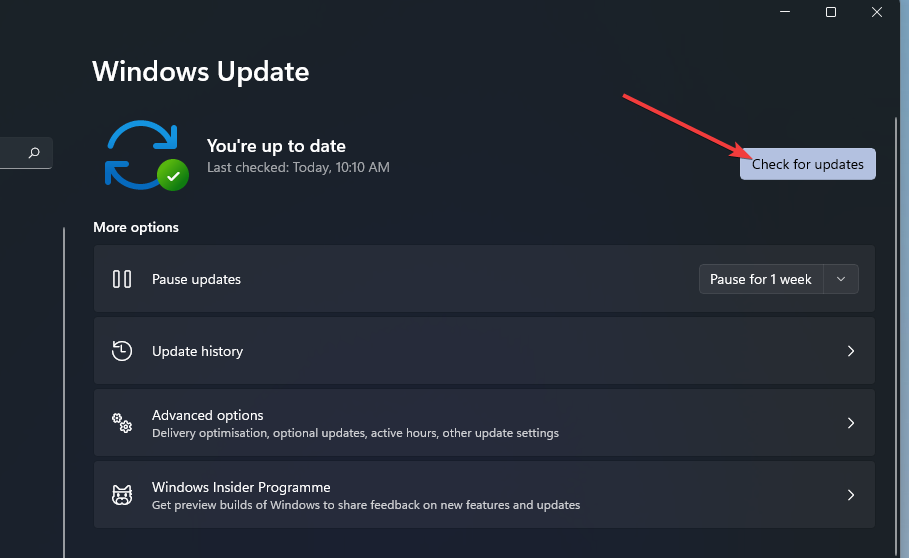
- Если есть ожидающие обновления — скачайте и установите, затем перезагрузите.
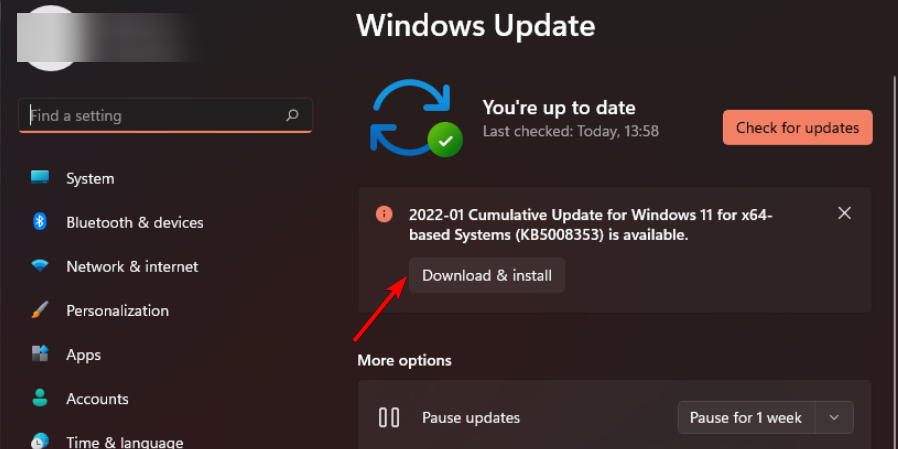
Иногда обновления Windows исправляют ошибки драйверов и системных компонентов, которые влияют на файловую систему.
4. Удаление недавних обновлений (если ошибка появилась после обновления)
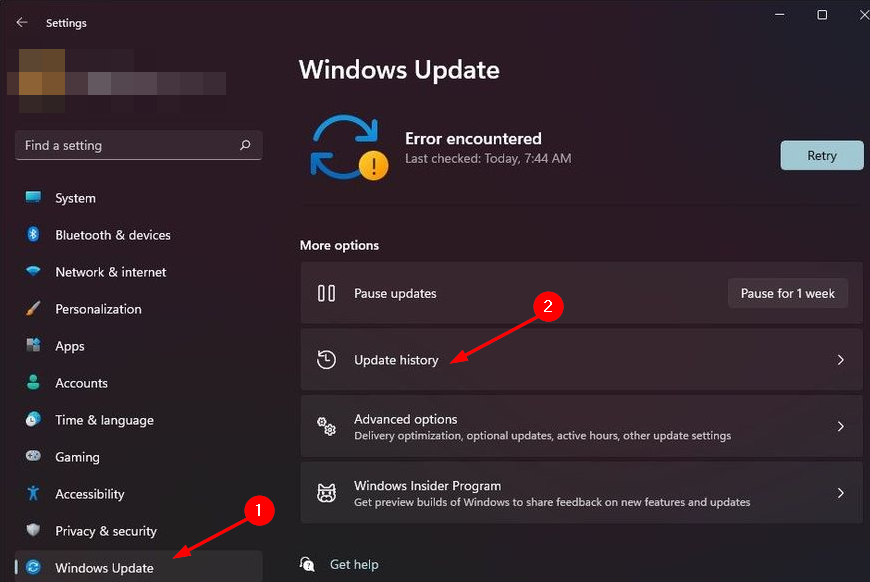
- Откройте «Параметры» (Windows + I).
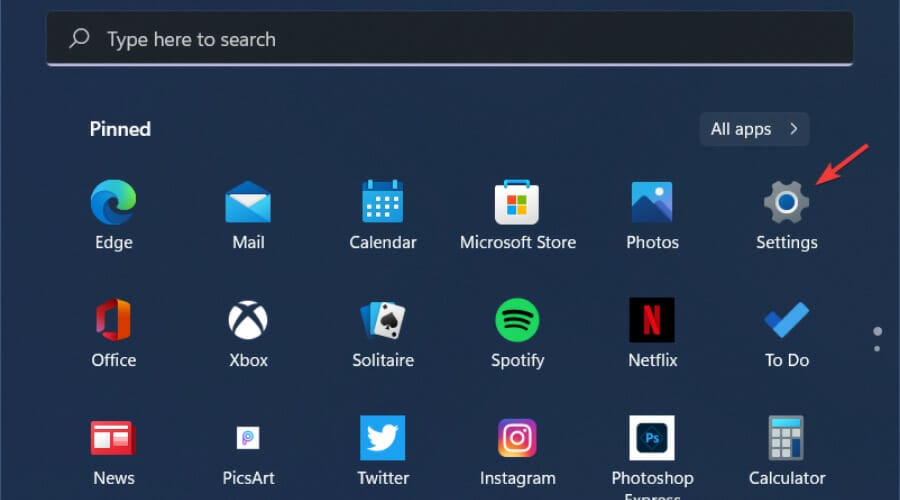
- Перейдите в «Журнал обновлений» и выберите «Удалить обновления».
- Выберите последнее обновление и нажмите «Удалить».
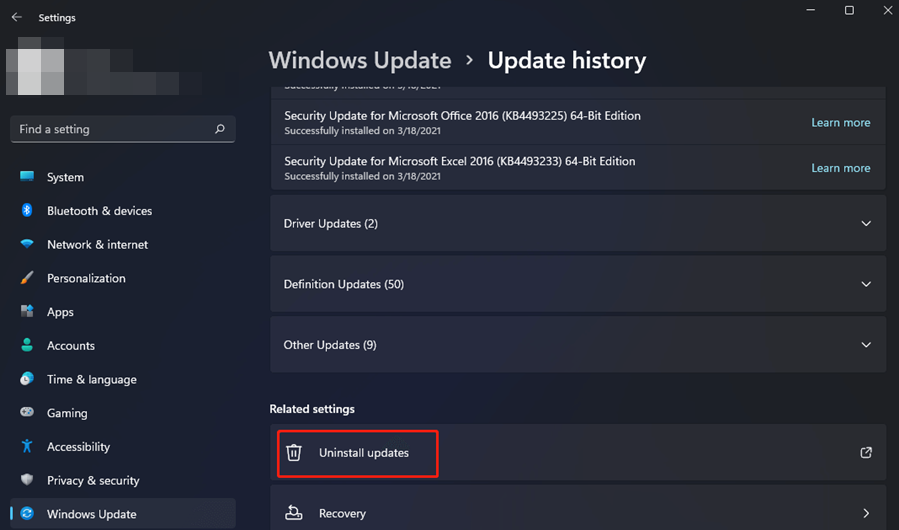
Если причина в некорректном обновлении, удаление может устранить ошибку, но затем стоит отложить повторную установку до появления исправления от Microsoft.
5. Запуск DISM и SFC
DISM и SFC восстанавливают целостность системных файлов Windows. Выполните их в командной строке с правами администратора.
Откройте командную строку от имени администратора.
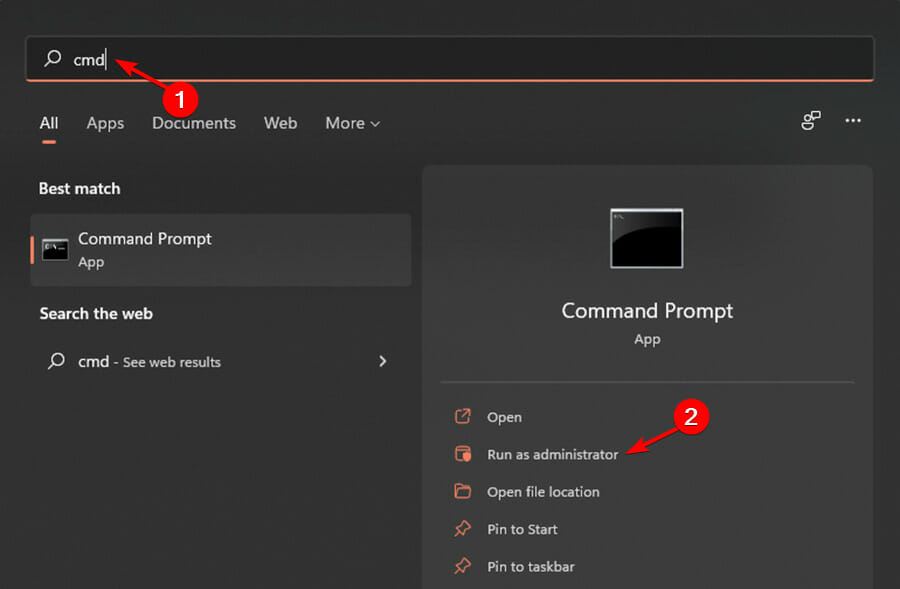
Последовательно выполните команды:
DISM /online /cleanup-image /scanhealth
DISM /online /cleanup-image /checkhealth
DISM /online /cleanup-image /restorehealth
sfc /scannow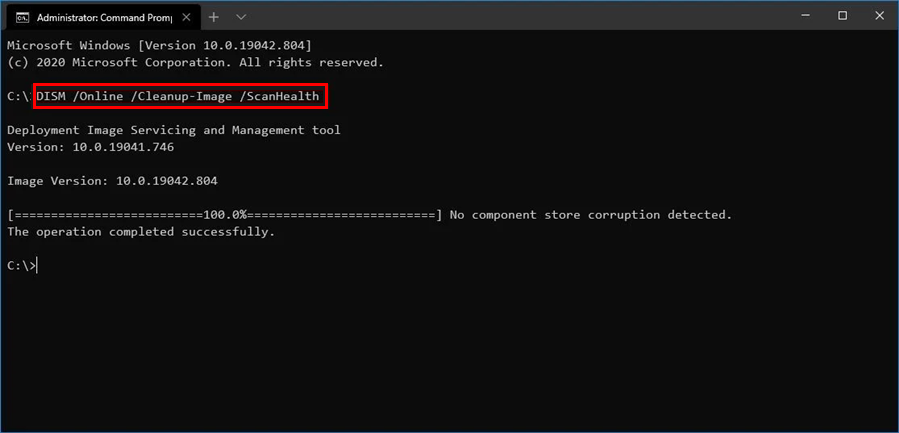
После выполнения перезагрузите ПК. DISM использует образ Windows для восстановления повреждённых компонентов. SFC проверяет целостность системных файлов и исправляет их из кэша образа.
Важно: если DISM не может достать чистый образ автоматически, укажите параметр /Source с путём к ISO-образу Windows или к рабочему источнику с теми же файлами.
6. Запуск CHKDSK для проверки диска
CHKDSK проверяет метаданные файловой системы и секторную целостность диска.
- Откройте командную строку от имени администратора.
- Выполните команду:
chkdsk C: /f /r /x- /f — фиксирует ошибки файловой системы.
- /r — ищет плохие сектора и восстанавливает читаемую информацию.
- /x — при необходимости отмонтирует том перед проверкой.
Если диск занят, CHKDSK предложит запланировать проверку при следующем перезапуске. Подтвердите и перезагрузите компьютер.
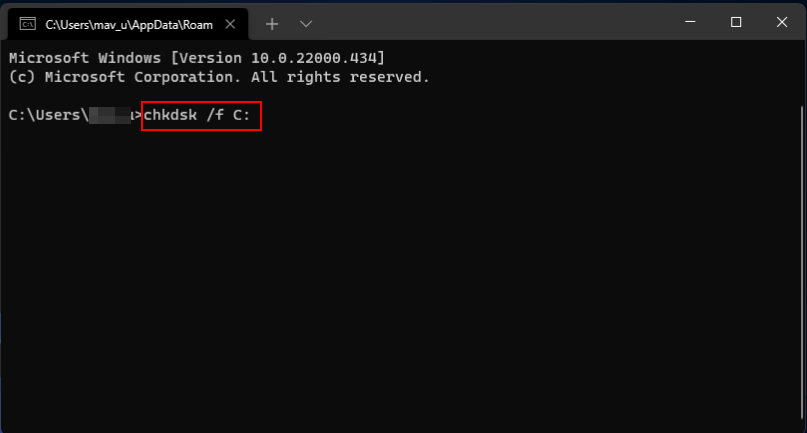
Примечание: выполнение chkdsk для больших дисков может занять несколько часов.
7. Восстановление и сброс проблемного приложения
- Откройте «Параметры» (Windows + I) и выберите «Приложения».
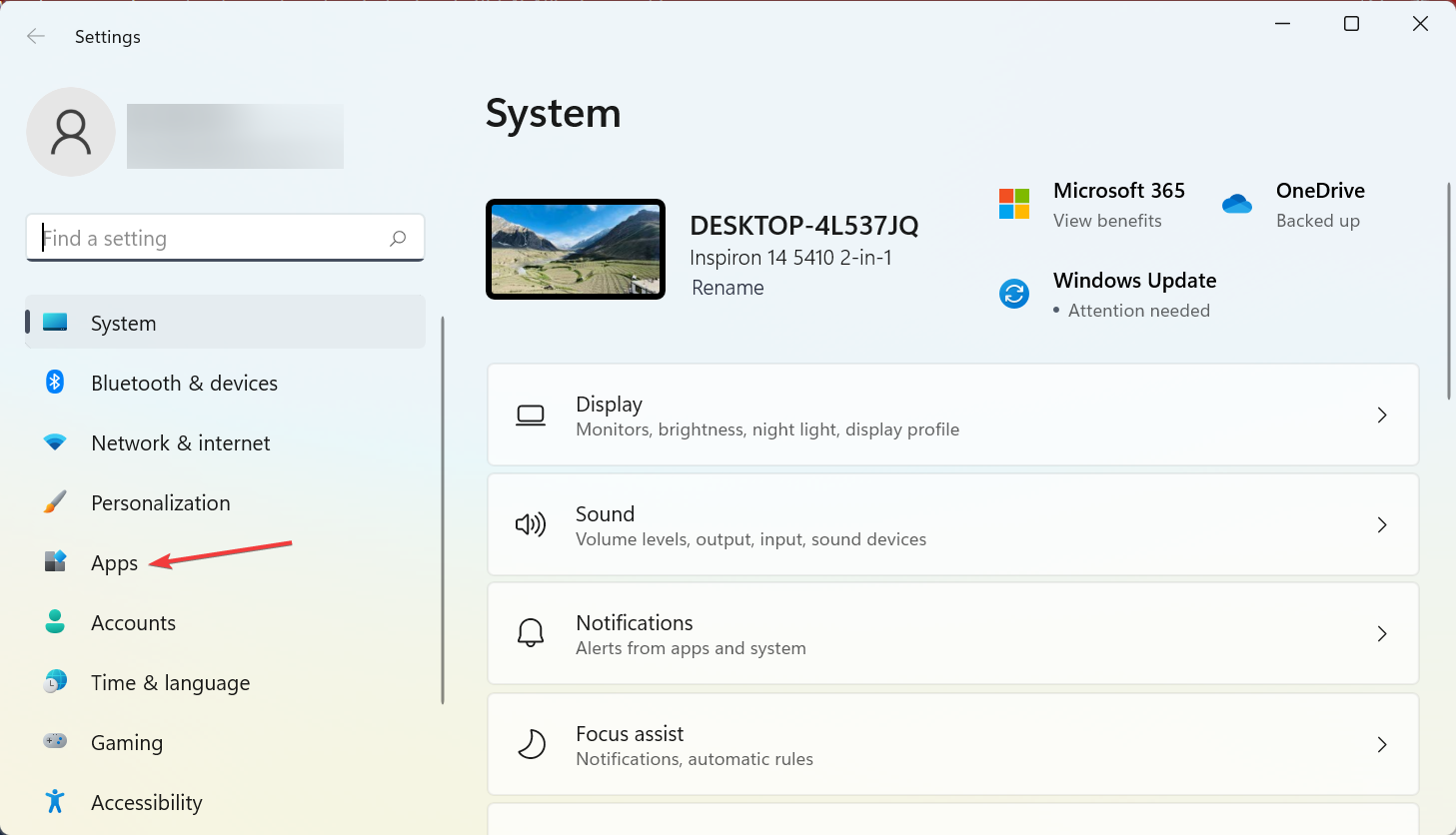
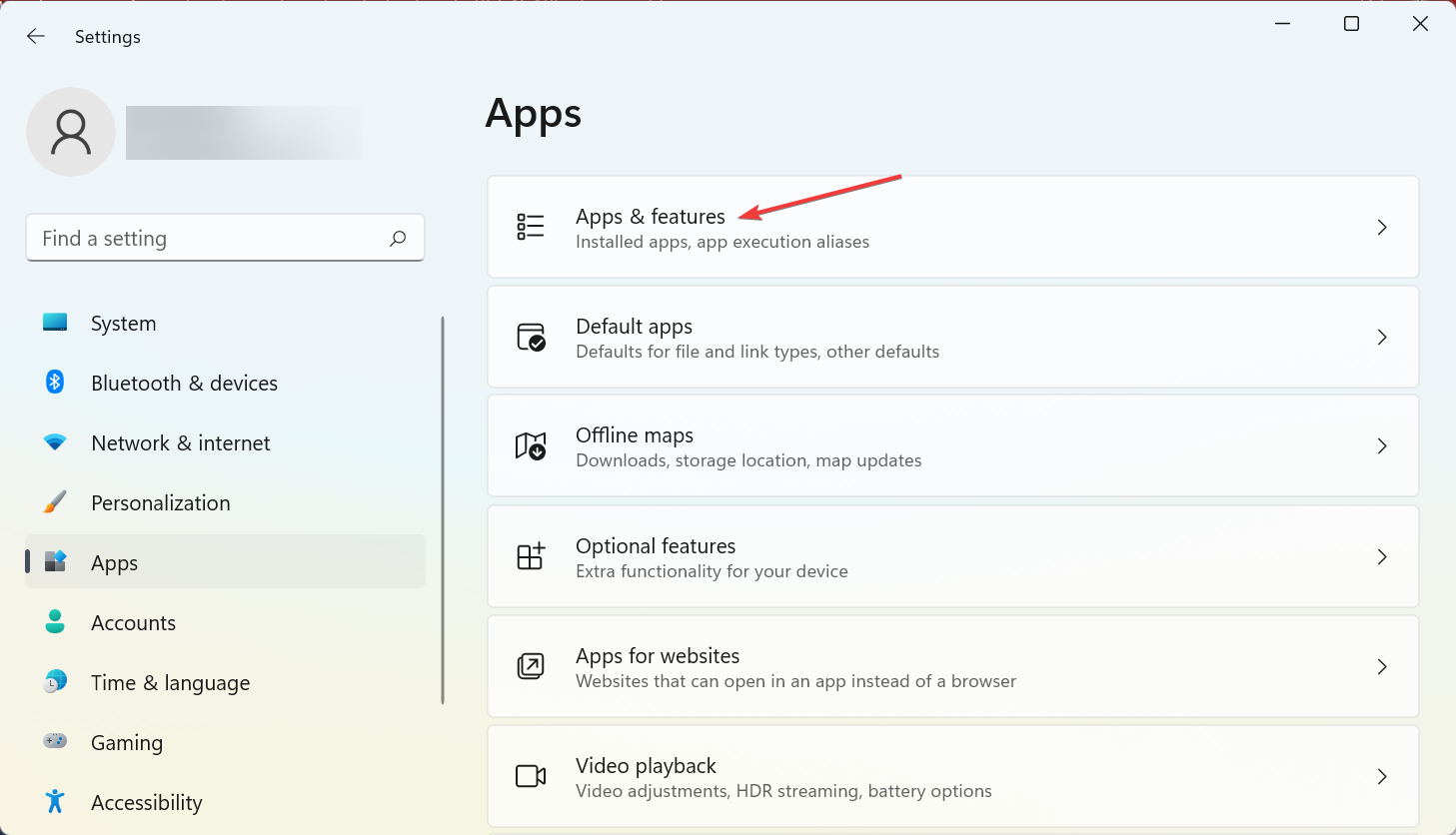
- Откройте «Приложения и компоненты».
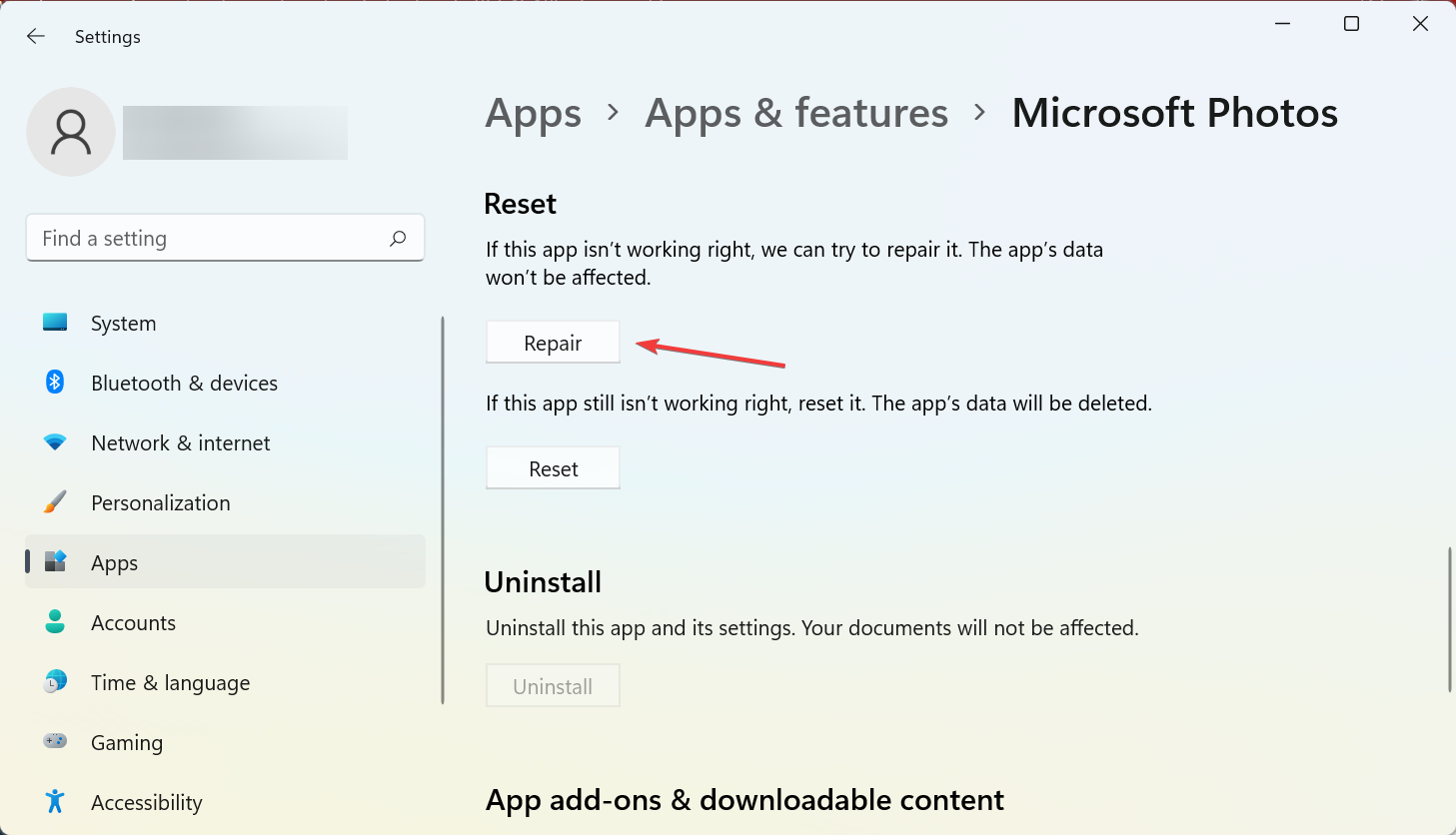
- Найдите проблемное приложение, нажмите на троеточие и выберите «Дополнительные параметры».
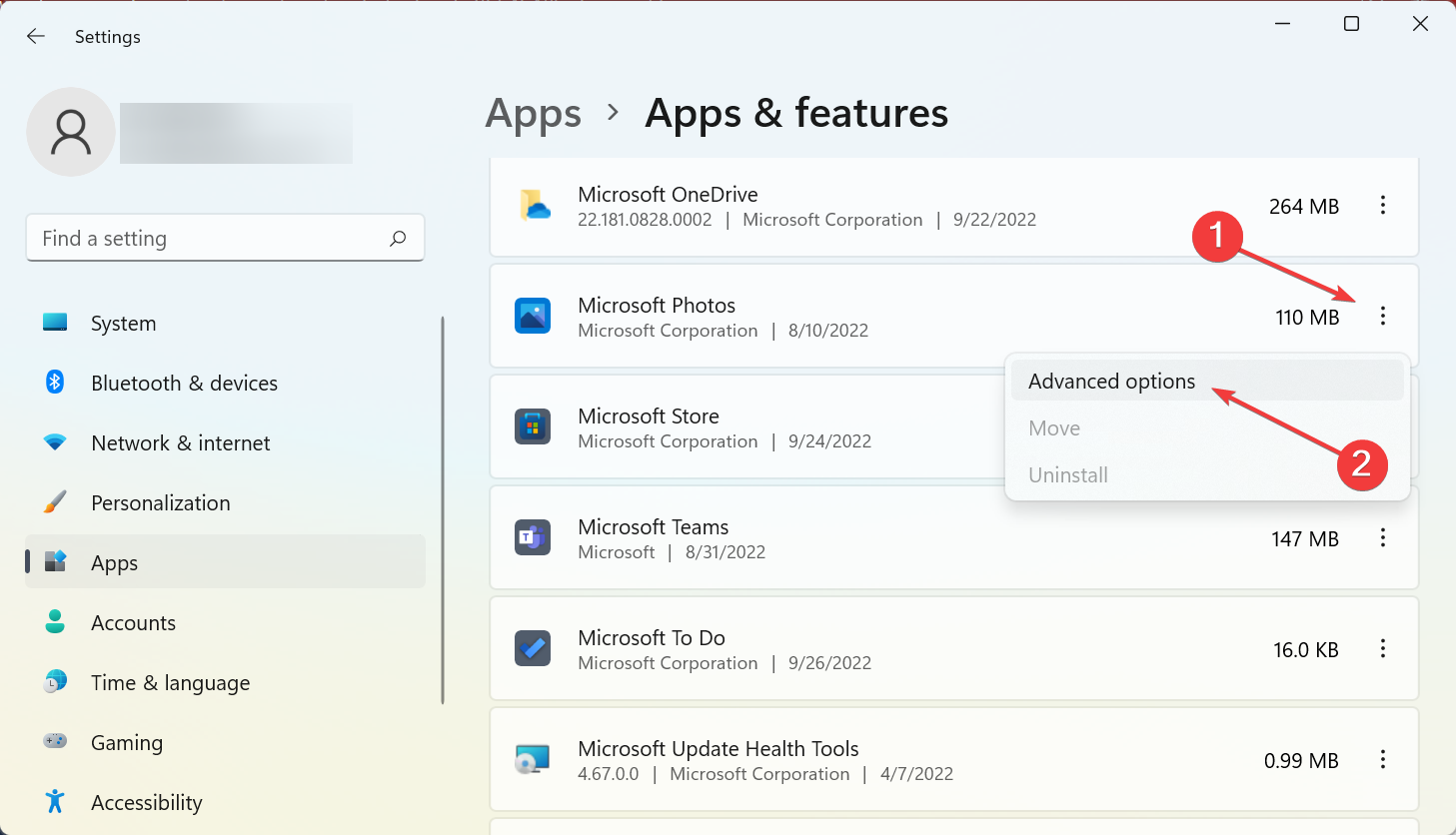
- Нажмите «Восстановить».
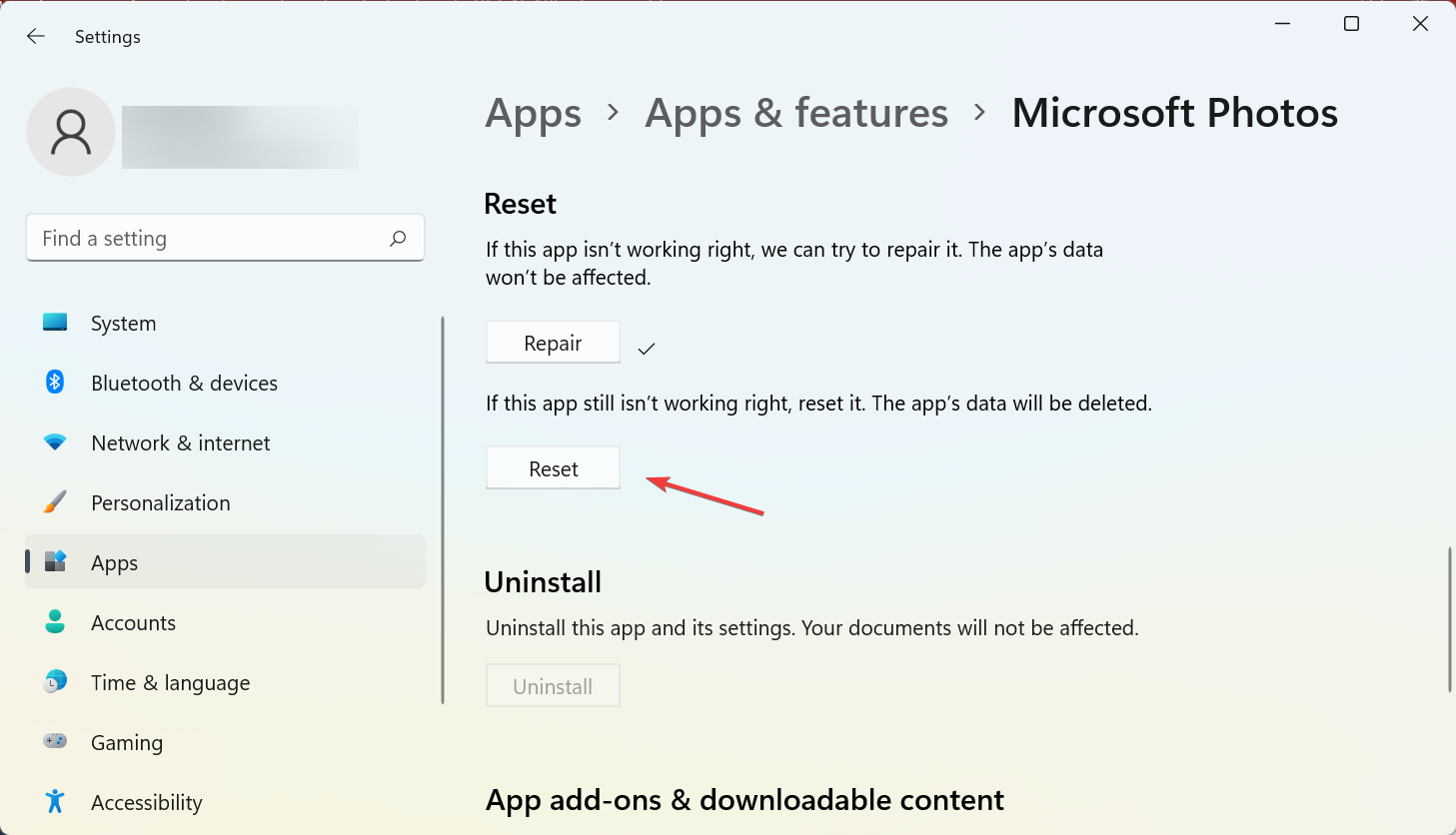
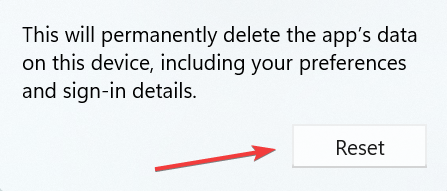
- Если не помогло, нажмите «Сбросить» и подтвердите действие.
Ошибка ms-settings при открытии параметров
- Откройте «Параметры» (Windows + I).
- Выберите «Параметры приложений».
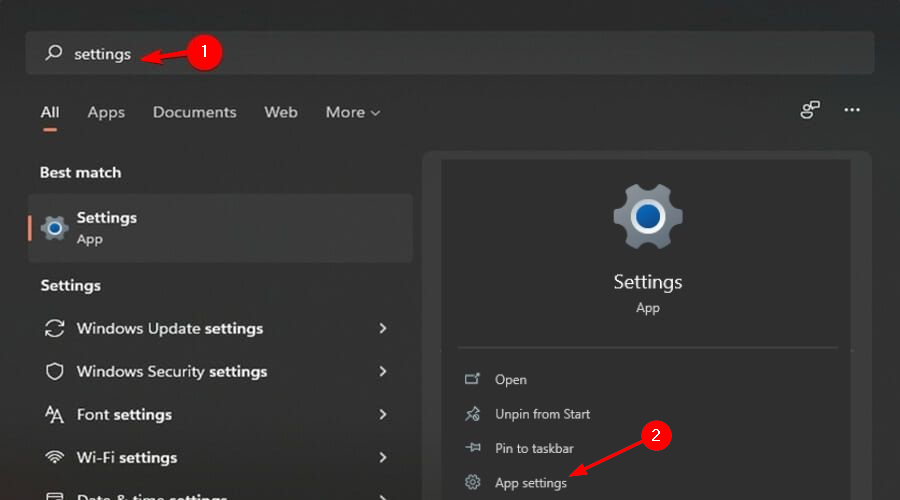
- Прокрутите и нажмите «Сброс».
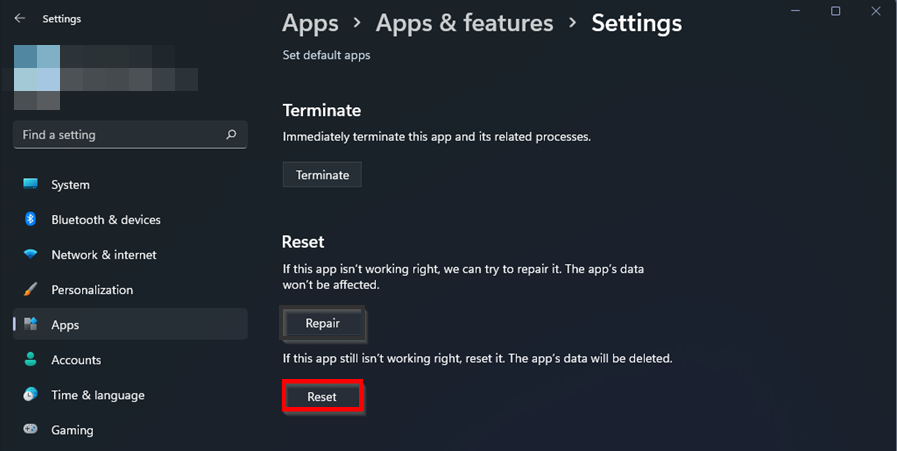
Если ошибка вызвана повреждёнными файлами приложения «Параметры», сброс часто решает проблему.
Как исправить NTFS ошибку файловой системы
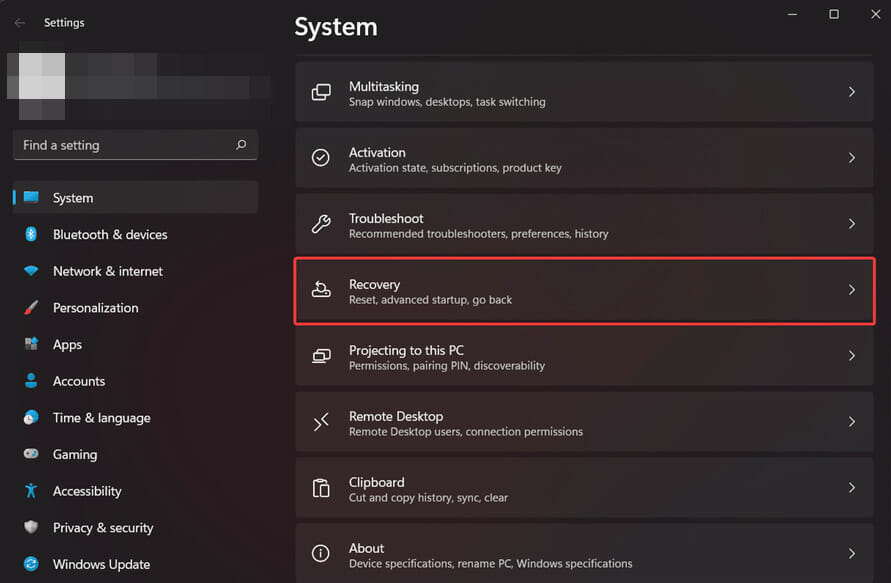
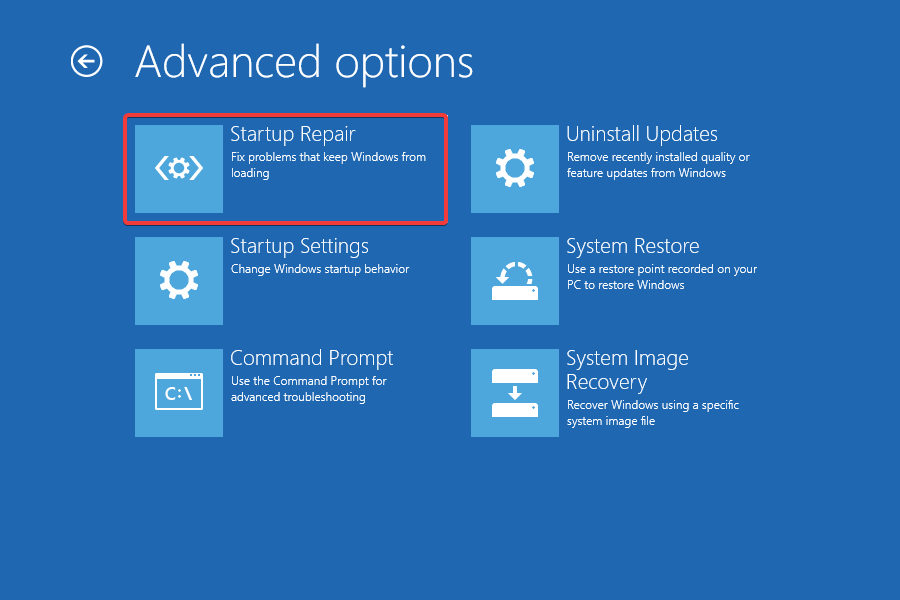
- Откройте «Параметры» → «Восстановление» → «Дополнительная загрузка» → «Перезагрузить сейчас».
- Выберите «Устранение неполадок» → «Дополнительные параметры» → «Восстановление при загрузке».
NTFS ошибки чаще связаны с аппаратными сбоями (плохие сектора) или некорректными правами доступа. Для прав доступа можно использовать команды takeown и icacls, но будьте осторожны: изменение прав на системные папки может сломать систему.
Пример восстановления прав для папки (выполнять только при уверенности):
takeown /f "C:\Путь\К\Папке" /r /d y
icacls "C:\Путь\К\Папке" /grant administrators:F /t
Дополнительные шаги при подозрении на аппаратную проблему
- Проверьте SMART-статус диска через PowerShell или утилиту производителей:
Get-PhysicalDisk | Select FriendlyName, MediaType, OperationalStatus, HealthStatus
wmic diskdrive get status- Запустите инструмент производителя диска (Seagate SeaTools, Western Digital Data Lifeguard, Samsung Magician).
- Если есть плохие сектора — выполните клонирование диска на новый носитель (Macrium Reflect, Acronis True Image). Не пытайтесь писать на диск с важными данными — сначала создайте образ.
Восстановление данных при серьёзных повреждениях
Если диск показывает сбой, пересоберите план восстановления:
- Создайте бит‑за‑бит образ диска (клонирование) на другой накопитель.
- Попробуйте восстановление файлов из образа с помощью Recuva, PhotoRec или коммерческих решений.
- При критической потере данных обратитесь к специалистам по восстановлению данных.
Важно: продолжительная попытка операций записи на физически повреждённый диск снижает шансы успешного восстановления.
Практическая методология диагностики (мини‑метод)
- Оценка влияния: какие файлы/приложения недоступны? Есть ли коды ошибок?
- Сохранение: моментальный бэкап критичных данных.
- Быстрая проверка: антивирус, обновления, перезагрузка.
- Системное восстановление: SFC → DISM → CHKDSK.
- Аппаратная проверка: SMART, тест производителя.
- Восстановление прав и приложений.
- Эскалация: клонирование → полное восстановление или переустановка.
Ролевые чек-листы
Домашний пользователь:
- Сохранить файлы на внешний диск/облако.
- Запустить антивирус и быстрый SFC/DISM.
- Выполнить CHKDSK при перезагрузке.
- Если не помогло — сделать образ диска и обратиться к специалисту.
IT-администратор:
- Проверить журналы событий (Event Viewer) на ошибки диска и файловой системы.
- Выполнить SFC, DISM, CHKDSK, SMART-диагностику.
- При необходимости клонировать диск и заменить носитель.
- Проверить политики групп и права NTFS.
Специалист по восстановлению данных:
- Заблокировать любые записи на проблемный диск.
- Создать точный образ (бит‑за‑бит).
- Выполнить восстановление из образа в безопасной среде.
Критерии приёмки
- Система загружается без сообщений об ошибках.
- Ошибка файловой системы не появляется при повторных действиях.
- Event Viewer не регистрирует новые критические ошибки диска.
- SMART-статус устройства — «ОК» или «Healthy».
- Доступ к проблемным файлам восстановлен или файлы успешно восстановлены из резервной копии.
Когда предложенные методы не сработают — возможные причины
- Диск физически повреждён до уровня, при котором восстановление со стороны ОС невозможно.
- Коррупция метаданных настолько сильна, что стандартные утилиты не способны восстановить индекс файлов.
- Вредоносное ПО перманентно модифицировало данные на разных уровнях.
В таких случаях единственный надежный вариант — клонирование диска и восстановление с образа или обращение в сервис восстановления данных.
Матрица рисков и смягчение последствий
- Высокий риск потери данных — смягчение: немедленная копия/образ диска.
- Средний риск нарушения работы системы — смягчение: SFC/DISM, проверка обновлений и откат.
- Низкий риск аппаратного отказа — смягчение: мониторинг SMART и плановая замена носителя.
1‑строчный глоссарий
- Файловая система — структура, которая хранит и индексирует файлы на носителе.
- CHKDSK — утилита Windows для проверки и исправления ошибок диска.
- DISM — инструмент обслуживания образа Windows (Deployment Image Servicing and Management).
- SFC — System File Checker, проверяет и восстанавливает системные файлы.
- SMART — технология самодиагностики жёсткого диска.
Резюме
Ошибки файловой системы в Windows 11 часто исправимы при последовательном подходе: резервное копирование, проверка на вирусы, обновления, SFC/DISM, CHKDSK, проверка SMART и, при необходимости, клонирование и замена диска. Начните с простых шагов, затем переходите к более глубокой диагностике. Если у вас возникли вопросы — опишите симптомы, код ошибки и шаги, которые вы уже предприняли.
Важно: своевременное создание резервных копий и мониторинг состояния дисков значительно снижают риск потери данных.
Если данная статья помогла, напишите в комментариях, какой метод сработал для вас и какие шаги пришлось выполнить дополнительно.

Похожие материалы

Несколько аккаунтов Skype: Multi Skype Launcher

Журнал для работы: повысить продуктивность

Персональные звуки уведомлений на Android

Скачивание шоу Hulu для офлайн‑просмотра

Microsoft Start: персонализированная новостная лента
