
Как включить и отключить Историю файлов в Windows 11
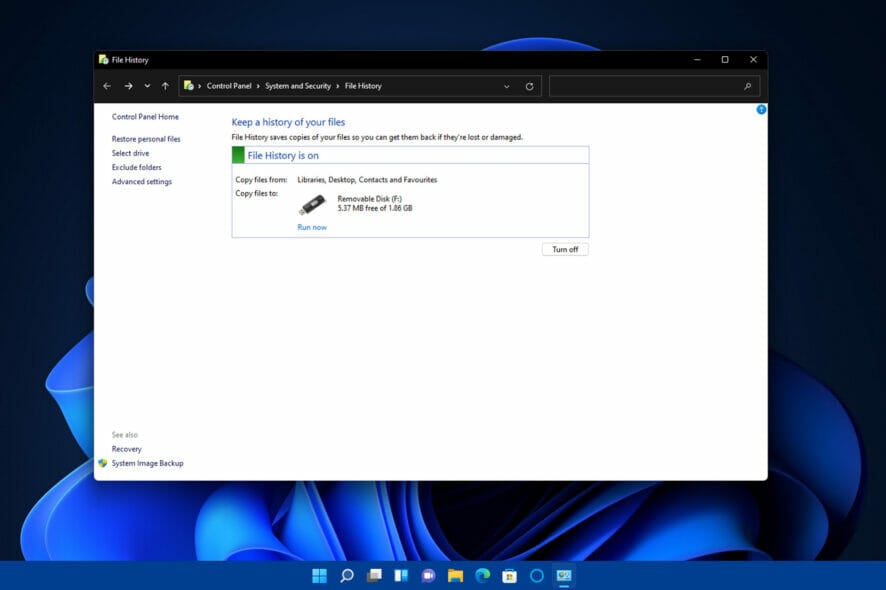
TL;DR
История файлов — встроенное решение Windows для автоматического резервного копирования папок пользователя на внешний диск или сетевое хранилище. В Windows 11 управление этой функцией переместили из «Параметров» в «Панель управления». В статье показаны три способа: через Панель управления, Редактор локальной групповой политики и Редактор реестра, а также приведены рекомендации по устранению неполадок и альтернативы.
Краткое определение
История файлов — это автоматизированная система резервного копирования пользовательских библиотек (Документы, Изображения, Видео и др.). Она хранит версии файлов, чтобы вы могли восстановить предыдущие копии при необходимости.
Почему это важно
- Автоматически создаёт резервные копии важных файлов.
- Позволяет восстановить предыдущие версии при случайном удалении или повреждении.
- Работает локально на внешнем диске или по сети.
Где найти Историю файлов в Windows 11
История файлов появилась ещё в Windows 8. В Windows 11 опции управления перенесли из «Параметров» в классическую «Панель управления». В «Параметрах» остались только облачные варианты резервного копирования (OneDrive → Резервное копирование в облако).
Важно: Историю файлов по-прежнему можно использовать. Для этого откройте Панель управления и найдите апплет «История файлов». При работе с сетевыми папками необходимо, чтобы в системе было включено обнаружение сети.
Перед запуском: включите обнаружение сети (Network Discovery)
Если вы собираетесь использовать сетевой ресурс, убедитесь, что включено обнаружение сети. Иначе кнопка «Включить» в Панели управления будет недоступна.
Шаги для включения обнаружения сети:
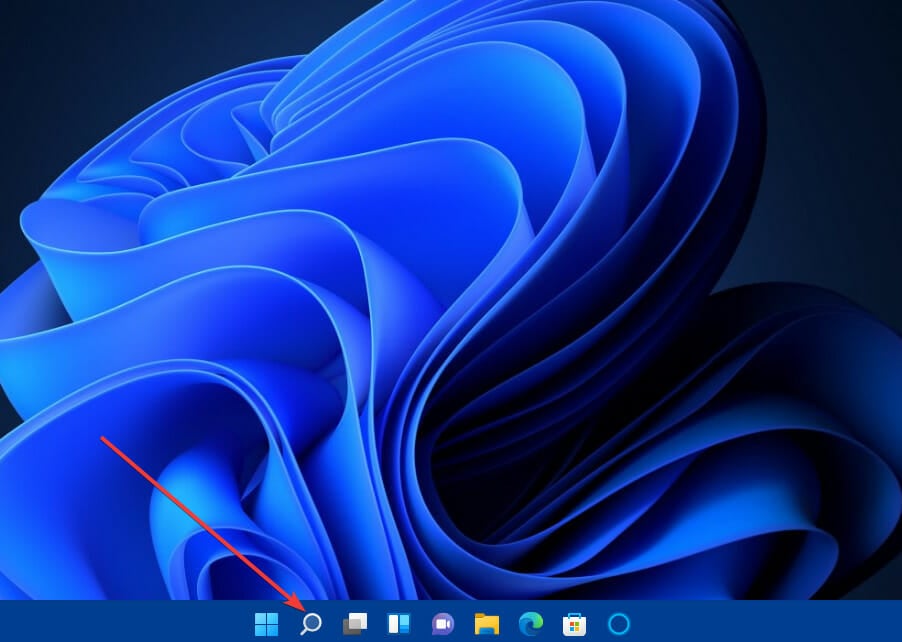
- Нажмите кнопку лупы на панели задач или клавишу Windows и откройте поиск.
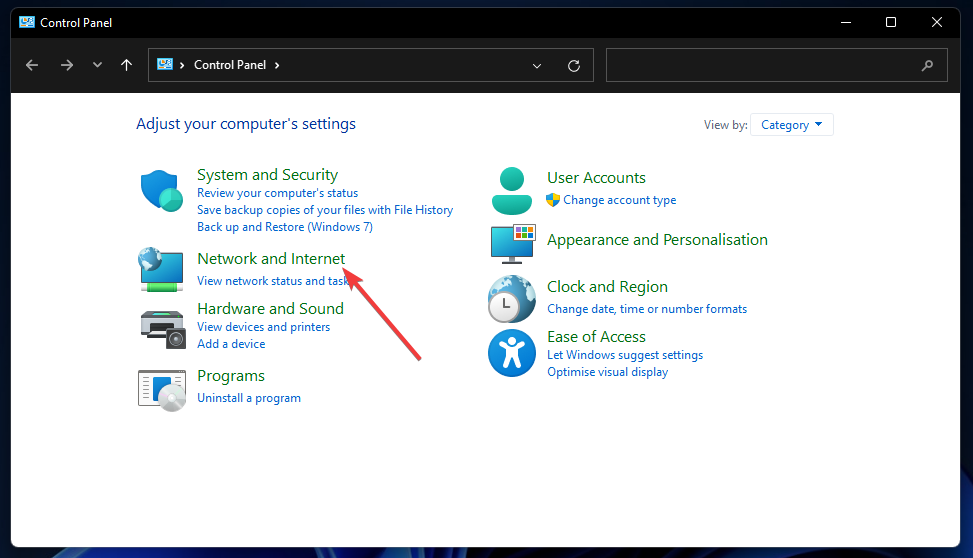
- Введите «Панель управления» и откройте её.
- Выберите раздел «Сеть и Интернет».
- Перейдите в «Центр управления сетями и общим доступом».
- Слева нажмите «Изменение дополнительных параметров общего доступа».

- В разделе соответствующих профилей выберите «Включить обнаружение сети».
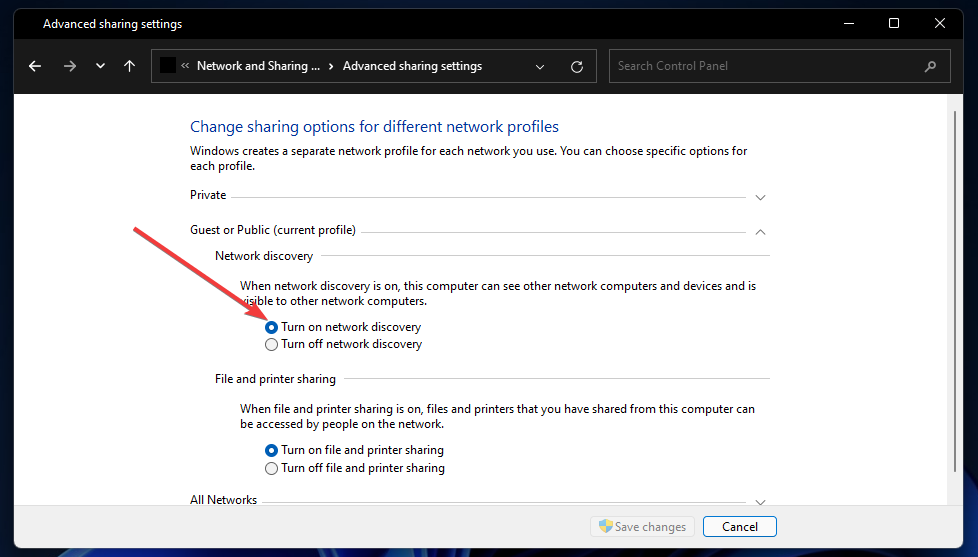
- Также включите «Включить общий доступ к файлам и принтерам». Сохраните изменения.
После этого можно переходить к включению Истории файлов.
Основные способы включения и отключения Истории файлов
1. Через Панель управления (рекомендуемый способ для большинства пользователей)
- Откройте поиск (кнопка лупы или клавиша Windows) и введите «История файлов».

- Выберите апплет «История файлов» в результатах — откроется окно Панели управления.
- Нажмите кнопку «Включить».

- Чтобы указать диск, вставьте внешний USB-диск или подключитесь к сетевой папке и нажмите «Выбрать диск».
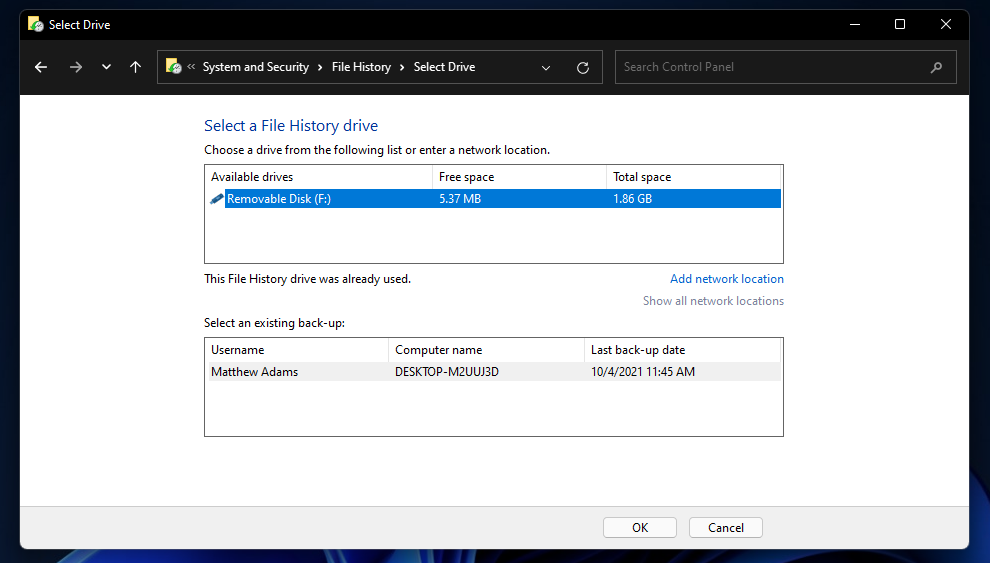
- Подтвердите выбор и нажмите ОК.
- Чтобы отключить функцию позже, вернитесь в тот же апплет и нажмите «Отключить».
Примечание: Панель управления даёт быстрый способ включить резервное копирование без редактирования реестра или групповой политики.
2. Через Редактор локальной групповой политики (для Pro и Enterprise)
Редактор локальной групповой политики недоступен в Windows 11 Home. Если у вас Pro/Enterprise, можно централизованно включить или отключить Историю файлов.
Шаги:
- Нажмите Win + R, введите
gpedit.mscи нажмите Enter. - Перейдите в:
Computer Configuration\Administrative Templates\Windows Components\File History- Выберите политику «Turn off File History» (Отключить Историю файлов).
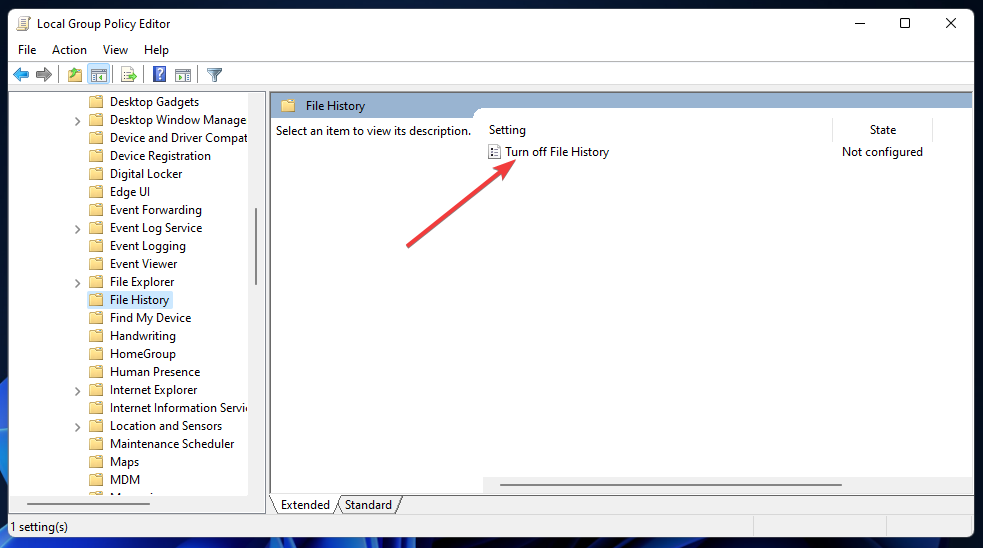
- Откройте политику и выберите «Включено» или «Отключено» в зависимости от нужного поведения.
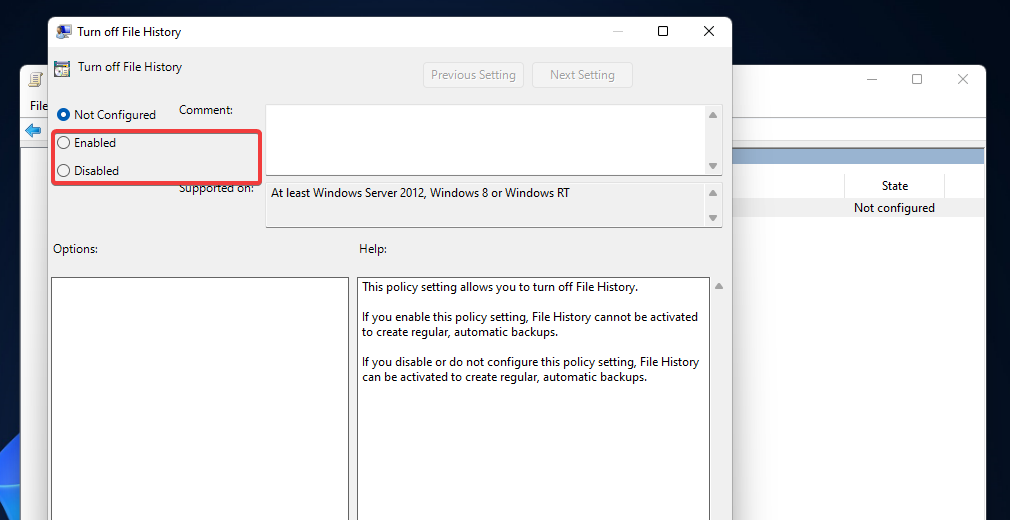
- Нажмите «Применить», затем «OK».
Совет: после изменения политики выполните gpupdate /force в командной строке с правами администратора, чтобы распространить настройки немедленно.
3. Через Редактор реестра (универсальный метод для всех редакций)
Редактирование реестра изменяет системные параметры. Делайте резервную копию реестра перед изменениями.
Шаги:
- Нажмите Win + R, введите
regeditи нажмите Enter. - Перейдите к ключу:
HKEY_LOCAL_MACHINE\Software\Policies\Microsoft\Windows\- Правой кнопкой мыши на ключе
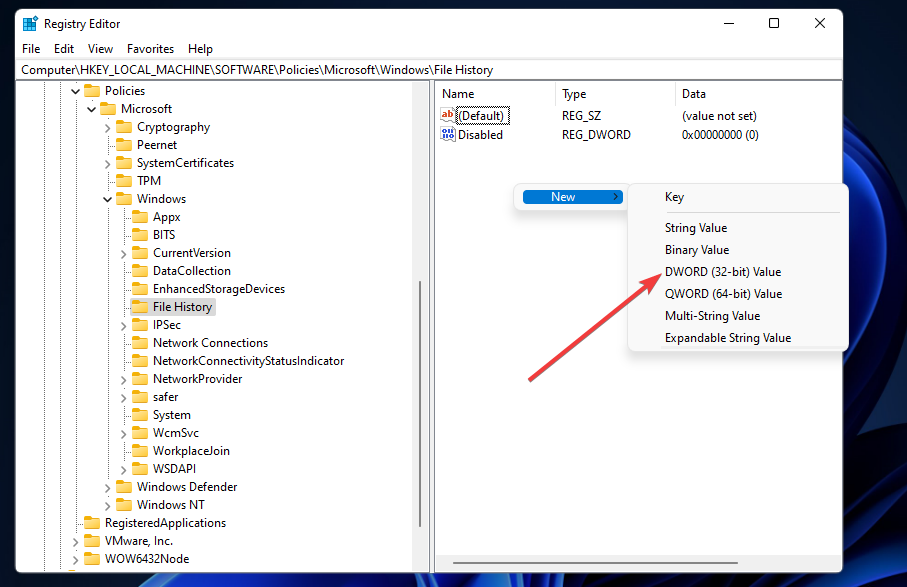
Windows→ New → Key. Назовите новый ключFile History.
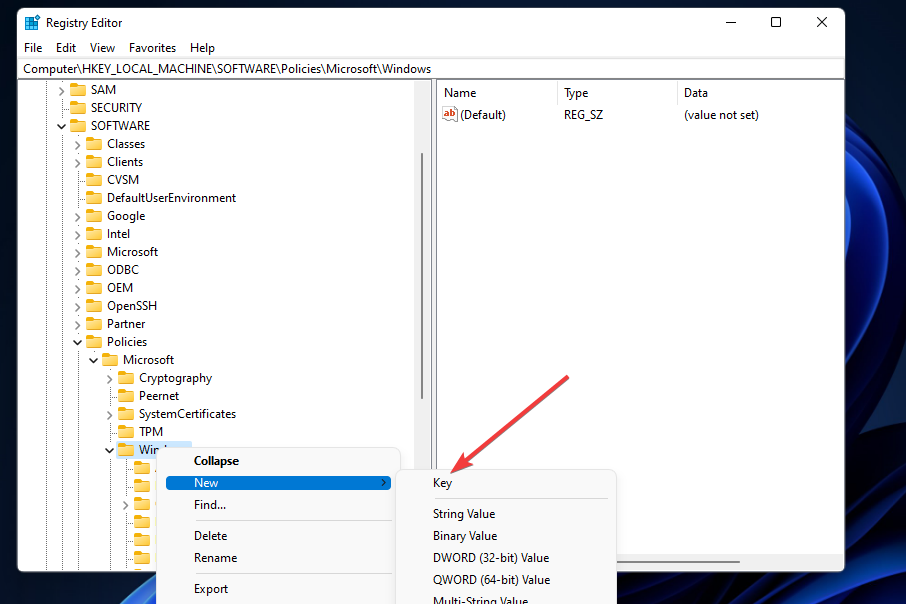
- В правой панели создайте новый параметр DWORD (32-bit) Value и назовите его
Disabled.
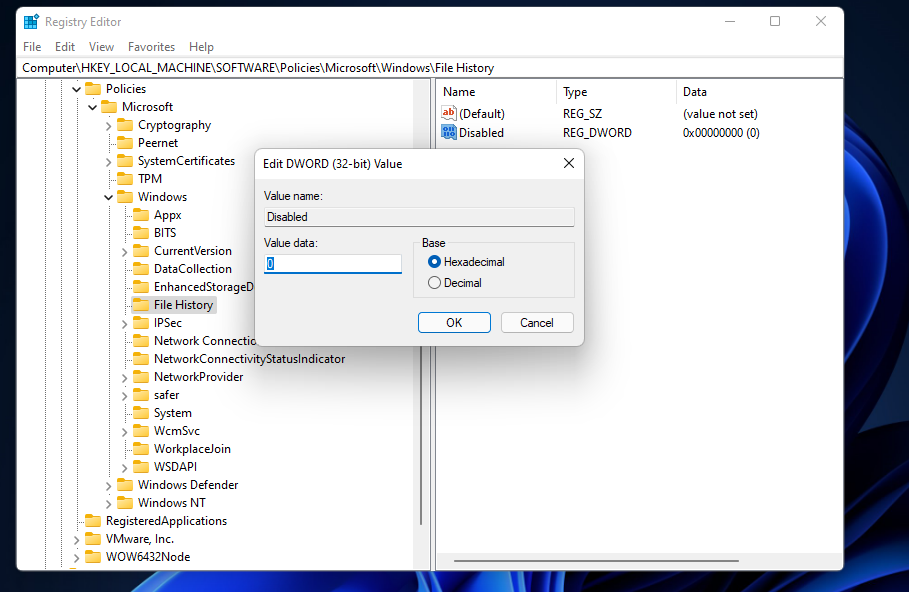
- Дважды кликните
Disabledи установите значение1, чтобы отключить Историю файлов. Установите0или удалите параметр, чтобы включить.
- Закройте Редактор реестра и перезагрузите систему при необходимости.
Внимание: неправильно внесённые изменения в реестр могут сделать систему нестабильной. Работайте аккуратно.
Что делать, если История файлов не работает
Ниже — расширённый чеклист устранения неполадок.
- Проверьте обнаружение сети и общий доступ (см. раздел выше).
- Убедитесь, что выбран корректный диск или сетевой путь и что диск подключён.
- Проверьте, запущена ли служба «Служба истории файлов» и «Служба поиска Windows»:
- Откройте поиск, введите «Службы» и откройте приложение «Службы».
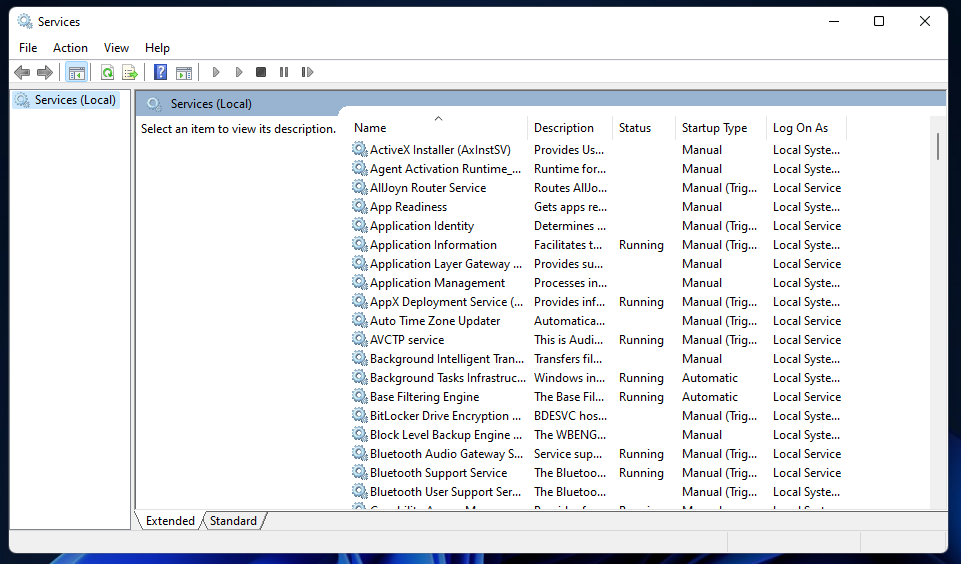
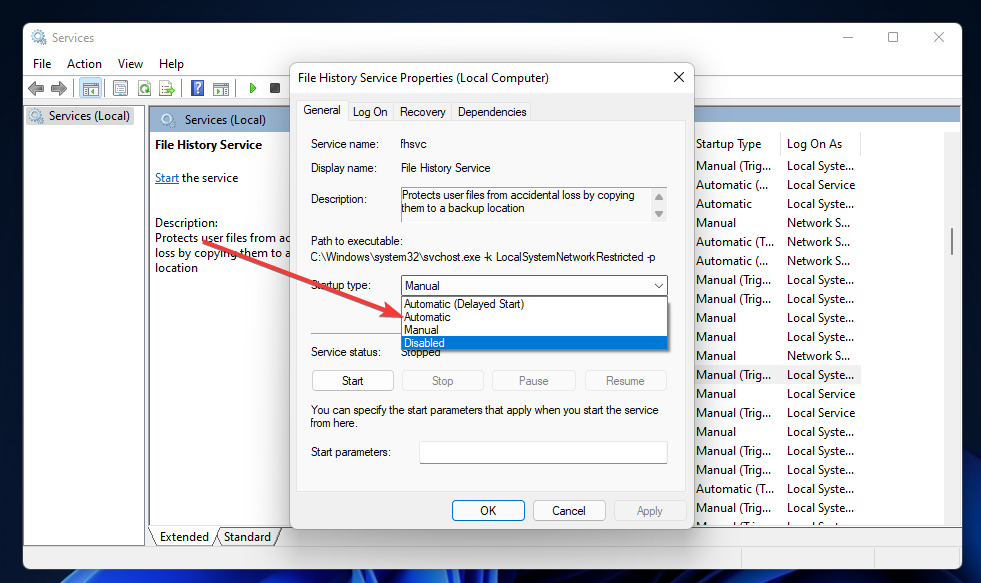
- Найдите «File History Service» (Служба истории файлов). Откройте свойства.
- Установите «Тип запуска» в «Автоматически» и нажмите «Запустить», если служба остановлена.
- Повторите для «Службы поиска Windows».
- Проверьте права доступа к целевой папке: учётная запись, от имени которой работает История файлов, должна иметь разрешения на запись.
- Переустановите сетевой путь: временно назначьте локальный внешний диск, чтобы исключить сетевые проблемы.
- Проверьте журнал событий Windows (Просмотр событий → Журналы Windows → Приложение/Система) на сообщения, связанные с FileHistory.
- Если вы использовали групповые политики или реестр, верните параметры в исходное состояние и перезапустите службу.
Пример краткого runbook для администратора при отказе Истории файлов:
- Шаг 1: Проверить состояние службы File History и Windows Search. Запустить при необходимости.
- Шаг 2: Проверить подключение диска/сетевого пути и права доступа.
- Шаг 3: Временно сменить целевой диск на USB-накопитель.
- Шаг 4: Проверить события в журнале и, при необходимости, восстановить параметры реестра/политику.
- Шаг 5: Если не помогло, собрать логи и открыть тикет в службу поддержки.
Как восстановить файлы с помощью Истории файлов
- Откройте Панель управления → История файлов.
- Нажмите «Восстановить личные файлы».

- С помощью кнопок «Предыдущая версия» и «Следующая версия» просмотрите доступные версии файлов.
- Выберите файл или папку и нажмите «Восстановить в исходное расположение» или «Восстановить в другое место», если хотите сохранить текущую версию.

- Для управления интервалами резервного копирования и срока хранения версий нажмите «Дополнительные параметры».
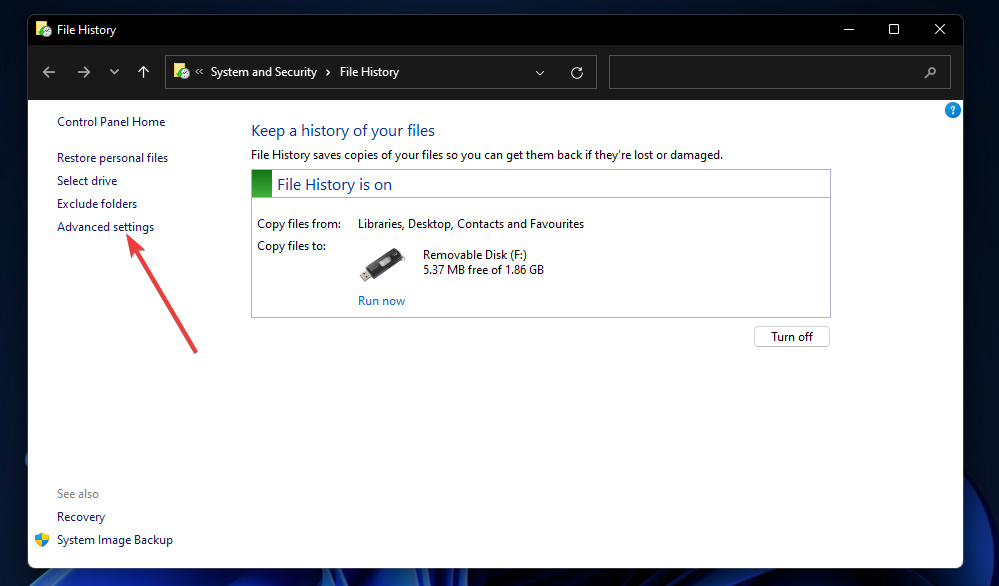
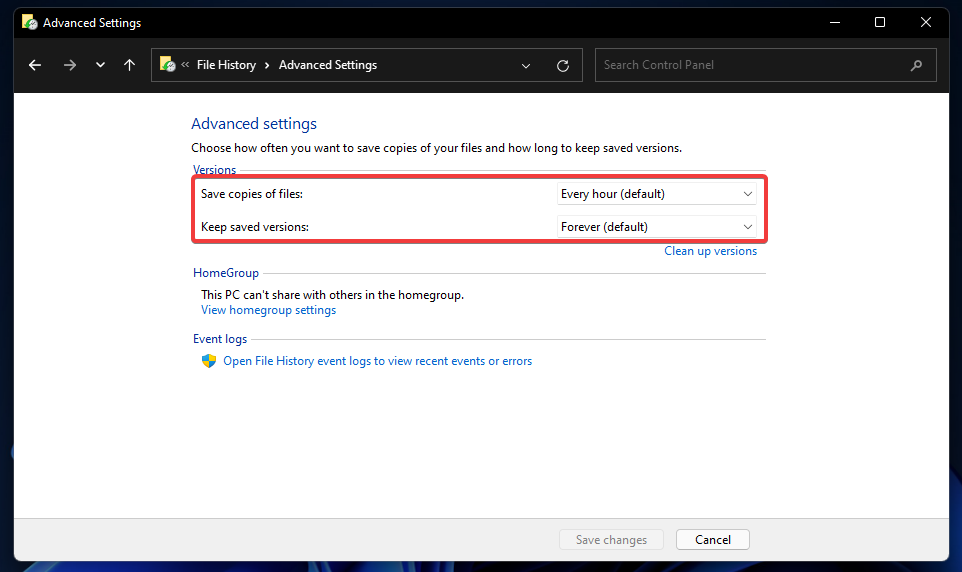
- В «Дополнительных параметрах» можно выбрать частоту сохранения копий и период хранения:
Совет: если вы восстанавливаете много файлов, выберите временное место для восстановления, чтобы вручную проверить их, прежде чем перезаписывать текущие версии.
Альтернативы и сравнение
Краткое сравнение подходов резервного копирования для пользовательских данных:
История файлов
- Плюсы: простая настройка, хранение версий, автономная работа на внешнем/сетевом диске.
- Минусы: ограничена папками пользователя, управление через Панель управления (устаревший интерфейс).
OneDrive (резервное копирование в облако)
- Плюсы: облачное хранение, доступ с любого устройства, синхронизация.
- Минусы: зависит от интернета и квоты учётной записи.
Backup and Restore (Windows 7)
- Плюсы: создание образов системы и резервных копий файлов.
- Минусы: менее современный интерфейс, не всегда удобен для ежедневных версий.
Сторонние решения (Acronis, Macrium Reflect, Veeam и др.)
- Плюсы: расширенные возможности, управление политиками, шифрование и дедупликация.
- Минусы: платные лицензии, более сложная настройка.
Выбор зависит от целей: для гибкого хранения версий и простоты — История файлов; для доступа из любого места и синхронизации — OneDrive; для образа системы — Backup and Restore или сторонние инструменты.
Ментальная модель: как работает История файлов
Представьте Историю файлов как фоновую службу, которая копирует файлы из профиля пользователя на выбранный диск через заданные промежутки. Каждая копия — это версия файла. При восстановлении вы «перебираете» эти версии и выбираете нужную.
Ключевые элементы модели:
- Источник: папки профиля пользователя (Документы, Изображения и др.).
- Хранилище: внешний диск или сетевой путь.
- Служба: компонент Windows, который планирует и выполняет копирование.
- Метаданные: информация о временных метках и версиях.
Ролевые чек-листы
Чек-лист для обычного пользователя:
- Подключите внешний диск (USB) или сетевой ресурс.
- Включите обнаружение сети (если сетевой ресурс).
- Откройте Панель управления → История файлов и включите функцию.
- Откройте «Дополнительные параметры» и проверьте интервал и срок хранения.
- Периодически проверяйте журнал и место на диске.
Чек-лист для системного администратора:
- Убедитесь, что политики соответствуют требованиям предприятия (
gpedit.msc). - Настройте мониторинг свободного места на целевых дисках.
- Документируйте процедуры восстановления и тестируйте их регулярно.
- Автоматизируйте проверку статуса служб и журналов.
Критерии приёмки
Чтобы считать Историю файлов корректно настроенной:
- Функция включена и целевой диск выбран.
- Первичное резервное копирование завершилось без ошибок.
- Можно восстановить хотя бы один файл в исходное или альтернативное местоположение.
- Служба File History и поиск Windows запущены и имеют тип запуска «Автоматически».
Когда не стоит использовать Историю файлов
- Если вам нужно полное образное резервное копирование системы — используйте Backup and Restore или сторонние инструменты.
- Если у организации централизованное облачное решение с политиками шифрования и дедупликации — возможно, оно лучше подходит.
Быстрые рекомендации безопасности и конфиденциальности
- Убедитесь, что целевой диск защищён паролем или физически защищён.
- Для сетевых папок используйте доступ с ограниченными правами и защищённые соединения, если возможно.
- Регулярно удаляйте устаревшие резервные копии, чтобы не хранить лишние персональные данные дольше, чем нужно.
FAQ
Где в Windows 11 находится История файлов?
История файлов доступна через Панель управления. Откройте поиск, введите «История файлов» и выберите соответствующий апплет.
Можно ли использовать сетевой диск для Истории файлов?
Да. Для этого включите обнаружение сети и общий доступ к файлам/принтерам, затем укажите сетевой путь при выборе диска.
Что делать, если кнопка Включить недоступна?
Проверьте, включено ли обнаружение сети. Также убедитесь, что служба File History запущена и целевой диск доступен.
Можно ли настроить интервал и срок хранения версий?
Да. В Панели управления → История файлов нажмите «Дополнительные параметры» и настройте частоту сохранения и период хранения.
Краткое резюме
История файлов — удобный встроенный инструмент для регулярного резервного копирования пользовательских папок и хранения версий файлов. В Windows 11 управление происходит через Панель управления, а при необходимости можно применять групповые политики или правки реестра. Если История файлов не работает, проверьте обнаружение сети, службы и права доступа.
Если вам нужна помощь с конкретной ошибкой или вы хотите сравнить Историю файлов с облачными или сторонними решениями, опишите ситуацию — я помогу выбрать подход и шаги.
Поделитесь в комментариях, какой метод сработал в вашей системе и какие конфигурации вы используете для резервного копирования.

Похожие материалы

Несколько аккаунтов Skype: Multi Skype Launcher

Журнал для работы: повысить продуктивность

Персональные звуки уведомлений на Android

Скачивание шоу Hulu для офлайн‑просмотра

Microsoft Start: персонализированная новостная лента
