
Поиск в Проводнике Windows 11 не работает — как исправить
Почему поиск в Проводнике не работает?
Поиск в Проводнике может перестать работать по разным причинам. К наиболее частым относятся:
- Поломанный или отключённый индекс поиска — индекс отвечает за быстрый поиск по файлам и содержимому, и если он повреждён, результаты не показываются.
- Отключенная или зависшая служба Windows Search — системная служба, от которой зависит работа поиска.
- Мелкие ошибки в процессе Проводника (Explorer.exe) — временные глюки, которые решаются перезапуском процесса.
- Повреждённые компоненты приложения поиска или некорректная конфигурация учётной записи/профиля.
Важно: прежде чем менять серьёзные системные настройки, создайте точку восстановления или резервную копию важных данных.
Быстрая проверка перед углублённой диагностикой
- Проверьте, появляется ли курсор в строке поиска и можно ли в неё вводить текст.
- Попробуйте поиск через меню «Пуск» — работает ли поиск там? Если да, проблема локальна в Проводнике.
- Перезагрузите компьютер — иногда этого достаточно для временных проблем.
Как исправить проблему: пошаговое руководство
1. Перезапустите Проводник
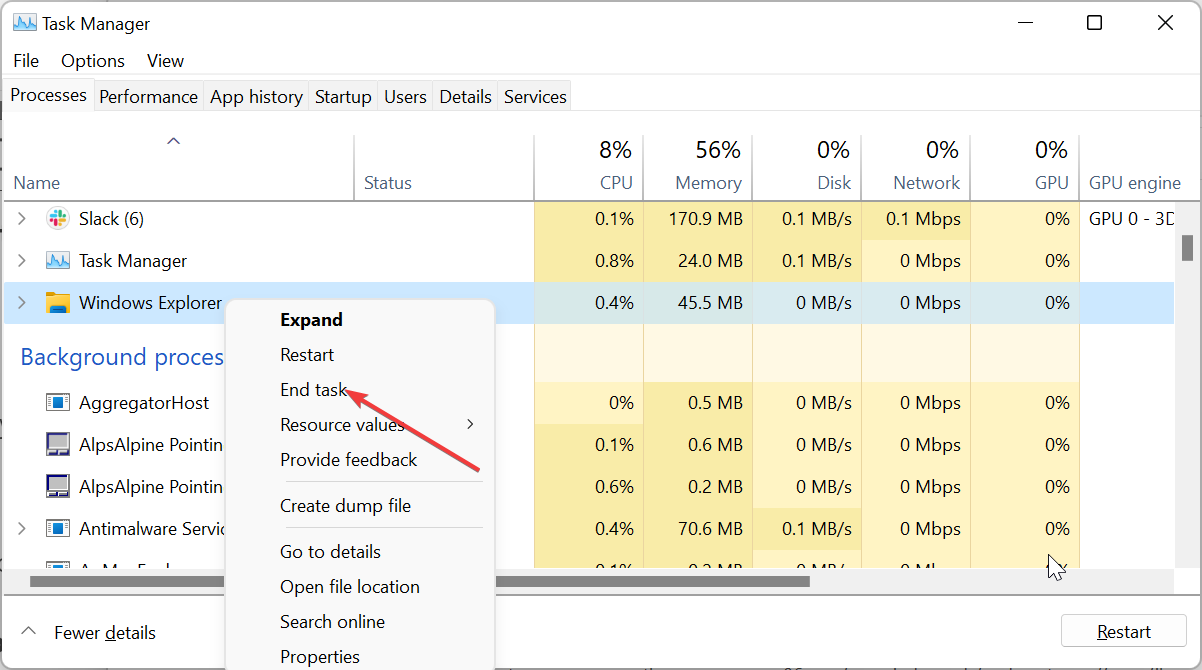
- Нажмите клавиши клавиша Ctrl + Shift + Esc, чтобы открыть Диспетчер задач.
- Найдите процесс «Проводник (Explorer.exe)», щёлкните по нему правой кнопкой и выберите “Завершить задачу”.
- В Диспетчере задач выберите «Файл» → «Запустить новую задачу», введите explorer.exe и нажмите Enter.
Перезапуск Проводника устраняет временные сбои интерфейса и освобождает заблокированные ресурсы.
2. Перерегистрируйте компонент поиска через PowerShell
- Нажмите клавишу Windows + S, введите “powershell”, щёлкните правой кнопкой по Windows PowerShell и выберите “Запуск от имени администратора”.

- В окне PowerShell выполните команду:
Get-AppxPackage Microsoft.Windows.Search | Foreach {Add-AppxPackage -DisableDevelopmentMode -Register "$($_.InstallLocation)\AppXManifest.xml"}
- Дождитесь завершения команды, затем перезагрузите ПК.
Примечание: эта команда перерегистрирует модуль поиска в составе универсальных приложений Windows, что может восстановить повреждённые манифесты или компоненты.
3. Перестройте индекс поиска
- Нажмите клавишу Windows, введите “Панель управления” и откройте её.

- В правом верхнем углу выберите режим просмотра “Крупные значки”.

- Откройте раздел “Параметры индексирования”.

- Нажмите “Дополнительно”.

- Перейдите на вкладку “Типы файлов” и включите опцию “Индексировать свойства и содержимое файла” для тех типов файлов, которые хотите искать по содержимому.

- На вкладке “Параметры индекса” нажмите “Перестроить” и подтвердите действие.

Перестройка индекса может занять время в зависимости от объёма файлов на дисках; после её завершения попробуйте поиск снова.
4. Запустите средство устранения неполадок «Поиск и индексирование»
- Нажмите Windows + I, чтобы открыть Параметры, затем перейдите в раздел «Устранение неполадок».

- Выберите “Другие средства устранения неполадок”.

- Запустите средство «Поиск и индексирование» и следуйте подсказкам.

Средство выявит распространённые ошибки настроек и предложит автоматические исправления.
5. Перезапустите службу Windows Search
- Нажмите клавиши Windows + R, введите services.msc и нажмите OK.

- Найдите службу с именем “Windows Search” или “Поиск Windows”, щёлкните по ней правой кнопкой и выберите “Перезапустить”.

- Убедитесь, что тип запуска установлен на “Автоматически (отложенный запуск)” — это гарантирует, что служба запустится при старте системы.
Перезапуск службы устраняет зависшие состояния и сбрасывает внутренние кэши поиска.
Когда перечисленные методы не помогают
- Если после перестроения индекса и перерегистрации компонента проблема остаётся, проверьте целостность системных файлов командой sfc /scannow и DISM (выполняется от имени администратора).
- Если проблема наблюдается только в конкретном профиле пользователя, создайте новый профиль и проверьте, работает ли поиск там — это покажет, связана ли проблема с пользовательскими настройками.
- Антивирусное ПО или политики корпоративной сети могут блокировать индексацию — временно отключите антивирус или свяжитесь с администратором корпсети.
Альтернативные подходы и временные решения
- Используйте сторонние поисковые утилиты (например, Everything, Agent Ransack) для моментального поиска файлов по имени и содержимому, пока системный поиск не восстановлён.
- Если поиск медленный, попробуйте ограничить пути индексирования только нужными папками (рабочая папка, документы), чтобы ускорить обработку.
Краткая методология для тех, кто диагностирует регулярно (mini-методология)
- Сбор симптомов: не вводится текст / нет результатов / результаты устарели.
- Быстрые исправления: перезапуск Проводника, проверка службы Windows Search.
- Средний уровень: перестройка индекса, средство устранения неполадок.
- Глубокая диагностика: перерегистрация компонентов через PowerShell, проверка SFC/DISM, проверка профиля пользователя.
- Резервный план: сторонняя утилита поиска.
Ролевые чек-листы (кто что делает)
- Администратор IT:
- Проверяет состояние службы Windows Search.
- Анализирует групповые политики и журналы событий (Event Viewer).
- Выполняет DISM / SFC и при необходимости откаты или восстановление системы.
- Обычный пользователь:
- Перезапускает Проводник.
- Запускает средство устранения неполадок.
- Сообщает точные симптомы администратору.
- Технический специалист поддержки:
- Перестраивает индекс и выполняет перерегистрацию пакетов через PowerShell.
- Проверяет конфликтные приложения и права доступа к файлам.
Критерии приёмки
- Поиск принимает и отображает ввод текста в строке поиска.
- Поиск возвращает релевантные результаты по имени файла и/или содержимому для выбранных типов файлов.
- Проблема не воспроизводится после перезагрузки системы и очищения кэша индекса.
Когда искать помощь дальше
- Обратитесь в поддержку Microsoft, если после всех шагов компонент Windows Search остаётся нестабильным — возможно, нужна специфичная патч-версия.
- В корпоративной среде обратитесь к администратору, если применяются групповые политики, ограничивающие индексирование или доступ к данным.
Полезные советы и профилактика
- Регулярно проверяйте состояние индексации и не включайте в индекс системные папки с огромным количеством временных файлов.
- Обновляйте Windows — многие баги исправляются в накопительных обновлениях.
- Для больших библиотек файлов используйте комбинированный подход: системный индекс для важных папок и сторонний инструмент для остального.
Резюме
Поиск в Проводнике Windows 11 может перестать работать из‑за повреждённого индекса, проблем со службой Windows Search или ошибок самого Проводника. Начните с перезапуска Проводника, перезапуска службы и запуска средства устранения неполадок. Если это не поможет — перестройте индекс и перерегистрируйте компонент через PowerShell. При проблемах, специфичных для профиля или корпоративной конфигурации, привлекайте администратора.
Важно: перед глубокими изменениями создайте точку восстановления и, при работе в организации, согласуйте действия с IT-службой.
Если вы нашли решение, которое помогло именно вам, опишите шаги в комментариях — это поможет другим пользователям быстрее восстановить поиск.

Похожие материалы

Несколько аккаунтов Skype: Multi Skype Launcher

Журнал для работы: повысить продуктивность

Персональные звуки уведомлений на Android

Скачивание шоу Hulu для офлайн‑просмотра

Microsoft Start: персонализированная новостная лента
