
Вернуть классические интервалы Проводника в Windows 11

Краткое руководство и понятия
Пояснение в одну строку: «Уплотнённый вид» (Compact View) — это режим отображения элементов в Проводнике, который уменьшает вертикальные и горизонтальные отступы между файлами и папками.
Коротко — два способа вернуть классические интервалы:
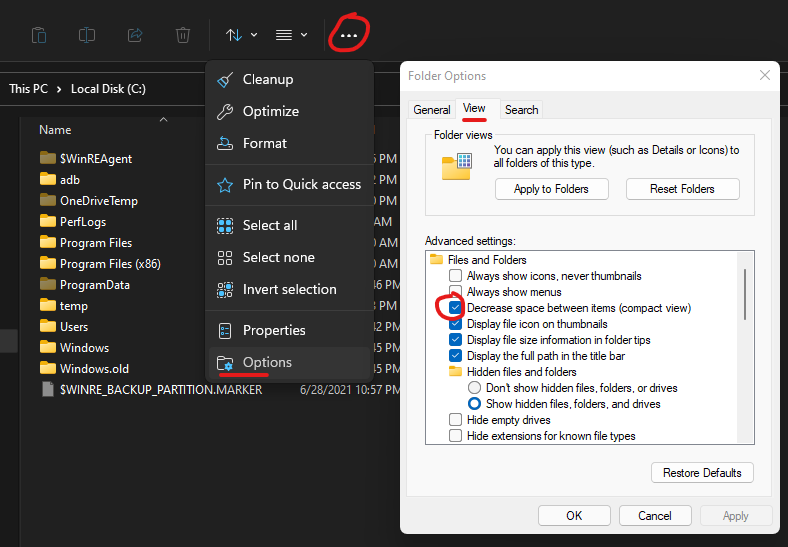
- Способ 1: Открыть Проводник → меню «…» → Параметры → включить «Уменьшить расстояние между элементами (компактный вид)».
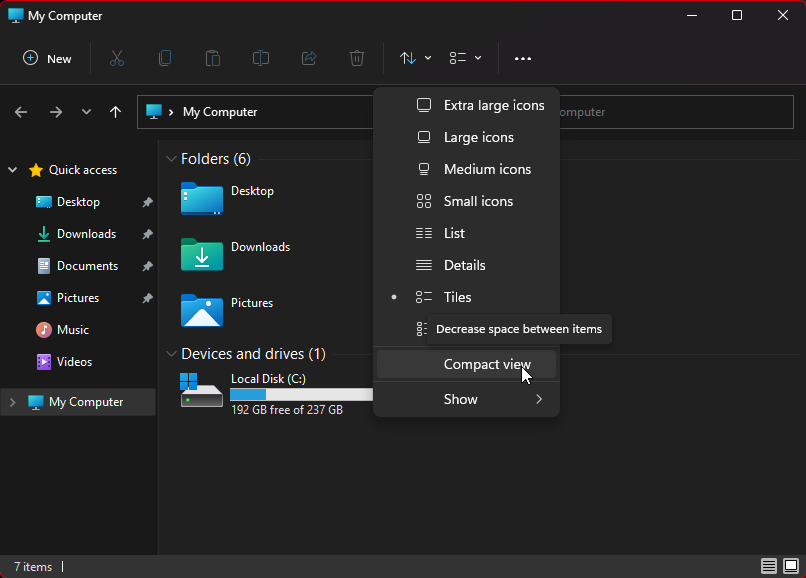
- Способ 2: Открыть Проводник → клик по значку слева от «…» (три горизонтальные линии) → выбрать «Компактный вид».
Подробные шаги — способ 1 (через «Параметры»)
- Откройте Проводник (Explorer).
- Нажмите на три точки в правом верхнем углу окна, чтобы открыть выпадающее меню.
- В меню выберите «Параметры».
- В открывшемся окне найдите опцию «Уменьшить расстояние между элементами (компактный вид)» и поставьте галочку.
- Нажмите «ОК» или «Применить», чтобы сохранить изменения.
Примечание: в разных сборках Windows 11 русская формулировка может слегка отличаться, но смысл — снизить отступы между элементами.
Подробные шаги — способ 2 (быстрая панель)
- Откройте Проводник.
- Нажмите на значок, состоящий из нескольких горизонтальных линий, расположенный сразу слева от троеточия в правой части панели инструментов Проводника.
- В появившемся меню выберите «Компактный вид» (Compact View).
- Изменения применяются сразу, без дополнительных подтверждений.
Когда это может не сработать (контрпримеры)
- Сборка Windows 11 слишком старая или слишком новая: в ранних инсайдерских сборках элементы интерфейса могли называться иначе, а в будущих обновлениях поведение может меняться.
- Ограничения корпоративной политики: в организациях администратор может заблокировать пользовательские изменения через групповые политики или параметры реестра.
- Специальные представления Проводника: некоторые режимы просмотра (например, режим предварительного просмотра или сторонние расширения) могут игнорировать опции компактного вида.
Альтернативные подходы (если стандартные не подходят)
- Использовать сторонние фиксеры интерфейса, такие как ExplorerPatcher или StartAllBack/StartIsBack (существующие решения), чтобы вернуть классический внешний вид Проводника и панели задач. Эти утилиты иногда дают больше контроля над интерфейсом, но требуют доверия к стороннему ПО.
- Масштабирование и размер текста: в «Параметрах» → «Экран» можно изменить масштаб или размер текста, что частично влияет на восприятие интервалов.
- Групповые политики / реестр: администраторы могут применять централизованные настройки через GPO или реестр; такие изменения подходят для корпоративной среды, но требуют тестирования.
Мини‑методология: как безопасно протестировать и откатить
- Создайте точку восстановления системы или снимок конфигурации (в корпоративной среде — тестовую группу устройств).
- Примените выбранный способ (встроенный или сторонний инструмент) на одном тестовом устройстве.
- Проверьте разные представления Проводника (Список, Таблица, Значки) и сценарии (поиск, копирование/вставка).
- Оцените совместимость с используемыми расширениями и корпоративным ПО.
- Если всё в порядке — разверните изменения по группе; если нет — верните точку восстановления/откат.
Важно: перед установкой сторонних утилит убедитесь в их надежности и читайте отзывы.
Чек-лист по ролям
Для обычного пользователя:
- Откройте Проводник и попробуйте быстрый значок «Компактный вид». Если устраивает — всё готово.
- Если нет — попробуйте опцию в «Параметрах».
Для продвинутого пользователя / Power user:
- Оцените сторонние утилиты (ExplorerPatcher, StartAllBack), протестируйте на виртуальной машине.
- Настройте сочетания клавиш и горячие клавиши для смены видов, если часто переключаетесь.
Для системного администратора:
- Протестируйте изменения на пилотной группе.
- Подумайте о применении через GPO/скрипты, если требуется централизованный контроль.
Критерии приёмки
- Интервалы между элементами уменьшены во всех стандартных представлениях Проводника.
- Изменение не нарушает работу основных функций (копирование, переименование, поиск).
- Если применены сторонние утилиты — они не конфликтуют с политиками безопасности и обновлениями ОС.
Глоссарий (1‑строчные определения)
- Проводник (File Explorer): стандартный файловый менеджер Windows для навигации по файлам и папкам.
- Компактный вид (Compact View): режим отображения с меньшими отступами между элементами.
- GPO: групповые политики — инструмент для централизованного управления настройками в домене.
Короткое объявление (для соцсетей или команд)
Если вам не нравится увеличенный интервал в Проводнике Windows 11 — можно быстро вернуть классический вид двумя способами: через «Параметры» Проводника или быстрый значок меню. Решение простое, не требует установки сложного ПО; для массовых развертываний рекомендуем тестирование и использование контрольных точек восстановления.
Итог
Вернуть привычные интервалы в Проводнике Windows 11 просто: попробуйте быстрый значок «Компактный вид» или настройку в «Параметрах». Для корпоративного применения протестируйте изменения на контрольной группе и рассматривайте сторонние решения только при необходимости. Делитесь своим опытом — какие элементы Windows 11 вам нравятся, а какие нет?

Похожие материалы

Несколько аккаунтов Skype: Multi Skype Launcher

Журнал для работы: повысить продуктивность

Персональные звуки уведомлений на Android

Скачивание шоу Hulu для офлайн‑просмотра

Microsoft Start: персонализированная новостная лента
