
Скрытые темы Education в Windows 11 22H2: как включить
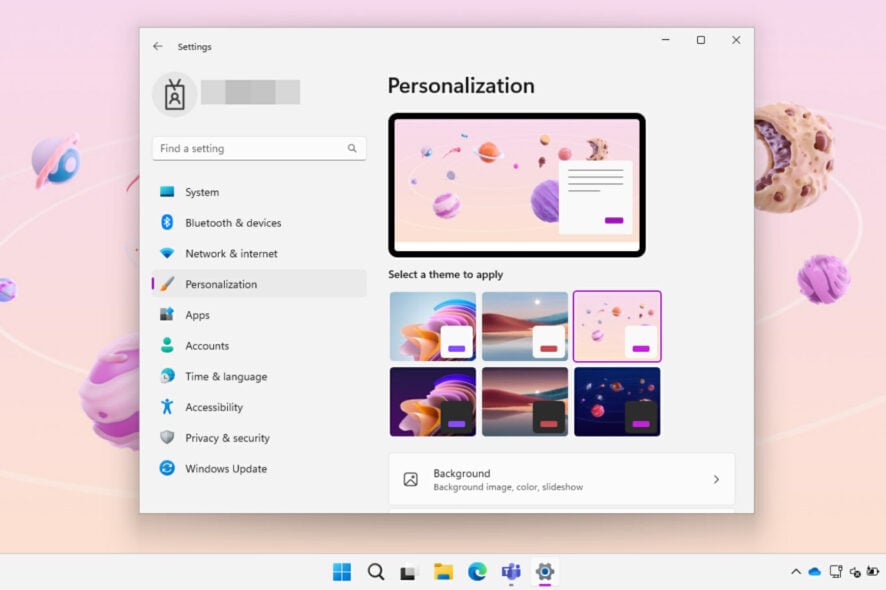
В Windows 11 22H2 есть скрытые «Education» темы — готовые наборы обоев, цветов и звуков, которые Microsoft поставила в систему, но не включила для всех. Чтобы увидеть их в Параметрах -> Персонализация -> Темы, нужно добавить ключ реестра и включить значение EnableEduThemes = 1, затем перезагрузить ПК и подождать загрузки тем.
Важно: эта функция экспериментальная. Внесение изменений в реестр требует прав администратора. Сохраняйте точную копию реестра или создавайте точку восстановления до изменений.
Зачем это нужно и что вы получите
Тема Education упакована как обычная тема Windows: фон рабочего стола, акцентные цвета, курсор и звуковая схема. Это быстрый способ персонализировать устройства в классе или дома — особенно если вы хотите единый стиль для школьных компьютеров.
Кому полезно:
- преподавателям и администраторам, которые управляют учебными ПК;
- родителям и школьникам, которые хотят оформить систему под учебу;
- пользователям, желающим попробовать новые официальные темы до публичного релиза.
Что потребуется
- Windows 11 версия 22H2 или новее;
- учётная запись с правами администратора;
- базовые навыки работы с Редактором реестра (regedit).
Пошаговая инструкция по включению скрытых тем
Нажмите клавиши Win + R (Windows + R), введите
regeditи откройте Редактор реестра.В адресной строке редактора вставьте следующий путь и нажмите Enter:
Computer\HKEY_LOCAL_MACHINE\SOFTWARE\Microsoft\PolicyManager\current\device
Правой кнопкой мыши кликните по разделу device и выберите «Создать» → «Раздел» (Key).
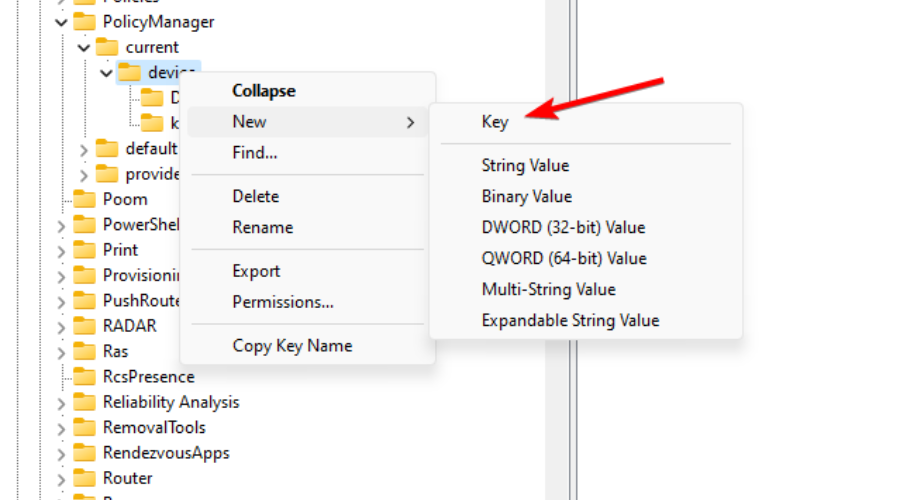
Переименуйте новый ключ в
Education.Выделите ключ Education, затем используйте меню Правка → Создать → Параметр DWORD (32-бита).
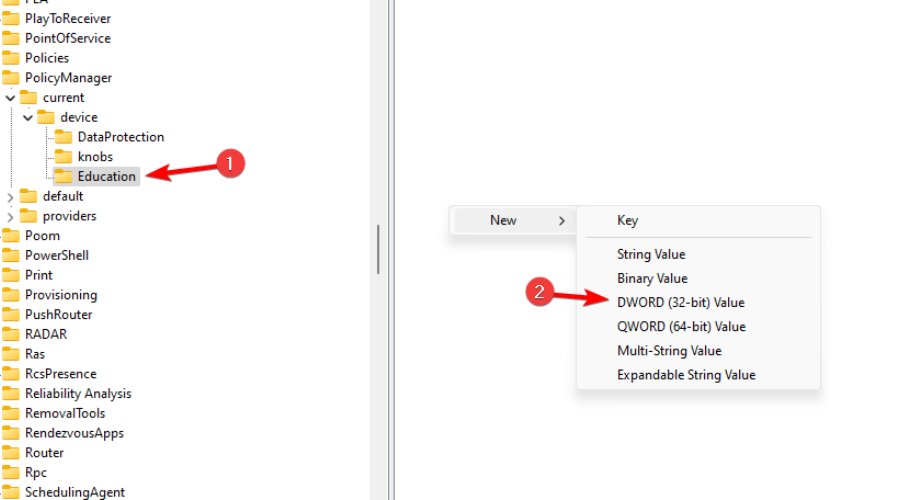
Переименуйте параметр в
EnableEduThemes.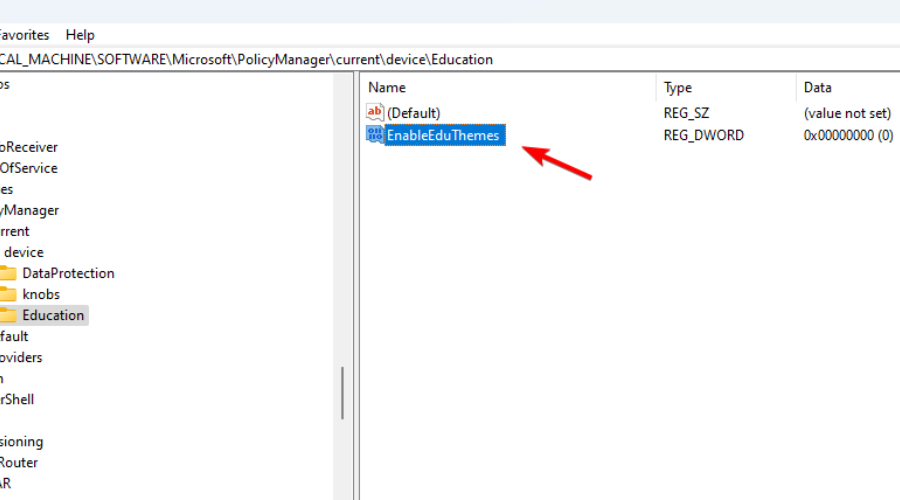
Дважды кликните по
EnableEduThemesи измените его значение на1.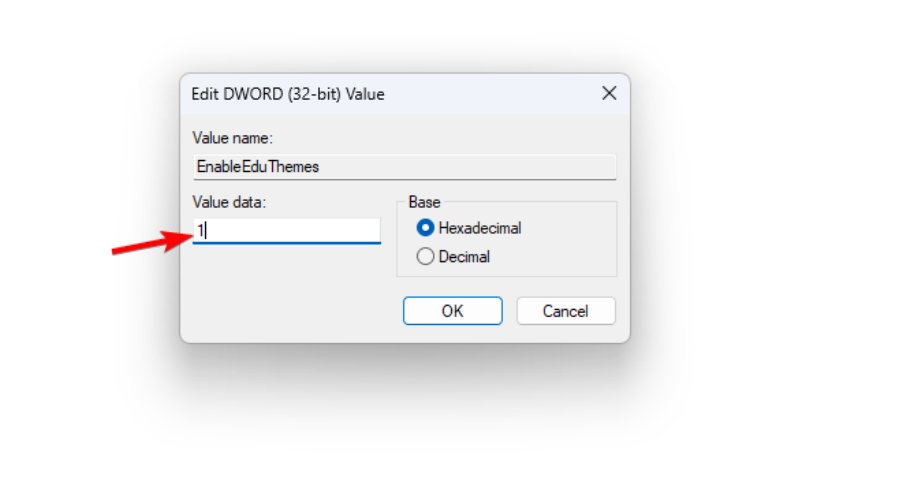
Перезагрузите компьютер и подождите несколько минут — Windows загрузит скрытые темы из интернета.
Откройте Параметры (Settings) -> Персонализация -> Темы (Themes) и выберите одну из новых тем.
Альтернативные способы (удобно для администраторов)
Если вы управляете несколькими устройствами, удобнее развернуть изменение через .reg файл или PowerShell.
Пример содержимого .reg файла, который добавляет нужный ключ и значение:
Windows Registry Editor Version 5.00

[HKEY_LOCAL_MACHINE\SOFTWARE\Microsoft\PolicyManager\current\device\Education]
"EnableEduThemes"=dword:00000001
Чтобы применить файл: сохраните содержимое в файл с расширением .reg, затем правой кнопкой мыши — Запуск от имени администратора → «Да» для слияния.
PowerShell (запускать от имени администратора):
New-Item -Path "HKLM:\SOFTWARE\Microsoft\PolicyManager\current\device\Education" -Force
New-ItemProperty -Path "HKLM:\SOFTWARE\Microsoft\PolicyManager\current\device\Education" -Name "EnableEduThemes" -PropertyType DWord -Value 1 -Force
Когда это может не сработать
- Устройство управляется организацией, и политики блокируют изменение PolicyManager; в этом случае администратор должен развернуть изменение централизованно.
- Если нет доступа в Интернет, Windows не сможет загрузить дополнительные темы сразу — подождите или подключитесь к сети.
- Неправильный путь в реестре или опечатка в имени параметра не включит тему.
Риски и меры предосторожности
- Всегда создавайте точку восстановления перед изменением реестра.
- Не удаляйте другие ключи в ветке PolicyManager — это может нарушить групповые политики.
- Для массового развёртывания используйте проверенные сценарии и тестирование на контрольных машинах.
Чек-листы по ролям
Чек-лист для домашнего пользователя:
- Создать точку восстановления системы
- Открыть regedit от имени администратора
- Добавить ключ Education и параметр EnableEduThemes = 1
- Перезагрузить ПК и проверить Параметры -> Персонализация -> Темы
Чек-лист для администратора ИТ:
- Протестировать .reg/PowerShell на одной тестовой машине
- Подготовить пакет для централизованного развёртывания (Intune/GPO/SCCM)
- Информировать пользователей о коротком перерыве и перезагрузке
- Мониторить загрузку тем и логи ошибок в Event Viewer
Факты и короткая методология
- Где искать: ветка реестра HKLM\SOFTWARE\Microsoft\PolicyManager\current\device
- Параметр: EnableEduThemes (DWORD) — 1 включено, 0 отключено
- Методология: тест → развёртывание на контрольной группе → массовое развертывание
Краткий глоссарий
- PolicyManager — системная ветка реестра для политик и настроек устройства.
- DWORD — тип параметра реестра (32-битное целое).
Заключение
Скрытые темы Education в Windows 11 22H2 дают простой официальный способ оформить устройства в едином стиле. Для домашних пользователей это безопасный эксперимент по персонализации. Для администраторов — удобная опция, которую стоит тестировать и разворачивать централизованно через .reg или PowerShell.
Поделитесь в комментариях: удалось ли вам включить темы и какая тема понравилась больше всего?

Похожие материалы

Несколько аккаунтов Skype: Multi Skype Launcher

Журнал для работы: повысить продуктивность

Персональные звуки уведомлений на Android

Скачивание шоу Hulu для офлайн‑просмотра

Microsoft Start: персонализированная новостная лента
