
Как найти и прочитать файл дампа BSoD в Windows 11
Важно: файл дампа может быть большим и содержать данные из памяти. Будьте внимательны при передаче дампа третьим лицам — в нём могут быть личные данные.
Что такое файл дампа BSoD в Windows 11
Файл дампа — это снимок оперативной памяти компьютера в момент, когда произошёл критический сбой (BSoD). Он помогает диагностировать причину падения, показывая загруженные драйверы, активные процессы и состояние ядра.
Краткое определение терминов:
- Дамп памяти — файл с данными RAM на момент сбоя.
- Minidump — уменьшенный дамп с минимальной информацией, полезен для быстрого анализа.
- WinDbg — отладчик от Microsoft для анализа дампов.
Типы дампов памяти и когда их использовать
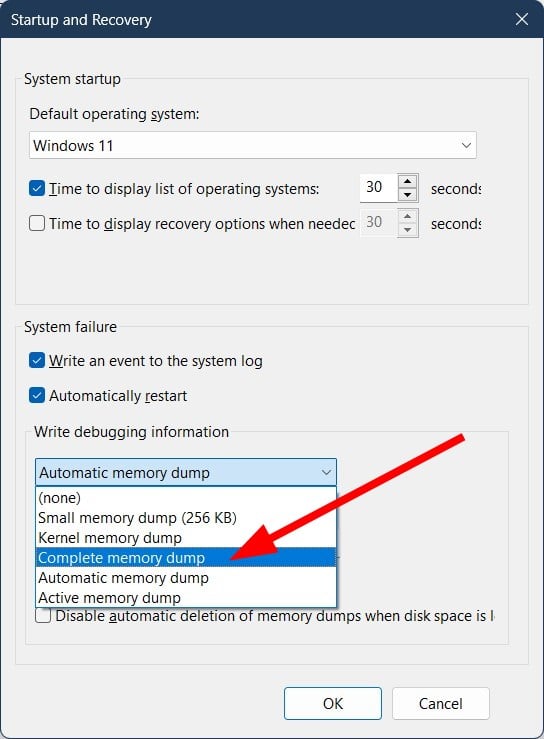
- Полный дамп (Complete memory dump) — содержит всю физическую память. Лучший вариант для глубокого анализа, особенно когда подозревается аппаратная проблема или сложный сбой драйвера. Недостаток: требует места на диске (размер≈объём ОЗУ).
- Автоматический дамп (Automatic memory dump) — настройка по умолчанию в Windows 11. Содержит ключевую информацию: ядро, загруженные драйверы, основные структуры. Баланс между информативностью и занимаемым местом.
- Малый дамп (Small memory dump или Minidump) — минимальная информация, обычно ~64 КБ. Содержит стек ядра для потока, вызвавшего сбой. Удобен для массовой диагностики и отправки в поддержку.
Когда выбирать полный дамп:
- Проблемы не воспроизводятся регулярно.
- Подозрение на аппаратные неисправности (память, диск, контроллеры).
Когда достаточно minidump:
- Частые похожие BSoD; нужен быстрый обзор.
- Ограничено место на диске.
Как включить создание дампа и где он хранится
- На рабочем столе нажмите правой кнопкой по «This PC» и выберите «Properties».
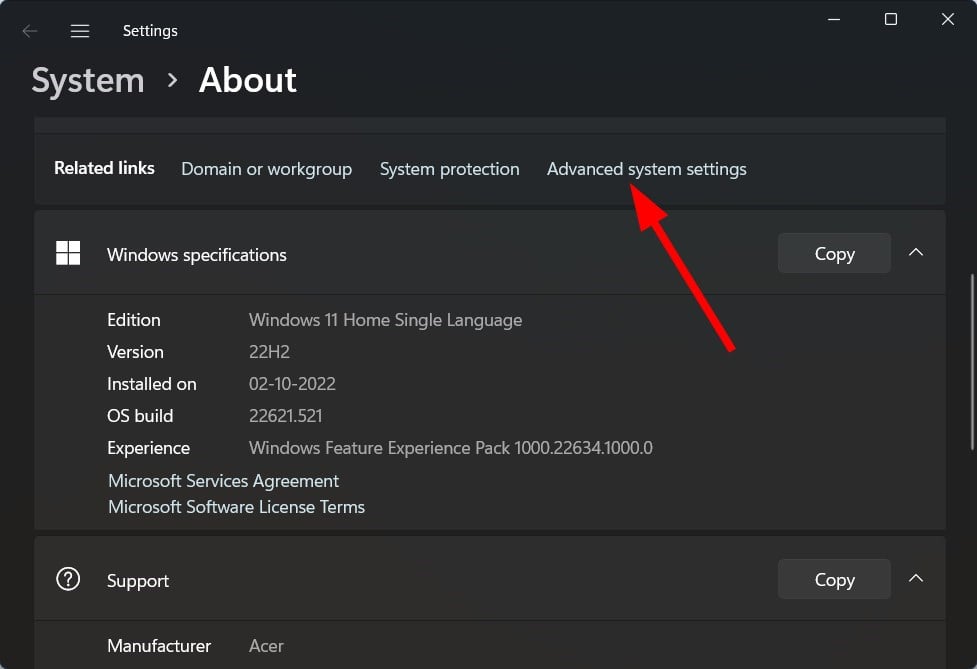
- В разделе “Related links” выберите “Advanced system settings”.
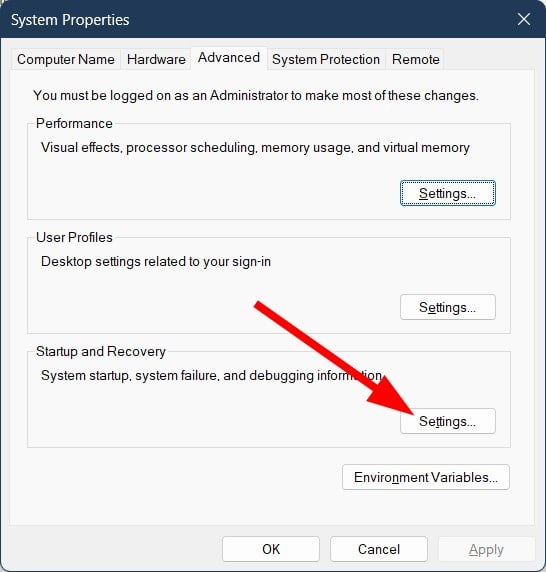
- В разделе “Startup and Recovery” нажмите “Settings”.
- В списке “Write debugging information” выберите нужный тип дампа (рекомендуется “Complete memory dump” для полного анализа).
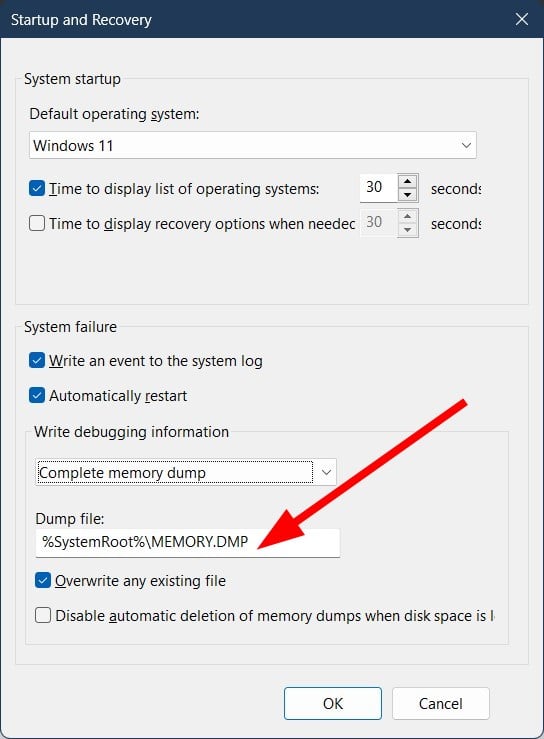
- Полный дамп обычно сохраняется в %SystemRoot%\MEMORY.DMP, где %SystemRoot% чаще всего — C:\Windows.
- Файлы minidump находятся в %SystemRoot%\Minidump.
Примечание: если размер памяти большой, убедитесь, что на системном диске достаточно места. При заполненном диске система может не записать дамп.
Как прочитать файл MEMORY.DMP в Windows 11 (пошагово)
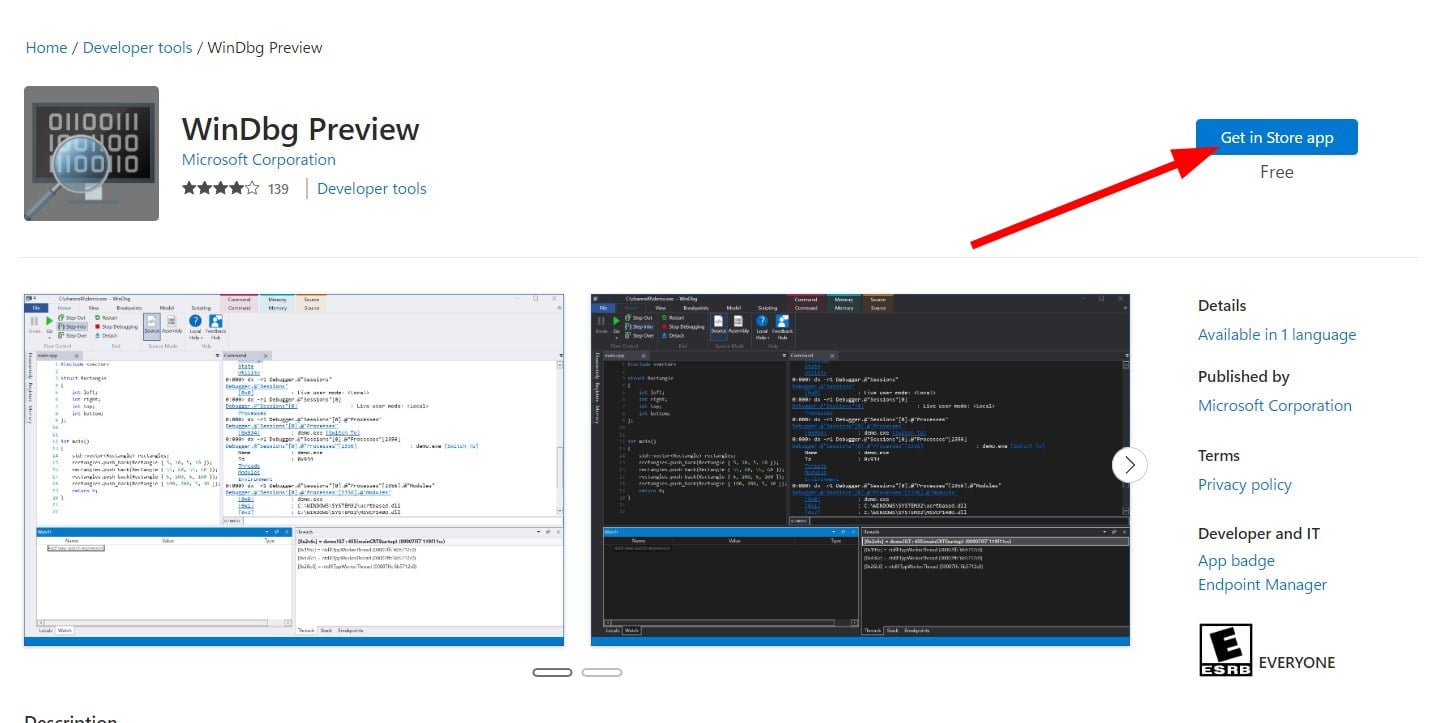
- Откройте страницу WinDbg в Microsoft (официальный загрузчик).
- Нажмите кнопку “Get in Store app” и затем “Open Microsoft Store”.
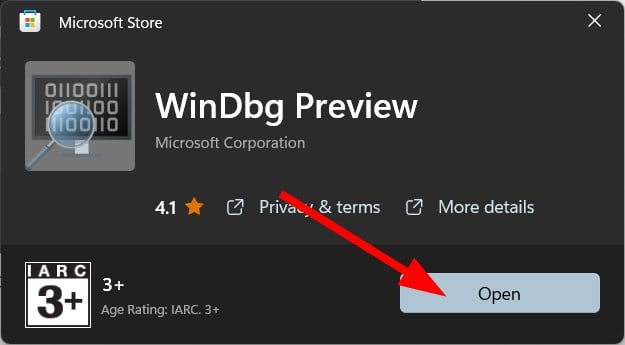
- Установите приложение и нажмите “Open”.
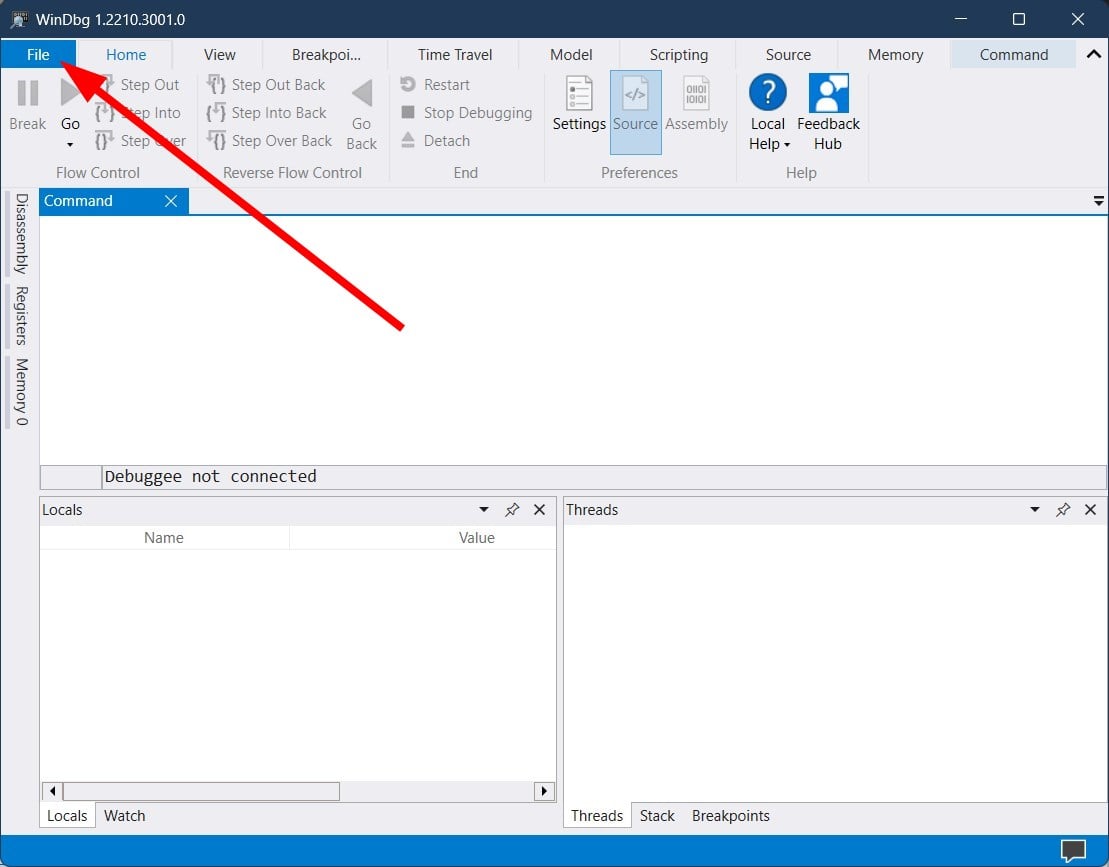
- В WinDbg откройте меню “File” → “Start debugging” → “Open Dump file”.
- Укажите путь %SystemRoot%\MEMORY.DMP (обычно в корне C:), нажмите “Open”.
- Подождите: открытие большого дампа может занять время.
- В командной строке WinDbg введите:
!analyze -v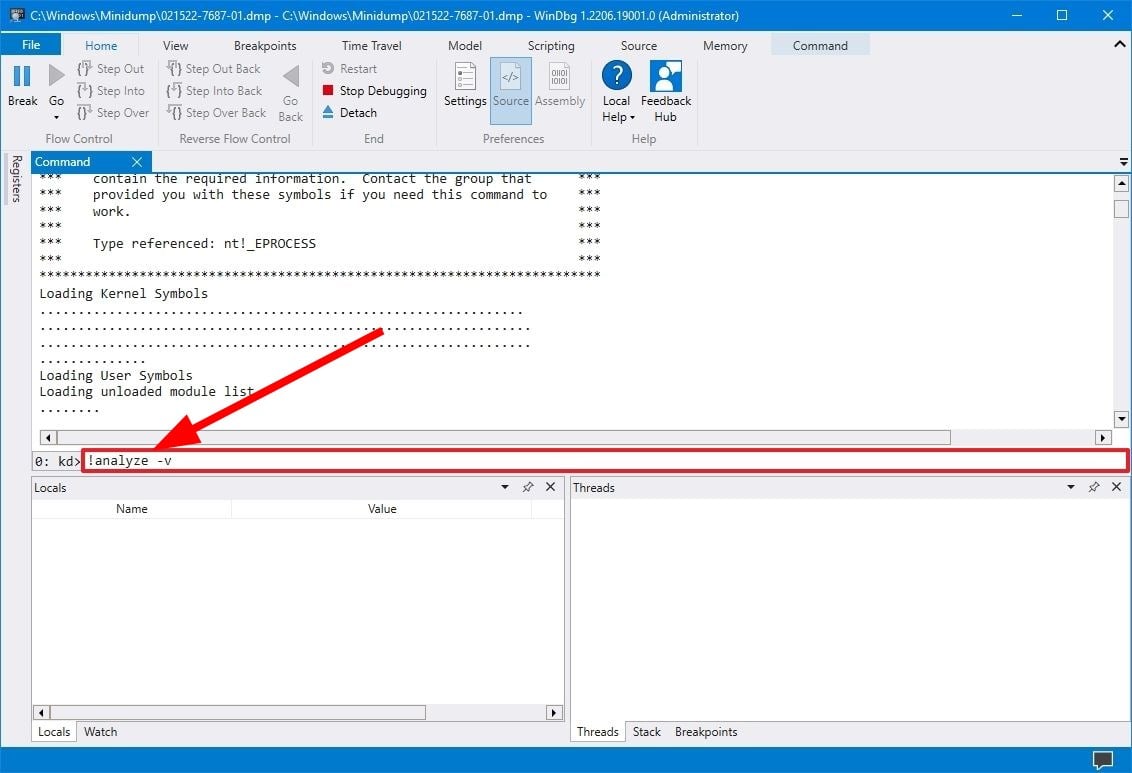
- WinDbg выполнит анализ и выдаст отчёт. Обратите внимание на поля FAILURE_BUCKET_ID и MODULE_NAME — они часто указывают на виновный драйвер или модуль.
К чему готовиться при чтении дампа:
- Отчёт содержит много технических данных и может быть сложен для неподготовленного пользователя.
- Ищите первые строки с указанием причины (BugCheck) и перечень недавних загруженных драйверов.
- По значениям FAILURE_BUCKET_ID и MODULE_NAME можно искать информацию в интернете или на сайтах техподдержки.
Пример разбора: что искать в отчёте
- BugCheck code — код ошибки BSoD (например, 0x0000001E).
- MODULE_NAME — имя модуля/драйвера, который мог вызвать сбой (например, nvlddmkm для графического драйвера NVIDIA).
- STACK_TEXT — стек вызовов, который даст представление о последовательности функций до сбоя.
Совет: начинайте поиск по MODULE_NAME и FAILURE_BUCKET_ID — это обычно даёт наиболее быстрые подсказки.
Как удалить файлы дампов безопасно
Важно: удаление дампов освобождает место, но лишает возможности дальнейшего анализа. Удаляйте только если уверены, что дампы вам не понадобятся.
Через Параметры Windows
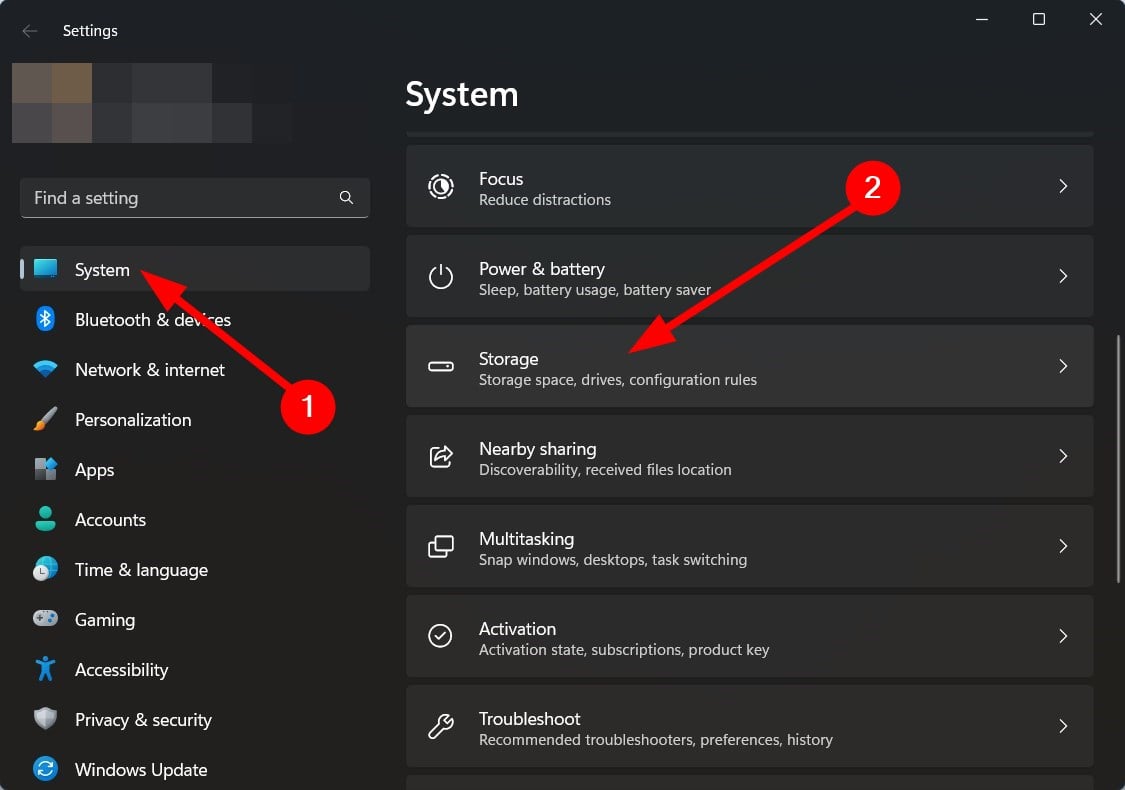
- Нажмите Win + I, чтобы открыть “Settings”.
- Выберите “System” → “Storage”.
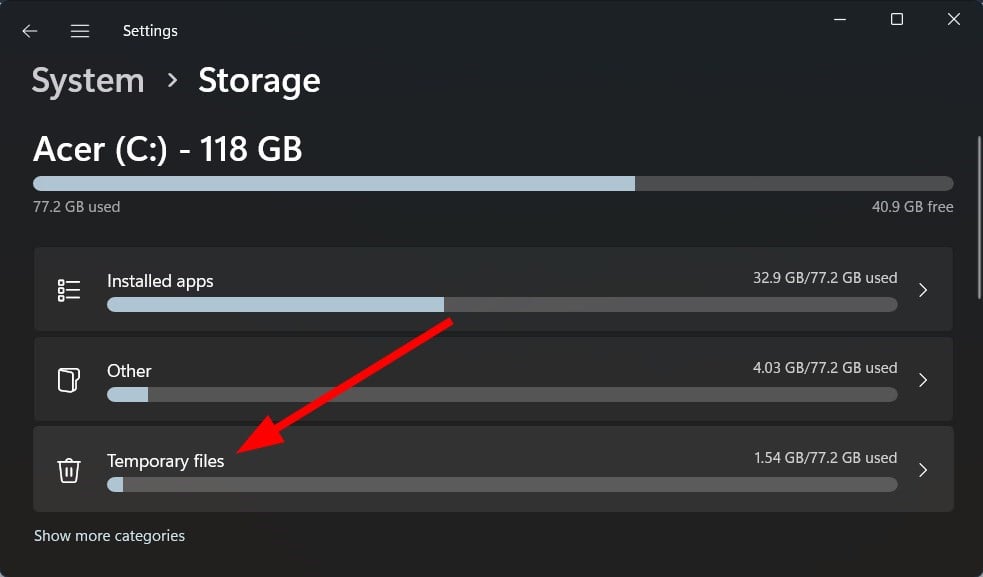
- Нажмите “Temporary files”.
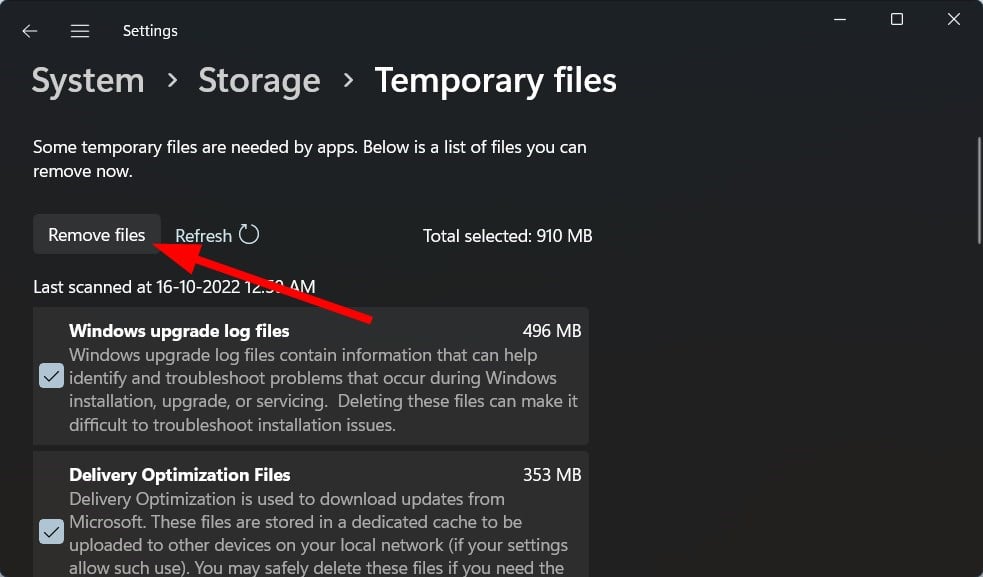
- Отметьте “System error memory dump files” и нажмите “Remove files”.
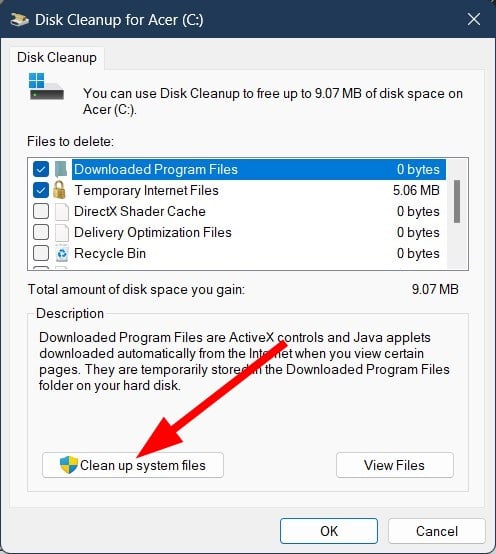
Через Очистку диска
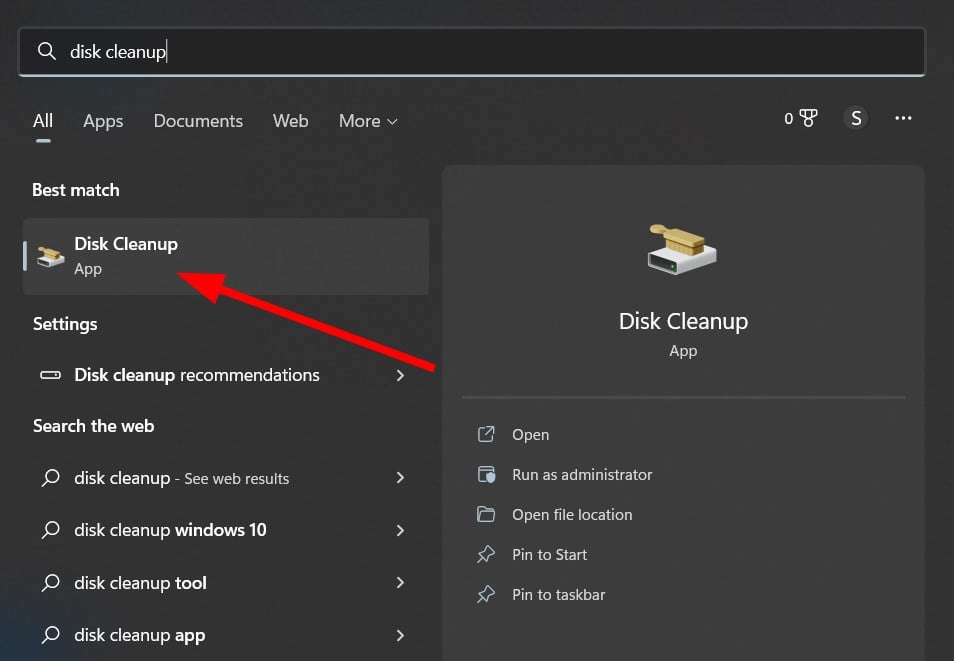
- Откройте меню «Пуск» и найдите “Disk Cleanup”.
- Выберите диск (обычно C:), нажмите OK.
- Нажмите “Clean up system files”, затем отметьте “System error memory dump files” и OK.
Через Командную строку (администратор)
- Откройте “Command Prompt” как администратор.
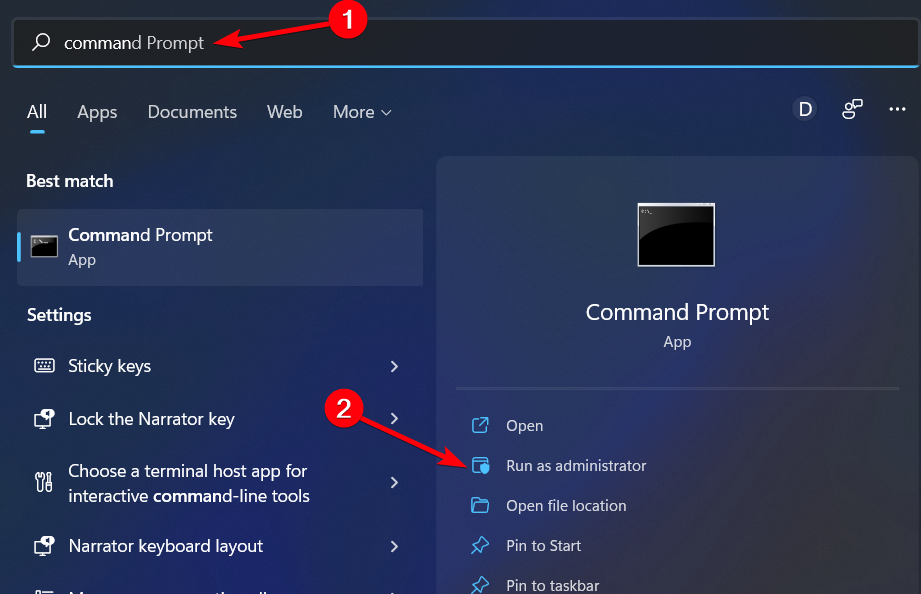
- Выполните команду:
del /f /s /q %systemroot%\memory.dmp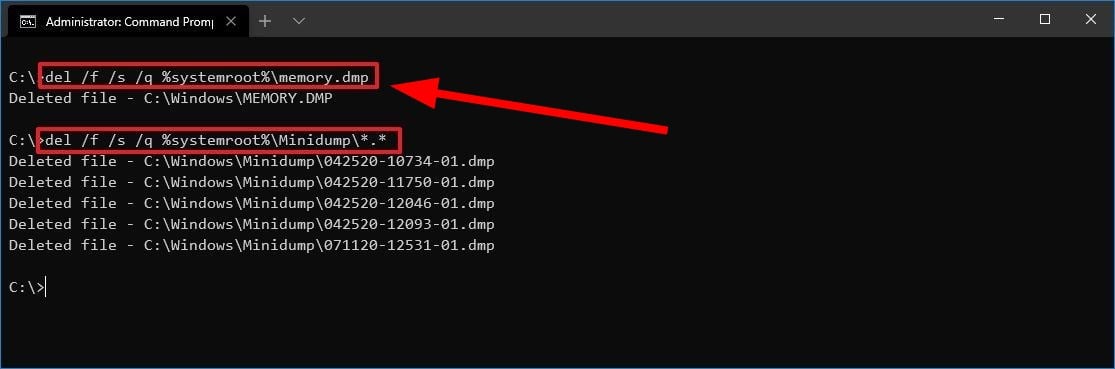
Когда разбор дампа не помогает и что делать вместо этого
Контрпримеры и альтернативы:
- Если дамп указывает на аппаратную неисправность (память, диск), лучше провести тесты памяти (MemTest86) и проверку диска (chkdsk) вместо длительного анализа дампа.
- Если причина — третий сторонний драйвер, проще обновить или удалить соответствующий драйвер.
- Для массовых проблем на множестве ПК полезнее собрать несколько minidump и сравнить информацию, а не анализировать один полный дамп.
Методология быстрого расследования (мини-метод)
- Сохраните дампы (если место позволяет).
- Откройте minidump или MEMORY.DMP в WinDbg и выполните
!analyze -v. - Зафиксируйте MODULE_NAME и FAILURE_BUCKET_ID.
- Проверьте обновления драйверов и Windows Update.
- Запустите тесты памяти и диск-чек.
- При необходимости отправьте дамп в службу поддержки производителя.
Контрольный список роли: системный администратор
- Убедиться, что на системном диске есть свободное место, достаточное для дампа.
- Включить нужный тип дампа (minidump/complete) в зависимости от целей.
- Собрать дампы с пострадавшей машины и, при необходимости, централизованно сохранять их в безопасном месте.
- Использовать WinDbg и внутренние инструкции производителя оборудования для анализа.
Критерии приёмки
- Дамп был успешно сохранён в %SystemRoot%\MEMORY.DMP или %SystemRoot%\Minidump.
- WinDbg открыл дамп и выполнил
!analyze -vбез ошибок. - Вы получили значение MODULE_NAME или FAILURE_BUCKET_ID, позволяющее продолжить диагностику.
Частые ошибки и как их избежать
- Проблема: дамп не создаётся. Решение: проверьте свободное место и параметры в “Startup and Recovery”.
- Проблема: WinDbg не может открыть дамп из-за прав доступа. Решение: запустите WinDbg от имени администратора.
- Проблема: дамп слишком большой для пересылки. Решение: используйте minidump или заархивируйте файл перед отправкой.
Небольшая диаграмма принятия решения
flowchart TD
  A[Возник BSoD] --> B{Хотите глубокий анализ?}
  B -- Да --> C[Включить Complete memory dump]
  B -- Нет --> D[Оставить Automatic/Minidump]
  C --> E[Сохранить MEMORY.DMP]
  D --> F[Сохранить Minidump]
  E --> G[Открыть в WinDbg]
  F --> G
  G --> H{Найден MODULE_NAME?}
  H -- Да --> I[Обновить/откатить драйвер]
  H -- Нет --> J[Запустить тесты памяти и диска]
Безопасность и приватность
- Дамп памяти может содержать чувствительные данные (пароли, фрагменты текстов). Перед передачей сторонним службам проверьте политику конфиденциальности и по возможности обрезайте лишние файлы.
- Храните дампы в защищённом месте и очищайте их по политике хранения.
Часто задаваемые вопросы
Где именно находятся файлы minidump?
Minidump обычно в папке %SystemRoot%\Minidump, где %SystemRoot% — C:\Windows.
Можно ли анализировать дамп без WinDbg?
Есть альтернативы (например, сторонние GUI-утилиты или онлайн-сервисы), но WinDbg даёт наибольшую детализацию и официальную совместимость.
Ресурсы и ссылки
- Официальная документация Microsoft по WinDbg и анализу дампов.
- Статьи по тестированию оперативной памяти (MemTest86) и диагностике диска (chkdsk).
Рекомендуемые следующие чтения:
- How to Uninstall Windows 11 and Install Windows 10
- How to Buy Windows 11 Product Key (Step-by-Step Guide)
Резюме
- Файл дампа — ключевой артефакт для диагностики BSoD в Windows 11.
- Для большинства глубоких расследований используйте полный дамп и WinDbg.
- Для быстрой массовой диагностики подойдут minidump.
- Удаляйте дампы только после уверенности, что они больше не нужны, и соблюдайте правила приватности.
Если вы нашли файл дампа и разобрались с отчётом — напишите в комментариях, какие MODULE_NAME или FAILURE_BUCKET_ID вы увидели, и мы поможем с дальнейшими шагами.

Похожие материалы

Несколько аккаунтов Skype: Multi Skype Launcher

Журнал для работы: повысить продуктивность

Персональные звуки уведомлений на Android

Скачивание шоу Hulu для офлайн‑просмотра

Microsoft Start: персонализированная новостная лента
