
Как включить DNS over HTTPS (DoH) в Windows 11

Краткое объяснение: что такое DNS over HTTPS и зачем он нужен
DNS (Domain Name System) переводит доменные имена в IP-адреса. По умолчанию эти запросы идут незашифрованными и могут быть перехвачены или изменены. DNS over HTTPS (DoH) шифрует запросы DNS внутри HTTPS-соединения, мешая третьим сторонам (провайдерам, государственным органам) читать ваш DNS-трафик.
Определение в одну строку: DoH — это метод отправки DNS-запросов через HTTPS для защиты от мониторинга и подмены ответов.
Важно: браузеры (Chrome, Edge, Firefox, Opera) уже поддерживают DoH в пределах своих процессов. Включение DoH на уровне ОС обеспечивает шифрование DNS для всех приложений, а не только браузеров.
Рекламный блок — лучшие предложения (март 2025)
Лучшие цены на март 2025
- Private Internet Access — круглосуточная поддержка, 83% скидки на план на 3 года и 3 месяца бесплатно. Рейтинг 4.9/5. Get 83% off ►
- Express VPN — высокая скорость, 61% скидки и 4 месяца бесплатно при планe на 2 года. Рейтинг 4.7/5. Get 61% off ►
- CyberGhost VPN — проверенные протоколы безопасности, 83% скидки и 2 месяца бесплатно при планe на 2 года. Рейтинг 4.6/5. Get 83% off ►
(Эта секция была в исходном тексте. Она служит напоминанием, что VPN — альтернативный способ защиты трафика.)
Что делает опция шифрования DNS в Windows 11
В Windows 11 Microsoft предложила три режима для DNS-шифрования:
- Unencrypted only — только незашифрованный DNS. По сути, отключено.
- Encrypted only — только DoH. Система будет обращаться только к DoH-совместимым резолверам.
- Encrypted preferred, unencrypted only — предпочитать шифрованные резолверы, но при отсутствии поддерживаемых серверов перейти на обычный DNS.
Это даёт контроль над тем, будет ли система автоматически понижать защиту в случае недоступности DoH.
Какие DoH-серверы поддерживаются и как их выбрать
Windows 11 использует список резолверов, которые поддерживают DoH. Ниже — популярные публичные адреса, которые часто указывают в качестве примеров. Выбор зависит от доверия к оператору и требований к конфиденциальности.
Для IPv4:
- Cloudflare: 1.1.1.1 и 1.0.0.1
- Google: 8.8.8.8 и 8.8.4.4
- Quad9: 9.9.9.9 и 149.112.112.112
Для IPv6:
- Google: 2001:4860:4860::8888 и 2001:4860:4860::8844
- Cloudflare: 2606:4700:4700::1111 и 2606:4700:4700::1001
- Quad9: 2620:fe::fe и 2620:fe::fe:9
Примечание: серверы меняются со временем. Если вы доверяете частному резолверу (например, корпоративному), используйте его URL-шаблон DoH.
Способы включения DoH в Windows 11
Ниже перечислены основные методы: через «Параметры», через групповую политику, а также добавление собственных серверов через netsh или PowerShell.
1) Через «Параметры» (интерфейс)
- Откройте Пуск → Параметры.
- Выберите «Сеть и Интернет».
- Выберите нужное соединение: Ethernet или Беспроводная сеть (Wi‑Fi).
- Нажмите «Изменить назначение DNS-сервера» (Edit DNS server assignment).
- Выберите «Вручную» (Manual) в выпадающем списке.
- Включите переключатель IPv4 (или IPv6) в положение ВКЛ.
- В поле «Предпочитаемый DNS» (Preferred DNS) введите IP-адрес резолвера (например, 1.1.1.1).
- В разделе «Шифрование DNS по умолчанию» (Preferred DNS encryption) выберите «Только шифрованный» (Encrypted only). Это будет использовать DoH.
- В поле «Альтернативный DNS» укажите запасной сервер и также установите «Только шифрованный».
- Нажмите «Сохранить».
Плюсы: простой способ, безопасный и не требует прав администратора (в некоторых сборках может требоваться админ).
2) Через Редактор групповой политики (для Windows Pro/Enterprise)
Microsoft позволяет управлять поведением DoH через шаблоны групповой политики. Это удобно в корпоративной среде.
- Нажмите клавишу Windows и найдите «Редактор групповой политики» (Edit Group Policy).
- Перейдите: Computer Configuration → Administrative Templates → Network → DNS Client.
- Найдите параметр «Configure DoH options».
- Включите политику и в выпадающем меню выберите нужный режим (например, Encrypted only).
- При необходимости можно задать конкретные адреса резолверов в связанной политике «DNS servers».
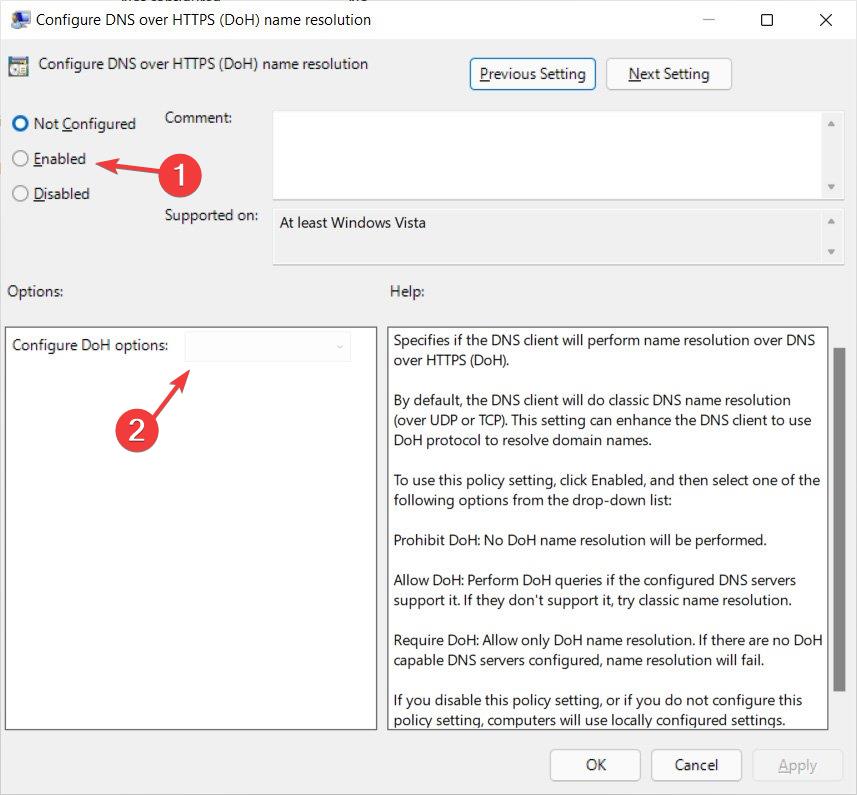
Важно: изменения групповой политики могут потребовать перезапуска или обновления политик через gpupdate /force.
3) Через netsh или PowerShell — добавление кастомных DoH-серверов
Если вы управляете инфраструктурой или хотите зарегистрировать собственные резолверы, используйте команды ниже.
Netsh:
netsh dns add encryption server=[resolver-IP-address] dohtemplate=[resolver-DoH-template] autoupgrade=yes udpfallback=noPowerShell:
Add-DnsClientDohServerAddress -ServerAddress '[resolver-IP-address]' -DohTemplate '[resolver-DoH-template]' -AllowFallbackToUdp $False -AutoUpgrade $TrueПояснение: dohtemplate — это строка шаблона DoH, обычно формата https://dns.example.com/dns-query{?dns} или специальный формат, который предоставляет провайдер.
Проверка работоспособности и методология тестирования
Мини‑методология для проверки, что DoH включён и работает:
- Отключите/включите сетевой адаптер или перезагрузите компьютер.
- Выполните команду nslookup в PowerShell: nslookup example.com
- Посмотрите, отвечает ли система через ожидаемый резолвер.
- Используйте онлайн-инструменты проверки DoH (например, сервисы от Cloudflare или Google) через браузер.
- Для глубокого контроля можно собрать трафик с помощью сетевого сниффера (Wireshark) и убедиться, что DNS-запросы идут через HTTPS, а не по UDP/53.
Критерии приёмки:
- DNS-запросы не видны в незашифрованном виде в трафике (нет запросов на порт 53 в чистом виде).
- Система использует указанный DoH-шаблон и IP-адреса резолверов.
- При недоступности DoH система ведёт себя в соответствии с выбранной политикой (не понижать до UDP, если запрещено).
Когда DoH может не помочь или не работать — возможные ограничения
- Прокси/фильтры на уровне сети: корпоративные прокси могут блокировать или модифицировать HTTPS и мешать DoH.
- DPI (deep packet inspection) и активные меры цензуры: некоторые сети блокируют известные DoH-паттерны или домены резолверов.
- Некорректно настроенные DNS-серверы: если поставщик DoH не поддерживает нужные функции, возможны ошибки резолвинга.
- Конфликт с корпоративной политикой безопасности: администраторы могут централизованно управлять DNS и запрещать сторонние резолверы.
Контрпример: если компания использует локальный DNS-сервер для внутреннего разрешения имён (split-horizon), принудительное использование публичного DoH приведёт к недоступности внутренних ресурсов.
Альтернативы DoH и когда их выбрать
- DNS over TLS (DoT): шифрует DNS через TLS на порту 853. Хорошо подходит для сетей, где HTTPS-инспекция не применяется.
- DNSCrypt: ещё один протокол для защиты DNS, поддерживает аутентификацию резолвера.
- VPN: шифрует весь трафик и скрывает DNS-запросы от локальной сети; полезно при полном обходе цензуры.
Выбор зависит от требований к совместимости, управлению и контролю над трафиком.
Рекомендации для разных ролей
Роль: Обычный пользователь
- Включите DoH через Параметры. Используйте публичный доверенный резолвер (Cloudflare или Quad9).
- Не меняйте групповые политики без консультации с ИТ.
- Проверьте, что сайты и приложения работают корректно после включения.
Роль: Системный администратор / ИТ‑инженер
- Тестируйте DoH в контролируемой среде, чтобы исключить разрыв доступа к внутренним ресурсам.
- Документируйте список одобренных резолверов и DoH-шаблонов.
- При необходимости используйте политику «Encrypted preferred, unencrypted only» для плавного перехода.
- Мониторьте логи и взаимодействие с корпоративным DNS (split-horizon).
Роль: Менеджер по безопасности
- Оцените риски: DoH повышает конфиденциальность конечных пользователей, но усложняет централизованный мониторинг безопасности.
- Разработайте политику допустимых резолверов и инструктируйте SOC о способах работы с зашифрованными DNS-запросами.
Безопасность и конфиденциальность — что учитывать (GDPR и приватность)
- DoH скрывает домены от локальной сети, но данные всё ещё обрабатываются резолвером. Выбирайте резолвер с прозрачной политикой конфиденциальности.
- Для соответствия требованиям (например, GDPR) убедитесь, что выбранный резолвер соблюдает законы хранения данных и обработку персональных данных.
- В корпоративной среде используйте собственные резолверы или доверенные провайдеры, чтобы сохранить контроль над логами.
Тесты и критерии приёмки
Примеры тест-кейсов:
- Включение DoH через Параметры — система сохраняет настройки после перезагрузки.
- Переход в режим «Только шифрованный» — отсутствуют DNS-запросы на UDP/53 во внешнем трафике.
- Добавление кастомного DoH-сервера через PowerShell — резолвер используется при запросах.
- Симуляция недоступности DoH — поведение соответствует настройке (fallback/не fallback).
Чек-лист для внедрения в организации
- Оценить влияние на внутренние сервисы (split-horizon).
- Подобрать одобренные DoH‑резолверы и зафиксировать шаблоны.
- Обновить политики групповой политики (GPO) и протестировать на пилоте.
- Подготовить инструкции для сотрудников и ИТ‑помощи.
- Настроить мониторинг и аудит событий DNS.
Часто задаваемые вопросы
Q: Станет ли DNS over HTTPS медленнее, чем UDP-DNS? A: В ряде случаев DoH может иметь немного большую задержку из‑за установки HTTPS, но современные резолверы и кэширование минимизируют разницу.
Q: Можно ли комбинировать DoH и VPN? A: Да. VPN шифрует весь трафик, включая DoH. В некоторых сценариях это дублирует защиту.
Q: Нужно ли доверять провайдеру DoH? A: Да. Постоянный резолвер видит, какие домены вы запрашиваете. Выбирайте провайдеров с понятной политикой конфиденциальности.
Резюме
DNS over HTTPS в Windows 11 даёт простой способ повысить приватность DNS-запросов для всех приложений. Для домашних пользователей достаточно включить опцию в «Параметрах». Для организаций рекомендуем тестирование, выбор одобренных резолверов и использование групповых политик. Альтернативы, такие как DoT или VPN, остаются релевантными в определённых сценариях.
Важно: перед массовым развёртыванием убедитесь, что DoH не нарушает доступ к внутренним ресурсам и соответствует политике безопасности организации.
Краткие выводы:
- DoH шифрует DNS через HTTPS и повышает приватность.
- Windows 11 поддерживает выбор режимов шифрования и кастомные резолверы.
- Администраторам нужно тестировать влияние на внутренние сети.
Спасибо за чтение. Поделитесь своим опытом с DoH в комментариях или с ИТ‑отделом вашей организации.

Похожие материалы

Несколько аккаунтов Skype: Multi Skype Launcher

Журнал для работы: повысить продуктивность

Персональные звуки уведомлений на Android

Скачивание шоу Hulu для офлайн‑просмотра

Microsoft Start: персонализированная новостная лента
