
Эффект размытия движения в Photoshop
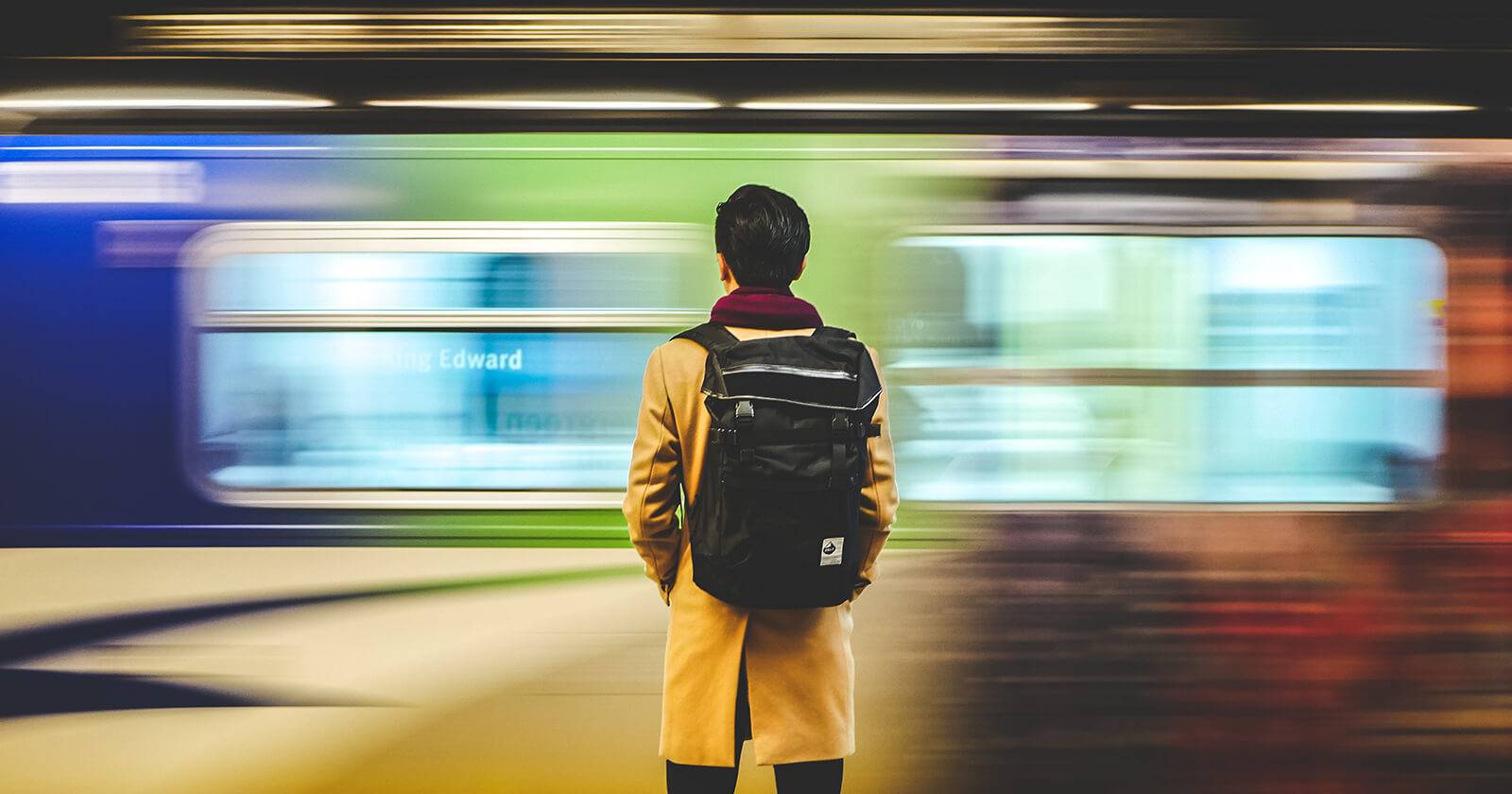

Размытие движения — простой приём, который делает статичные кадры динамичными. Обычно фотография фиксирует один момент, но с помощью размытия движения вы показываете относительное движение объектов и рассказываете целую историю: про спешащую улицу, про проносящийся поезд или про развевающуюся юбку танцовщицы.
Даже если у вас нет топовой камеры, эффект можно добавить уже после съёмки. В этом материале разберём два рабочих сценария в Photoshop: размытие заднего плана и локализованное размытие движения с помощью Path Blur. Под каждым шагом — практические советы, частые ошибки и варианты для смартфона.
Что нужно знать в начале
- Краткое определение: размытие движения — это имитация смазывания пикселей вдоль направления движения, которая создаёт ощущение скорости.
- Инструменты Photoshop, которые используются: выделения, маски, Filter > Blur > Motion Blur и Filter > Blur Gallery > Path Blur, Smart Object, кисть для маски Smart Filters.
- Основной принцип: сохранить объект в резкости и размыть фон или выбрать части для локального смазывания.
Как добавить размытие движения в Photoshop — фон
Цель: оставить главный объект резким и создать чувство скорости за счёт размытия фона.
- Откройте изображение в Photoshop.
- На панели слоёв нажмите на значок блокировки, чтобы преобразовать фоновый слой в редактируемый слой. Сделайте двойной клик на слое, если нужно, и подтвердите создание слоя.
- Выберите объект с помощью Select > Subject или вручную инструментом выделения.
- Если нужно скорректировать выделение, нажмите W и используйте Quick Selection Tool, удерживая Alt для вычитания областей.
- После точного выделения выберите Select > Inverse, чтобы инвертировать выделение и работать с фоном.
- Примените Filter > Blur > Motion Blur.
- В окне Motion Blur задайте Angle, соответствующий направлению движения (горизонталь, диагональ) и Distance для силы эффекта. Увеличивайте Distance по шагам и контролируйте естественность.
- Нажмите OK и затем Select > Deselect.
Советы по естественности
- Смотрите на края выделения: грубая маска сделает видимость эффекта искусственной. Применяйте мягкую маску и работайте с кистью в маске, если нужно.
- При сильном размытии возникают шум и ореолы вокруг контура объекта. Уменьшите интенсивность или добавьте немного резкости к объекту.
Как добавить локализованное размытие движения — Path Blur
Цель: имитировать сложную траекторию движения части объекта — например, поднятую юбку танцовщицы, взмах руки или крутящийся предмет.
- Откройте изображение и разблокируйте фоновый слой так же, как в предыдущем разделе.
- Правый клик по слою и выберите Convert to Smart Object. Это позволит редактировать фильтры без разрушения данных.
- Перейдите Filter > Blur Gallery > Path Blur.
- В Path Blur часто создаётся автоматическое смещение; нажмите Delete, чтобы очистить стартовые пути и начать с нуля.
- Кликайте по изображению, чтобы нарисовать путь движения. Двойной клик завершает путь. Можно добавлять несколько путей для разных частей, а также изгибать их для кругового движения.
- Отрегулируйте длину и скорость на пути, чтобы добиться желаемого смазывания.
- Нажмите OK.
- В панели слоёв откройте Smart Filters и выберите маску фильтра.
- Выберите Brush tool, установите Hardness около 30% и подходящий размер кисти. Убедитесь, что цвет кисти чёрный, чтобы скрыть эффект на тех областях, которые должны остаться резкими.
- Аккуратно закрасьте части изображения, которые должны остаться в фокусе (тело модели, лицо, опора и т.д.).
Изображения процесса:
Мини-методология: быстрая шпаргалка
- Подготовка: всегда работайте на копии слоя или на Smart Object.
- Выделение: чем аккуратнее маска, тем естественнее эффект.
- Направление: угол смещения должен соответствовать предполагаемой траектории движения в кадре.
- Слой маски: при необходимости плавно стирайте часть размытия кистью для естественности.
Чек-лист по ролям
Фотограф
- Сделать кадр с запасом по композиции и свету
- Сохранять исходник в формате с качеством (RAW) по возможности
Ретушёр
- Преобразовать слой в Smart Object
- Сохранить маски для дальнейшей коррекции
Пользователь смартфона
- Экспортировать в высоком разрешении
- Использовать функции локальной резкости после размытия
Когда эффект не работает и как это исправить
- Проблема: ореол вокруг объекта. Причина: грубая маска или слишком сильный Distance. Решение: смягчить края маски, уменьшить Distance и добавить лёгкую резкость к объекту.
- Проблема: шум усиливается в фоне. Причина: сильное размытие подчёркивает шум. Решение: применить шумоподавление к фону до размытия или слегка снизить интенсивность.
- Проблема: направление размытия не соответствует композиции. Решение: скорректировать Angle или перерисовать путь в Path Blur.
Альтернативные подходы и когда их использовать
- Съёмка в камере с медленной выдержкой и панорамой: лучший способ добиться натурального эффекта для сцен с реальным движением.
- Мобильные приложения (Snapseed, Photoshop Express): подходят для быстрых правок, но дают меньше контроля, чем десктопный Photoshop.
- Видео -> кадр и размытие в After Effects: когда требуется анимированное размытие для последовательности кадров.
Ментальные модели и эвристики
- Относительная скорость: размывается не сам объект, а относительный фон по отношению к объекту. Чем меньше разница в скорости, тем слабее эффект.
- Слой «движения» всегда должен быть тоньше, чем основной объект: начинайте с малой интенсивности и наращивайте по необходимости.
- Комбинируйте маски и слои для непредсказуемых результатов: частичное размытие часто выглядит убедительнее полного.
Советы для мобильных пользователей
- Если вы используете смартфон, сначала откорректируйте экспозицию и контраст в приложении, затем примените локальное размытие.
- Для имитации Path Blur на смартфоне используйте режимы кисти в приложениях, которые позволяют рисовать направление размытия.
- Сохраняйте промежуточные версии, чтобы можно было вернуться к предыдущему результату.
Критерии приёмки
- Главный объект остаётся визуально резким и приятным для глаза.
- Направление и сила размытия выглядят убедительно и соответствуют сюжету кадра.
- Нет заметных артефактов вокруг границ объекта (ореолы, резкие переходы).
- Общая тональность и шум остаются в допустимых пределах после обработки.
Быстрый набор приёмов для более креативных результатов
- Размывайте не только фон, но и случайные объекты в переднем плане, чтобы усилить глубину.
- Используйте разнонаправленные Path Blur для создания эффекта хаотичного движения.
- Комбинируйте Motion Blur с Color Grading для усиления драматического эффекта.
Глоссарий в одну строку
- Размытие движения: имитация смазывания пикселей вдоль направления движения.
- Smart Object: слой, сохраняющий исходные данные для неразрушающих правок.
- Маска: инструмент для скрытия или показа частей слоя.
- Path Blur: фильтр, создающий размытие вдоль заданной траектории.
Итог и рекомендации
Размытие движения в Photoshop даёт много свободы: вы можете оживить статичные кадры, усилить драму и сымитировать реальные съёмочные приёмы. Всегда начинайте с аккуратной маски и небольших значений размытия. Экспериментируйте с Path Blur для сложных траекторий и сохраняйте версии проекта, чтобы можно было откатиться. Маленькие правки к маске и постепенное усиление эффекта обычно дают наиболее натуральный результат.
Важно: практикуйтесь на разных типах кадров и обращайте внимание на естественность границ между резкими и размытыми областями.
Конец руководства.

Похожие материалы

Несколько аккаунтов Skype: Multi Skype Launcher

Журнал для работы: повысить продуктивность

Персональные звуки уведомлений на Android

Скачивание шоу Hulu для офлайн‑просмотра

Microsoft Start: персонализированная новостная лента
