
Как запустить Linux в Windows через Hyper‑V
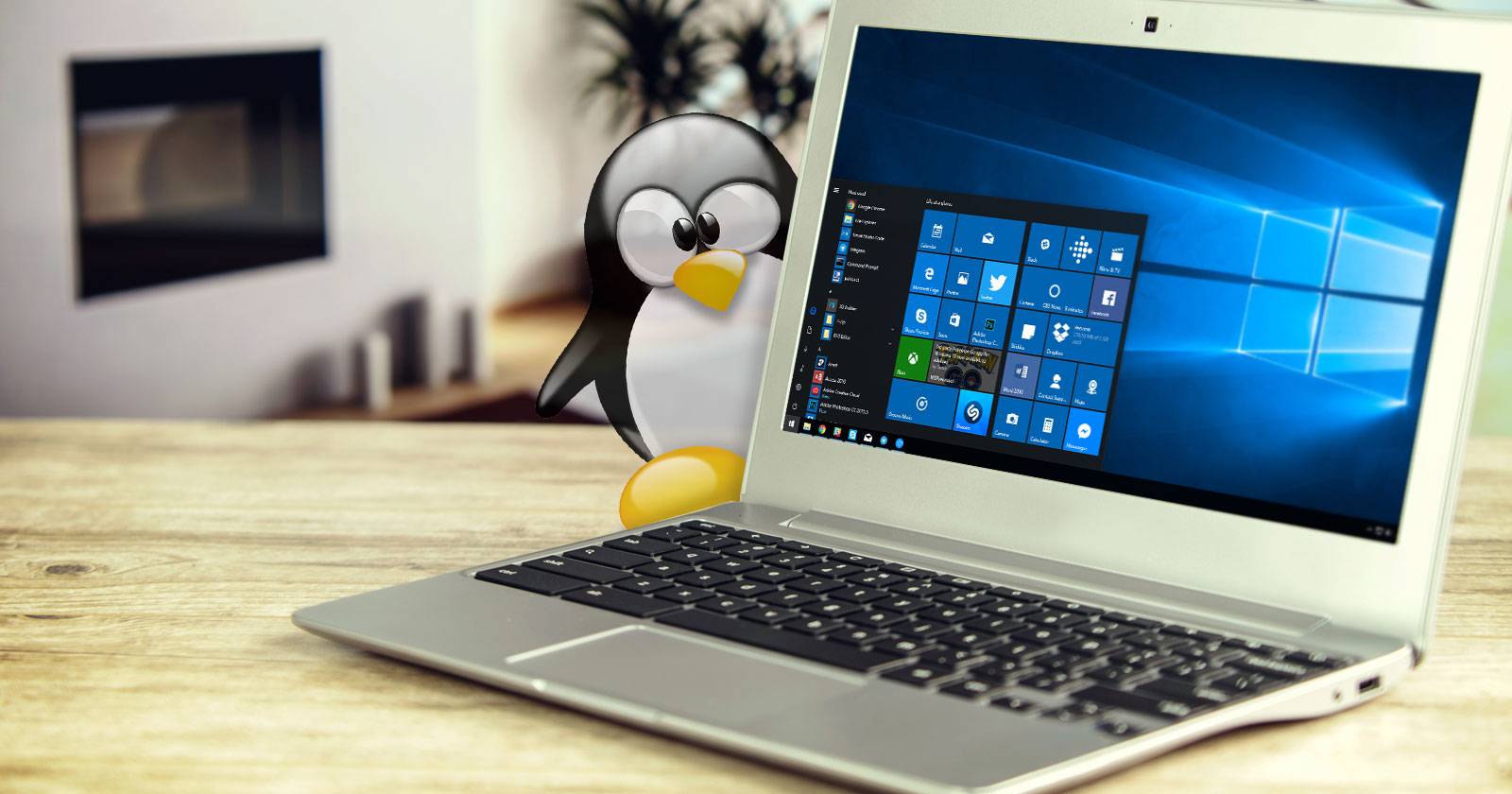
Важно: Hyper‑V официально доступен в 64‑битных версиях Windows Professional, Enterprise и Education (Windows 8 и новее). Он недоступен на редакции Windows Home.
Hyper‑V: ответ Microsoft на виртуализацию
Hyper‑V — это гипервизор уровня 1 от Microsoft, встроенный в совместимые версии Windows. Он создаёт изолированные виртуальные машины (ВМ), каждая со своей виртуальной памятью, виртуальными дисками и виртуальными сетевыми адаптерами. Простыми словами: Hyper‑V позволяет запускать «отдельные компьютеры» внутри вашего компьютера.
Ключевые преимущества Hyper‑V:
- Первая‑партия интеграция с Windows и мощный менеджер виртуальных машин.
- Поддержка VHDX (формат виртуального диска), контрольных точек (snapshots), динамической памяти и виртуальных сетей.
- Хорошая производительность на совместимом оборудовании.
Короткое определение: гипервизор — программный слой, который предоставляет виртуальные аппаратные ресурсы гостевой ОС.
Требования и предварительная проверка
Перед установкой убедитесь, что ваше оборудование и система поддерживают Hyper‑V:
- 64‑битная версия Windows Professional/Enterprise/Education.
- Поддержка аппаратной виртуализации (Intel VT‑x или AMD‑V) и опция Second Level Address Translation (SLAT) для более новых функций.
- Доступ к учётной записи с правами администратора.
Проверить аппаратную поддержку можно через «Сведения о системе» (msinfo32). Ищите блок «Требования к Hyper‑V» и строки вроде «Поддержка виртуализации»-type. Если аппаратная виртуализация отключена в BIOS/UEFI, включите её в настройках прошивки (обычно раздел Advanced → Virtualization или схожий).
Примечание: на некоторых ноутбуках опция аппаратной виртуализации может называться VT‑x, Intel Virtualization Technology, SVM или подобным образом.

Изображение: окно рабочего стола Windows с открытым Hyper‑V и виртуальной машиной Linux.
Как установить Hyper‑V
Есть два простых способа: PowerShell и интерфейс «Компоненты Windows». Оба требуют прав администратора.
- Установка через PowerShell (рекомендуется для продвинутых пользователей):
`Enable-WindowsOptionalFeature -Online -FeatureName:Microsoft-Hyper-V -All`
- Откройте меню «Пуск», введите powershell, щёлкните правой кнопкой по «Windows PowerShell» и выберите «Запуск от имени администратора». Вставьте команду и нажмите Enter. Система запросит перезагрузку для завершения установки.
- Установка через графический интерфейс:
- Откройте меню «Пуск», введите «Компоненты Windows» и выберите «Включение или отключение компонентов Windows».
- Найдите «Hyper‑V», отметьте все вложенные опции (Hyper‑V Management Tools, Hyper‑V Platform) и нажмите OK.
- Перезагрузите компьютер, если потребуется.
Изображение: окно «Компоненты Windows» с опцией Hyper‑V, готовой к включению.
Создание виртуальной машины и установка Linux
Шаги в Hyper‑V Manager понятны и последовательны — мастер виртуальной машины проведёт вас через процесс.
- Откройте Hyper‑V Manager: меню «Пуск» → введите «hyper v» → выберите Hyper‑V Manager.
Изображение: окно Hyper‑V Manager с перечнем виртуальных машин и хостов.
- Создайте новую ВМ: правый клик по имени хоста (например DESKTOP) → New → Virtual Machine. Либо используйте панель «Actions» → New → Virtual Machine.
Изображение: мастер создания виртуальной машины Hyper‑V.
- В мастере обратите внимание на ключевые параметры:
- Название и расположение ВМ.
- Тип поколения: Generation 1 (BIOS‑совместимость) или Generation 2 (UEFI, рекомендуются для современных дистрибутивов Linux и Windows). Выберите Generation 2, если ваша ISO поддерживает UEFI.
- Память: укажите стартовый объём. Совет: 4 ГБ — минимальный комфортный уровень для стандартного рабочего стола; 8 ГБ — для тяжёлых приложений и игр. Рекомендуется включить опцию «Use Dynamic Memory» для автоматического считывания памяти.
- Процессоры: назначьте количество виртуальных процессоров в зависимости от количества ядер вашего хоста. Не назначайте 100% ресурсов — оставьте запас для хоста.
- Виртуальный жесткий диск: выберите Create a virtual hard disk и укажите размер. Для большинства современных дистрибутивов Linux достаточно 20–40 ГБ, но планируйте под ваши файлы и приложения.
- В разделе Installation Options выберите Install an operating system from a bootable CD/DVD-ROM → Image file (.iso) → Browse и укажите путь к ISO‑образу дистрибутива.
Изображение: окно выбора установки ОС из ISO в мастере Hyper‑V.
- Завершите мастер. После создания ВМ щёлкните правой кнопкой по ней → Start. Когда статус станет Running — правый клик → Connect.
Изображение: список виртуальных машин в Hyper‑V с запущенной ОС.
- В открывшемся окне установите Linux как на обычном компьютере: следуйте инструкциям установщика дистрибутива.
Изображение: процесс установки дистрибутива Linux (пример — Elementary OS) в Hyper‑V.
Полезные настройки и оптимизация
Оптимизация производительности и удобства работы включает несколько аспектов.
- Сеть: создайте виртуальные коммутаторы (External, Internal, Private) в Virtual Switch Manager. External связывает ВМ с физической сетью через сетевой адаптер хоста; Internal даёт связь между хостом и ВМ; Private — только между ВМ.
- Диски: используйте формат VHDX (современный, устойчивый к повреждениям, поддерживает большие размеры) и динамические диски для экономии места при небольших начальных потребностях.
- Контрольные точки: включайте для тестирования, но не заменяйте ими регулярные бэкапы — контрольные точки хранят изменения и могут усложнить управление диском.
- Integration Services / Guest Services: после установки ОС включите службы интеграции (если доступны для дистрибутива), чтобы упростить копирование файлов, синхронизацию времени и корректное завершение работы.
- Безопасность: держите гостевую систему в отдельной подсети или включите файервол в гостевой ОС при экспериментальной загрузке сомнительного ПО.
Сетевые настройки: как организовать доступ к ВМ
Создать виртуальный коммутатор: в Hyper‑V Manager → Virtual Switch Manager → New virtual network switch → выберите тип (External/Internal/Private) → Create.
Назначить сетевой адаптер виртуальной машине: в настройках ВМ → Network Adapter → выбрать ранее созданный виртуальный коммутатор.
Для доступа к SSH с хоста можно настроить проброс портов на External‑switch (через настройки маршрутизатора или сетевые правила на хосте) либо использовать Internal‑switch и подключаться напрямую с хоста.
Устранение неполадок: распространённые проблемы и решения
- ВМ не стартует — проверьте, включена ли аппаратная виртуализация в BIOS/UEFI.
- Ошибка типа «Hyper‑V cannot be installed on this system» — убедитесь, что ваша редакция Windows поддерживает Hyper‑V и что включены все зависимости в Компонентах Windows.
- Нет сети в гостевой ОС — проверьте, к какому виртуальному коммутатору подключён сетевой адаптер, и есть ли у него доступ к физической сети.
- Установка ISO не загружается — убедитесь, что вы выбрали правильное поколение ВМ (Generation 2 для UEFI ISO) и что ISO не повреждён.
- Плохая производительность — ограничьте число выделенных виртуальных процессоров и при необходимости включите динамическую память; проверьте, не занята ли дисковая подсистема хоста.
Альтернативы и когда Hyper‑V не подходит
Альтернативы:
- VirtualBox — удобен и кроссплатформен, прост для настольных задач.
- VMware Workstation / Player — коммерческое решение с богатой функциональностью.
- WSL2 (Windows Subsystem for Linux) — лёгкий вариант для разработчиков, не заменяет полноценную виртуальную машину с GUI, но интегрируется с Windows.
Когда не подходит Hyper‑V:
- Если у вас Windows Home и вы не хотите переходить на Pro/Enterprise.
- При необходимости запуска программ с требованием специфичного USB‑передачи устройств — у Hyper‑V ограниченная поддержка прямого проброса USB (в отличие от VirtualBox/VMware).
- Для экспериментов с нестандартными конфигурациями гостевой машины, где проще использовать более гибкий гипервизор.
Кому это полезно: чек‑листы по ролям
Разработчик:
- Отдельная ВМ для тестирования сервисов
- Настроен SSH и порт‑форвардинг
- Контрольные точки перед крупными изменениями
Тестировщик:
- Создан шаблон ВМ с базовой ОС
- Автоматизировано развёртывание ISO/скриптов
- Используются контрольные точки для отката
Системный администратор:
- Централизованная политика бэкапа VHDX
- Мониторинг использования ресурсов хоста
- Управление виртуальными коммутаторами и VLAN
Дизайнер / пользователь рабочего стола:
- Выделено достаточно оперативной памяти и диска
- Включены Integration Services для мыши/вставки буфера
- Резервные копии перед апгрейдом гостевой ОС
Методология: быстрая проверка установки (шаги)
- Включите Hyper‑V на хосте (PowerShell или Компоненты).
- Проверьте BIOS/UEFI на включённую аппаратную виртуализацию.
- Создайте виртуальный коммутатор (External или Internal).
- Создайте ВМ (Generation 2 по умолчанию), назначьте память, CPU и диск.
- Подключите ISO и запустите ВМ.
- Установите гостевую ОС и включите Integration Services.
- Сделайте контрольную точку и проверьте сеть и производительность.
Критерии приёмки
- ВМ успешно загружается с ISO и проходит установку ОС.
- Гостевая система имеет рабочую сеть (если это требование).
- Сессия соединяется через Connect в Hyper‑V Manager и позволяет ввод/вывод.
- Контрольные точки создаются и откатываются без ошибок.
Тестовые сценарии (acceptance):
- Запуск ВМ: при попытке старта ВМ её состояние меняется на Running и окно подключения открывается.
- Сеть: гостевая ОС получает IP через DHCP внешнего или внутреннего свитча в зависимости от конфигурации.
- Производительность: запуск классического настольного приложения без критических задержек при выделенной памяти ≥4 ГБ.
- Резервное восстановление: создание контрольной точки и успешный откат.
Безопасность и приватность
- Не запускайте сомнительные образы с неизвестных источников без надлежащей изоляции.
- Контрольные точки облегчают откат, но не заменяют полноценные бэкапы.
- При передаче данных между хостом и гостем используйте шифрованные каналы (SSH/SFTP) и проверенные методы шаринга.
Сравнение: Hyper‑V vs VirtualBox vs VMware (кратко)
- Hyper‑V: лучшее решение на Windows Pro/Enterprise, высокая интеграция, хорошая производительность.
- VirtualBox: кроссплатформенность, простота, лучше для USB‑передачи и тестов на разных ОС хостах.
- VMware: продвинутая функциональность, коммерческие возможности управления и миграции.
Часто задаваемые вопросы
Q: Можно ли пробросить USB‑устройства в гостевую ОС?
A: Поддержка ограничена; для полного проброса USB лучше использовать VirtualBox или VMware.
Q: Стоит ли использовать динамический диск?
A: Да, если экономия места важна; для производительности дисков высокой нагрузки лучше фиксированный VHDX.
Q: Можно ли запускать несколько ВМ одновременно?
A: Да, если у хоста достаточно CPU, памяти и дисковой пропускной способности.
Краткая галерея вариантов использования
- Быстрая проверка Linux‑приложений без переустановки хоста.
- Тестирование серверных образов и сетевых конфигураций.
- Изоляция ненадёжного ПО в отдельной виртуальной среде.
- Обучение и демонстрации — легко откатывать изменений с помощью контрольных точек.
Шаблон рекомендуемых конфигураций (ориентиры)
- Личное тестирование рабочего стола: 4 ГБ RAM, 2 vCPU, 30 ГБ VHDX (динамический).
- Разработка и контейнеры: 8 ГБ RAM, 4 vCPU, 60–100 ГБ VHDX.
- Серверная ВМ: 8+ ГБ RAM, 4+ vCPU, фиксированный VHDX на отдельном диске.
Итог и рекомендации
Hyper‑V — надёжный и мощный инструмент для запуска Linux в среде Windows без необходимости dual‑boot или внешних решений. Он подходит как для разработчиков, так и для администраторов и обычных пользователей, которые хотят экспериментировать с ОС. Если требуется специфичная поддержка устройств (USB, аудио) или кроссплатформенная совместимость, рассмотрите VirtualBox или VMware. Для большинства задач под Windows Pro Hyper‑V является предпочтительной, интегрированной опцией.
Короткая инструкция для быстрого старта: включите Hyper‑V → создайте Virtual Switch → создайте VM → подключите ISO → установите ОС → включите Integration Services → сделайте контрольную точку.
Спасибо за внимание — попробуйте установить любимый дистрибутив Linux прямо сейчас и напишите в комментариях, какой виртуализатор вы предпочитаете и почему.
Важные заметки:
- Всегда создавайте резервную копию важных данных перед экспериментами с виртуальными дисками.
- Контрольные точки полезны для тестов, но не заменяют стратегии резервного копирования и восстановления.

Похожие материалы

Несколько аккаунтов Skype: Multi Skype Launcher

Журнал для работы: повысить продуктивность

Персональные звуки уведомлений на Android

Скачивание шоу Hulu для офлайн‑просмотра

Microsoft Start: персонализированная новостная лента
