
Показать Панель управления и Корзину в панели навигации Проводника Windows
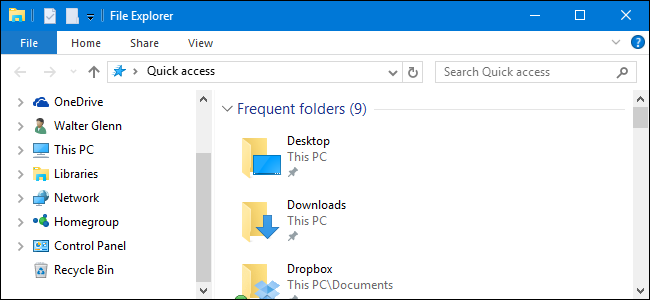
Кратко
Включите настройку «Показывать все папки» в Проводнике Windows, чтобы добавить в панель навигации недостающие элементы — Панель управления, Корзину и доступ к папкам рабочего стола. Это быстро, обратимо и полезно, когда нужен вид древовидной структуры, похожий на диалог открытия/сохранения.
Почему это полезно
По умолчанию боковая панель Проводника сгруппирована по категориям: Быстрый доступ, Этот компьютер, Сеть и т. п. Включение «Показывать все папки» преобразует панель в классическое древовидное представление, где элементы уровня рабочего стола (включая Панель управления и Корзину) отображаются прямо в дереве. Это упрощает доступ к системным элементам и к любым папкам, расположенным на рабочем столе.
Шаги для включения через контекстное меню
- Откройте Проводник (File Explorer).
- Щёлкните правой кнопкой мыши по пустому месту в боковой панели навигации.
- В контекстном меню выберите опцию «Показывать все папки». Если боковая панель заполнена, прокрутите вниз, чтобы найти пустое место для клика.
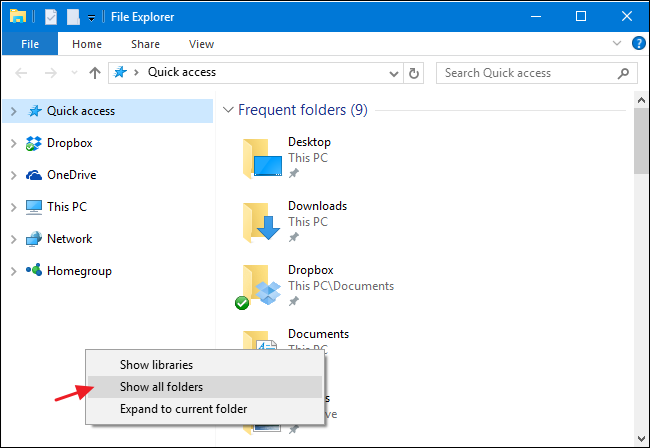
После включения вы увидите, что:
- Быстрый доступ остаётся вверху.
- Папка «Рабочий стол» становится другим корневым элементом дерева.
- «Этот компьютер» и «Сеть» перемещаются внутри дерева под Рабочий стол.
- В списке появляются Панель управления и Корзина.
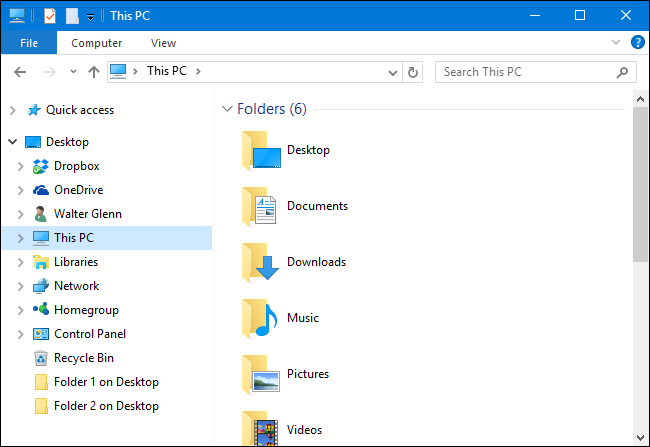
Как работает Корзина и Панель управления в дереве
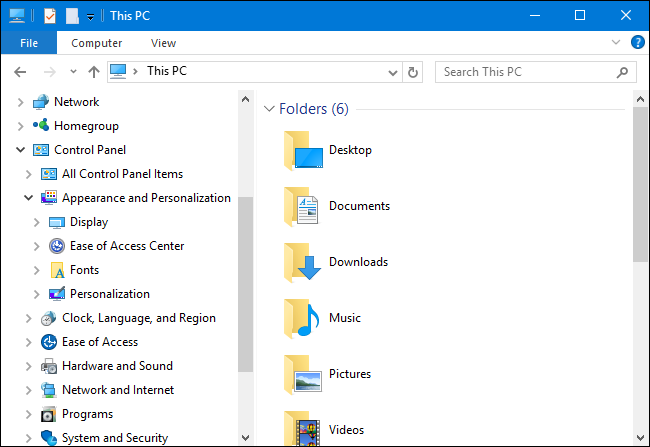
Корзина открывается прямо в правой части окна, как и ожидалось: просто кликните по ней, чтобы просмотреть удалённые файлы. Панель управления разворачивается категориями, аналогично просмотру по категориям в классическом окне Панели управления; при клике на конкретный элемент Проводник переключается в обычный вид Панели управления. Для возврата к дереву используйте кнопку Назад в Проводнике.
Альтернативный способ через параметры папок
Если вы предпочитаете работать через диалоги настроек:
- В Проводнике откройте меню «Вид» и нажмите «Параметры» (Options).
- В окне «Параметры папок» (Folder Options) переключитесь на вкладку «Вид».
- Прокрутите список параметров и установите флажок «Показывать все папки», затем примените изменения.
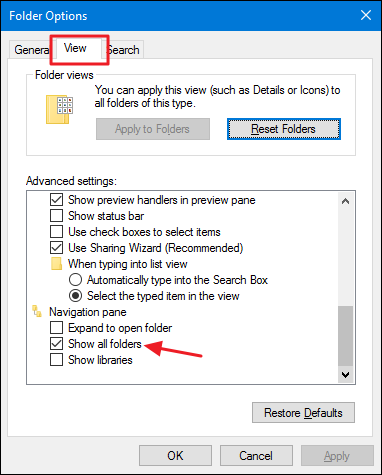
Когда это не подходит
- Если вы привыкли к минималистичному виду Быстрого доступа, древо с дополнительными элементами может отвлекать.
- В средах с политиками групповой политики (GPO) у администраторов этот параметр может быть зафиксирован и недоступен для изменений пользователями.
- При узких экранах или маленьком разрешении древовидная панель займёт больше вертикального пространства и может потребовать дополнительной прокрутки.
Важно
Если в вашей организации используются политики безопасности или настройки рабочих столов по образцу, посоветуйтесь с администратором, прежде чем менять глобальные параметры отображения.
Мини‑метод: быстрый набор действий
- Открыть Проводник → правый клик по боковой панели → «Показывать все папки».
- Либо: Проводник → Вид → Параметры → Вкладка «Вид» → «Показывать все папки» → Применить.
Критерии приёмки
- Панель навигации показывает Панель управления и Корзину.
- Рабочий стол отображается как корневой элемент дерева.
- Можно открыть Панель управления и вернуться назад к дереву через кнопку Назад.
Чек-листы по ролям
Пользователь
- Включил «Показывать все папки» для удобного доступа.
- Проверил, что Корзина и Панель управления видимы и открываются.
- Вернулся к исходному виду при необходимости.
ИТ‑администратор
- Проверил политику GPO, которая может блокировать изменение параметра.
- Проинформировал пользователей о влиянии на навигацию.
- Предложил альтернативы (группировка ярлыков, централизованные скрипты настройки).
Альтернативные подходы
- Оставаться в стандартном представлении и использовать Быстрый доступ для часто используемых папок.
- Добавлять важные элементы как ярлыки на рабочий стол или в библиотеку.
- Использовать сторонние файловые менеджеры, если требуется дополнительная гибкость представления.
Примеры, когда это не даст результата
- Сюда не попадают скрытые профили пользователей или сетевые ресурсы с ограничёнными правами доступа.
- Если элемент системно удалён или отключён политикой, включение показа папок его не восстановит.
Короткое объявление (готово к публикации)
Если вы хотите быстрый доступ к Корзине и Панели управления прямо из Проводника, включите опцию «Показывать все папки». Это простой и обратимый способ превратить боковую панель в привычное древовидное представление с рабочим столом в корне. Подходит для пользователей, которые любят видеть системные элементы рядом с обычными папками.
Краткий словарь терминов
- Панель управления — системный интерфейс для настройки параметров Windows.
- Корзина — место хранения удалённых файлов до окончательного удаления.
- Панель навигации — боковая панель Проводника, где отображается дерево папок.
Резюме
- Опция «Показывать все папки» добавляет Панель управления и Корзину в навигационное дерево.
- Включение доступно через правый клик по боковой панели или через параметры папок.
- Изменение простое и обратимое; не влияет на содержимое, только на представление.
Дополнительные советы
- Экспериментируйте с видом: многие пользователи предпочитают переключаться между классическим древом и представлением по умолчанию в зависимости от задачи.
- Если требуется массовая настройка на многих компьютерах — используйте GPO или скрипты автоматизации.

Похожие материалы

Несколько аккаунтов Skype: Multi Skype Launcher

Журнал для работы: повысить продуктивность

Персональные звуки уведомлений на Android

Скачивание шоу Hulu для офлайн‑просмотра

Microsoft Start: персонализированная новостная лента
