
Как просмотреть Thread‑сеть на iPhone: Eve, Controller и Home+6
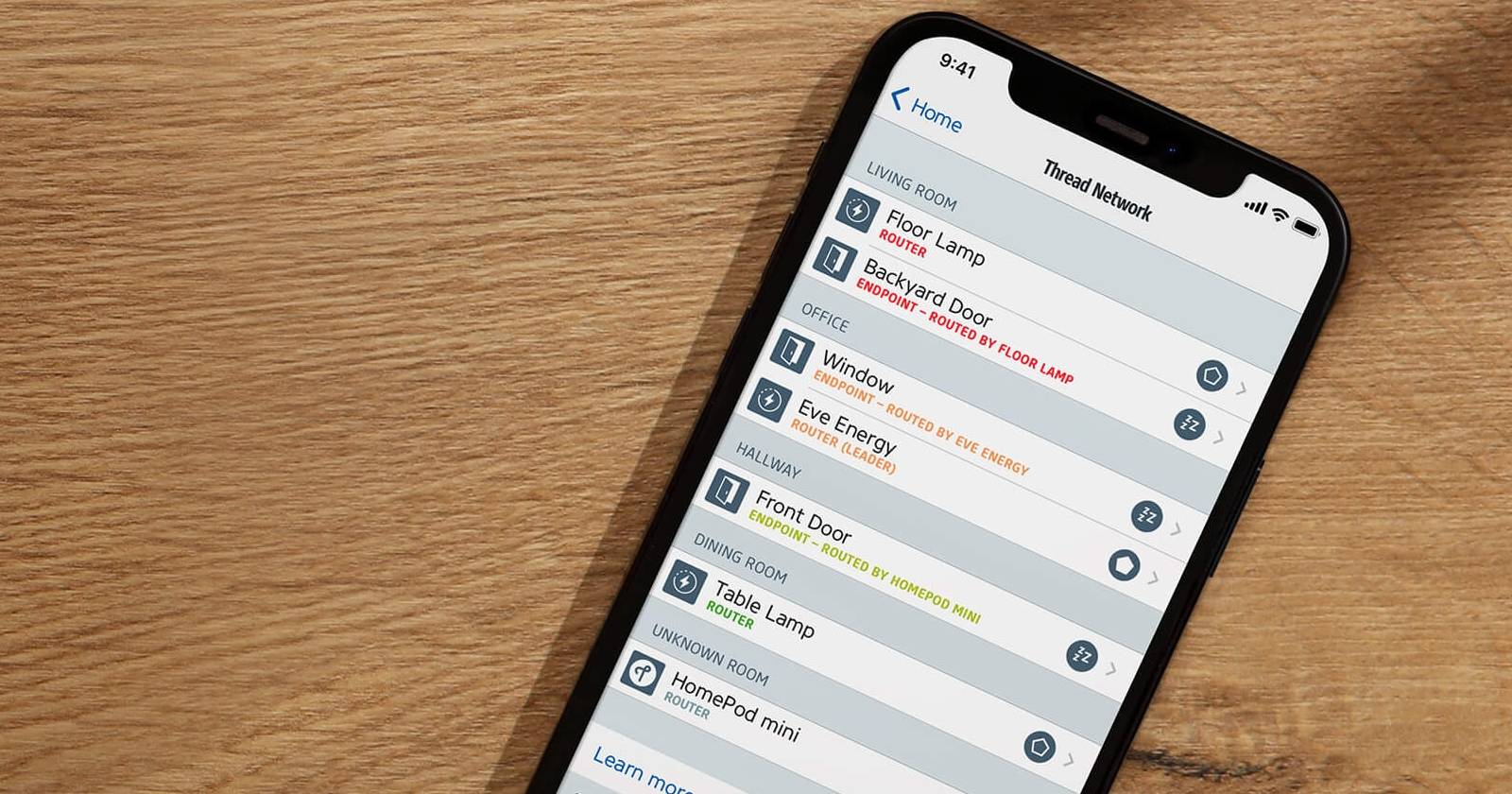

Что вам понадобится для просмотра Thread‑сети
Перед тем как смотреть Thread‑сеть, подготовьте несколько вещей:
- Thread Border Router в доме (например, Apple TV или HomePod). Это устройство обеспечивает связь Thread‑сети с локальной сетью и Интернетом.
- Сопряжённые Thread‑устройства (датчики, розетки, лампы и т. д.).
- iPhone с загрузкой одного из сторонних приложений — Apple Home не показывает подробности Thread.
Рекомендуемое приложение для начала — Eve for Matter & HomeKit. Оно бесплатно и показывает больше деталей, чем встроенные средства. Другие варианты: Controller for HomeKit и Home+ 6 (последнее платное — $14.99 в момент публикации статьи). Обратите внимание: некоторые подробные данные появляются только если вы добавите конкретный товар в HomeKit (например, для просмотра маршрутов в Eve нужен Eve Energy Smart Plug).
Важно: наличие приложения даёт только представление о состоянии Thread — большинство приложений предоставляют только просмотр (read‑only). Изменять роли или маршруты прямо из приложений нельзя.
Основные понятия Thread за одну строку
- Border Router — устройство, связывающее Thread‑сеть с домашней сетью и Интернетом.
- Role (роль) — функция узла в сети: Leader, Router, Sleepy End Device и т. д.
- Transport (транспорт) — текущий уровень связи устройства: Thread или Bluetooth.
- Routes (маршруты) — пути, по которым проходит трафик внутри сети.
Ограничения управления и зачем смотреть Thread
Просмотр Thread полезен при диагностике: он показывает, подключены ли устройства по Thread или по Bluetooth, кто в сети выступает маршрутизатором и какие у устройств возможности (capabilities). Однако возможности для настройки ограничены:
- Нельзя переназначать роли или напрямую редактировать маршруты через эти приложения.
- Более детальная информация может требовать определённого устройства от производителя (например, Eve Energy).
Тем не менее знание полей, таких как Transport, Role и Routes, ускорит поиск проблемы и даст направление для следующих действий (перезагрузка маршрутизатора, переустановка устройства и т. п.).
Как использовать Eve for Matter & HomeKit для просмотра Thread
- Запустите Eve for Matter & HomeKit и разрешите доступ к данным HomeKit, нажмите OK.
- Нажмите Settings внизу экрана.
- Перейдите в Thread Network и нажмите Allow, чтобы приложению был доступ к локальной сети.
- Вы увидите список совместимых Thread‑устройств.
- Нажмите на устройство для просмотра деталей: Role, Transport, Thread Status, Capabilities, Sleep Interval, Routes.
Примечание: некоторые поля (например, Routes) могут быть видны только если в HomeKit добавлено определённое устройство производителя Eve.
Просмотр деталей Thread через Controller for HomeKit
- Откройте Controller for HomeKit и предоставьте доступ, тапнув Grant HomeKit Access, затем OK.
- Перейдите в Accessories.
- Выберите комнату с Thread‑устройством и тапните имя устройства.
- Прокрутите вниз до раздела Thread.
Отображаемые поля: Sleep Interval, Heart Beat, Current Transport, Thread Node Capabilities, Thread OpenThread Version, Thread Status. Информация полезна для понимания версии стеков и поведения узла.
Просмотр Thread через Home+ 6
- Запустите Home+6 (платное приложение), разрешите доступ к дому нажатием OK.
- Откройте комнату с Thread‑устройством.
- Нажмите More…, затем Advanced Features.
- Прокрутите для просмотра полей Thread: Sleep Interval, Ping, Heartbeat, Current Transport, Thread Node Capabilities, Thread OpenThread Version, Thread Status.
Home+6 часто удобен для продвинутых пользователей благодаря упору на детальные параметры и дополнительные диагностические инструменты.
Что смотреть при проблемах: быстрый чек‑лист
Важно: прежде чем менять конфигурацию, проверьте следующие пункты по порядку.
- Border Router онлайн и доступен (Apple TV / HomePod). Если нет — перезапустите устройство.
- Transport устройства — Thread или Bluetooth. Если устройство использует Bluetooth, проверьте дальность и помехи.
- Role устройства: если устройство — Leader или Router и возникают проблемы, попробуйте временно перезагрузить его, чтобы сеть перераспределила роли.
- Sleep Interval у батарейных устройств: слишком долгий интервал означает задержки в отклике.
- Routes: если один узел показывает много маршрутов через себя и возникают сбои, попробуйте перезагрузить проблемный узел или переместить его физически.
- Версия OpenThread: устаревшая версия может вызвать несовместимости.
Пошаговая методика диагностики (мини‑SOP)
- Подтвердите Border Router: в приложении Home проверьте, что Apple TV/HomePod активен и подключён к сети.
- Используйте Eve для быстрого осмотра всех устройств и выявления тех, что на Bluetooth.
- В Controller или Home+6 проверьте OpenThread Version и Heart Beat; зафиксируйте устройства с редкими Heartbeat/потерями пакетов.
- Если проблемы связаны с задержками — проверьте Sleep Interval и Transport.
- Перезагрузите узел с подозрением на перегрузку роли (Router/Leader).
- Повторите проверку маршрутов после перезагрузки; если улучшение есть — определите устойчивый план перемещения/замены устройства.
Ролевые чек‑листы для быстрых действий
Роль: Border Router
- Убедиться, что устройство подключено к Wi‑Fi и имеет питание.
- Перезагрузить при недоступности или ошибках связи.
- Обновить прошивку через настройки производителя.
Роль: Router / Leader
- Проверить, не перегружен ли узел (множество маршрутов через него).
- При необходимости временно выключить/перезагрузить.
Роль: Sleepy End Device (батарейный)
- Проверить Sleep Interval: длительный интервал — ожидаемая задержка.
- При аномалиях — заменить батарею или восстановить устройство.
Дерево решений для типичных проблем
flowchart TD
  A[Устройство медленно реагирует] --> B{Transport}
  B -->|Thread| C{Role}
  B -->|Bluetooth| D[Проверить расстояние и помехи]
  C -->|Leader/Router| E[Посмотреть Routes и нагрузку]
  C -->|End Device| F[Проверить Sleep Interval и батарею]
  E --> G[Перезагрузить проблемный узел]
  G --> H{Устранена проблема?}
  H -->|Да| I[Мониторить]
  H -->|Нет| J[Переместить узел/заменить устройство]
  D --> K{Поблизости есть Border Router?}
  K -->|Да| L[Перезапустить Border Router]
  K -->|Нет| M[Добавить или переместить Border Router]
Когда мониторинг не поможет — типичные случаи
- Если устройство физически вышло из зоны действия Thread (слишком далеко или заблокировано), софт‑диагностика покажет только симптом, а не решит проблему.
- Аппаратные проблемы (дефект приемопередатчика, аккумулятора) требуют замены устройства.
- Если в сети смешаны несовместимые версии OpenThread/прошивок, обновление — единственный путь к стабильности.
Факты и ориентиры
- Thread — это mesh‑протокол на базе IPv6, ориентированный на низкое энергопотребление.
- Border Router переводит Thread трафик в локальную сеть/Интернет.
- Sleep Interval контролирует, как часто батарейное устройство «просыпается» для приёма трафика — длинный интервал экономит батарею, но увеличивает задержку.
Короткий глоссарий (1‑строчная справка)
- Border Router — мост между Thread и вашей домашней сетью.
- Leader — узел, управляющий топологией сети в текущий момент.
- Router — узел, который передаёт трафик внутри сети.
- End Device — конечное устройство, часто скрывающееся в спящем режиме.
- Transport — фактический канал связи: Thread или Bluetooth.
Советы по локализации и размещению устройств
- Размещайте Border Router в центральной части дома для равномерного покрытия.
- Избегайте металлических препятствий и плотных стен между роутерами и устройствами.
- Если сеть велика, используйте несколько устройств, способных выступать Router.
Краткое резюме
С приложениями Eve for Matter & HomeKit, Controller for HomeKit и Home+6 вы получаете взгляд «под капот» Thread‑сети. Это помогает быстро отличить проблемы связности от проблем питания или конфликтов ролей. Хотя управление ограничено, методичная проверка Transport, Role, Sleep Interval и Routes часто ускоряет устранение неполадок и указывает, какие устройства нужно перезагрузить, переместить или заменить.
Важно: сохраняйте последовательность действий и фиксируйте изменения — это ускорит поиск причин и позволит определить повторяющиеся проблемные узлы.

Похожие материалы

Несколько аккаунтов Skype: Multi Skype Launcher

Журнал для работы: повысить продуктивность

Персональные звуки уведомлений на Android

Скачивание шоу Hulu для офлайн‑просмотра

Microsoft Start: персонализированная новостная лента
