
Шифрование диска в Windows 11: как включить BitLocker
Краткое содержание
- Что такое шифрование диска и зачем оно нужно
- Как включить BitLocker пошагово (с иллюстрациями)
- Как включить BitLocker без TPM 2.0 через Group Policy
- Как отключить BitLocker
- Частые проблемы и их решение
- Альтернативы и рекомендации для организации
- Чеклисты, критерии приёмки и тестовые сценарии
Что такое шифрование диска и почему это важно
Шифрование диска — это процесс преобразования данных на накопителе в формат, недоступный без ключа или пароля. Оно предотвращает чтение данных при физическом доступе к носителю (кража, утрата, вскрытие диска). Шифрование защищает от ряда угроз, включая вымогательское ПО и несанкционированный доступ.
Определения в одну строку:
- TPM — микропроцессорный модуль, обеспечивающий безопасное хранение криптографических ключей. Если нет TPM 2.0, BitLocker можно настроить с паролем или USB‑ключом через политику.
- BitLocker — встроенная функция Windows для полного шифрования томов (доступна в Pro/Enterprise/Education).
- Device Encryption — упрощённая форма шифрования, доступная на некоторых устройствах и в Home, зависит от аппаратной конфигурации и учётной записи Microsoft.
Important: шифрование защищает данные, но если вы потеряете пароль и ключ восстановления, доступ к данным возможен только при наличии резервной копии ключа. Храните ключи отдельно и безопасно.
H2: Как включить шифрование диска (BitLocker) в Windows 11 — пошагово
Ниже — подробная инструкция с переводом интерфейсных меток на русский.
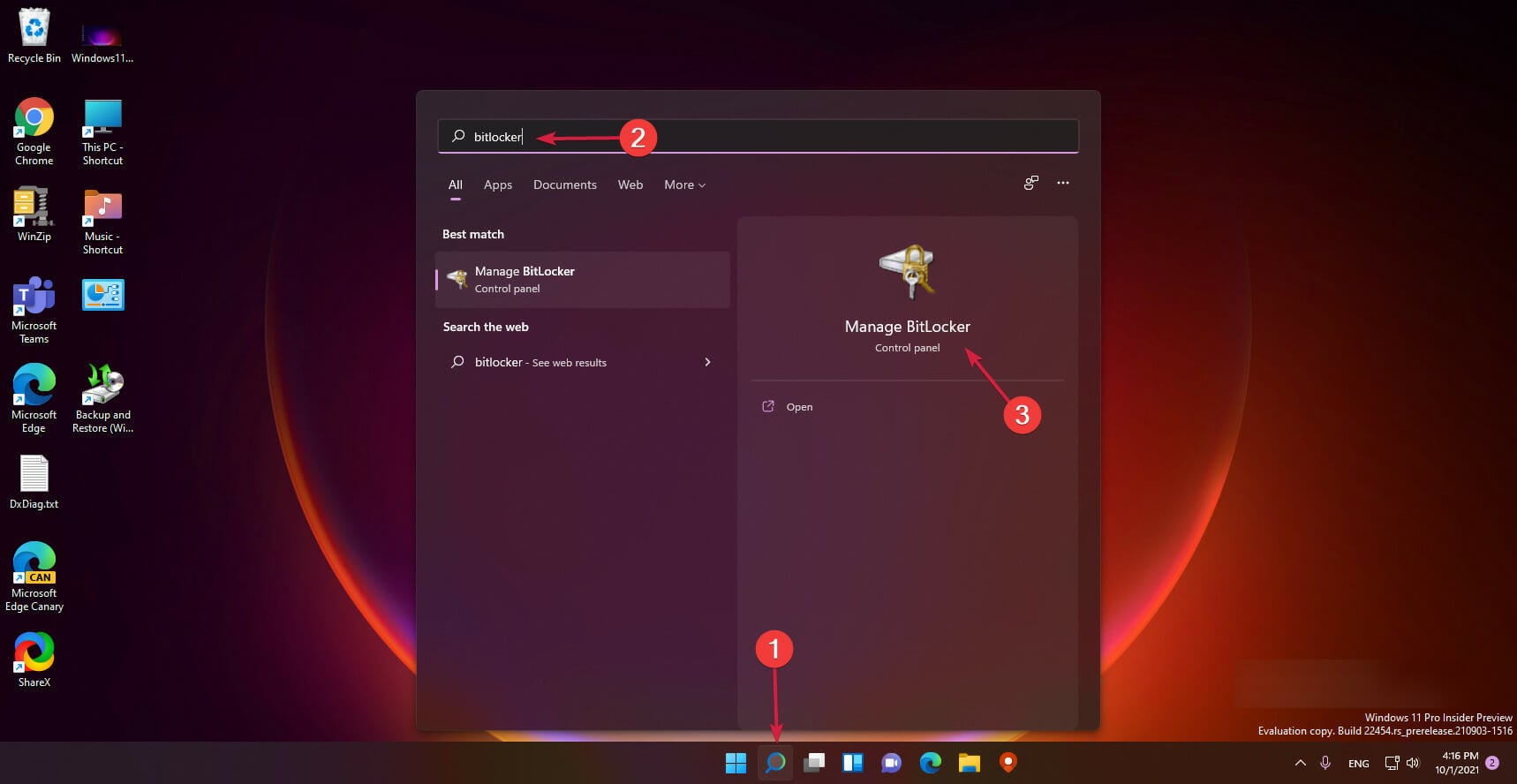
- Нажмите значок Поиска на Панели задач.
- Введите «BitLocker» в строке поиска и выберите приложение «Шифрование диска BitLocker» из результатов.
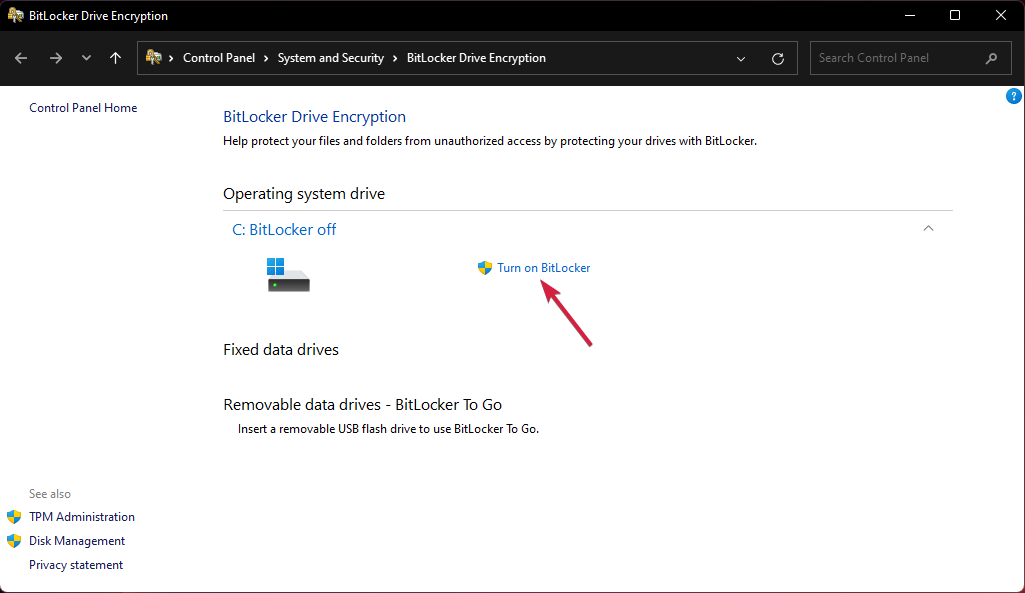
- В окне управления BitLocker нажмите «Включить BitLocker» рядом с диском, который хотите зашифровать.
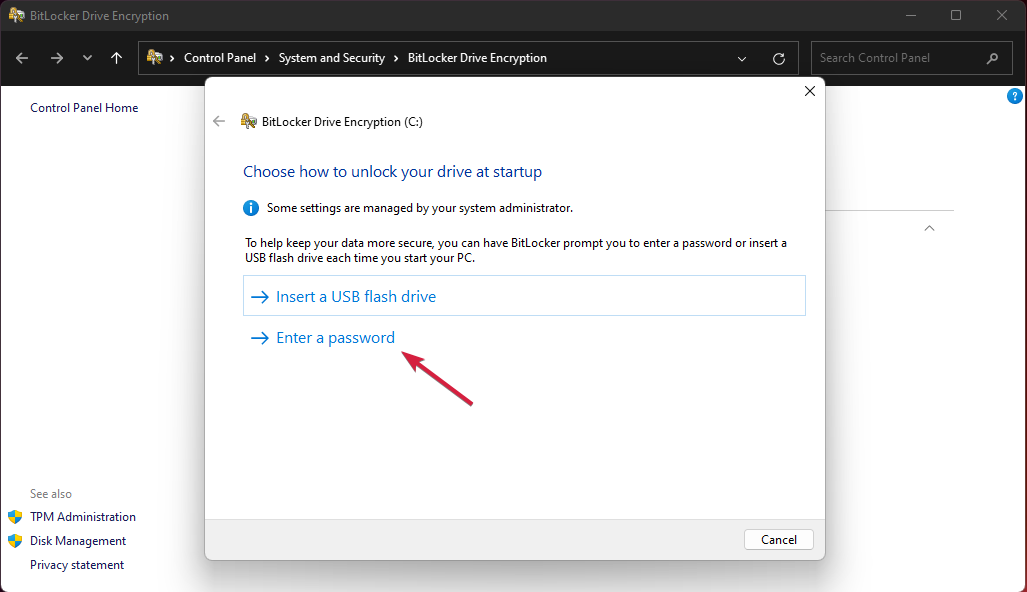
- Выберите метод разблокировки при запуске: пароль или USB‑ключ. Рекомендуется пароль как удобный и безопасный вариант.
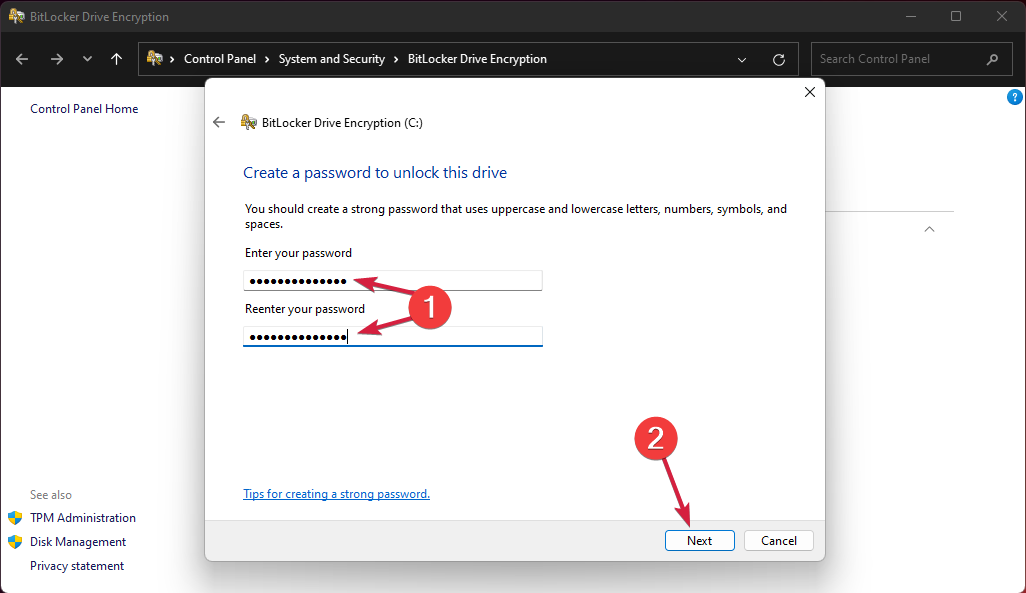
- Введите и подтвердите пароль, затем нажмите «Далее».
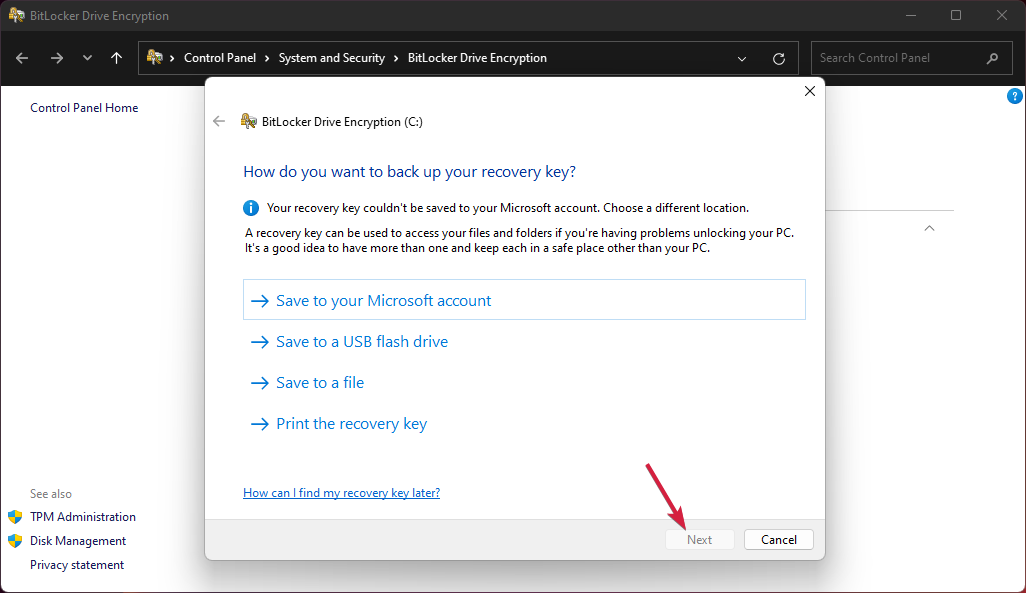
- Система предложит сохранить ключ восстановления. Выберите один или несколько способов: сохранить в учётной записи Microsoft, в файл, на USB‑накопитель или распечатать. Рекомендуется иметь как минимум два копирования — одна локально в безопасном месте и одна вне устройства.
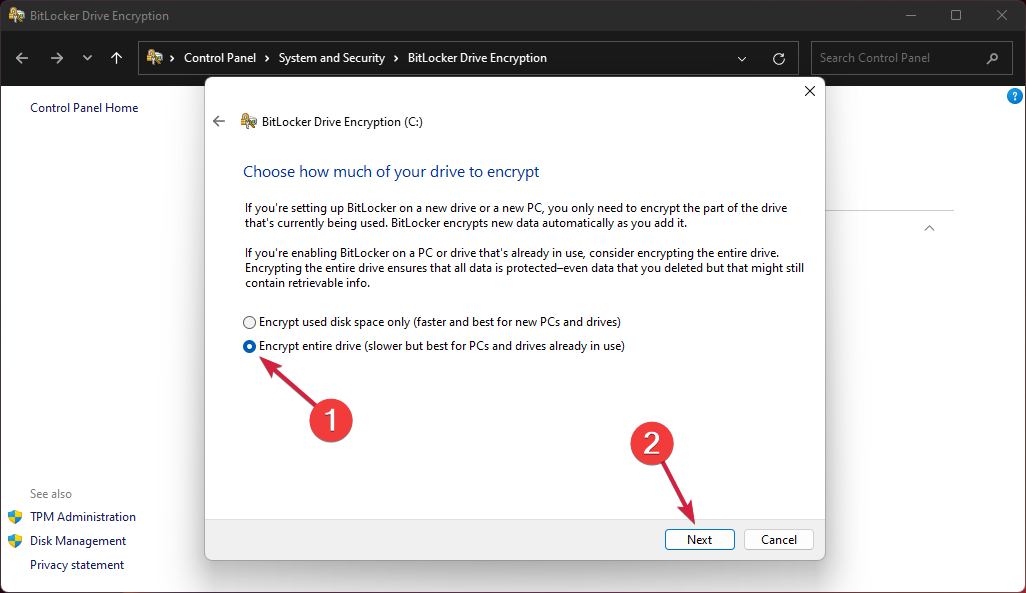
- Выберите, шифровать весь диск или только занимаемую область. Шифрование всего диска дольше, но безопаснее при миграции диска или при использовании ранее неочищенных носителей.
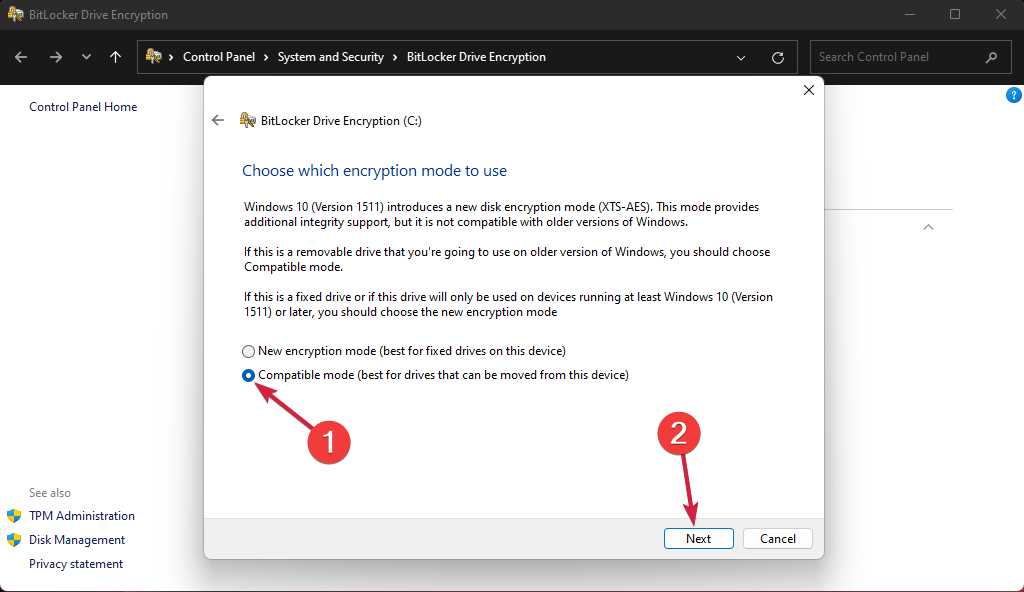
- Выберите режим шифрования. Для внутреннего системного диска используйте режим для фиксированных дисков. При переносе диска между устройствами выберите совместимый режим.
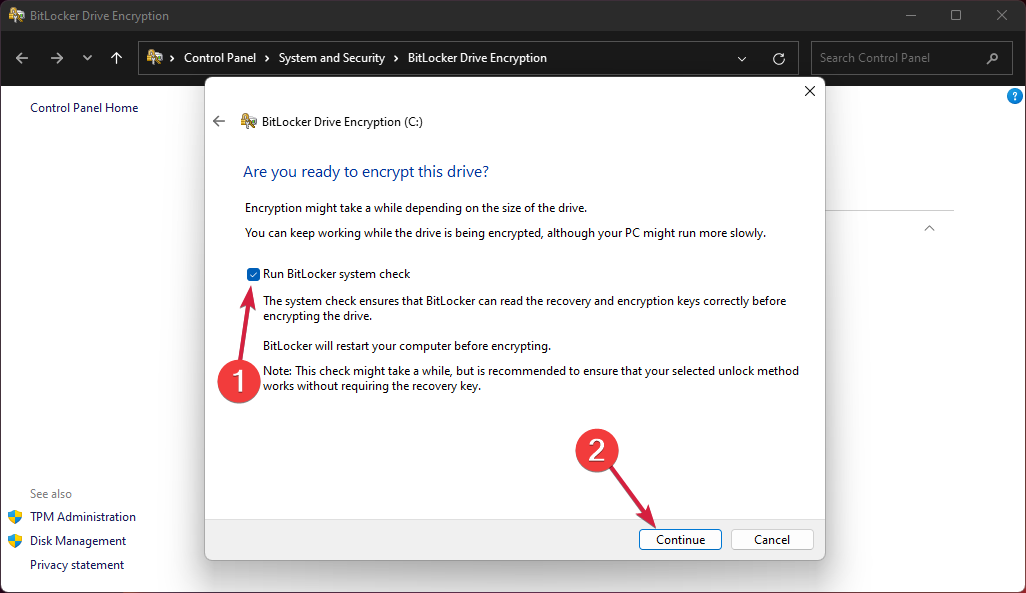
- Установите флажок «Запустить проверку работоспособности BitLocker», затем нажмите «Продолжить».
- Система предложит перезагрузить компьютер. Подтвердите «Перезагрузить сейчас».
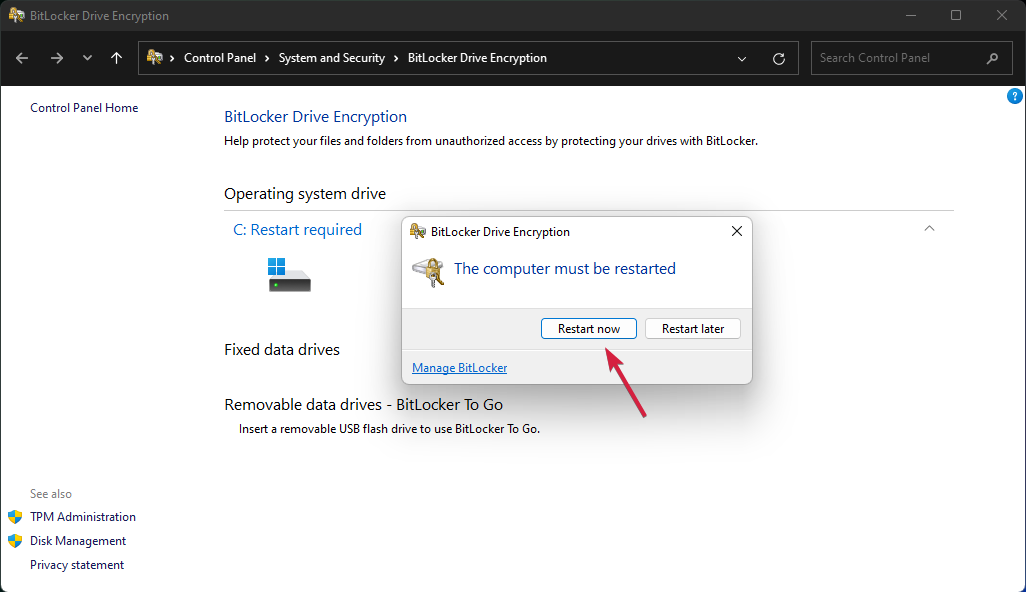
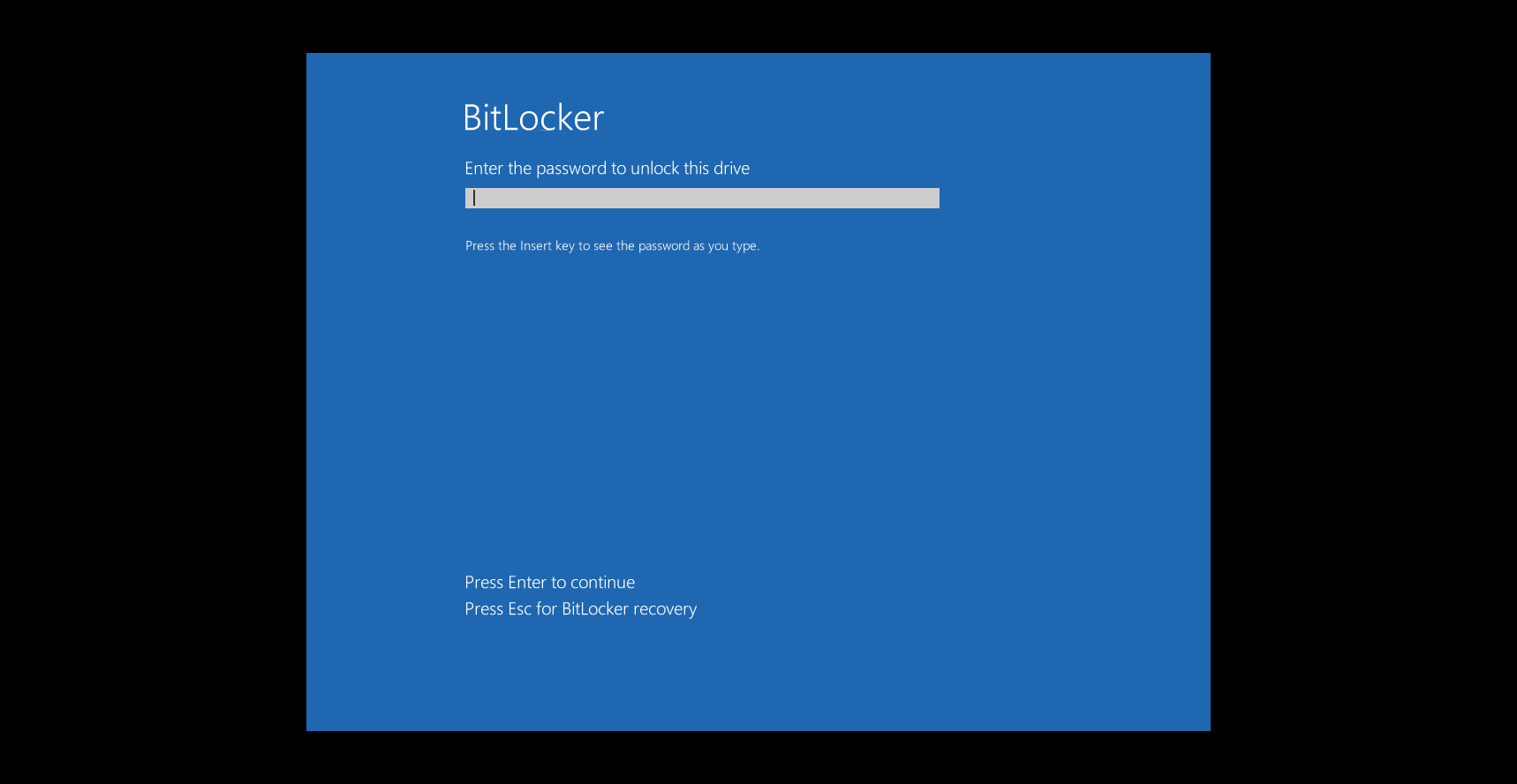
- После перезагрузки введите пароль или вставьте USB‑ключ для разблокировки и дождитесь завершения шифрования.
Notes: на некоторых устройствах может использоваться Device Encryption вместо BitLocker; интерфейсы и надписи могут отличаться при локализации Windows.
H2: Как включить BitLocker на ПК без TPM 2.0
Если при попытке включить шифрование вы видите сообщение «Шифрование устройства недоступно для этого устройства», возможно, в системе отсутствует TPM 2.0. Можно разрешить использование BitLocker без совместимого TPM через редактор локальной групповой политики.
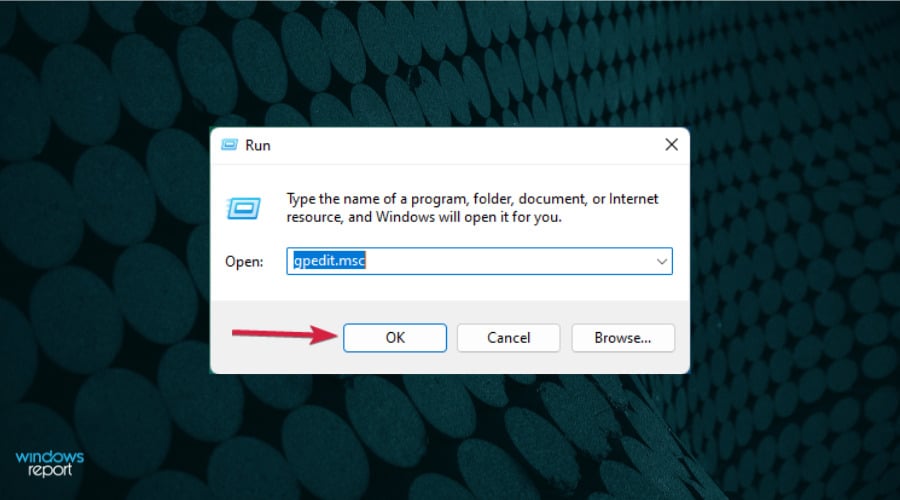
- Нажмите Win + R, чтобы открыть окно Выполнить, введите gpedit.msc и нажмите Enter.
- Перейдите в раздел: Local Computer Policy\Computer Configuration\Administrative Templates\Windows Components\BitLocker Drive Encryption\Operating System Drives
Local Computer Policy\Computer Configuration\Administrative Templates\Windows Components\BitLocker Drive Encryption\Operating System Drives
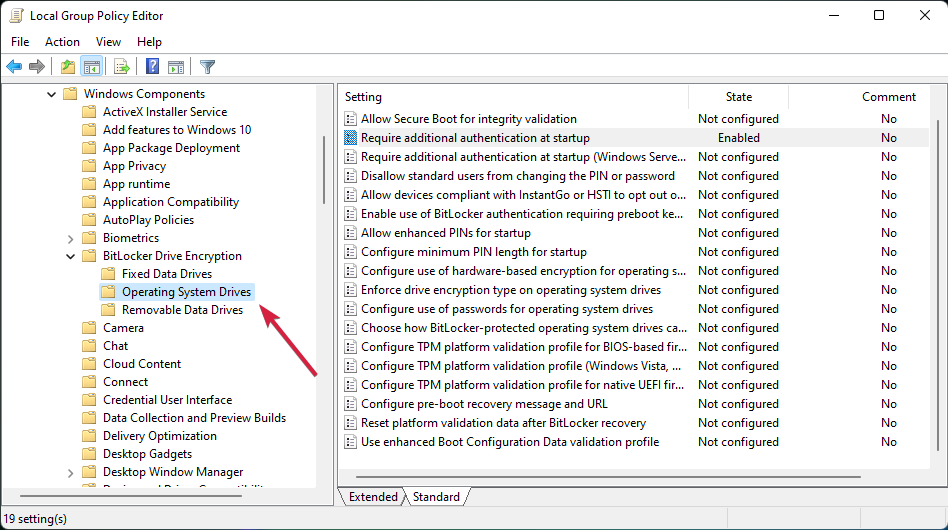
- Откройте параметр Require additional authentication at startup.
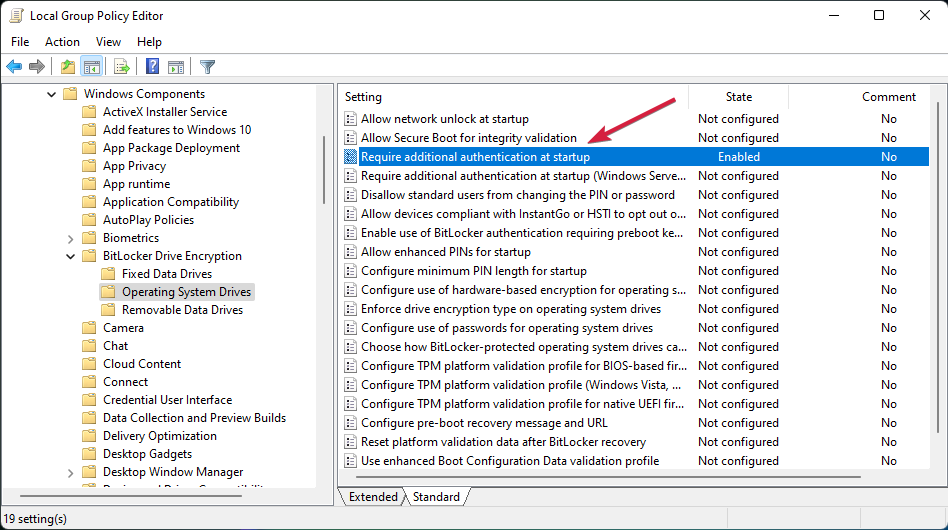
- Выберите Enabled, затем отметьте «Allow BitLocker without a compatible TPM (requires a password or a startup key on a USB flash drive)», нажмите OK.
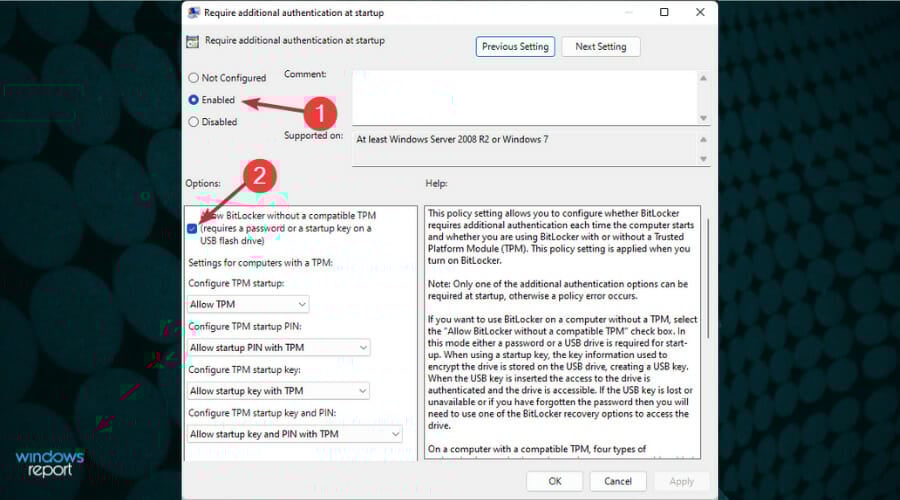
- Теперь повторите шаги из раздела включения BitLocker. При отсутствии TPM система предложит использовать пароль или USB‑ключ при старте.
Important: разрешение BitLocker без TPM снижает аппаратную защиту ключа. Обязательно используйте длинный уникальный пароль и храните ключ восстановления отдельно от устройства.
H2: Как отключить шифрование BitLocker
Если вы передумали, отключить BitLocker просто:
- Откройте Поиск на Панели задач, введите «bitlocker» и выберите приложение.
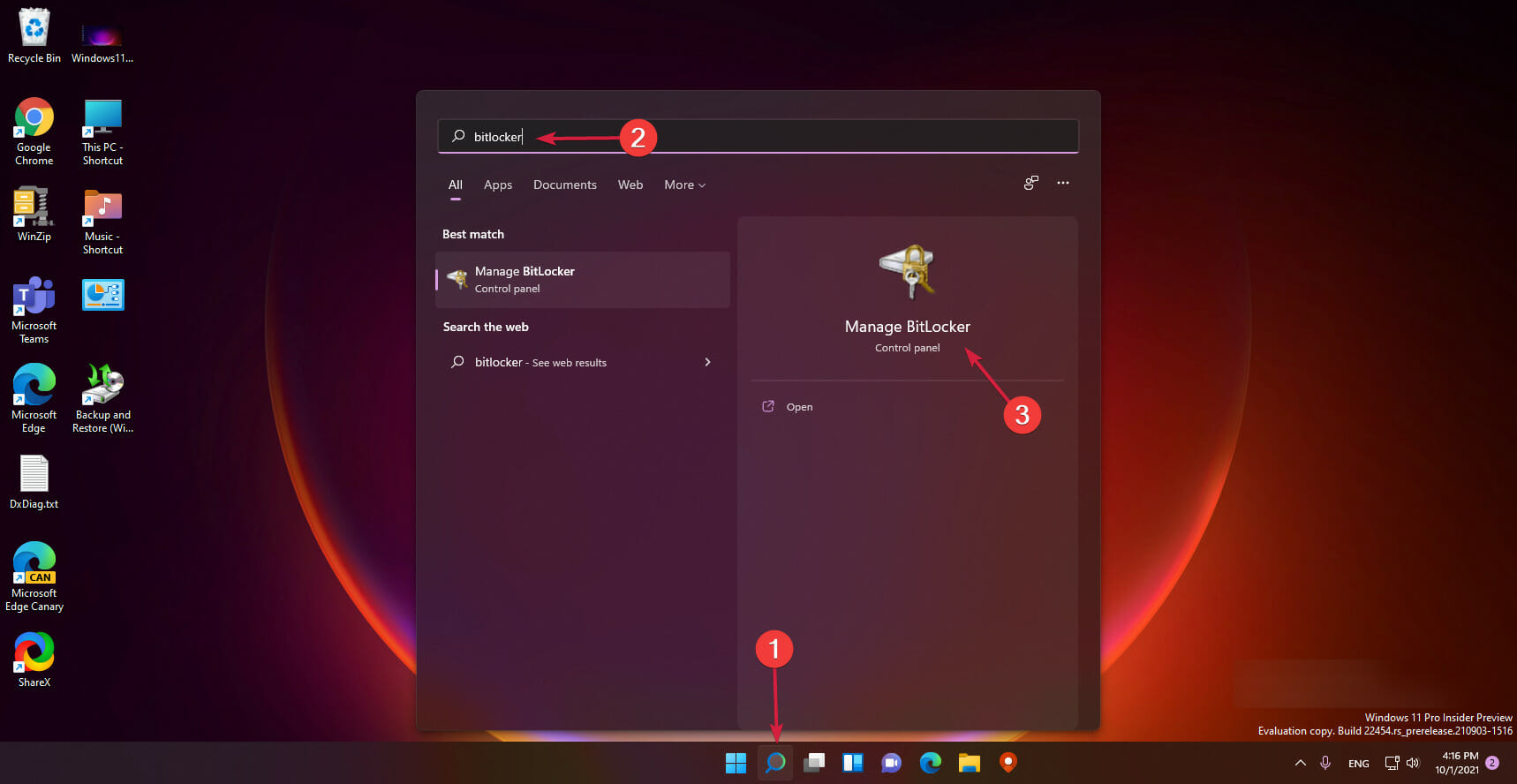
- Нажмите «Отключить BitLocker» рядом с нужным томом.
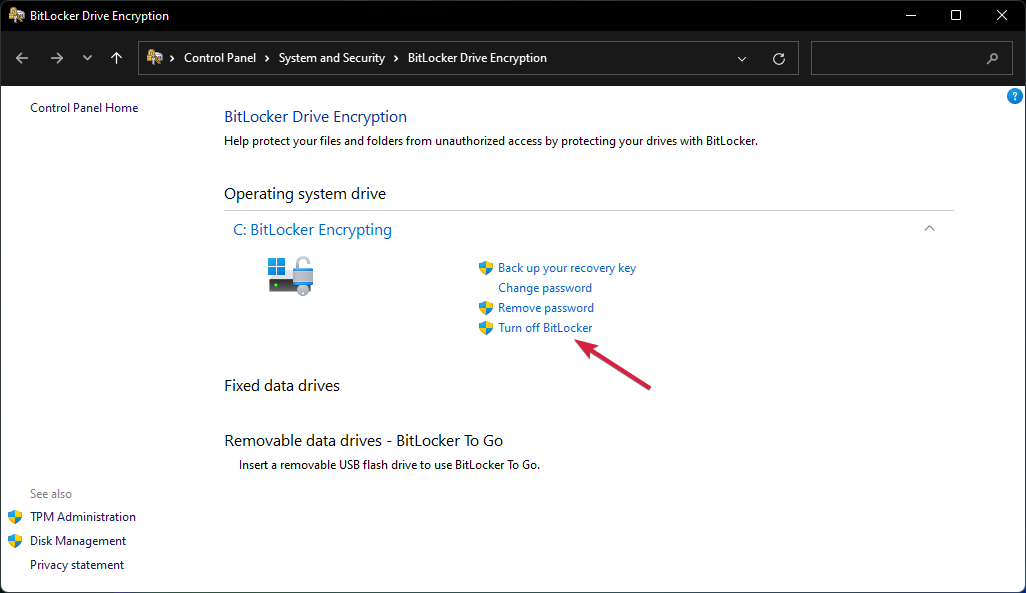
- Подтвердите действие ещё раз, нажав «Отключить BitLocker».
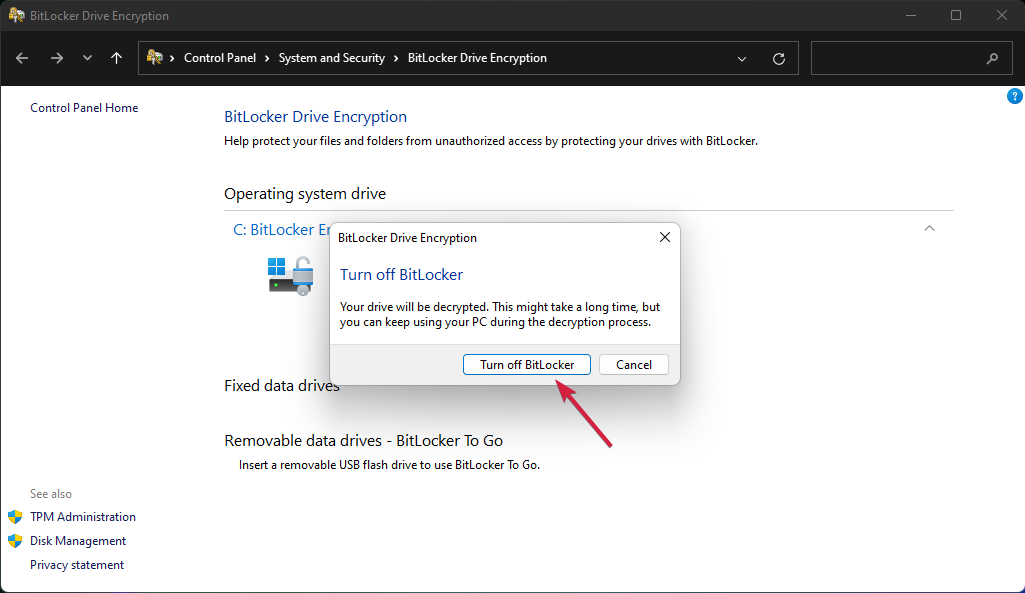
- Дождитесь завершения процесса расшифровки перед перезагрузкой или выключением системы.
Notes: отключение расшифровывает данные и снижает уровень защиты — убедитесь, что это однозначно необходимо.
H2: Частые проблемы и способы их решения
- «Шифрование устройства недоступно для этого устройства» — вероятно, нет TPM 2.0 или политика блокирует функцию. См. раздел про Group Policy.
- Нельзя сохранить ключ в учётной записи Microsoft — проверьте подключение к интернету и настройки учётной записи; в корпоративных системах может блокироваться политика.
- Потерян ключ восстановления — без ключа и пароля доступ к данным может быть невозможен. Всегда храните резервную копию ключа в двух местах.
- Диск отформатирован в FAT32 — BitLocker требует NTFS или exFAT в отдельных сценариях; проверьте файловую систему.
- Медленное шифрование или высокое использование диска — запланируйте шифрование в период низкой активности, используйте опцию шифровать только занятые области для ускорения первого прохода.
Counterexample: если на устройстве нужно часто передавать диск между разными ОС, BitLocker может усложнить транспортировку — рассмотрите шифрование на уровне файла или использование контейнеров VeraCrypt.
H2: Альтернативные подходы
- VeraCrypt — бесплатный инструмент для создания зашифрованных контейнеров и полного шифрования диска (поддержка загрузки ограничена для системных разделов). Подходит, если вам необходима кросс‑платформенная совместимость.
- EFS (Encrypting File System) — шифрует отдельные файлы и папки в NTFS, не весь диск. Удобно для защиты отдельных данных без шифрования всего тома.
- Аппаратное шифрование на SSD (Self‑Encrypting Drives) — скорость и прозрачность, но нужно убедиться в совместимости и настройках производителя.
Плюс/минус: BitLocker тесно интегрирован с Windows и удобен для корпоративных развертываний, но в некоторых сценариях сторонние решения дают больше гибкости.
H2: Мини‑методология развёртывания в организации
- Оценка совместимости: инвентаризация устройств, проверка наличия TPM и версий Windows.
- Политика и документация: определите правила хранения ключей, требования к паролям и процедуры восстановления.
- Пилот: тест на ограниченной группе пользователей с контролируемым резервным копированием.
- Масштабирование: автоматизация через MDM/Intune и групповую политику.
- Обучение пользователей: инструкции по сохранению ключей и способам разблокировки.
- Мониторинг и аудит: проверяйте состояние шифрования и журналы доступа.
H2: Риски и меры смягчения
- Риск: утеря ключа восстановления. Митигирование: хранить ключи в корпоративном хранилище/защитном сейфе или напечатать и положить в сейф.
- Риск: компрометация пароля администратора. Митигирование: многофакторная аутентификация, ротация паролей.
- Риск: несовместимость при переносе диска на другое устройство. Митигирование: использовать режим совместимости при шифровании для переносимых дисков.
H2: Роль‑ориентированные чеклисты
Для пользователя:
- Создать надёжный пароль и записать ключ восстановления в два места.
- Убедиться, что устройство полностью заряжено и подключено к электропитанию до начала шифрования.
- Протестировать разблокировку после перезагрузки.
Для администратора:
- Настроить и задокументировать политику ключей и сохранение в корпоративном хранилище.
- Провести пилот и создать шаблоны автоматического развертывания.
- Настроить резервное копирование и план восстановления на случай потери ключей.
Для IT‑менеджера:
- Оценить совместимость парка устройств и определить бюджет на обновление аппаратного обеспечения.
- Определить SLA на восстановление доступа и процедуры при инцидентах.
H2: Критерии приёмки
- Устройство перезагружается и после ввода пароля/USB ключа система загружается без ошибок.
- Ключ восстановления сохранён в как минимум двух безопасных местах.
- Шифрование завершено для запланированных томов, и производительность остается в допустимых пределах.
- Процедура восстановления проверена на тестовом устройстве.
H2: Тестовые сценарии и приёмочные тесты
- Тест 1: шифрование системного диска и успешная загрузка с вводом пароля.
- Тест 2: восстановление доступа по ключу из файла/USB/учётной записи Microsoft.
- Тест 3: перенос зашифрованного внешнего диска на другое устройство и проверка совместимости.
- Тест 4: отключение BitLocker и полная расшифровка без потери данных.
H2: Совместимость и советы по миграции
- Для переноса системного диска на другой компьютер убедитесь, что режим шифрования совместим с новым оборудованием.
- При переходе на новый ПК экспортируйте ключи и расшифруйте диск перед переносом, если планируется загрузка с этого диска на другом устройстве.
H2: Безопасность и соответствие требованиям конфиденциальности
Шифрование помогает удовлетворять требования к защите персональных данных и снижает риск утечки. Однако соблюдение законодательства по защите данных требует комплексного подхода: управление доступом, журналы аудита, резервные копии ключей и политики хранения. Для компаний, подпадающих под GDPR, шифрование является одним из рекомендованных технических средств защиты, но не заменяет организационные меры.
Альтернативный короткий обзор для соцсетей
Защити данные в Windows 11: включи BitLocker, сохрани ключ восстановления и протестируй доступ. Без TPM — используйте Group Policy и пароль или USB‑ключ.
Сводка
Шифрование диска в Windows 11 с помощью BitLocker — мощный и интегрированный способ защиты данных. Если на устройстве нет TPM 2.0, можно включить BitLocker через групповую политику, но при этом важно правильно хранить ключ восстановления и использовать надёжные пароли. В корпоративной среде рекомендуется пилотирование, документирование и централизованное хранилище ключей.
Если остались вопросы или нужна помощь с конкретной конфигурацией устройства, опишите модель ПК и версию Windows 11, и мы поможем шаг за шагом.

Похожие материалы

Несколько аккаунтов Skype: Multi Skype Launcher

Журнал для работы: повысить продуктивность

Персональные звуки уведомлений на Android

Скачивание шоу Hulu для офлайн‑просмотра

Microsoft Start: персонализированная новостная лента
