
Как получать уведомления Android на компьютере
Быстрые ссылки
- Двухкомпонентная установка
- Настройка уведомлений
- Конфигурация
- Безопасность и приватность
- Устранение неполадок
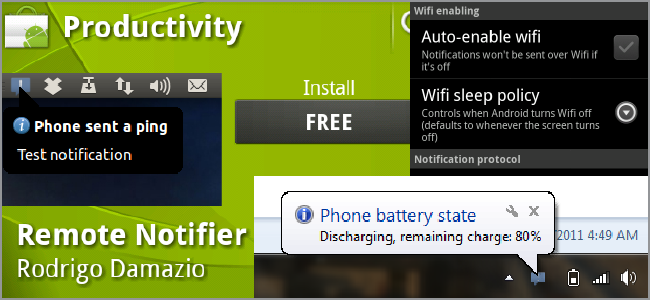
Ever leave your Android phone around the house while doing some work only to find missed calls and text messages? With Android Notifier, your phone’s alerts will pop up on your computer. It’s free and it even supports Growl!
Двухкомпонентная установка
Android Notifier состоит из двух компонентов: приложения Notifier на компьютере и Remote Notifier на Android‑телефоне. Оба просты в установке и бесплатны.
- Скачайте соответствующую версию приложения для компьютера. Есть сборки для Windows, macOS и Linux, в том числе 32‑ и 64‑битные версии. На macOS используется Growl, на Linux — dbus для уведомлений. На Windows 7 приложение работает с системными уведомлениями и с Growl для Windows.
Android Notifier at Google Code
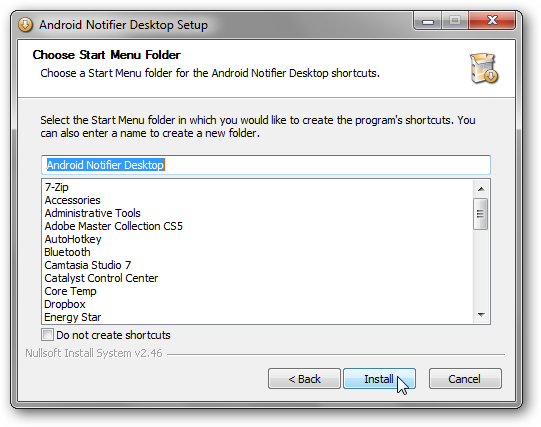
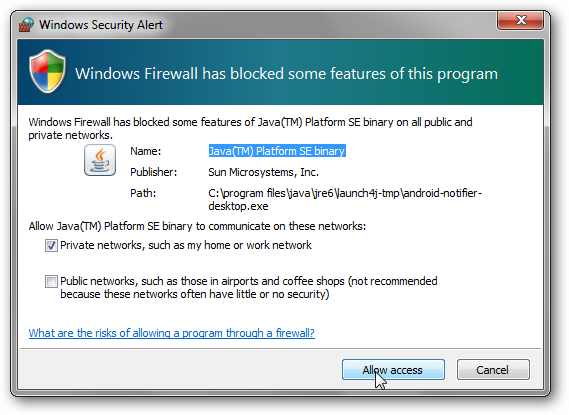
- После установки убедитесь, что приложение запущено. Если появится сообщение брандмауэра, разрешите доступ.
- На Android подключитесь к домашней Wi‑Fi‑сети и установите Remote Notifier из Google Play (Android Market). После установки приложение обычно начинает работать автоматически.
Откройте Remote Notifier и нажмите «Send test notification» чтобы проверить связь. На рабочем столе должно появиться тестовое уведомление — на Ubuntu это будет стандартное всплывающее сообщение уведомлений.
Важно
Если соединение не устанавливается, проверьте, находятся ли компьютер и телефон в одной подсети при использовании Wi‑Fi и не блокирует ли ваш роутер порты.
Настройка уведомлений
Откройте Remote Notifier на телефоне и перейдите в Events to notify, чтобы выбрать, какие события будут отправляться на компьютер. На рабочем столе аналогичные опции доступны через контекстное меню и Preferences приложения в системном трее.
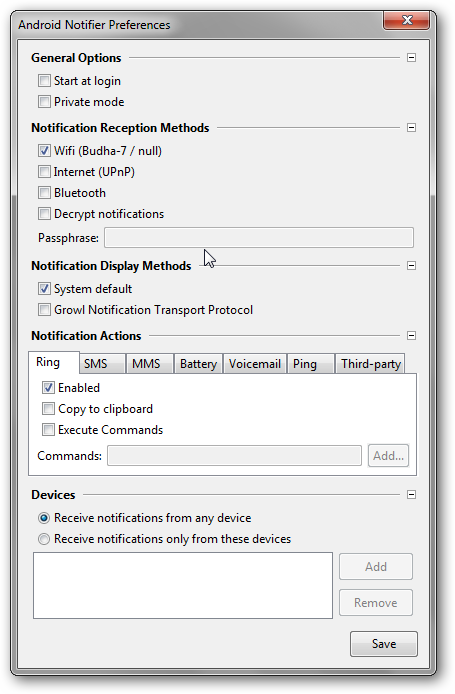
Примеры возможных настроек:
- Включить/отключить уведомления о входящих звонках и SMS
- Копировать номер звонящего в буфер обмена при появлении уведомления
- Показывать текст сообщения в уведомлении или скрывать содержимое
Преимущество системы в том, что вы можете запустить десктоп‑приложение на нескольких компьютерах и настроить для каждого свои фильтры и действия.
Конфигурация
В приложении Android под Notification Service доступны важные параметры:
- Управление службой: запустить/остановить вручную, автозапуск при включении телефона, отображение иконки в строке состояния.
- Способы подключения: Wi‑Fi, Bluetooth или оба одновременно.
- Настройки соединения: ручной ввод IP‑адреса, автоматическое включение Wi‑Fi при старте Remote Notifier, принудительная отправка через мобильную сеть (3G/4G).
- Безопасность: шифрование уведомлений и установка passphrase.
На стороне рабочего стола обратите внимание на следующие пункты меню:
- Общие параметры: автозапуск при старте системы, приватный режим (скрыть содержимое уведомлений).
- Методы приёма уведомлений: разрешённые способы связи (Wi‑Fi, Bluetooth).
- Методы отображения: использовать локальные уведомления операционной системы или Growl.
- Устройства: список телефонов; при добавлении устройства приложение предложит отправить тестовое уведомление.
Безопасность и приватность
Важно учитывать следующие рекомендации:
- Шифруйте уведомления, если используете открытые сети или порт‑форвардинг из интернета. Шифрование требует настройки одинаковой passphrase на телефоне и на компьютере.
- Если вы включаете порт‑форвардинг, ограничьте доступ с помощью статического IP, VPN или DNS‑алиаса с контрольной белой списком адресов.
- В приватном режиме на рабочем столе содержимое уведомлений не отображается — полезно при демонстрации экрана или работе в публичных местах.
Критерии приёмки
- Тестовое уведомление от телефона появляется на рабочем столе в течение 5–10 секунд.
- При включённом шифровании уведомления расшифровываются корректно, без ошибок.
- Если разрешён только Wi‑Fi, уведомления не приходят при отключённом Wi‑Fi.
Продвинутые сценарии и автоматизация
- Tasker: можно создать задачи, которые автоматически запускают Remote Notifier и включают Wi‑Fi/Bluetooth, когда вы приходите домой, встаёте на зарядку или по расписанию.
- Порт‑форвардинг и удалённый доступ: при наличии статического DNS‑алиаса и корректной настройки роутера вы можете принимать уведомления с телефона, находясь вне домашней сети. В этом случае обязательно используйте шифрование и, при возможности, VPN.
- Множественные компьютеры: настройте одно устройство телефона на отправку уведомлений всем компьютерам в сети; каждый компьютер получает свои локальные правила отображения.
Альтернативы
- Pushbullet и другие облачные сервисы предлагают похожие функции с синхронизацией через облако; они удобны для удалённого доступа, но зависят от сторонних серверов.
- Использование мессенджеров и SMS‑браузерных плагинов — проще, но функциональность и приватность могут отличаться.
Устранение неполадок
Сценарии и шаги решения:
Нет тестового уведомления:
- Проверьте, запущено ли десктоп‑приложение и нет ли блокировки брандмауэра.
- Убедитесь, что телефон и компьютер в одной сети при использовании Wi‑Fi.
- Попробуйте временно отключить антивирус/фаервол для отладки.
Уведомления приходят, но без содержимого:
- Проверьте настройки приватного режима на рабочем столе.
- Убедитесь, что в Remote Notifier включена отправка текста сообщений.
Проблемы со шифрованием:
- Сравните passphrase на телефоне и компе.
- Проверьте, поддерживает ли версия десктоп‑приложения шифрование.
Соединение по Bluetooth не устанавливается:
- Удостоверьтесь, что Bluetooth включён и устройства сопряжены.
- Проверьте, какие профили Bluetooth поддерживаются и нет ли конфликтов с другими службами.
Мини‑SOP: Быстрая настройка за 7 шагов
- Скачайте и установите Notifier на компьютер.
- Разрешите доступ через брандмауэр.
- Установите Remote Notifier на телефон из Google Play.
- Подключите телефон к той же Wi‑Fi‑сети, что и компьютер.
- Запустите Remote Notifier и нажмите Send test notification.
- Настройте Events to notify и проверяйте работу на каждом компьютере.
- При необходимости включите шифрование и синхронизируйте passphrase.
Роль‑ориентированные чек‑лист‑шаблоны
- Домашний пользователь:
- Включить Wi‑Fi, запустить тестовое уведомление, настроить базовые события.
- Продвинутый пользователь:
- Настроить Tasker для автоматизации, включить шифрование, проверить порт‑форвардинг через VPN.
- Сетевой администратор:
- Убедиться в безопасности портов, ограничить доступ по IP, подготовить инструкцию для пользователей.
Тест‑кейсы и критерии приёмки
- Тест 1: Тестовое уведомление появляется на рабочем столе → успех.
- Тест 2: Шифрованное уведомление расшифровывается при корректном passphrase → успех.
- Тест 3: При выключенном Wi‑Fi уведомления не доставляются, если разрешён только Wi‑Fi → успех.
Факт‑бокс
- Платформа: Windows, macOS, Linux
- Типы уведомлений: звонки, SMS, уведомления приложений
- Способы передачи: Wi‑Fi, Bluetooth, 3G/4G (при принудительной отправке)
Совместимость и заметки по миграции
- На Linux приложение использует dbus — убедитесь, что ваша десктоп‑среда поддерживает системные уведомления.
- На macOS требуется Growl либо нативная система уведомлений в новых версиях. На Windows можно использовать системные уведомления или Growl for Windows.
- При переходе на новую версию приложения проверьте совместимость шифрования и формат настроек.
Резюме
Android Notifier — простой способ получать уведомления с телефона на рабочем столе. Установка состоит из двух частей: десктоп‑приложения и Remote Notifier на телефоне. Настройте способы связи, выберите интересующие события и включите шифрование, если требуется. Для автоматизации используйте Tasker, а для удалённого доступа — порт‑форвардинг с VPN и шифрованием.
Важно
Никогда не отключайте шифрование при использовании открытых сетей и порт‑форвардинга. Если нужна удалённая доставка уведомлений — предпочтительнее использовать VPN.
FAQ
Q: Нужно ли Root‑права на телефоне?
A: Нет, для базовой работы Root не требуется. Некоторые расширенные действия в системе могут потребовать дополнительных разрешений, но само приложение работает в обычном режиме.
Q: Можно ли получать уведомления через мобильную сеть?
A: Да — при принудительной отправке и корректной настройке сети приложение может использовать 3G/4G, но это зависит от провайдера и настроек роутера при удалённом доступе.
Q: Что делать, если уведомления приходят с задержкой?
A: Проверьте качество сети, настройки энергосбережения на телефоне (они могут останавливать фоновые службы) и наличие ограничений на роутере.
Короткое объявление
Получайте уведомления Android прямо на рабочем столе — быстро настроить, просто управлять и можно защитить шифрованием. Попробуйте Android Notifier и Remote Notifier, чтобы не пропускать важные звонки и сообщения.

Похожие материалы

Несколько аккаунтов Skype: Multi Skype Launcher

Журнал для работы: повысить продуктивность

Персональные звуки уведомлений на Android

Скачивание шоу Hulu для офлайн‑просмотра

Microsoft Start: персонализированная новостная лента
