
Windows 11 — как настроить проигрыватель DVD
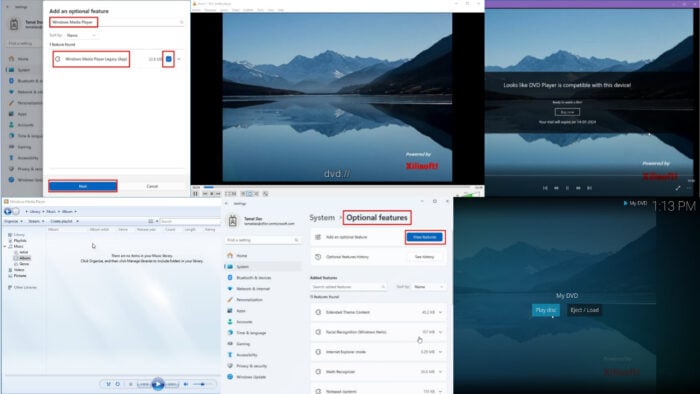
Ищете встроенный проигрыватель DVD в Windows 11? Короткий ответ: операционная система не включает полноценный плеер для видео-DVD. Тем не менее есть рабочие способы воспроизведения дисков — официальные и сторонние. В этой статье подробно объясню, как включить Windows Media Player Legacy, правильно связать ключевые файлы DVD, настроить AutoPlay и предложу альтернативы, чеклисты и советы по устранению неполадок.
Почему в Windows 11 нет встроенного DVD-проигрывателя
Начиная с Windows 8.1 Microsoft перестала включать в систему полноценную поддержку воспроизведения защищённых видео-DVD по умолчанию. Это связано с лицензированием кодеков и изменением фокуса ОС в сторону потокового контента. В Windows 11 разработчики продолжают предлагать легаси-решения и приложения в Microsoft Store, но полноценной «коробочной» поддержки для всех дисков нет.
Важно: это не значит, что DVD нельзя воспроизводить. Нужно либо включить опцию Windows Media Player Legacy (если доступна), либо установить сторонний плеер с поддержкой DVD.
Что вам понадобится
- ПК с Windows 11 и DVD-приводом (внешним или внутренним).
- Права администратора для установки/включения компонентов системы.
- Доступ в Microsoft Store или подключение к интернету для загрузки сторонних приложений.
Основные понятия (1‑строчные определения)
- VIDEO_TS: папка на DVD, где хранятся файлы DVD-Video (IFO, BUP, VOB).
- VOB: контейнеры с видео/аудио на DVD.
- IFO: файлы с информацией о структуре и меню диска.
- AutoPlay: система Windows, предлагающая действие при подключении носителя.
Как получить Windows Media Player в Windows 11 (пошагово)
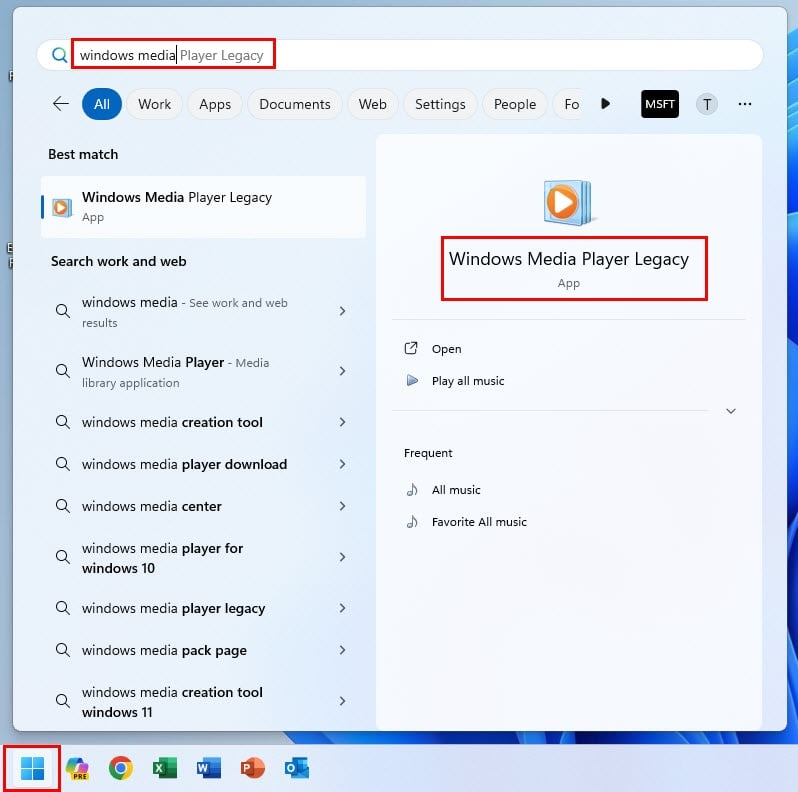
- Откройте меню «Пуск» и введите «Windows Media Player».

- Если приложение не найдено, откройте «Параметры» (Windows + I).
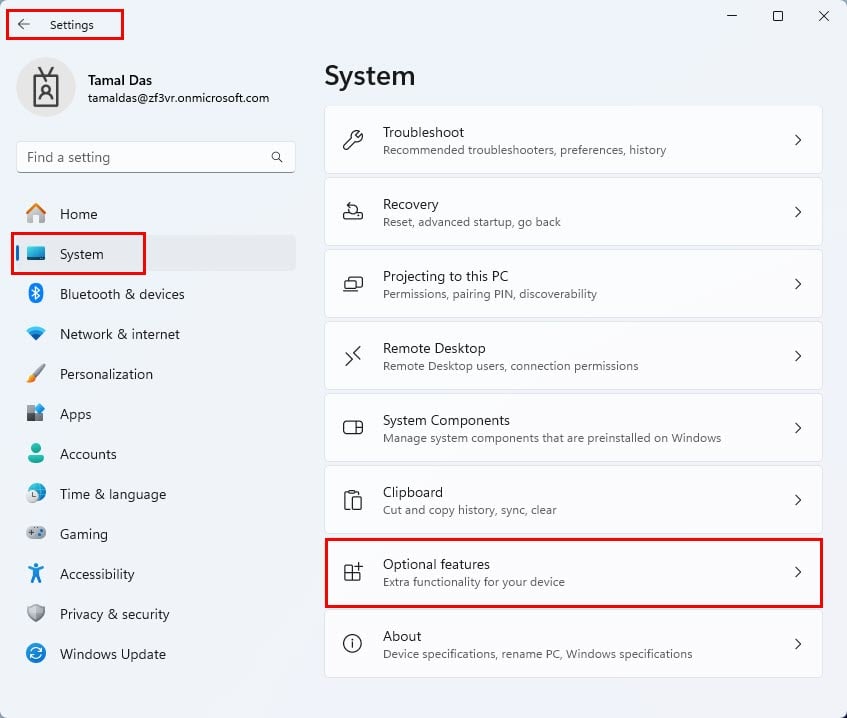
- Перейдите в «Система» → прокрутите вниз → «Необязательные компоненты» (Optional features).
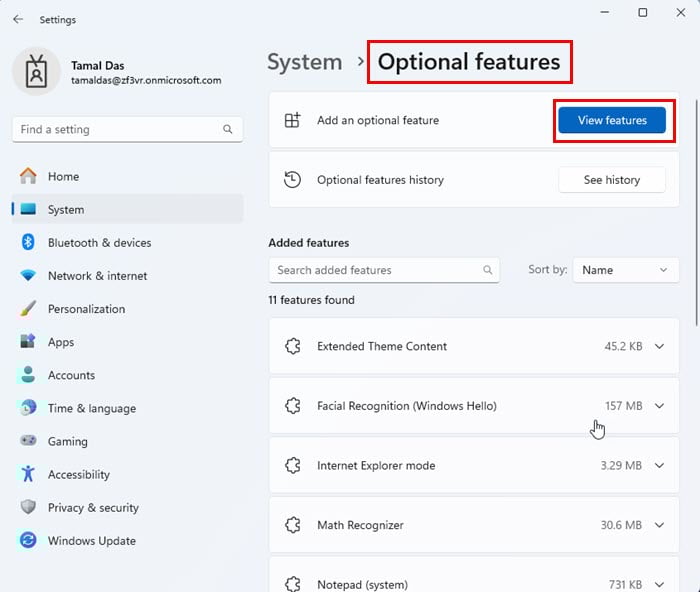
- Нажмите «Добавить компонент» (Add an optional feature) → «Просмотреть компоненты» (View features).
- В строке поиска введите «Windows Media Player».
- Отметьте «Windows Media Player Legacy (APP)», затем «Далее» → «Добавить».

- Подождите завершения установки. Прогресс отображается в разделе «Недавние действия».
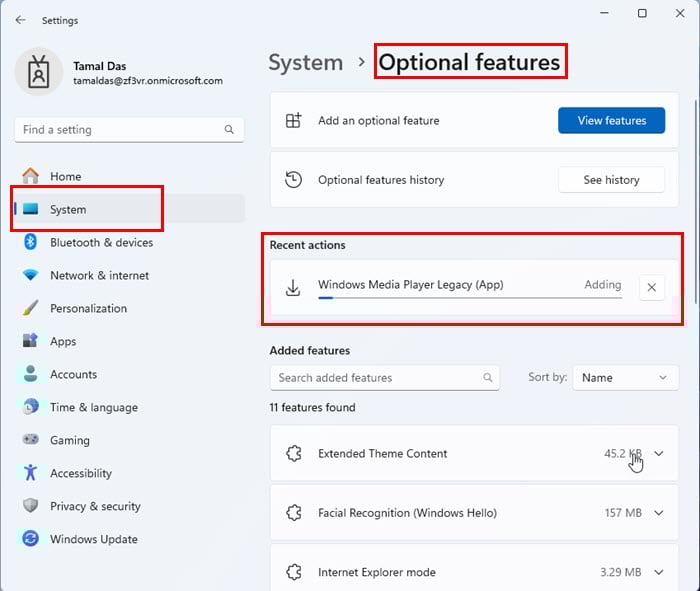
Совет: если установка кажется зависшей, закройте «Параметры» и вернитесь в раздел «Необязательные компоненты» — экран обновится.
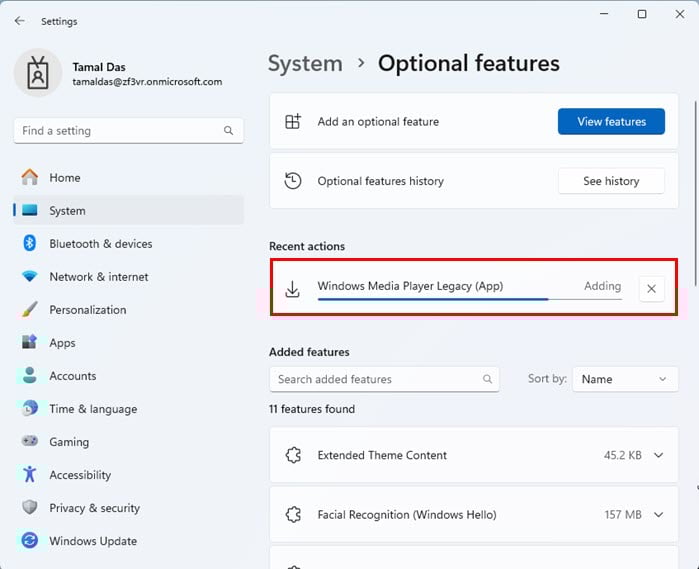
После установки снова найдите Windows Media Player через Пуск. Если приложение отображается — установка прошла успешно.
Как настроить Windows Media Player как проигрыватель DVD
Нужно выполнить три шага: включить AutoPlay, связать ключевые типы файлов DVD с плеером и научиться открывать диск из Проводника.
1. Включите AutoPlay
- Откройте «Параметры» (Windows + I).
- Перейдите в «Bluetooth и устройства» → прокрутите вниз до блока AutoPlay.
- Включите AutoPlay (переключатель).
- В «Выберите действия по умолчанию» для съёмных носителей установите «Спрашивать каждый раз».

Почему «Спрашивать каждый раз»: это даёт возможность выбрать приложение при вставке диска — полезно, если у вас установлено несколько плееров.
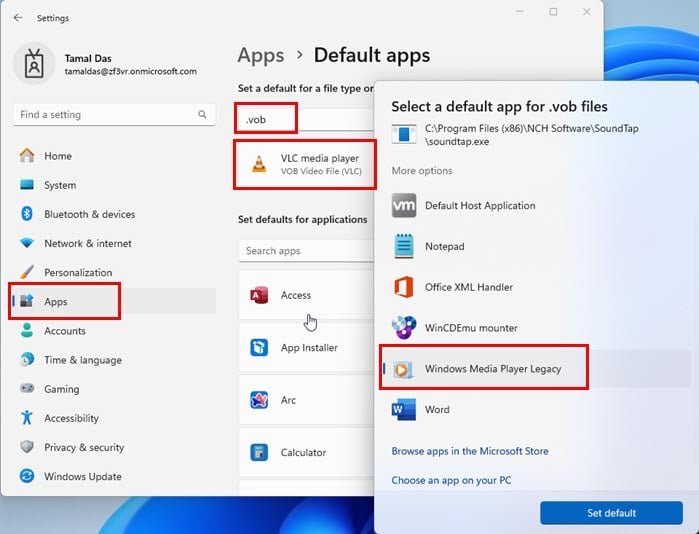
2. Свяжите ключевые DVD-файлы (.IFO и .VOB) с Windows Media Player
- Откройте «Параметры» → «Приложения» → «Приложения по умолчанию».
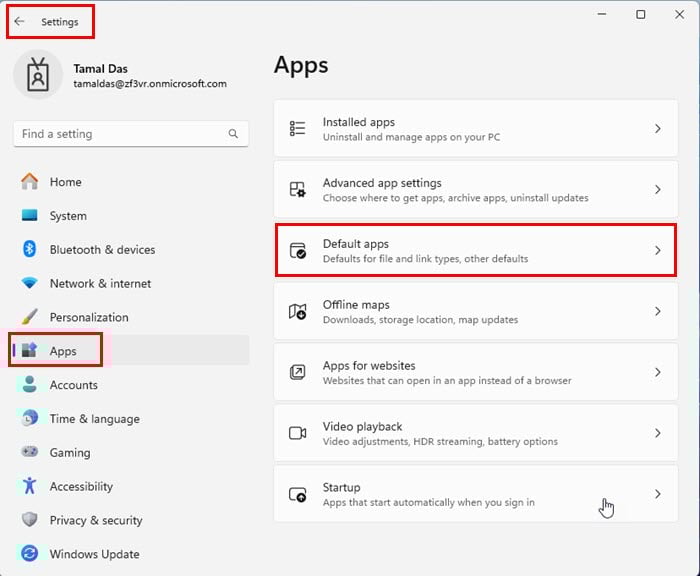
- В поле «Введите тип файла» введите IFO.
- Нажмите на результат .ifo → выберите «Windows Media Player Legacy» → «Установить по умолчанию».
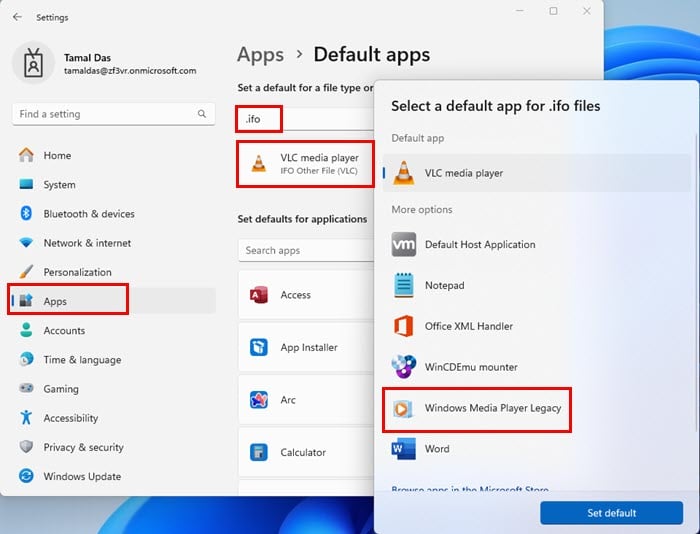
- Повторите для расширения VOB.
3. Воспроизведение содержимого диска из Проводника
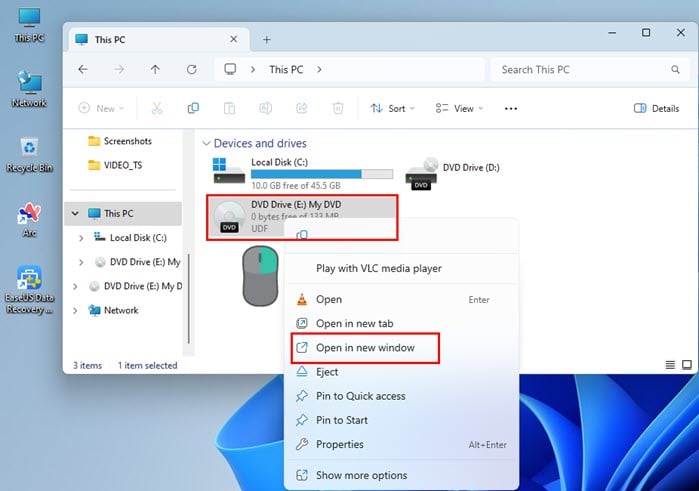
- Откройте «Этот компьютер» или Проводник.
- Правой кнопкой мыши кликните по приводу DVD и выберите «Открыть в новом окне».
- Перейдите в папку VIDEOTS. Там будут файлы VIDEO_TS.* и VTS*.VOB.
- Дважды кликните по самому большому VOB — он обычно содержит основной видеофайл диска. Файл откроется в Windows Media Player.
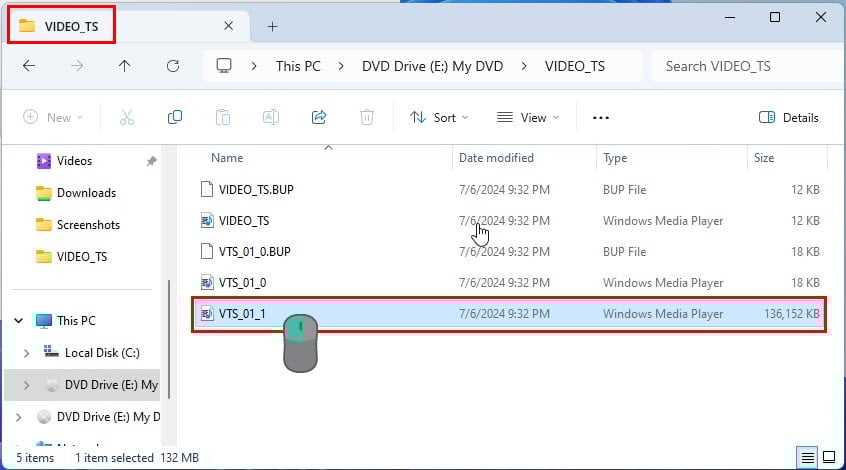
Порядок открытия: сначала самый большой файл (главной фильм), затем следующий по размеру (части/главы).
Что делать, если Windows Media Player не воспроизводит диск
- Диск не распознаётся: проверьте, чист ли диск и читается ли он на другом компьютере.
- Иконки VOB/IFO не связаны: повторите шаги для установки приложения по умолчанию.
- Плеер открывается, но нет видео/чёрный экран: вероятно, отсутствуют нужные кодеки или диск защищён от копирования. В этом случае лучше использовать сторонний игрок с собственной поддержкой декодирования.
Важно: Windows Media Player Legacy лучше подходит для доступа к данным DVD и простых дисков. Для коммерческих защищённых дисков он может быть неудовлетворителен.
Альтернативы: краткий обзор и рекомендации
Ниже — популярные альтернативы с ключевыми преимуществами и ограничениями.
Windows DVD Player
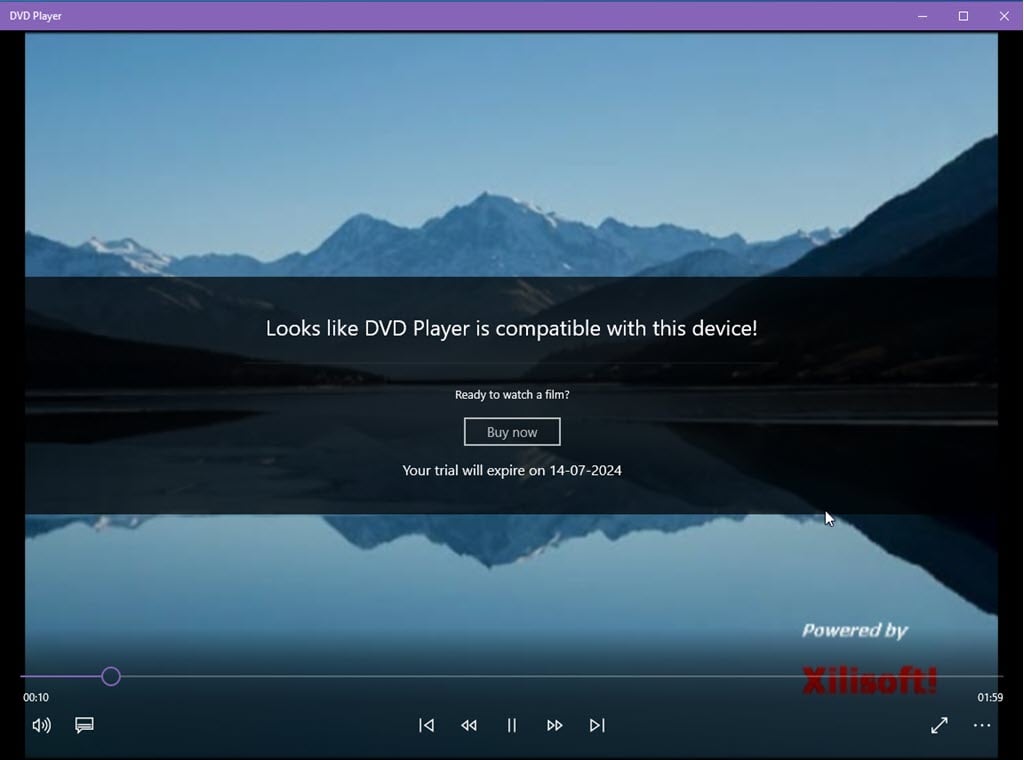
- Официальное приложение Microsoft для воспроизведения DVD.
- Обычно доступно в Microsoft Store. Часто предлагается бесплатный период (примером в источнике — 7 дней), но в демо-режиме воспроизведение длинных фильмов может быть ограничено.
- Цена в исходном материале: 14.99$ одноразово.
Плюсы: интеграция с Windows, официальная поддержка. Минусы: платное, может показывать покупки и ограничения в пробной версии.
VLC Media Player
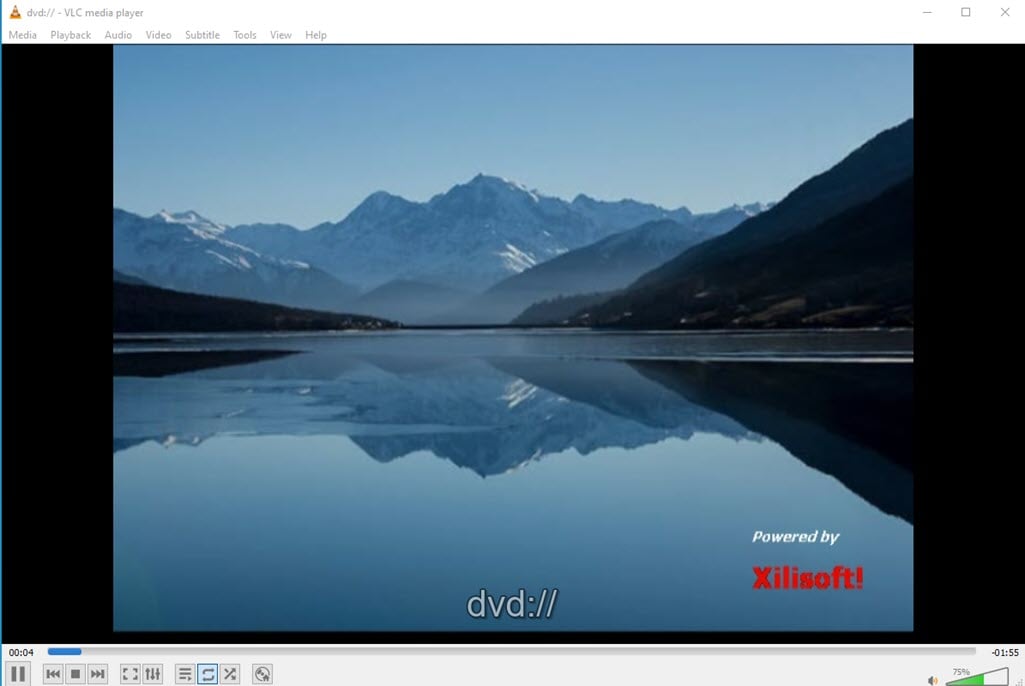
- Открытое бесплатное приложение с широкой поддержкой кодеков и форматов.
- Хорошо работает с DVD и VCD, поддерживает меню и субтитры.
- Интегрируется с AutoPlay и контекстным меню Проводника.
Плюсы: бесплатно, надёжно. Минусы: интерфейс для некоторых пользователей кажется устаревшим.
Kodi
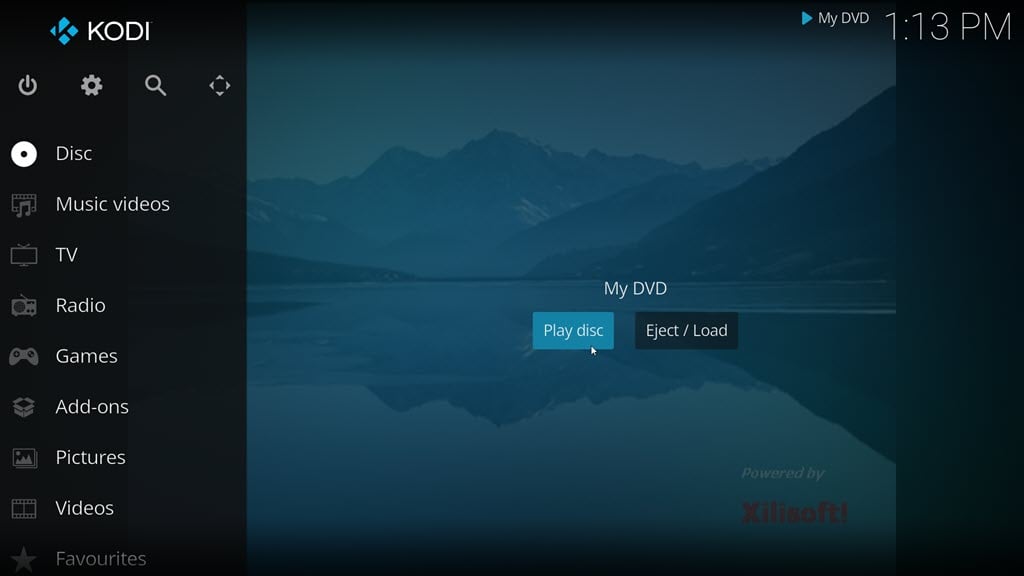
- Мультимедийный агрегатор для хранения контента с разных носителей: HDD, SSD, USB, сетевые хранилища и DVD.
- Подходит, если хотите собрать всю коллекцию в одном приложении.
Плюсы: отличная каталогизация, расширяемость. Минусы: настройка требует времени; не так привычен для простого воспроизведения диска как VLC.
Сравнение вариантов (хочу быстро выбрать)
| Приложение | Цена | Поддержка DVD меню | Простота использования | Рекомендовано для |
|---|---|---|---|---|
| Windows Media Player Legacy | бесплатно (если доступен в системе) | ограничена | просто | базовое воспроизведение, доступ к файлам диска |
| Windows DVD Player | платно (примерно $14.99) | есть | просто | пользователи, предпочитающие официальное решение |
| VLC Media Player | бесплатно | да (частично) | очень просто | большинство пользователей, надежность |
| Kodi | бесплатно | через плагины | средне | сбор медиатеки и домашние медиацентры |
Руководство по выбору (Decision tree)
Если хотите, воспользуйтесь упрощённой логикой выбора (Mermaid — диаграмма процесса):
flowchart TD
  A[У вас есть DVD?] -->|Да| B{Нужна ли простота?|Да}\
  B --> C[Установите VLC]
  B -->|Нет| D{Хотите единый медиакцентр?}
  D -->|Да| E[Установите Kodi]
  D -->|Нет| F[Включите Windows Media Player Legacy или купите Windows DVD Player]
  A -->|Нет| G[DVD не нужен — рассматривайте потоковые сервисы]
Чеклисты по ролям
Домашний пользователь:
- Убедиться, что диск чист и привод подключён.
- Включить AutoPlay и выбрать «Спрашивать каждый раз».
- Установить VLC для простого воспроизведения.
IT-администратор:
- Проверить доступность Windows Media Player Legacy в образе корпоративного Windows.
- Задать групповые политики для AutoPlay и ассоциаций файлов.
- Предоставить установочные пакеты VLC/Kodi по внутреннему репозиторию.
Продвинутый пользователь/медиаконсультант:
- Настроить Kodi как медиасервер для всей сети.
- Использовать скрипты для массовой привязки типов файлов.
- Проверять совместимость с аппаратным декодированием для качества воспроизведения.
Типовые сценарии и тесты для приёма
- Вставить чистый коммерческий DVD и убедиться, что AutoPlay предлагает приложение.
- Открыть VIDEO_TS и воспроизвести самый большой файл — видео должно идти без критических артефактов.
- Повторить воспроизведение на другом ПК для исключения аппаратной проблемы.
Частые проблемы и способы устранения
Проблема: диск читается, но нет звука
- Проверьте уровень громкости в плеере и в системных устройствах вывода.
- Попробуйте другой плеер (VLC) — возможно, кодеки не загружены.
Проблема: меню DVD не работает
- Многие меню защищённых дисков требуют специальных декодеров. Попробуйте VLC или Windows DVD Player.
Проблема: Windows Media Player открывает содержимое диска, но не запускает видео
- Убедитесь, что .VOB/.IFO ассоциированы с приложением. Повторите настройки «Приложения по умолчанию».
Конфиденциальность и лицензии
- Официальные приложения (Windows DVD Player) включают лицензионные кодеки. За использование этих кодеков может взиматься плата.
- Открытые проекты (VLC, Kodi) используют свободные кодеки и не требуют покупки лицензий для воспроизведения большинства форматов.
- Если вы используете коммерческие диски с DRM/защитой, легальность воспроизведения может зависеть от локального законодательства.
Примечание для ЕС/Россия: всегда соблюдайте локальные правила об обращении с защищённым контентом.
Модель зрелости настройки DVD-проигрывания (кратко)
- Уровень 0 — Нет поддержки: пользователь не может воспроизвести диск.
- Уровень 1 — Базовая поддержка: Windows Media Player Legacy или VLC установлены и воспроизводят простые DVD.
- Уровень 2 — Полная поддержка: установленный плеер поддерживает меню, субтитры и защиту.
- Уровень 3 — Центр медиаконтента: Kodi или аналог организует коллекцию и потоковую трансляцию в сеть.
Короткий глоссарий
- VIDEO_TS — папка с файлами DVD-Video.
- VOB — контейнер с видео и аудио на DVD.
- IFO — файл-указатель для меню и навигации.
- AutoPlay — механизм Windows для выбора действия при вставке носителя.
Резюме
- Windows 11 не включает полноценный DVD-проигрыватель по умолчанию.
- Можно включить Windows Media Player Legacy и правильно связать .IFO и .VOB, чтобы воспроизводить диски.
- Для наилучшей совместимости и простоты лучше установить VLC или Kodi.
- Если вам нужна официальная поддержка меню и гарантированное воспроизведение защищённых дисков, рассмотрите Windows DVD Player.
Важно: если основной критерий — простое и надёжное воспроизведение, начните с VLC. Если же вам нужен единый медиасервер — используйте Kodi.
Какой вариант вы выбрали? Поделитесь опытом в комментариях.
Критерии приёмки
- Привод обнаружен системой.
- Один из плееров (Windows Media Player Legacy / VLC / Windows DVD Player / Kodi) успешно воспроизводит основной VOB.
- AutoPlay предлагает выбор приложения при вставке диска.
Сводка ключевых шагов
- Проверьте привод и диск.
- Включите Windows Media Player Legacy или установите VLC.
- Настройте AutoPlay и ассоциации для .IFO/.VOB.
- Тестируйте воспроизведение и при необходимости смените плеер.
Спасибо за внимание! Надеюсь, теперь вы сможете смотреть DVD на своём ПК под управлением Windows 11.

Похожие материалы

Несколько аккаунтов Skype: Multi Skype Launcher

Журнал для работы: повысить продуктивность

Персональные звуки уведомлений на Android

Скачивание шоу Hulu для офлайн‑просмотра

Microsoft Start: персонализированная новостная лента
