
Как изменить приложения по умолчанию в Windows 11

Этот подробный гид объясняет все привычные и продвинутые методы настройки приложений по умолчанию в Windows 11, а также шаги устранения неполадок. Приведены понятные инструкции, краткие чеклисты для пользователей и администраторов и готовые команды для автоматизации.
Быстрый план действий
- Для одиночных файлов используйте «Открыть с помощью» → «Выбрать другое приложение» и отметьте «Всегда использовать это приложение».
- Для изменения множества типов файлов откройте Настройки → Приложения → Приложения по умолчанию и назначайте приложение для каждого типа/ссылки.
- Если ничего не меняется, обновите Windows, выполните сброс приложения через PowerShell или переустановите его.
- Для развертывания на многих компьютерах используйте экспорт/импорт ассоциаций приложений (DISM) или политику групп.
Как сменить приложение по умолчанию через контекстное меню
Используйте этот способ, когда нужно быстро переназначить одно расширение или открыть конкретный файл в другом приложении.
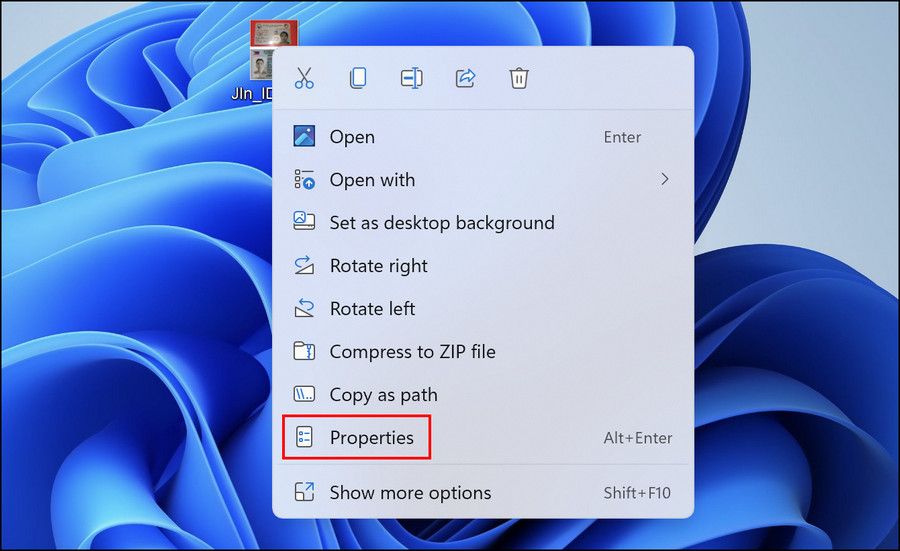
- Щёлкните правой кнопкой по файлу. Например, по изображению, которое открывается в приложении «Фотографии».
- Выберите «Открыть с помощью» → «Выбрать другое приложение».
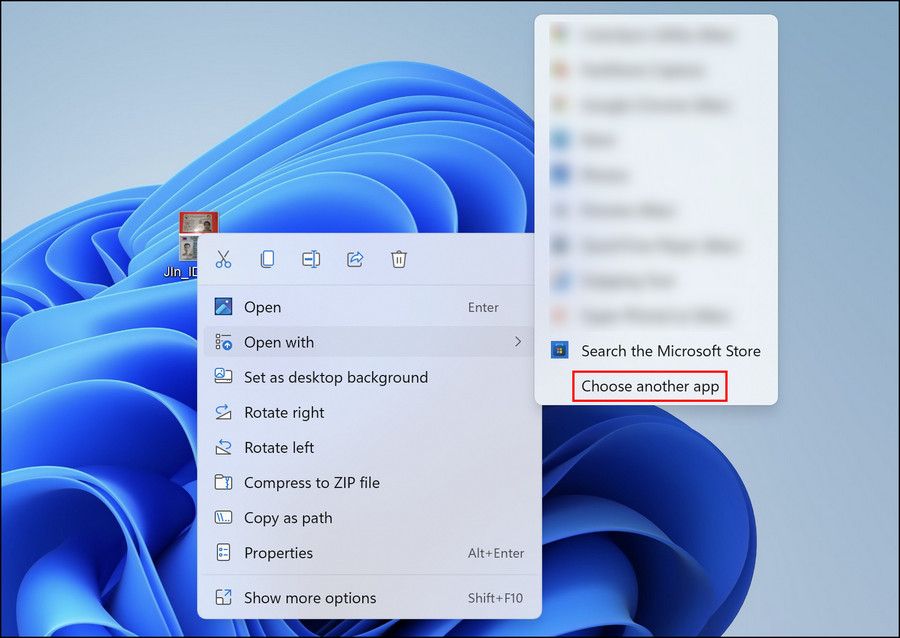
- В появившемся окне выберите желаемое приложение. Если его нет в списке, нажмите «Найти другое приложение на этом ПК» и укажите исполняемый файл.
- Поставьте галочку «Всегда использовать это приложение для открытия файлов» и нажмите OK.
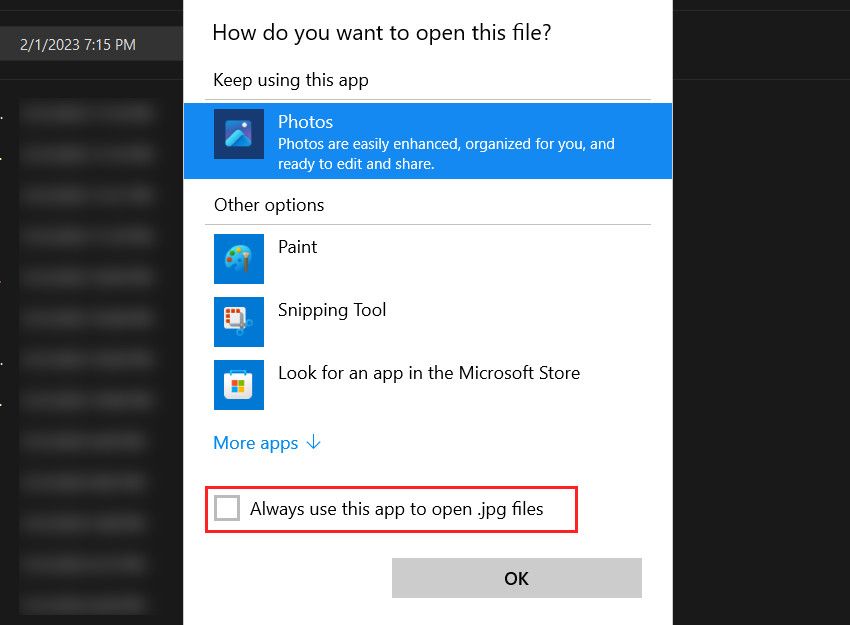
Важно: этот метод назначит приложение только для данного типа файла (по расширению). Чтобы назначить приложение для всех типов, зарегистрированных в нём, используйте следующий раздел.
Как назначить приложение по умолчанию через Настройки
Этот способ нужен, если вы хотите посмотреть все типы файлов и ссылок, с которыми зарегистрировано приложение, и изменить их по отдельности.
- Нажмите Win + I, чтобы открыть Параметры.
- Перейдите в Приложения слева.
- Выберите Приложения по умолчанию.
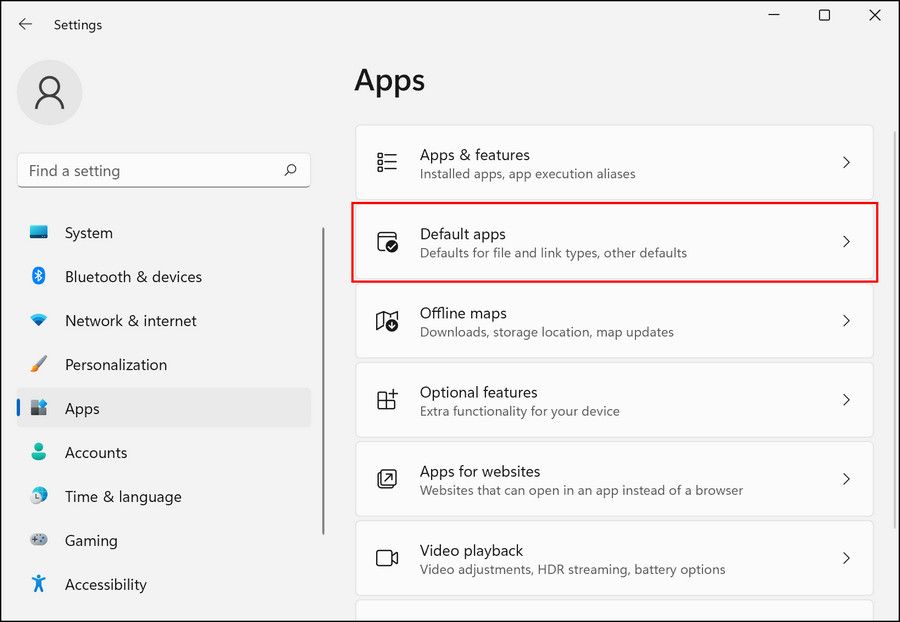
- Выберите приложение, которое хотите назначить по умолчанию. Вы увидите список расширений файлов и типов ссылок (например, .jpg, .png, http, https), зарегистрированных этим приложением.
- Для каждого типа нажмите и выберите нужное приложение в списке.
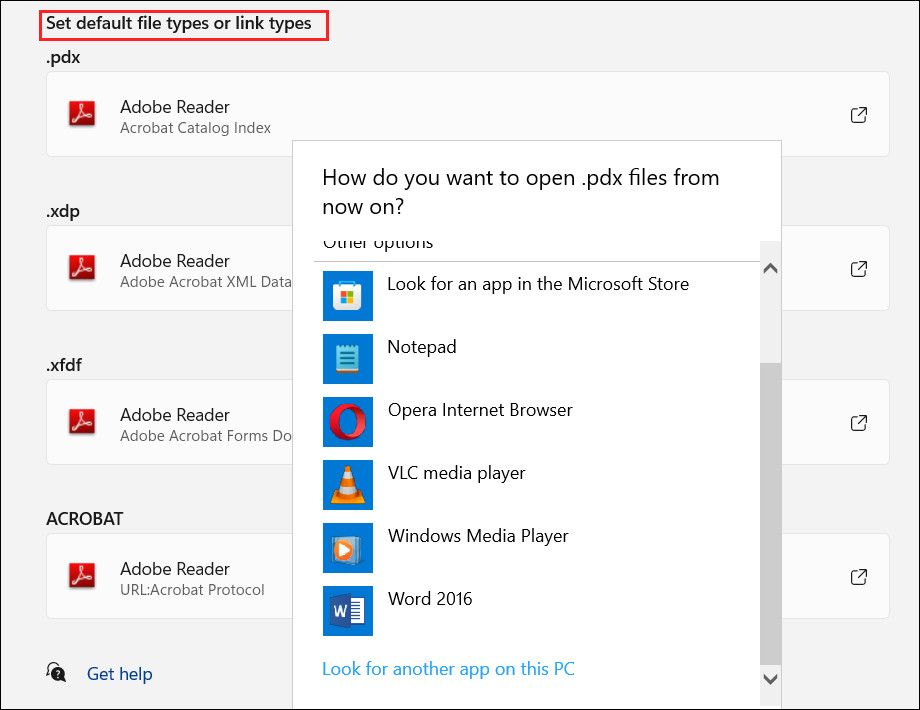
Примечание: в Windows 11 нет кнопки «Назначить для всех типов одновременно» для сторонних приложений — нужно подтвердить выбор для каждого типа.
Как изменить программу через свойства файла
Если предыдущие методы неудобны, используйте свойства конкретного файла:
- Правый клик по файлу → Свойства.
- На вкладке Общие нажмите кнопку Изменить рядом с «Открывать с помощью».
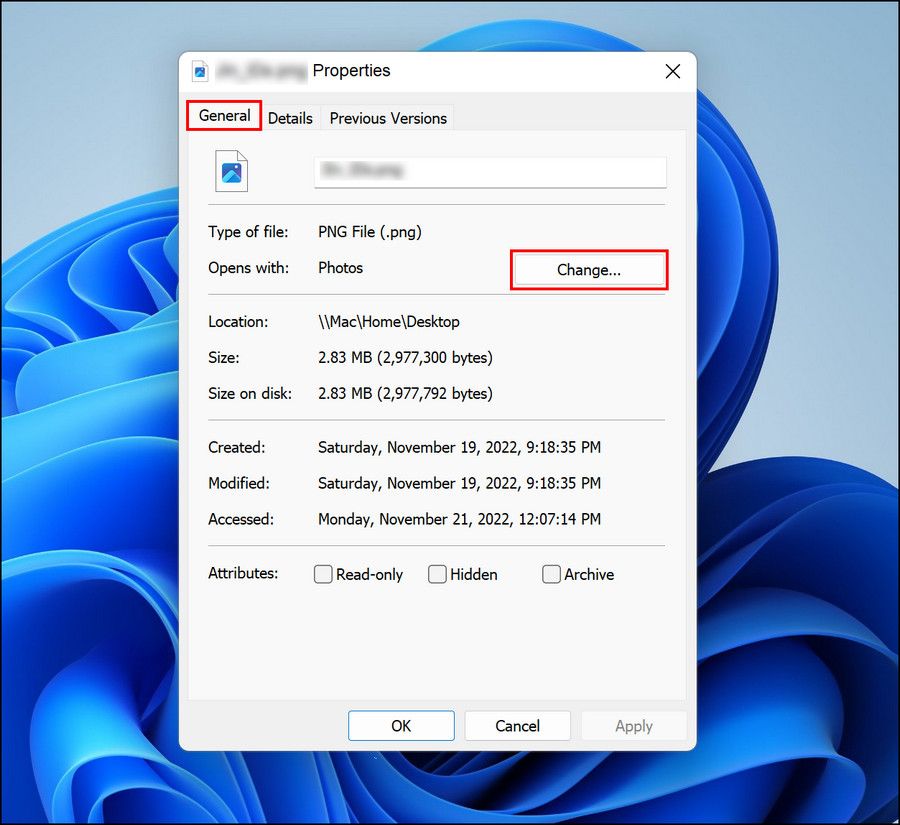
- Выберите нужное приложение и подтвердите.
Что делать, если не удаётся изменить приложения по умолчанию
Причины, почему назначение не сохраняется:
- Проблемы с самим приложением (повреждение, некорректная установка).
- Ограничения групповой политики, установленные администратором.
- Недостаточно прав у учётной записи.
- Несовместимость приложения с версией Windows.
Прежде чем переходить к сложным решениям, убедитесь, что ваша учётная запись имеет права администратора.
Обновите Windows
Иногда проблемы вызваны багами в системе; установка последних обновлений может решить это.
- Win + I → Windows Update.
- Нажмите Проверить наличие обновлений и установите предлагаемые обновления.
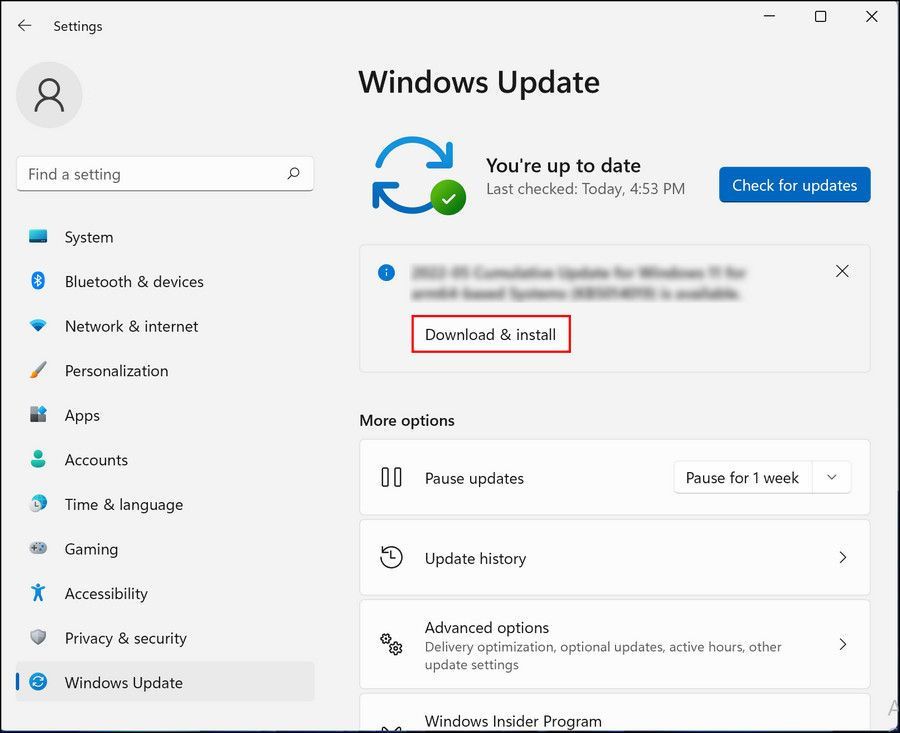
Перезагрузите компьютер и повторите назначение приложений.
Сбросьте проблемное приложение через PowerShell
Если приложение встроенное или распространяется как пакет MSIX/Appx, его можно сбросить.
- Нажмите Win + S, введите PowerShell, выберите Запуск от имени администратора и подтвердите UAC.
- Выполните команду, заменив packagename на идентификатор пакета приложения:
Get-AppxPackage packagename -AllUsers | Reset-AppxPackageПример для приложения «Фотографии»:
Get-AppxPackage Microsoft.Windows.Photos -AllUsers | Reset-AppxPackage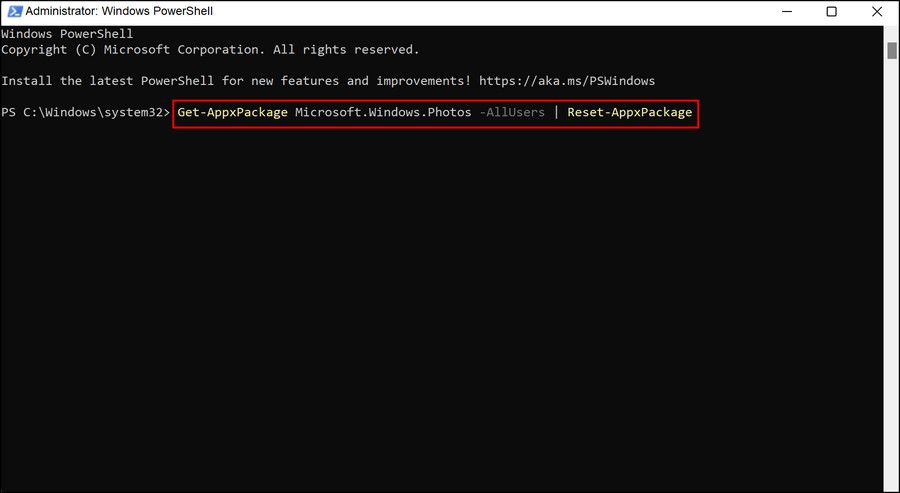
После выполнения команды попробуйте снова назначить приложение по умолчанию.
Важно: команда Reset-AppxPackage применима только к UWP/Store-пакетам. Для классических приложений используйте переустановку.
Переустановите приложение
Полностью удалите и затем установите приложение заново:
- Win + R → введите control и нажмите Enter.
- Перейдите Удаление программы.
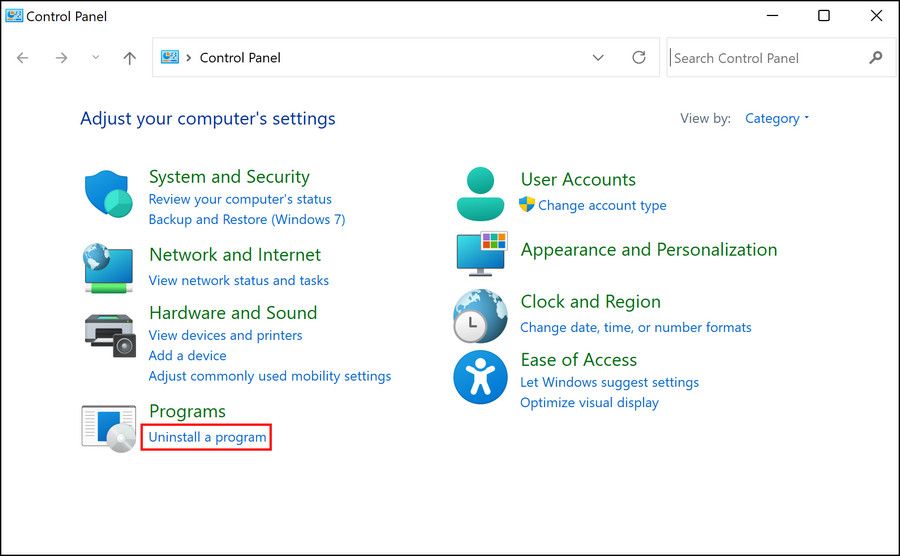
- Найдите приложение → Удалить → следуйте инструкциям.
- Перезагрузите систему и установите приложение снова.
После переустановки попробуйте назначить его по умолчанию.
Дополнительные подходы для администраторов и корпоративного развертывания
Для массового управления ассоциациями файлов лучше экспортировать и импортировать файл ассоциаций или настроить политику групп.
Экспорт текущих ассоциаций на мастер-машине:
Dism /online /Export-DefaultAppAssociations:C:\AppAssoc.xmlИмпорт на целевых компьютерах (требуются права администратора):
Dism /online /Import-DefaultAppAssociations:C:\AppAssoc.xmlАльтернативы для крупных сред:
- Использовать групповые политики (GPO) для задания Default Associations XML на уровне домена.
- Настроить скрипты при логине/развёртывании в MDT/SCCM/Intune.
Важно: экспорт сохраняет текущие назначения; убедитесь, что в XML нет конфликтующих записей перед импортом.
Быстрая проверка и чеклист устранения неполадок
Для конечного пользователя:
- Убедитесь, что вы используете учетную запись с правами администратора.
- Попробуйте метод «Открыть с помощью» для одного файла.
- Если не сработало, используйте Настройки → Приложения по умолчанию и поменяйте типы файлов вручную.
- Обновите Windows и перезагрузите.
- Сбросьте приложение (если UWP) или переустановите.
Для администратора:
- Проверьте групповые политики, ограничивающие смену ассоциаций.
- Экспортируйте/импортируйте AppAssoc XML через DISM.
- Разверните изменения через Intune/MDT/Group Policy.
- Логируйте изменения и документируйте выбранные ассоциации.
Мини‑методология выбора приложений по умолчанию
- Определите задачи: какие типы файлов и ссылки вам критично обрабатывать.
- Проверьте совместимость приложений с Windows 11.
- Выберите предпочтительное приложение с учётом безопасности и обновляемости.
- Назначьте по умолчанию и проверьте сценарии открытия файлов.
- Документируйте изменения для восстановления при сбросе системы.
Когда назначение может не подходить и альтернативные решения
- Если приложение не поддерживает нужный тип файла, назначение не сработает — выберите совместимое приложение.
- В средах с жёсткой политикой безопасности смена может быть заблокирована — согласуйте изменения с ИТ.
- Для пользователей, предпочитающих один интерфейс для многих типов медиа, лучше использовать приложение с широким набором регистрируемых расширений.
Альтернативы:
- Использовать портативные версии программ и назначать их через контекстное меню при необходимости.
- Для браузеров: используйте встроенные настройки браузера и при необходимости назначайте протоколы (http/https) через Настройки → Приложения по умолчанию.
Критерии приёмки
- Назначение сохраняется после перезагрузки.
- Файлы с соответствующим расширением открываются выбранным приложением при двойном клике.
- Установка аналогичных ассоциаций на другой машине через DISM/политику даёт тот же результат.
Диаграмма принятия решения
flowchart TD
  A[Нужно назначить приложение по умолчанию?] --> B{Одиночный файл или несколько типов?}
  B --> |Одиночный файл| C[Использовать Открыть с помощью]
  B --> |Несколько типов| D[Настройки → Приложения по умолчанию]
  C --> E{Сработало?}
  D --> E
  E --> |Да| F[Готово]
  E --> |Нет| G[Проверить обновления и права администратора]
  G --> H{Системное или стороннее приложение?}
  H --> |UWP/Store| I[Сброс через PowerShell]
  H --> |Классическое| J[Переустановить приложение]
  I --> K[Попробовать снова]
  J --> K
  K --> E
Глоссарий (по одной строке)
- Ассоциация файлов — привязка расширения файла или протокола к приложению, которое его открывает.
- UWP — универсальные приложения из Microsoft Store.
- DISM — инструмент обслуживания образов Windows, может экспортировать/импортировать ассоциации.
Заключение
Смена приложений по умолчанию в Windows 11 требует выбора для каждого типа файла, но описанные методы позволяют быстро переназначить отдельные расширения или массово применить настройки через DISM/групповые политики. Если назначение не сохраняется, начните с обновления Windows и проверки прав, затем переходите к сбросу или переустановке приложения. Для корпоративного применения планируйте развертывание через XML ассоциаций или инструмент управления устройствами.
Важно: при сбросе или переустановке Windows ваши персональные назначения приложений по умолчанию будут возвращены к значениям по умолчанию, поэтому храните план и инструкции для быстрого восстановления.

Похожие материалы

Несколько аккаунтов Skype: Multi Skype Launcher

Журнал для работы: повысить продуктивность

Персональные звуки уведомлений на Android

Скачивание шоу Hulu для офлайн‑просмотра

Microsoft Start: персонализированная новостная лента
