
Как включить тёмную тему в Windows 11
Быстрая пошаговая инструкция
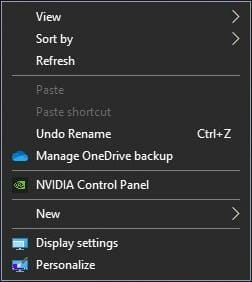
- Щёлкните правой кнопкой мыши по свободному месту на рабочем столе — откроется контекстное меню.
- Выберите пункт Персонализация.
- В окне Персонализация откройте раздел Цвета.
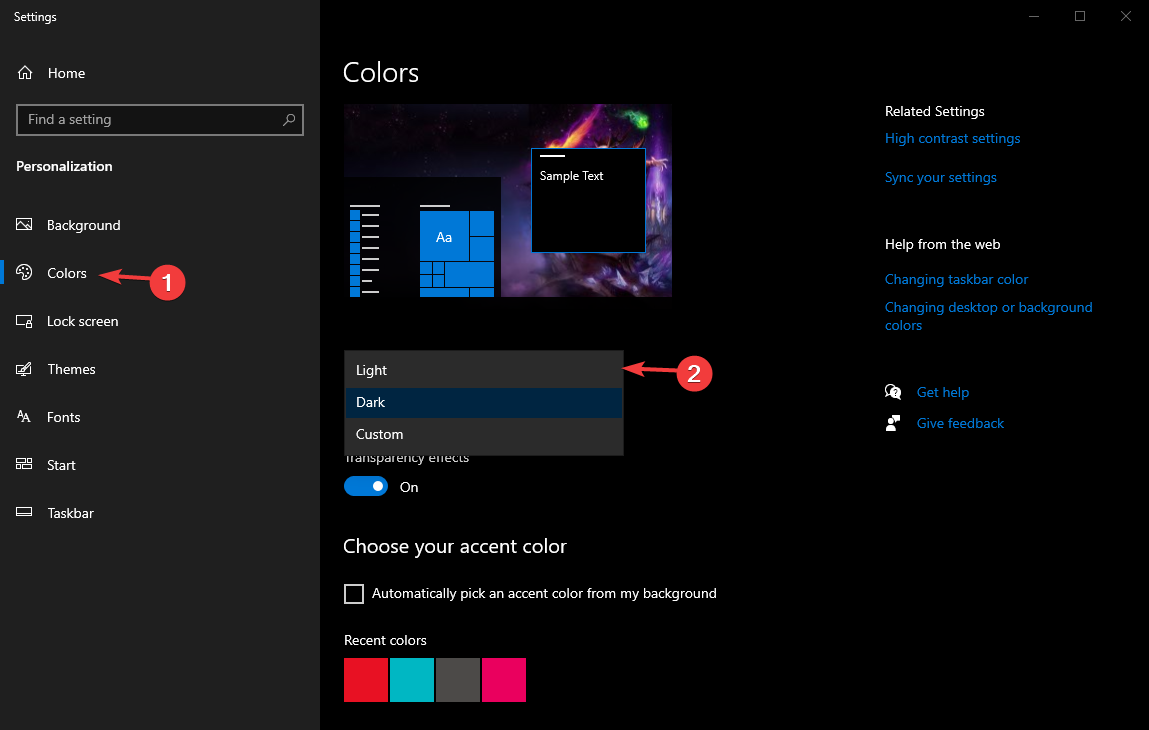
- В выпадающем меню справа выберите один из вариантов: Светлая, Тёмная или Пользовательская.
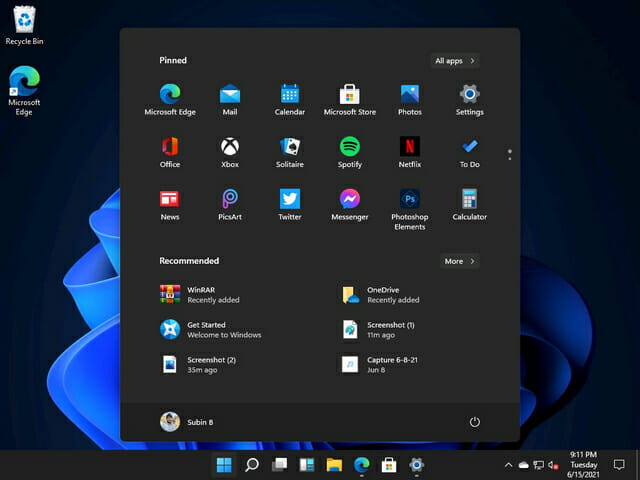
- Выберите Тёмная и закройте настройки — тема применится автоматически.
Совет: можно открыть Настройки напрямую сочетанием клавиш Windows + I и перейти в Персонализация → Цвета.
Подробные пояснения и варианты
- Что означает опция Пользовательская: она позволяет задать отдельные режимы для системных элементов и для приложений (например, системный интерфейс в светлом режиме, а приложения в тёмном). Это удобно, если вы хотите смешанную настройку.
- Некоторые приложения имеют собственные темы и могут не следовать системной настройке. В таких случаях ищите тему внутри настроек самого приложения.
Важно: изменение темы не влияет на все элементы — некоторые сторонние приложения и старые программы могут оставаться в светлой схеме.
Когда тёмная тема не применяется — быстрое устранение проблем
- Перезагрузите Проводник: откройте Диспетчер задач (Ctrl + Shift + Esc), найдите Проводник Windows, нажмите Перезапустить.
- Проверьте обновления Windows: иногда баги с темами исправляются в обновлениях.
- Убедитесь, что не включён режим Высокой контрастности — он переопределяет темы.
- Если тема всё ещё не применяется в отдельных приложениях, проверьте их внутренние настройки.
Как запланировать смену темы
Прямой встроенной функции расписания смены темы в стандартных параметрах может не быть. Можно сделать следующее:
- Использовать планировщик задач Windows и скрипты, которые меняют ключи реестра или запускают команды переключения тем в заданное время.
- Воспользоваться сторонними утилитами, которые умеют автоматически переключать тему по времени суток.
Примечание: работа с реестром и планировщиком требует осторожности. Перед изменениями сделайте резервную копию важных данных.
Альтернативные подходы и советы
- Если цель — уменьшить нагрузку на глаза, дополнительно включите Ночной свет (Settings → System → Display → Night light) или уменьшите яркость экрана.
- Для разработчиков и тестировщиков: проверьте поведение веб-сайта и приложения в тёмной теме на разных браузерах и устройствах — некоторые цвета и контраст могут требовать корректировок.
Краткий чеклист перед публикацией изменений в системе
- Тема применена в основных системных окнах.
- При необходимости настроены отдельные режимы в Пользовательской опции.
- Встроенные и важные приложения поддерживают тёмную тему или настроены отдельно.
- Сделана резервная точка или сохранены важные настройки перед правками в реестре.
Критерии приёмки
- Системный интерфейс отображается в тёмной схеме.
- Важные приложения корректно читаемы при тёмной теме (контраст и видимость элементов).
- Нет активных конфликтующих режимов (например, высокая контрастность).
Быстрые советы и умные приёмы
- Если вам нравится тёмная тема вечером, а днём — светлая, используйте сторонние утилиты для автоматизации.
- Для профессиональной работы с цветом проверяйте контраст текста и фона; в тёмной теме мелкий текст легче потерять.
Поделитесь впечатлениями: если тёмная тема помогла снизить усталость глаз или вы нашли интересные сочетания цветов, расскажите в комментариях.
Краткое резюме
Тёмную тему в Windows 11 включают через Персонализация → Цвета → выбрать Тёмная. Если что-то не применилось, перезапустите Проводник, проверьте обновления и настройки приложений. Для автоматического переключения используйте планировщик задач или сторонние утилиты.
Примечание
Если вы хотите руководство по Windows 10 или подробный пошаговый план автоматизации смены темы — в нашей коллекции есть отдельные статьи по этим темам.

Похожие материалы

Несколько аккаунтов Skype: Multi Skype Launcher

Журнал для работы: повысить продуктивность

Персональные звуки уведомлений на Android

Скачивание шоу Hulu для офлайн‑просмотра

Microsoft Start: персонализированная новостная лента
