
Лучшие кастомные ISO-файлы для Windows 11
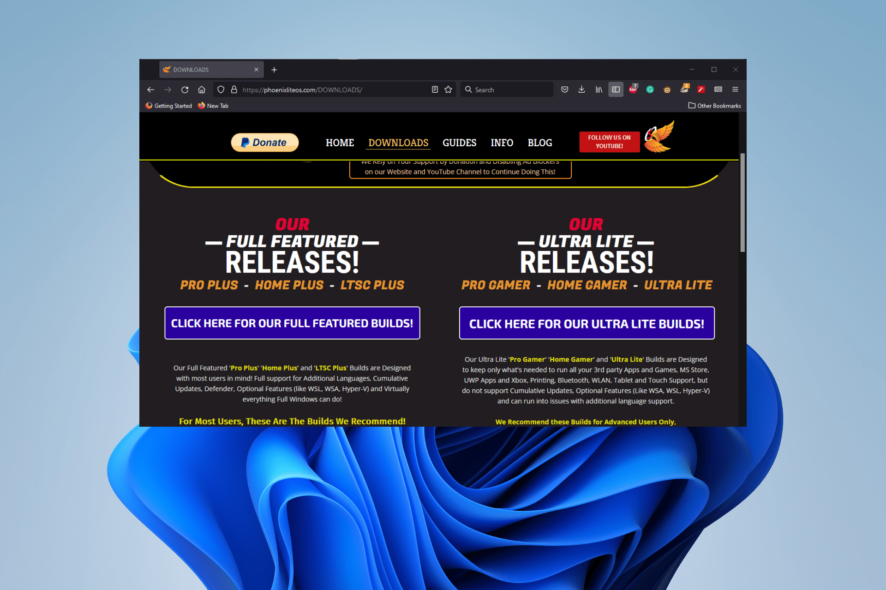
TL;DR
Кастомные ISO для Windows 11 убирают предустановленные приложения и службы, чтобы ускорить систему и снизить нагрузку на старое железо. Ghost Spectre, ReviOS и Phoenix Lite — популярные сборки для геймеров и владельцев устаревших ноутбуков, но они требуют дополнительных мер безопасности и резервных копий перед установкой.
Важно: кастомные сборки обычно отключают Windows Defender и обновления. Перед установкой убедитесь, что у вас есть резервная копия данных и план по безопасности.
Многие пользователи считают Windows 11 перегруженной лишними приложениями и службами, которые замедляют систему. Для них и появились кастомные ISO — модифицированные образы системы, ориентированные на лёгкость и производительность. При этом Windows 11 всё ещё включает полезные официальные приложения, которые некоторые сборки сохраняют, а некоторые — удаляют.
Что такое кастомный ISO для Windows 11?
Кастомный ISO — это изменённый установочный образ Windows 11. Автор сборки удаляет ненужные компоненты, настраивает службы и иногда добавляет сторонние утилиты. Цель — ускорение, снижение потребления ресурсов и совместимость с более старым железом.
Короткое определение: кастомный ISO — это тот же Windows 11, но с вырезанным «балластом» и пользовательскими настройками.
Лучшие кастомные сборки
Ghost Spectre
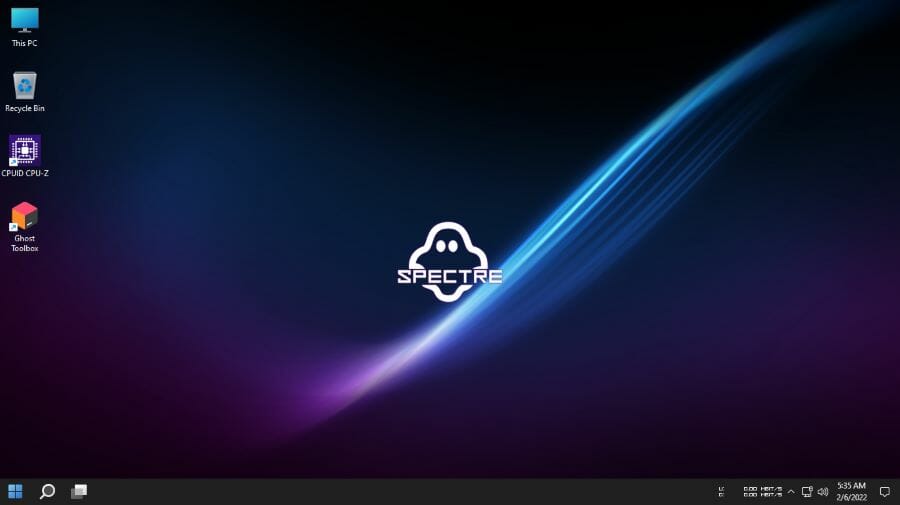
Ghost Spectre Superlite — сборка, ориентированная на максимальную производительность. Убирает ресурсоёмкие сервисы: OneDrive, Windows Defender, службы NFC и т. п. Многие игроки отмечают более плавную игру в требовательных проектах после установки, так как система использует меньше фоновых процессов.
Плюсы:
- Значительный прирост производительности на старом железе
- Небольшой размер и низкое потребление ресурсов
- Подходит для игр на слабых машинах
Минусы:
- Отключена защита Windows Defender и автообновления
- Менее подходяща для обычных пользователей без технических навыков
Важно: используйте сторонний антивирус и регулярно создавайте точки восстановления.
⇒ Get Ghost Spectre
ReviOS
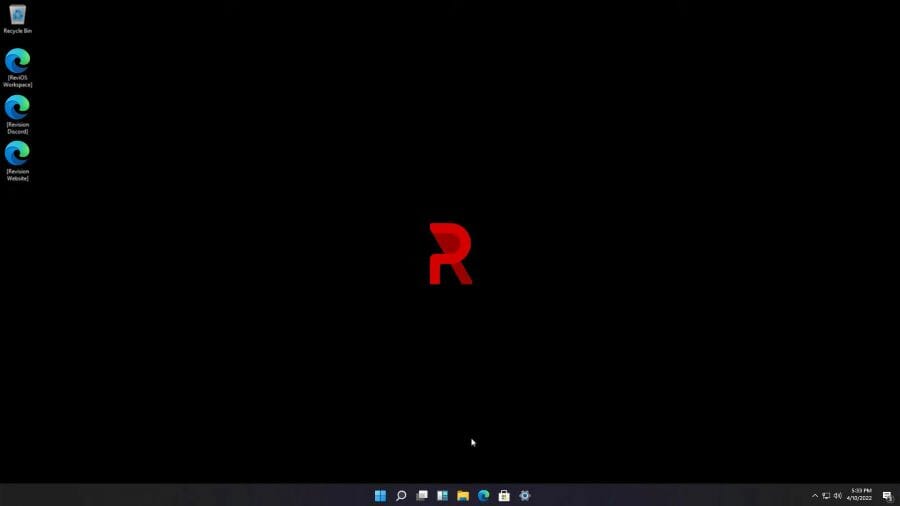
ReviOS сделан для игроков и продвинутых пользователей. Сборка удаляет персонализацию ввода, часть ненужных служб и облегчает систему, но сохраняет важные элементы, такие как Xbox Game Bar. В комплекте есть Workspace — набор постинсталляционных настроек, который помогает тонко настроить систему под себя.
Плюсы:
- Настройка сразу после установки через Workspace
- Сохраняет ключевые функции для игр
- Относительно лёгкий образ (примерно 3,5 ГБ в оригинальном описании)
Минусы:
- Потребует доп. настроек после установки
- Нет встроенного антивируса
⇒ Get ReviOS
Phoenix Lite OS
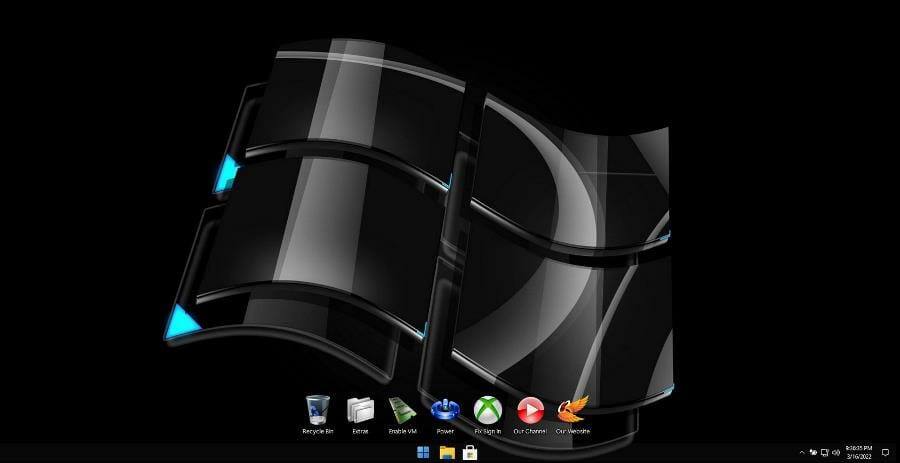
Phoenix Lite выделяется тем, что упрощает установку на машины без TPM и Secure Boot. Сборка сохраняет Microsoft Store в некоторых вариантах и включает полезные фреймворки вроде .NET 3.5 и DirectPlay.
Плюсы:
- Обходит требования TPM и Secure Boot для широкой совместимости
- Включены .NET Framework 3.5 и DirectPlay
- Эффективна на старых компьютерах
Минусы:
- Нет Hyper-V, что ограничивает запуск Android-приложений через эмуляторы Microsoft
- Менее применима для профессиональных задач
⇒ Get Phoenix Lite OS
Советы по безопасности и совместимости
- Резервная копия: перед установкой создайте полный бэкап системы и данных.
- Антивирус: установите проверенное решение — большинство сборок отключают Defender.
- Обновления: проверьте, как сборка работает с обновлениями Windows; некоторые не поддерживают автообновления.
- Драйверы: скачайте драйверы заранее, особенно для сетевых адаптеров и видеокарт.
Важно: обход TPM/Secure Boot повышает риск несовместимости с официальными сервисами Microsoft.
Как создать загрузочную USB-флешку
Для записи кастомного ISO на USB обычно используют Rufus. Процесс простой: выберите ISO, целевой USB и нужные опции (MBR/UEFI, схему разделов). Проверьте, что ваш компьютер способен запустить Windows 11 после установки.
Мини-методология установки:
- Сделайте бэкап данных.
- Подготовьте установочную флешку через Rufus.
- Загрузитесь в BIOS/UEFI и выберите USB.
- Следуйте штатному инсталлятору, создайте разделы и установите систему.
- После установки — установите драйверы и антивирус, проверьте обновления.
Когда кастомные ISO не подойдут — типичные ошибки
- Требуется корпоративная безопасность или контроль обновлений. Кастомные сборки не подходят для рабочих машин компании.
- Нужны специфичные сервисы Microsoft (например, бизнес-решения или защита на уровне ОС).
- Нет навыков восстановления системы при сбоях.
Контрпример: если вы администратор компании и необходима совместимость с корпоративными политиками, используйте официальный образ Windows 11 с управлением через групповые политики и сервер обновлений.
Альтернативные подходы
- Чистая установка официального ISO и ручное удаление ненужных компонентов.
- Подготовка собственной кастомной сборки с помощью официальных инструментов (например, DISM, Windows ADK).
- Использование лёгких дистрибутивов Linux для старого железа, если требуется только базовая работа и веб.
Как выбирать кастомный ISO — эвристики
- Безопасность прежде производительности: если критична безопасность, выбирайте лёгкую официальную установку и настраивайте вручную.
- Совместимость: если машина старше 2015 года — ищите сборки с обходом TPM/Secure Boot.
- Обновления: если хотите получать патчи — проверьте, поддерживает ли сборка Windows Update.
Риск-матрица и меры снижения рисков
| Риск | Вероятность | Влияние | Меры снижения |
|---|---|---|---|
| Отсутствие антивируса | Высокая | Высокое | Установить сторонний AV сразу после установки |
| Потеря данных | Средняя | Высокое | Создать образ диска и бэкап перед установкой |
| Неподдерживаемые обновления | Средняя | Среднее | Использовать оффлайн-патчи и проверять релизы сборки |
| Проблемы с драйверами | Низкая | Среднее | Скачать драйверы заранее и иметь USB с ними |
Ролевые чек-листы
Геймер:
- Проверить наличие Xbox Game Bar или альтернатив
- Убедиться, что видеодрайверы доступны
- Подготовить сторонний антивирус
Продвинутый пользователь:
- Подготовить набор утилит для восстановления (WinRE, AOMEI, Macrium)
- Настроить Workspace/послеинсталляционные скрипты
- Контролировать автообновления и бэкапы
Обычный пользователь:
- Рассмотреть официальную лёгкую установку вместо кастома
- Попросить помощи у знакомого с опытом установки ОС
- Не устанавливать на рабочую машину без тестирования
Ключевые термины
- ISO: образ диска с установочными файлами ОС.
- TPM: модуль доверенной платформы, требуемый для некоторых функций безопасности.
- Secure Boot: механизм UEFI для защиты загрузки ОС.
Краткое резюме
Кастомные ISO-файлы, такие как Ghost Spectre, ReviOS и Phoenix Lite, дают ощутимый прирост производительности на старом или скромном железе. Они подходят геймерам и продвинутым пользователям, но требуют дополнительной работы по безопасности и резервному копированию. Если важна корпоративная безопасность или официальная поддержка, лучше использовать официальный образ и настраивать систему вручную.
Если вы решили попробовать кастомную сборку, сначала протестируйте её на виртуальной машине или отдельном диске, а не на основной рабочей системе.
Дополнительные материалы: ищите обзоры сборок и инструкции по созданию загрузочной флешки через Rufus.

Похожие материалы

Несколько аккаунтов Skype: Multi Skype Launcher

Журнал для работы: повысить продуктивность

Персональные звуки уведомлений на Android

Скачивание шоу Hulu для офлайн‑просмотра

Microsoft Start: персонализированная новостная лента
