
Контроллер не работает в Windows 11 — как исправить
Почему контроллер может не работать в Windows 11
Контроллер перестаёт отвечать по разным причинам. К основным относятся:
- Проблемы соединения: неисправный USB-кабель, порт или Bluetooth-пара.
- Устаревшие или повреждённые драйверы и прошивка.
- Конфликт стороннего ПО, например антивируса или утилит для чипсетов.
- Ограничения системы безопасности Windows, например драйверы без подписи.
- Аппаратные неисправности контроллера или адаптера.
Важно: прежде чем переходить к радикальным методам, определите подсказки — работает ли контроллер в другом устройстве, виден ли он в Диспетчере устройств, всплывают ли ошибки в приложениях (Steam, играх).
Критерии приёмки — что считать «исправлено»
- Контроллер отображается в системе (в Диспетчере устройств или в приложении Xbox/DS4Windows).
- Кнопки и стики регистрируются в тесте контроллера или в игре.
- Игры принимают ввод без заметных задержек или пропаданий связи.
Универсальный список проверки перед началом
- Попробуйте другой USB-порт и другой кабель (для проводного подключения).
- Подключите контроллер к другому ПК или консоли — если работает, значит проблема в Windows 11.
- Отключите Bluetooth-устройства на время диагностики, чтобы исключить помехи.
- Временно отключите сторонний антивирус и VPN.
- Запустите Центр обновлений Windows и проверьте обновления драйверов.
1. Исправление проблем с Xbox-контроллером
1.1 Перезагрузите компьютер и контроллер
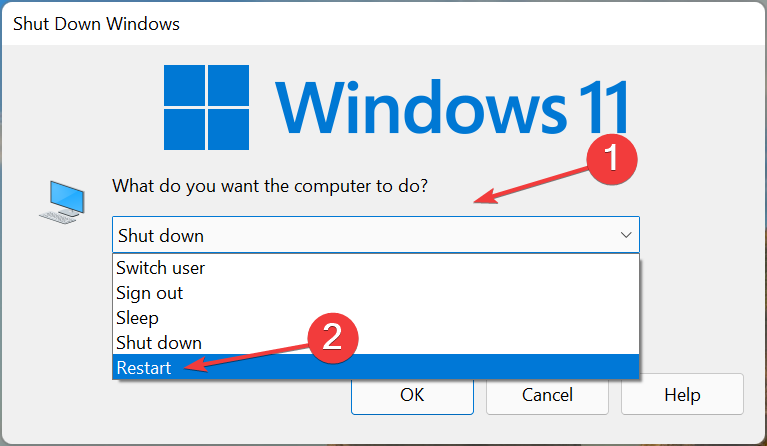
- Нажмите Alt + F4, в окне «Завершение работы Windows» выберите пункт Перезагрузка.
- Подтвердите перезагрузку.
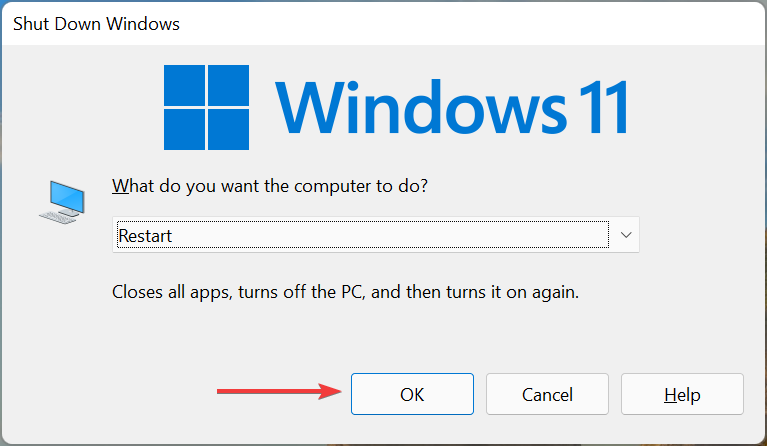
Почему это работает: многие временные сбои в службах и USB-стеке устраняются простой перезагрузкой.
1.2 Обновление USB-драйвера (для проводных контроллеров)
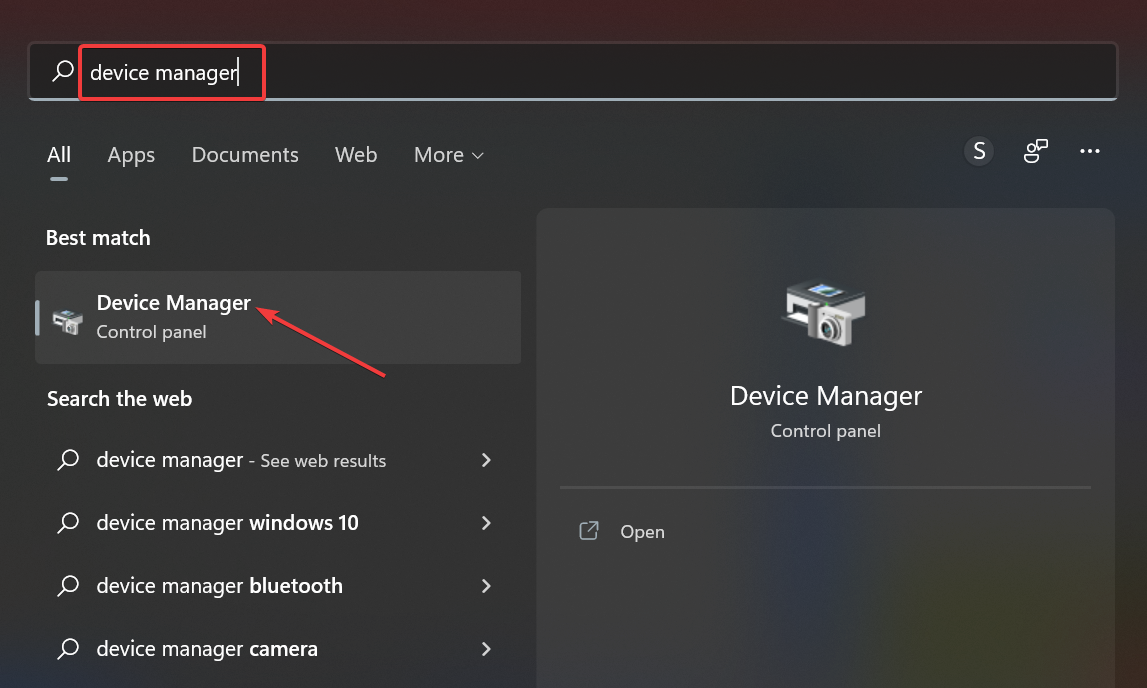
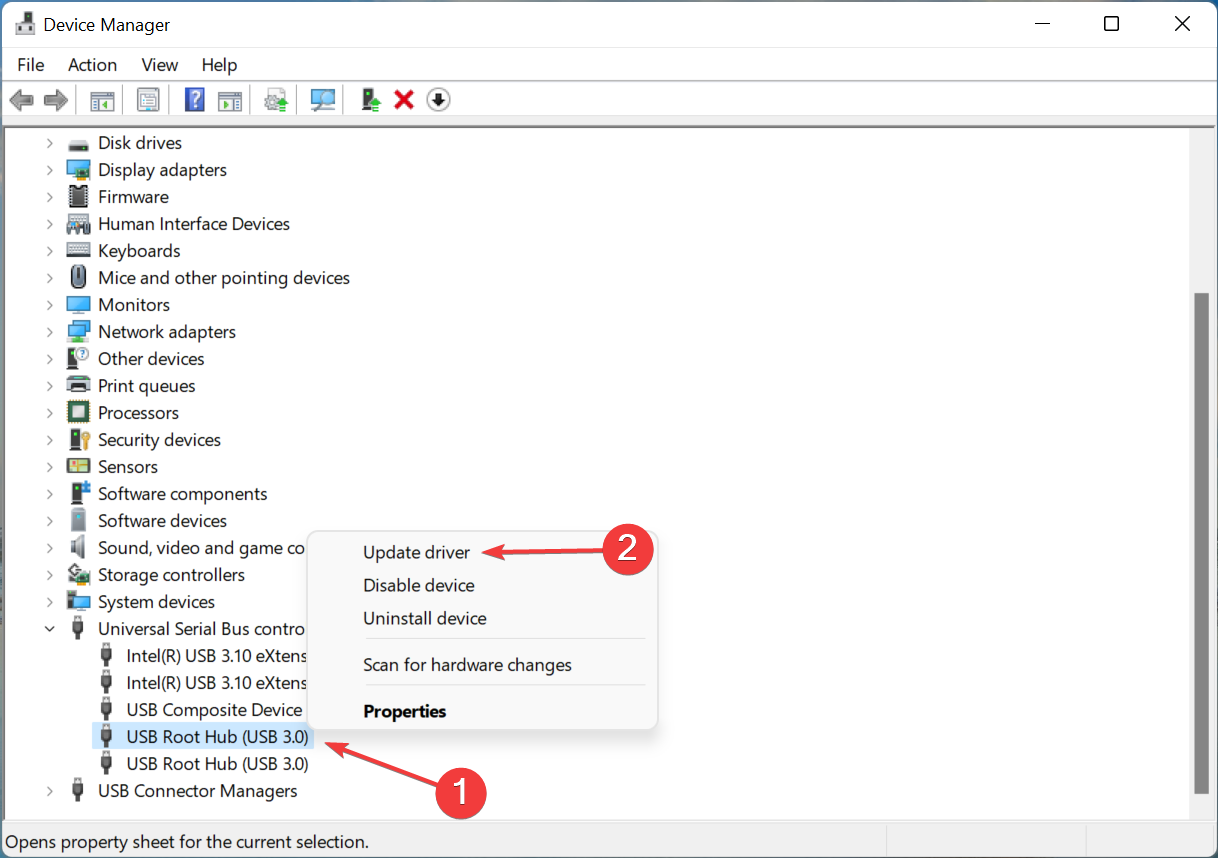
- Откройте Пуск и запустите Диспетчер устройств.
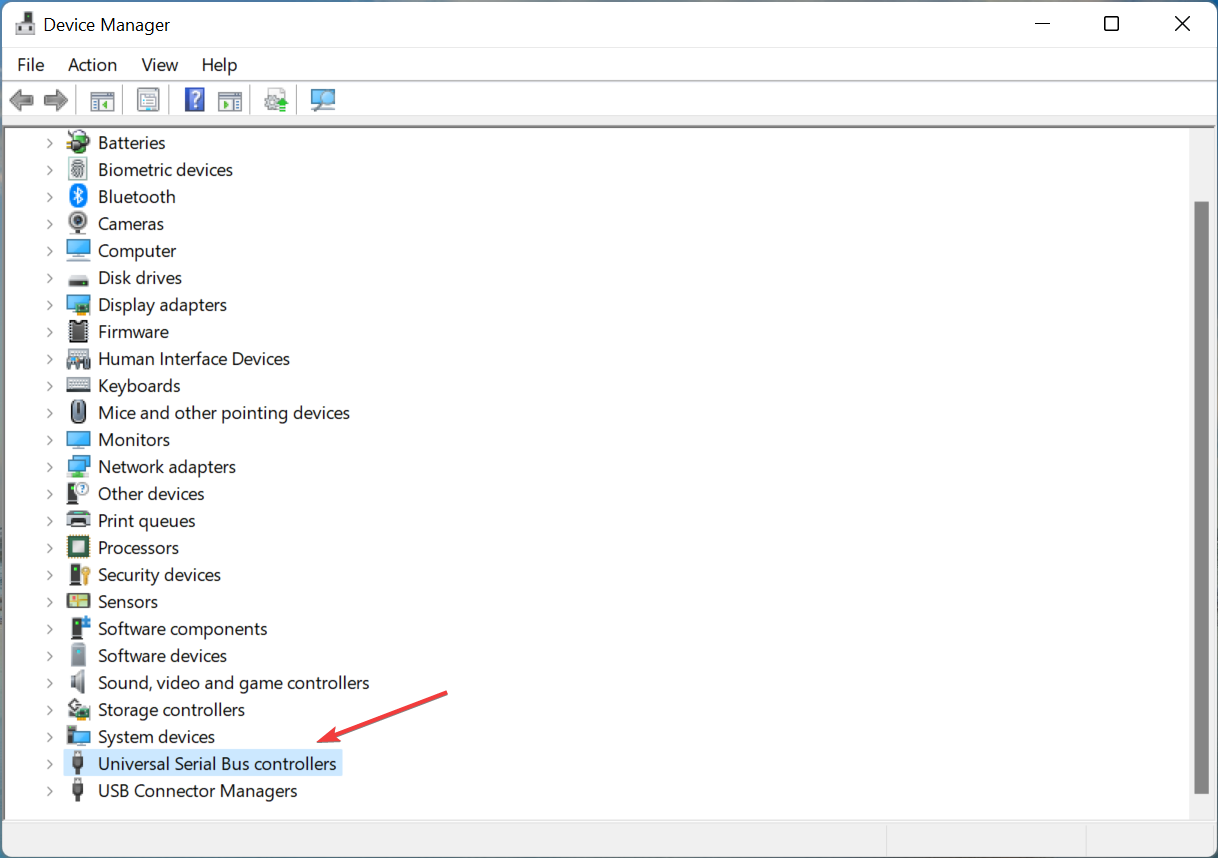
- Разверните раздел Контроллеры универсальной последовательной шины USB.
- Правой кнопкой кликните нужный порт и выберите Обновить драйвер.
- Выберите Поиск драйверов автоматически и следуйте инструкциям.
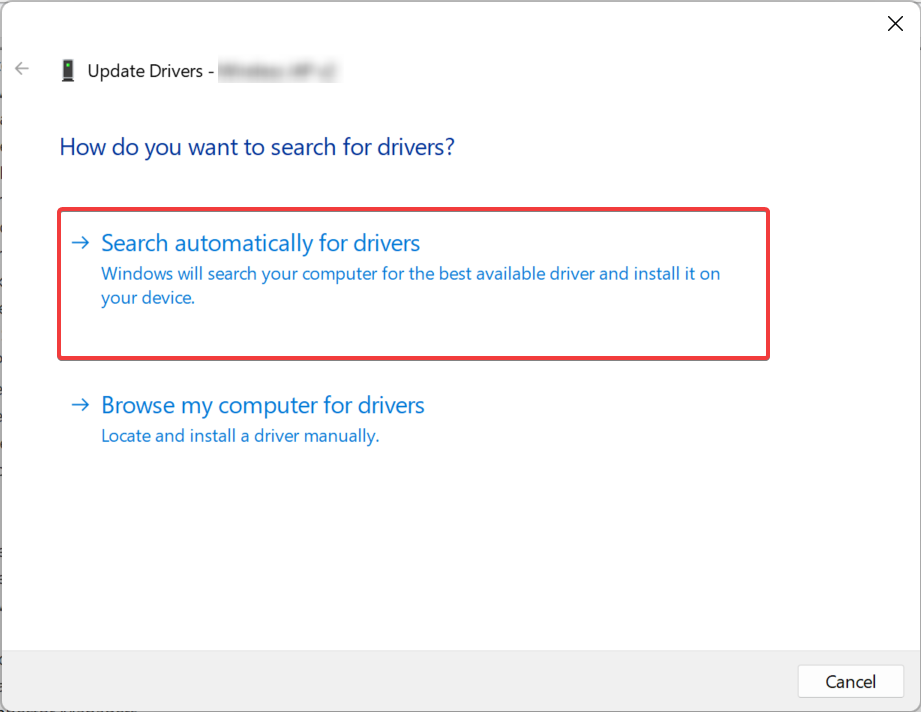
Если Диспетчер не нашёл обновлений, зайдите на сайт производителя материнской платы или контроллера и скачайте свежий драйвер вручную.
Совет: для беспроводного контроллера обновляйте драйверы Bluetooth-адаптера тем же способом.
1.3 Удаление стороннего антивируса
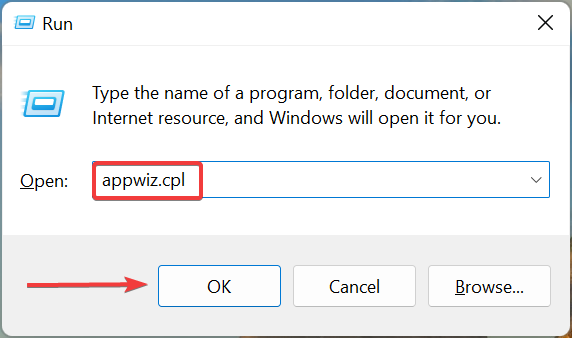
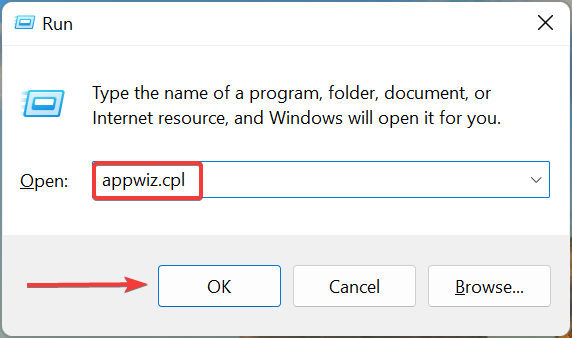
- Нажмите Win + R, введите appwiz.cpl и откройте Установленные программы.
- Найдите антивирус, выберите Удалить и следуйте мастеру.
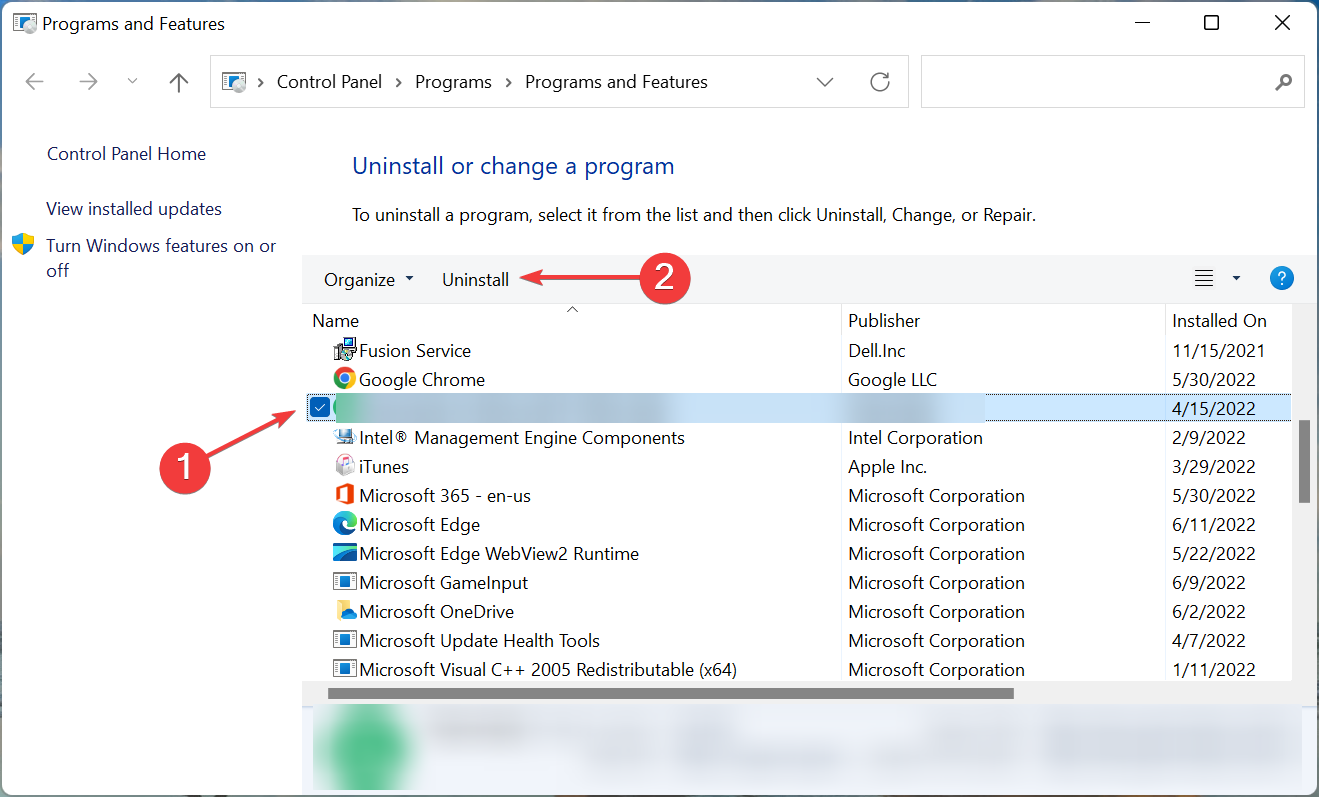
- Подтвердите действие и перезагрузите ПК.
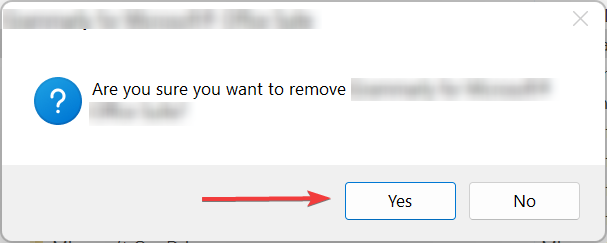
Важно: отключение антивируса иногда достаточно, но если он вмешивается в системные драйверы, потребуется полная деинсталляция и очистка следов через официальный деинсталлер.
1.4 Обновите приложение Xbox Accessories
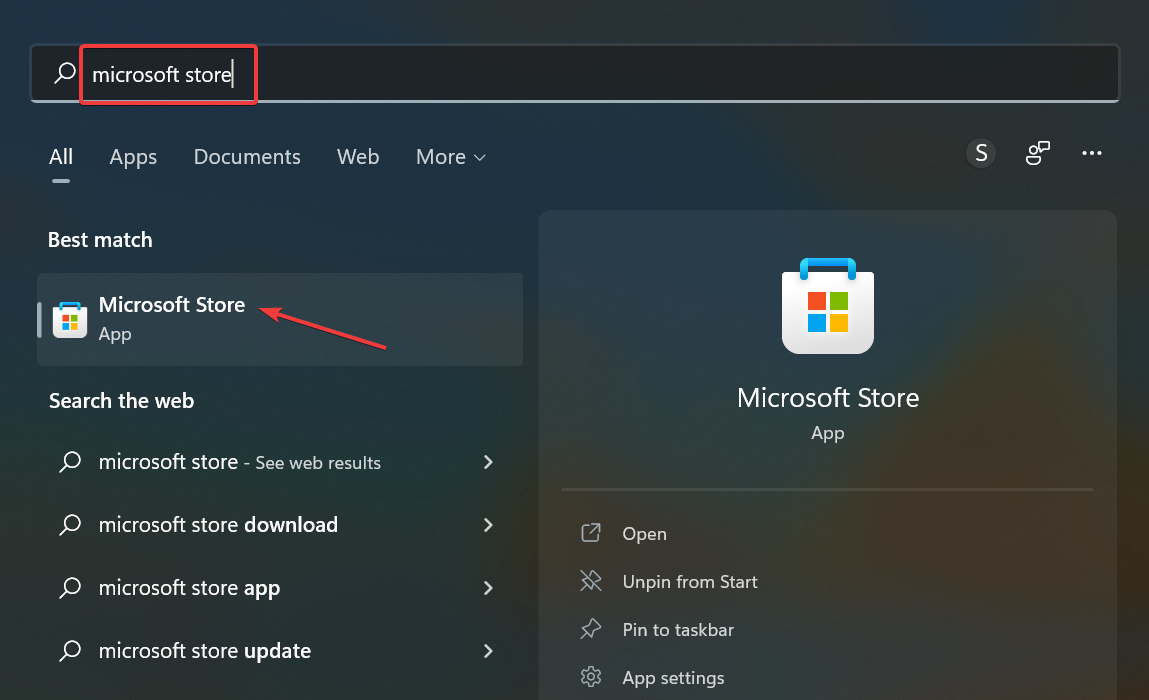
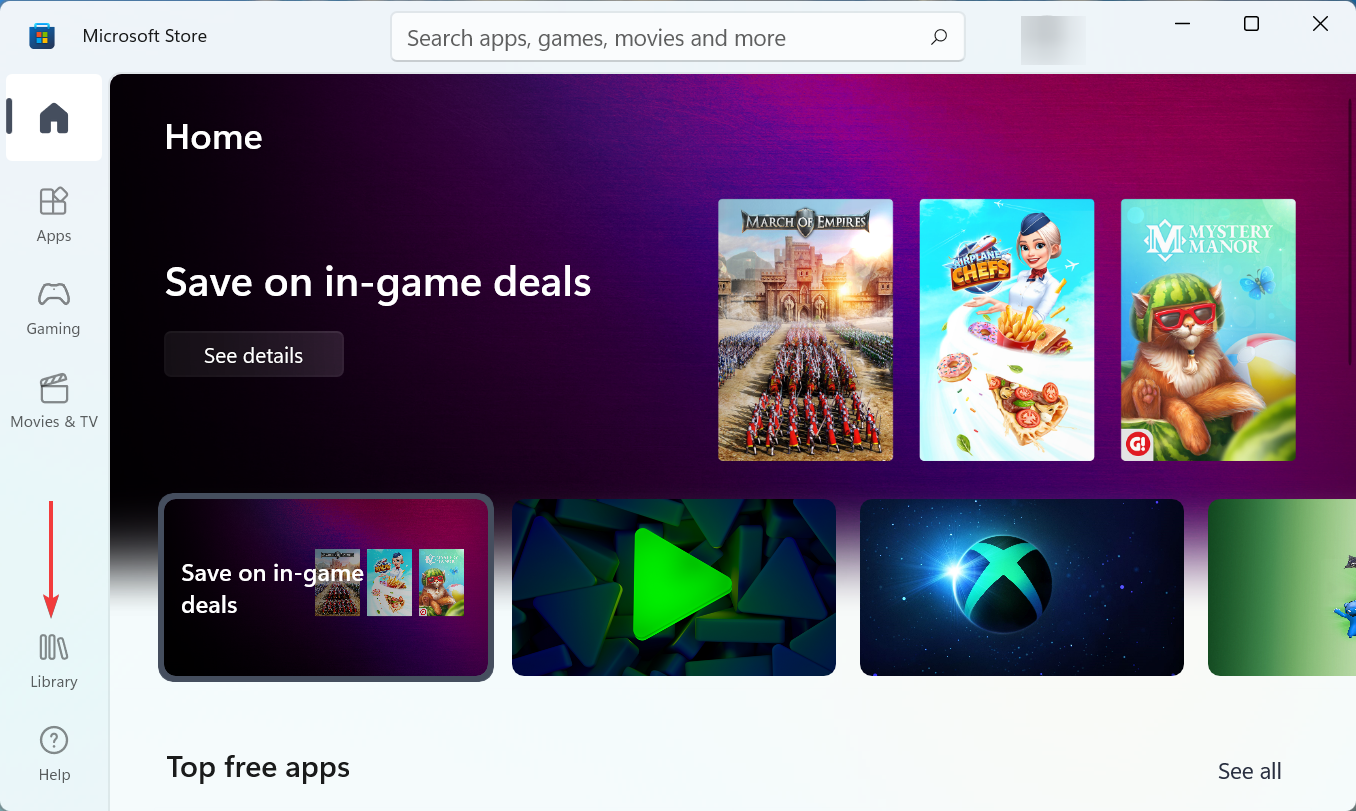
- Откройте Microsoft Store и перейдите в Библиотеку.
- Нажмите Получить обновления — если доступно обновление Xbox Accessories, установите его.
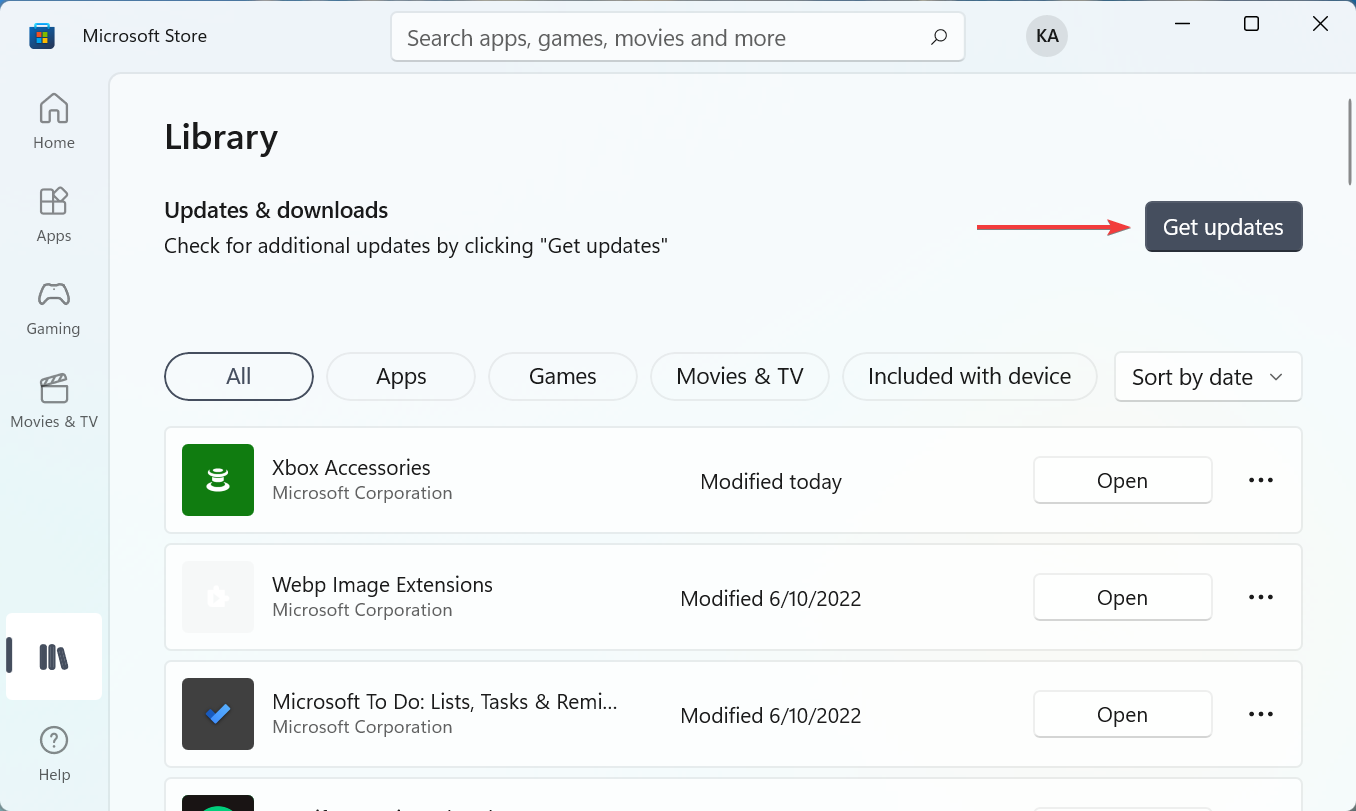
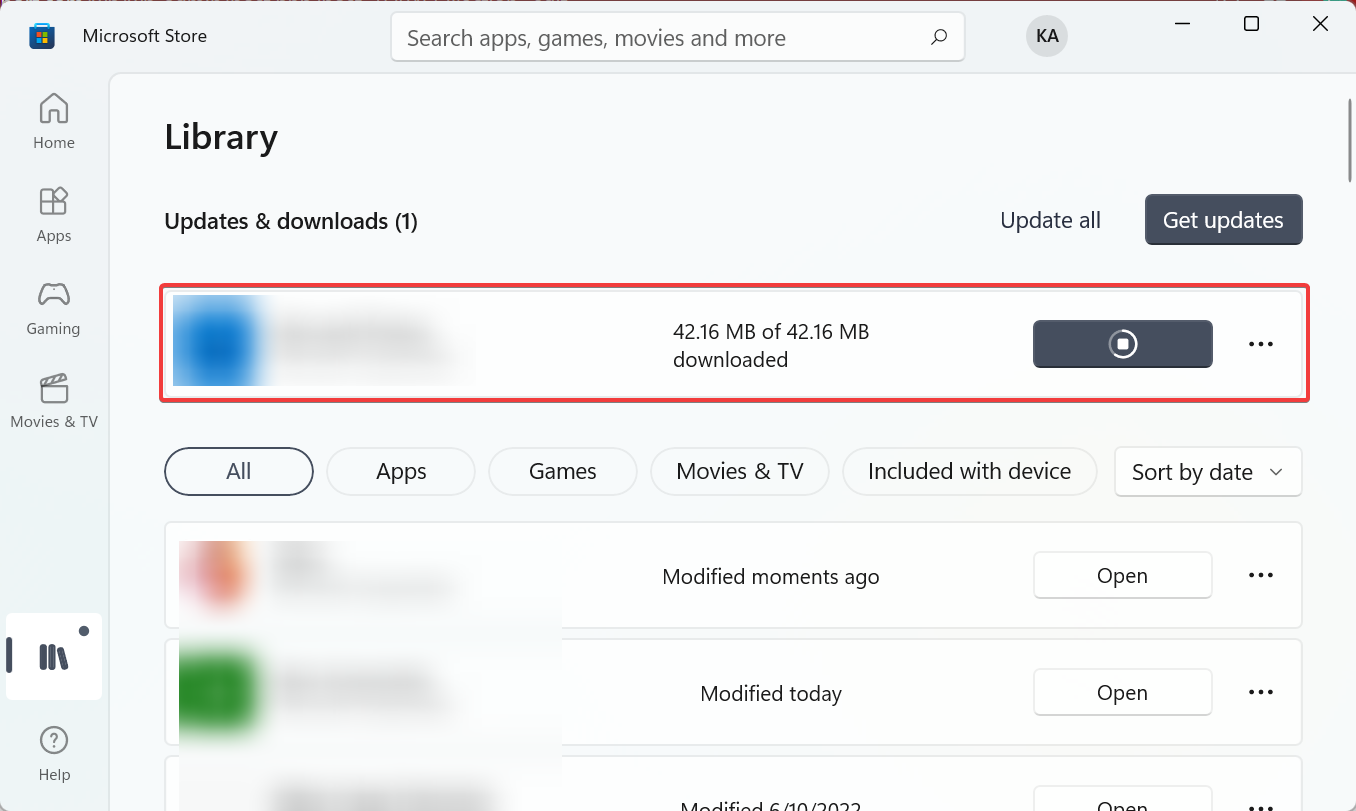
Xbox Accessories помогает обновить прошивку контроллера и управлять профилями. Старое приложение может некорректно взаимодействовать с аппаратурой.
1.5 Обновление прошивки контроллера
Важно: подключайте контроллер через USB-кабель при обновлении прошивки; Bluetooth может прервать процесс.
- Откройте приложение Xbox Accessories.
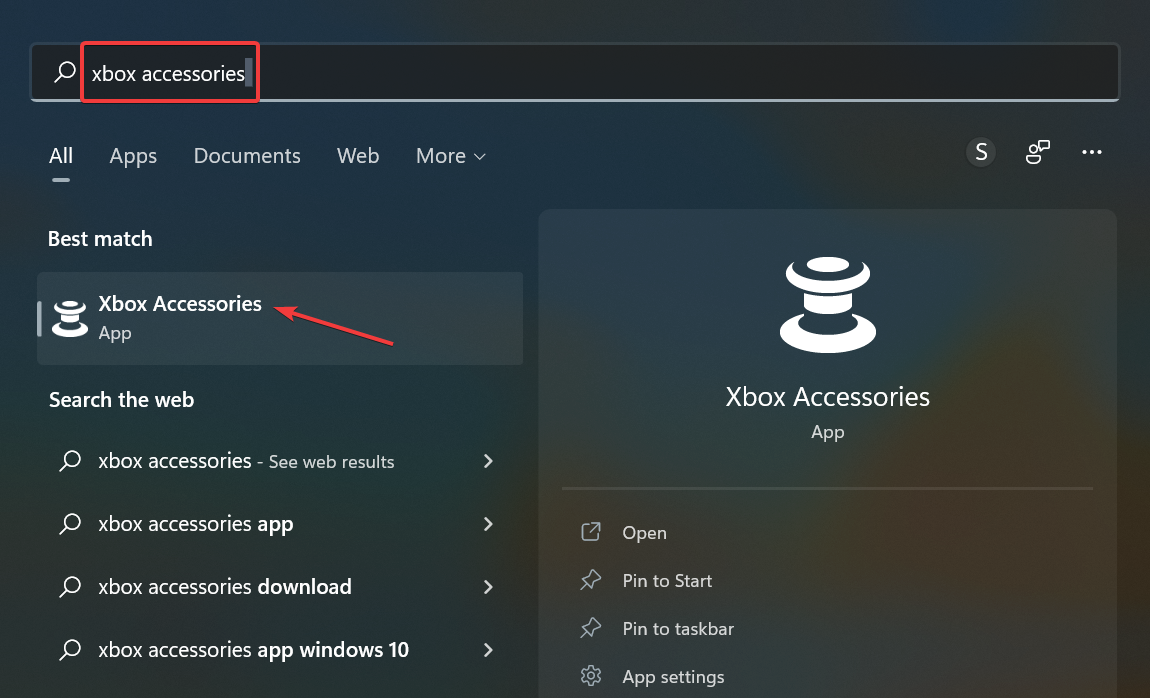
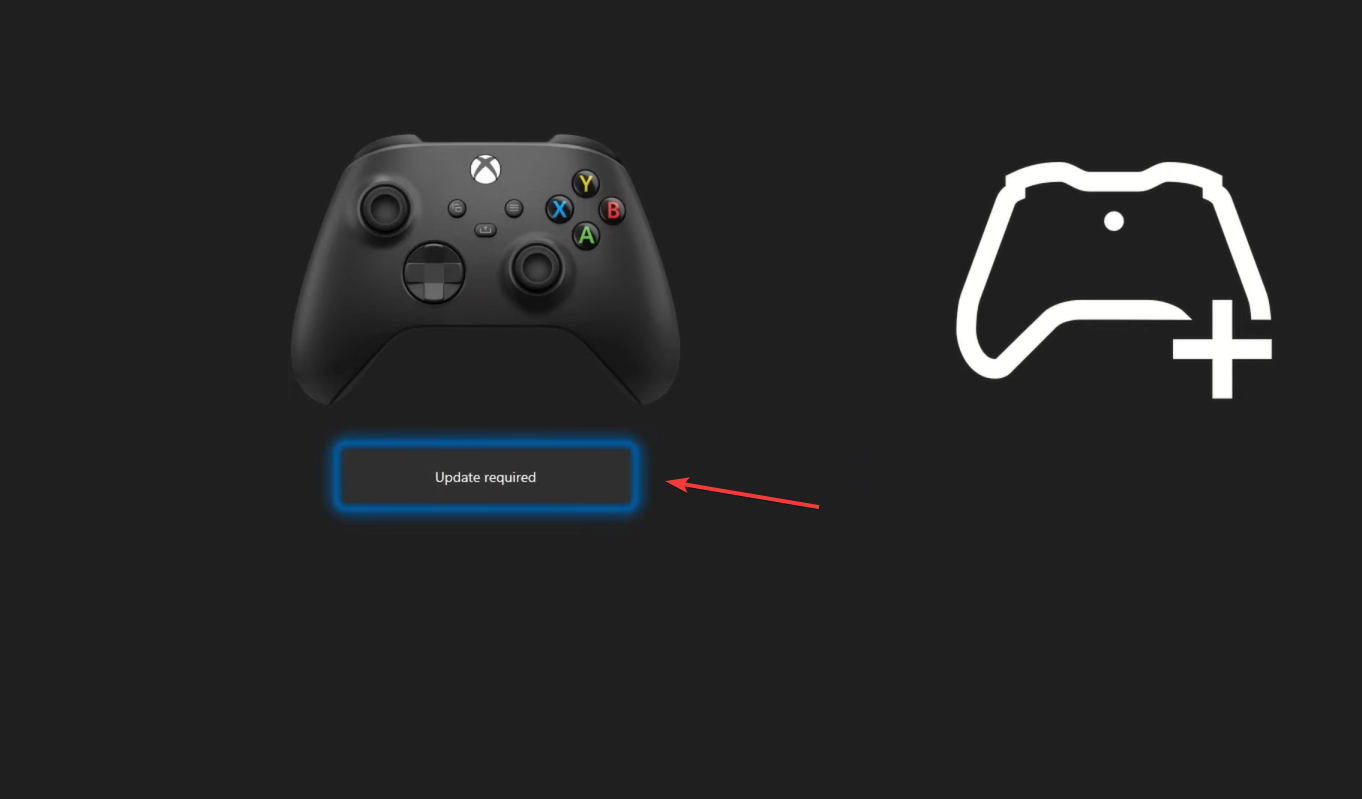
- Если есть кнопка Обновление требуется — нажмите её и следуйте подсказкам.
- Подтвердите продолжение и дождитесь завершения.
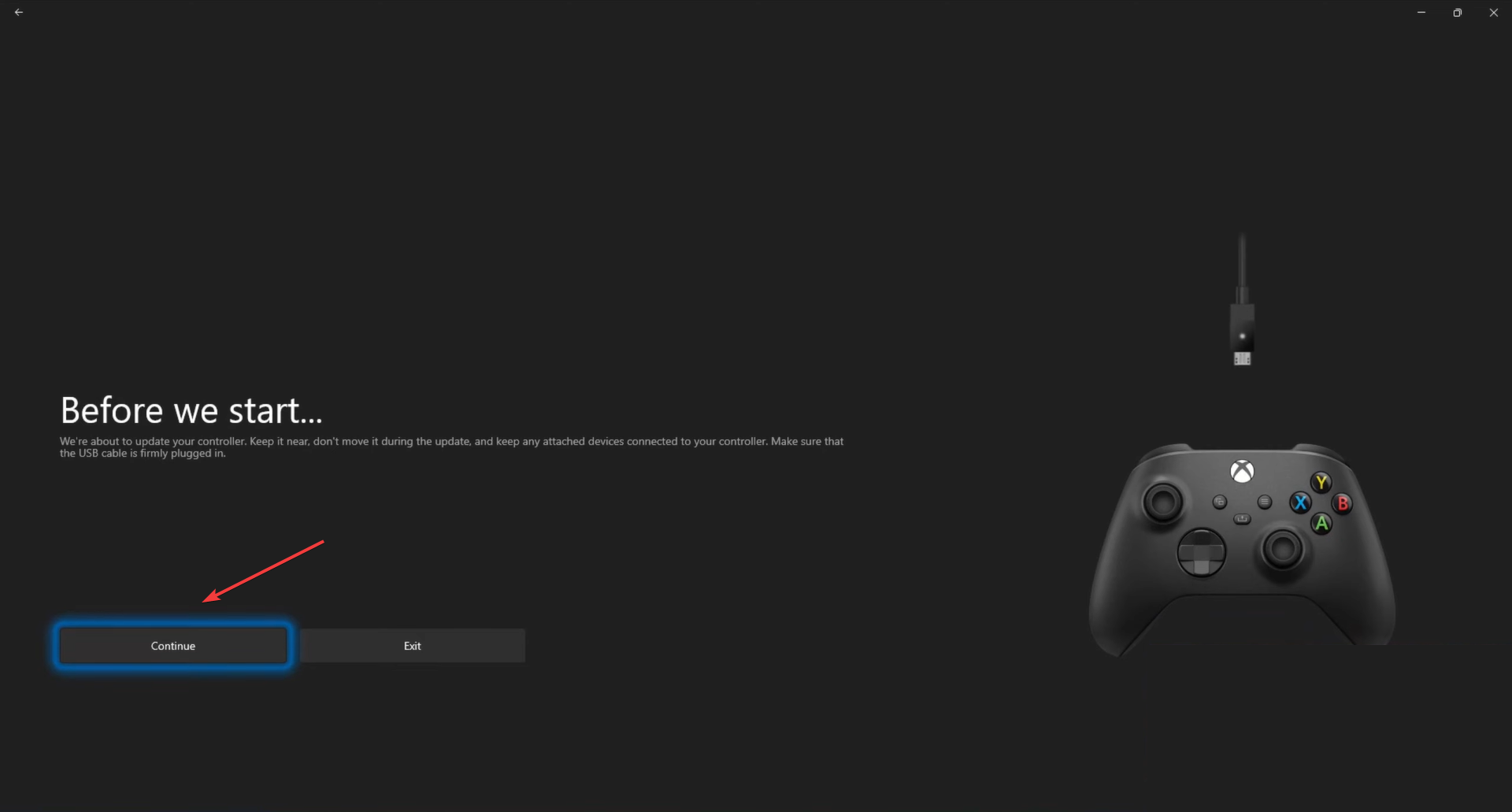
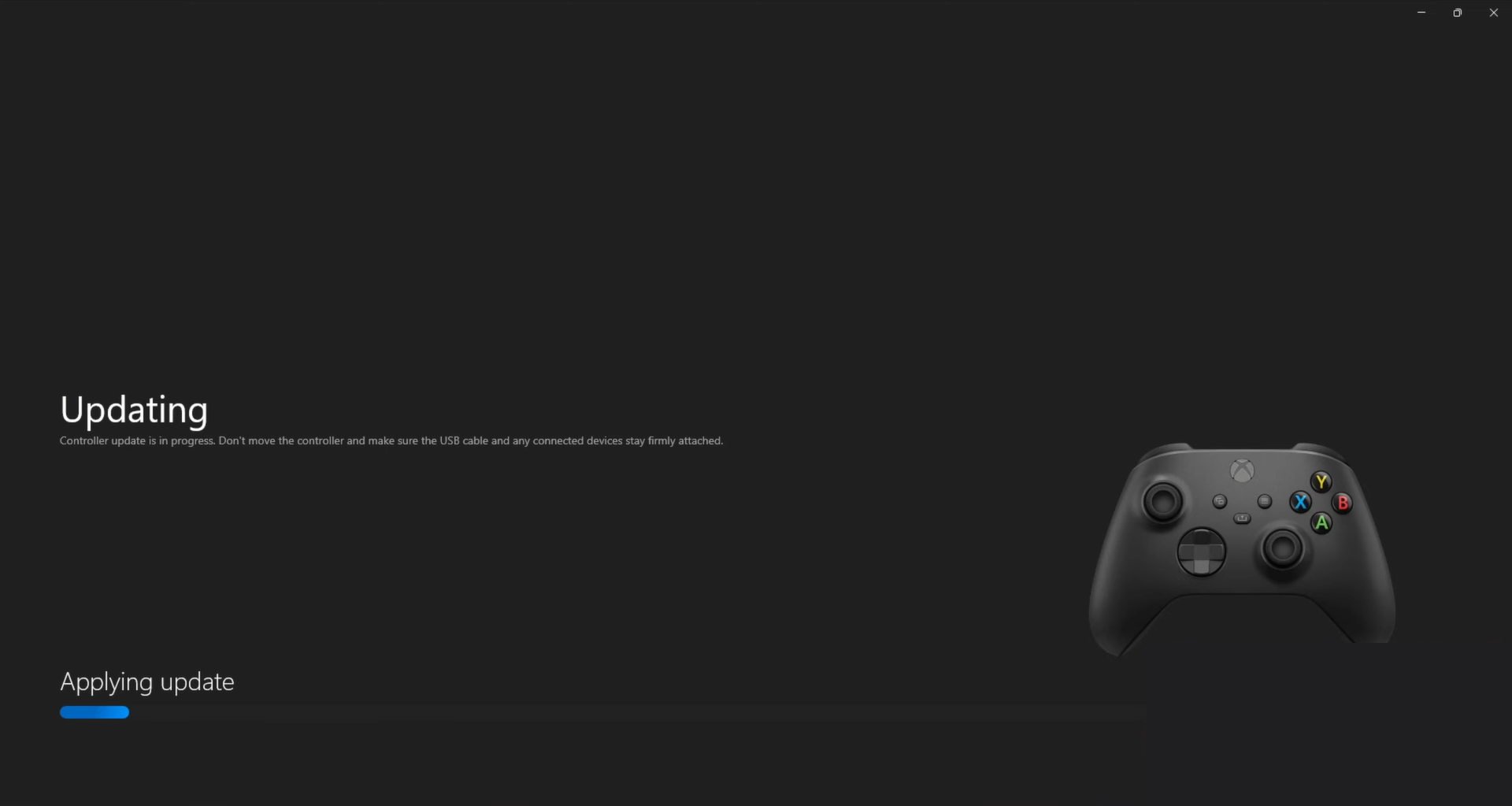
После обновления прошивки часто исчезают проблемы с совместимостью и нестабильностью.
2. Исправление проблем с PlayStation-контроллером (DS4/DUALSENSE)
В отличие от Xbox, для PlayStation-контроллеров под Windows часто требуется стороннее ПО для полной поддержки. Основной инструмент — DS4Windows.
2.1 Установка DS4Windows
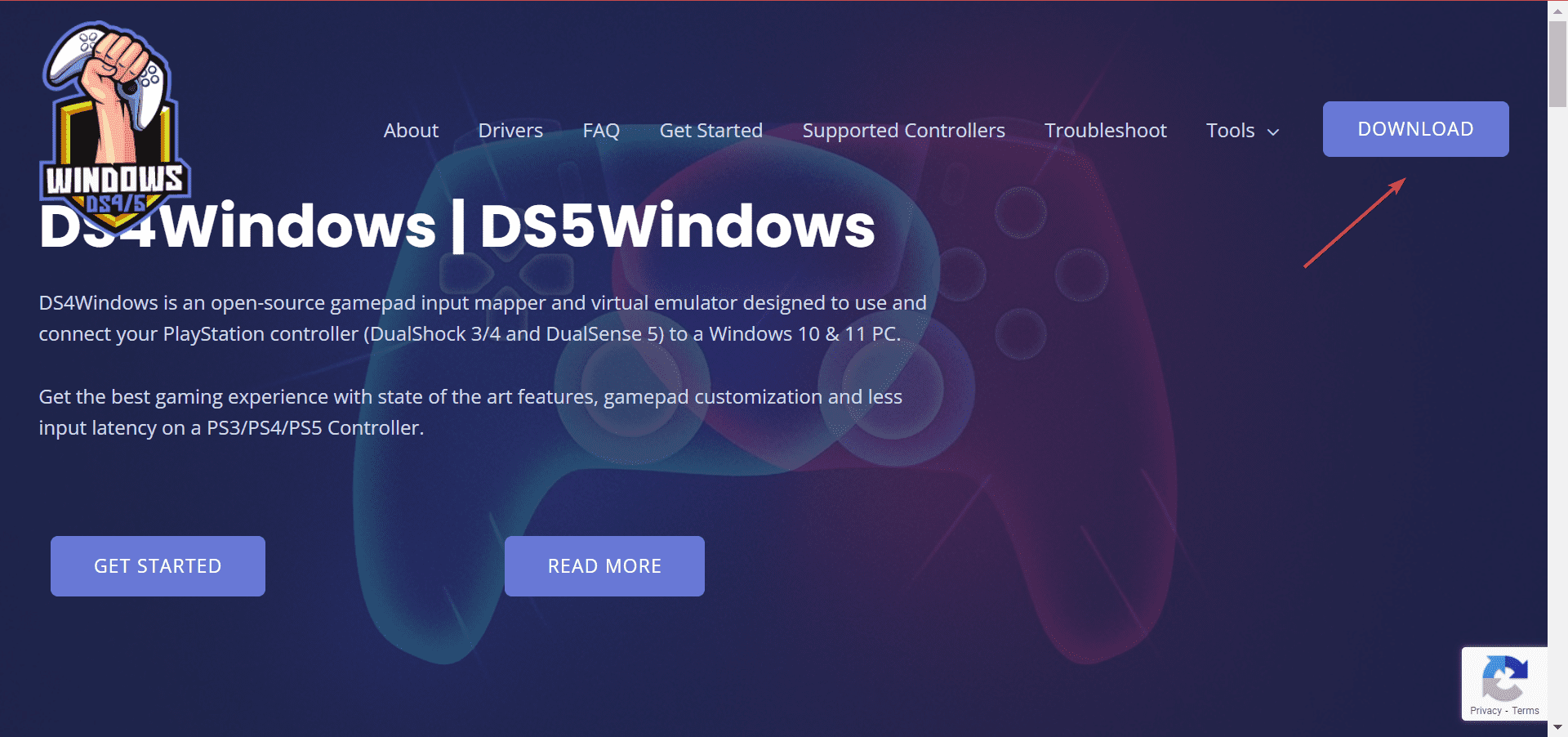
- Перейдите на официальный сайт DS4Windows и скачайте архив программы.
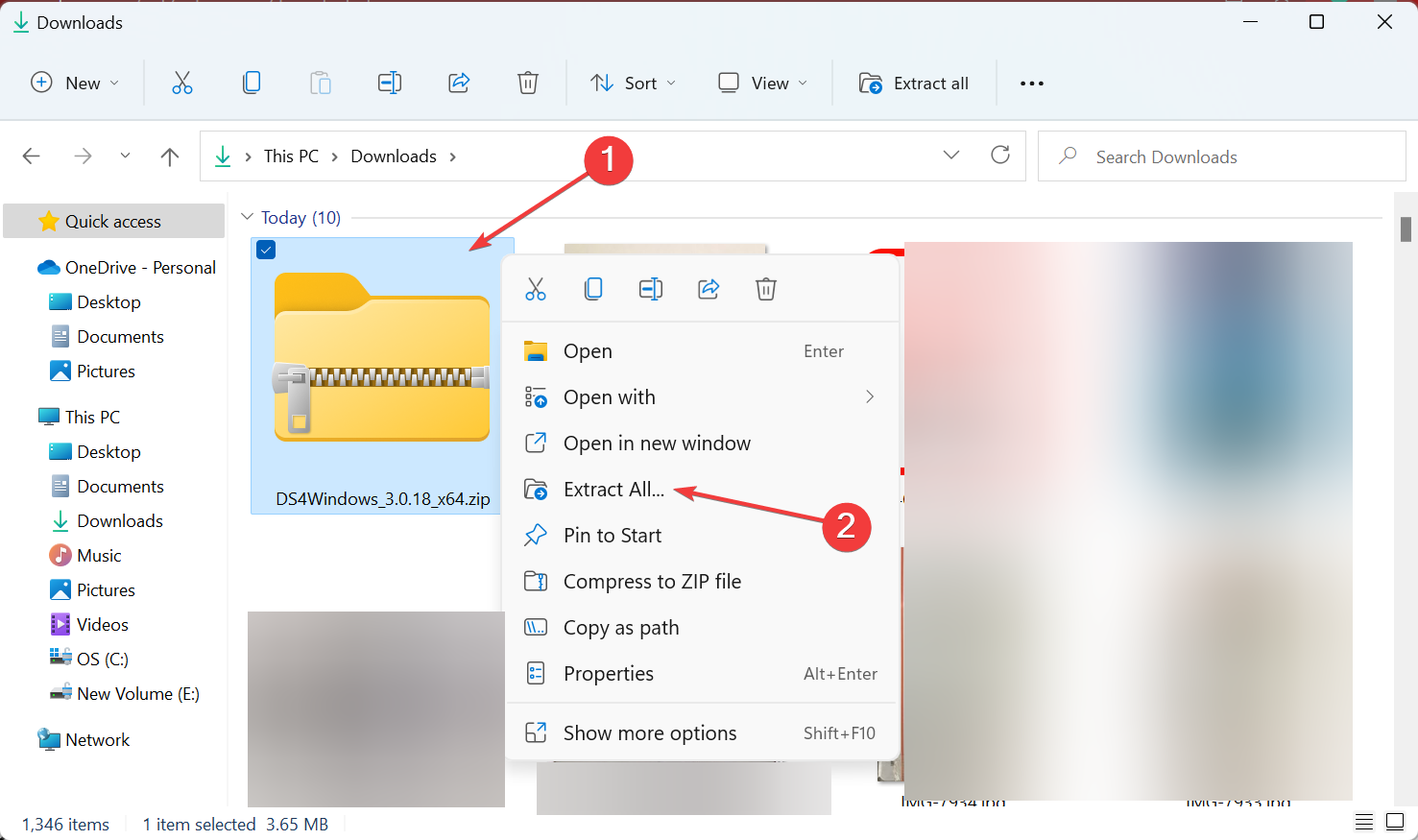
- Распакуйте скачанный архив через Проводник: Правой кнопкой → Извлечь все.
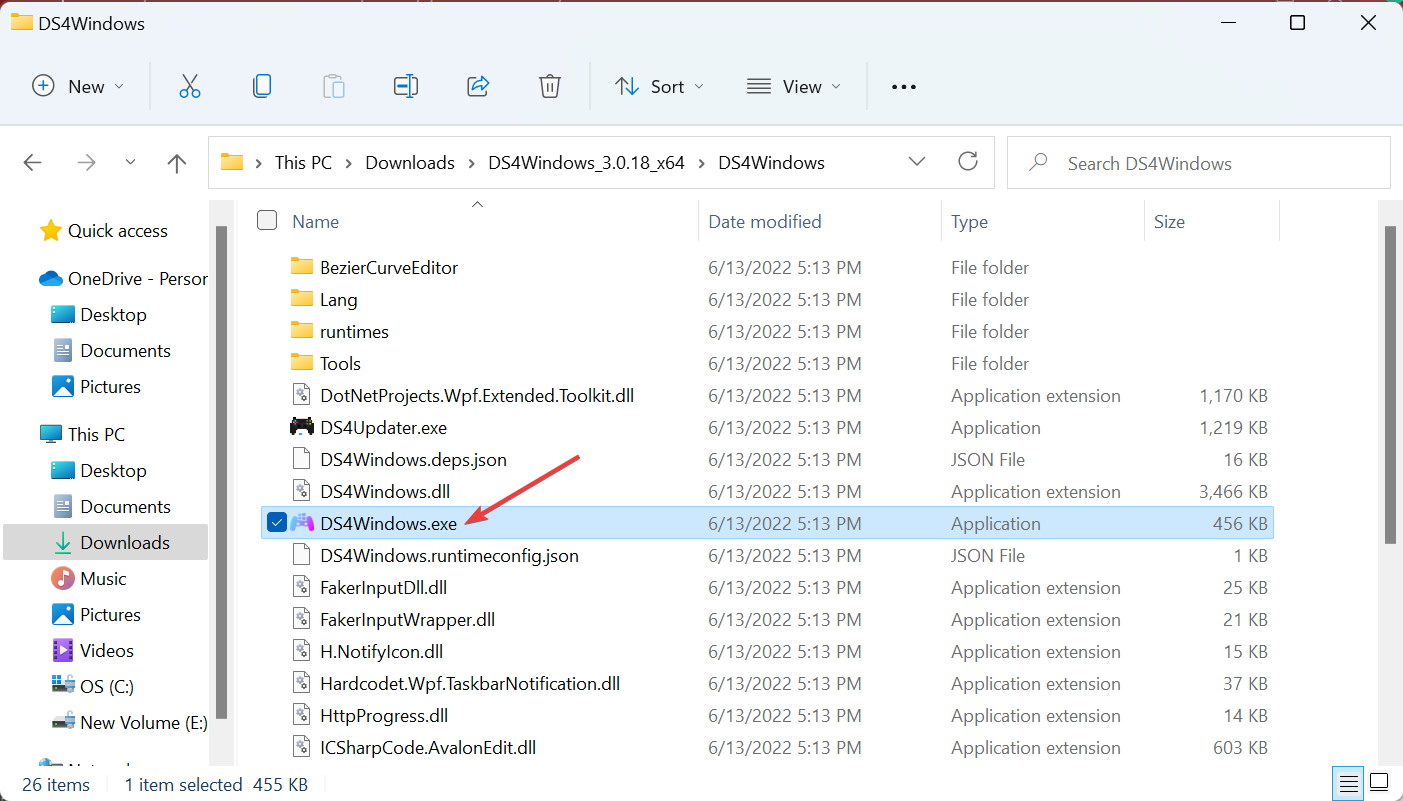
- Запустите DS4Windows.exe и следуйте мастеру установки.
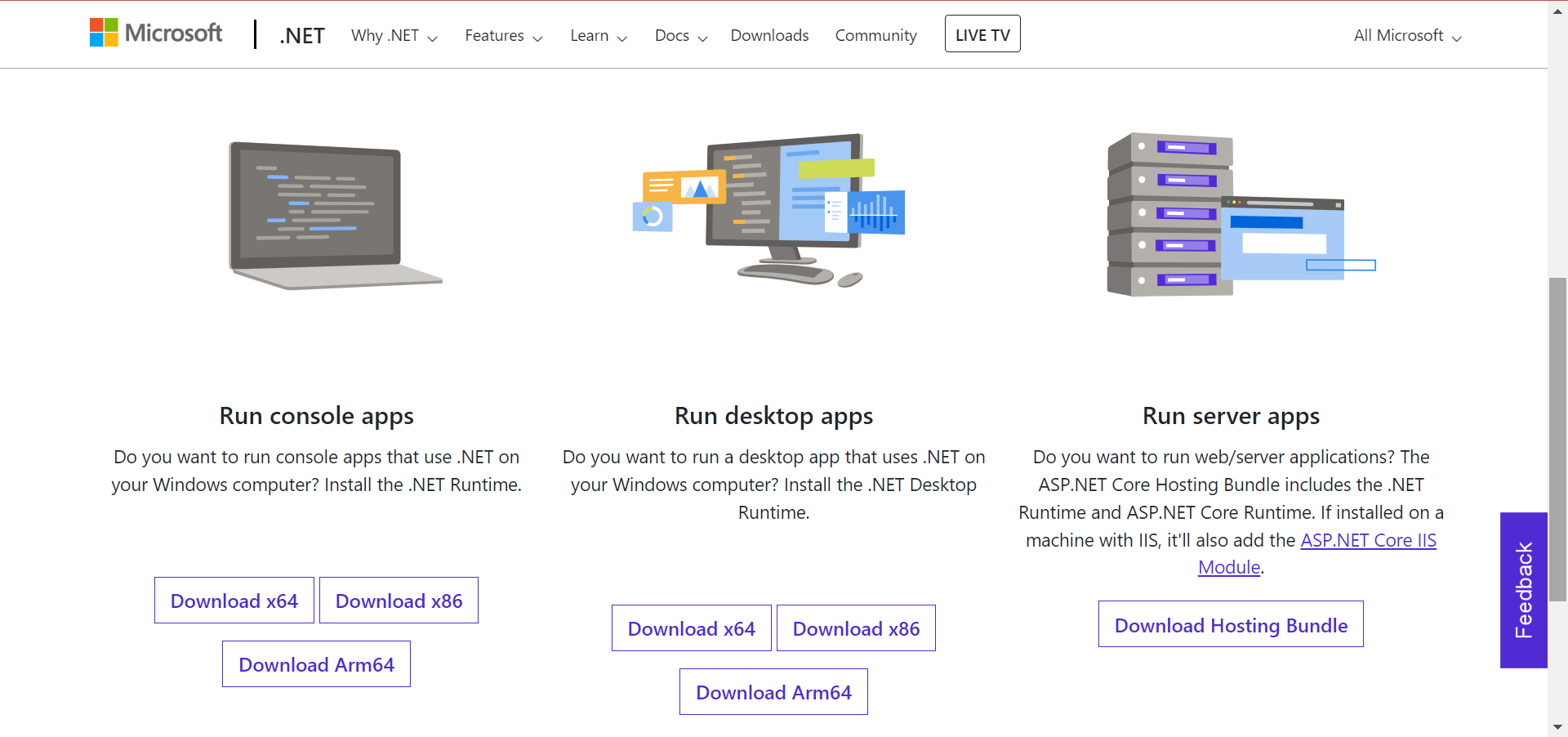
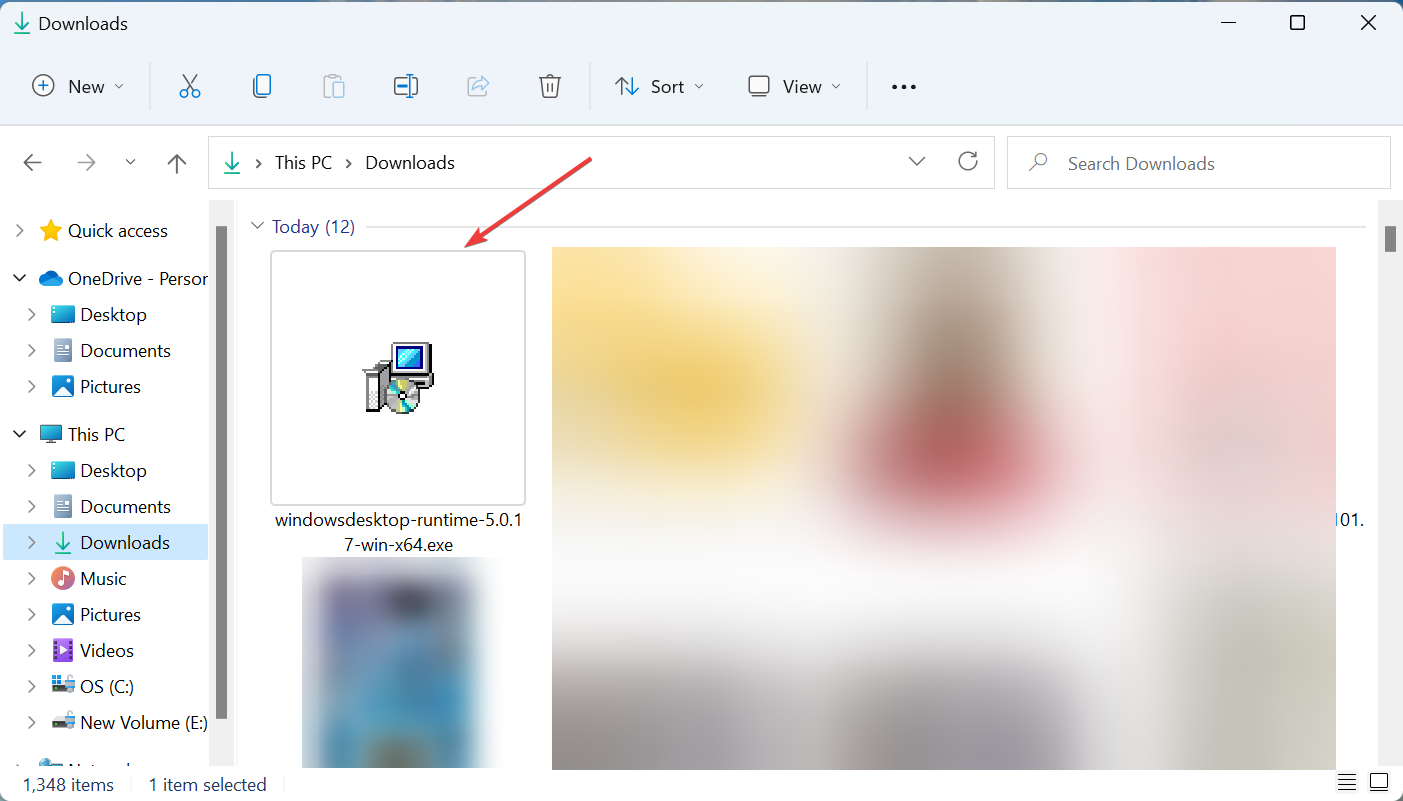
Если система потребует .NET, подтвердите установку и установите подходящую версию.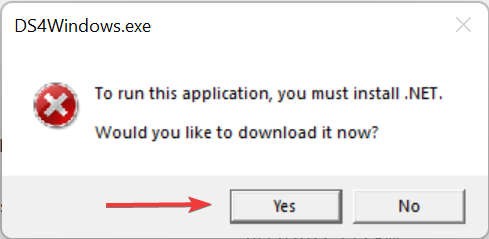
После установки выберите папку для хранения профилей и завершите начальную настройку.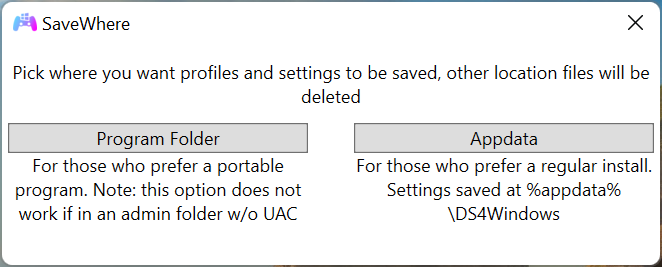
2.2 Удаление AMD chipset software, если оно мешает
- Откройте appwiz.cpl, найдите пакет AMD software и удалите его.
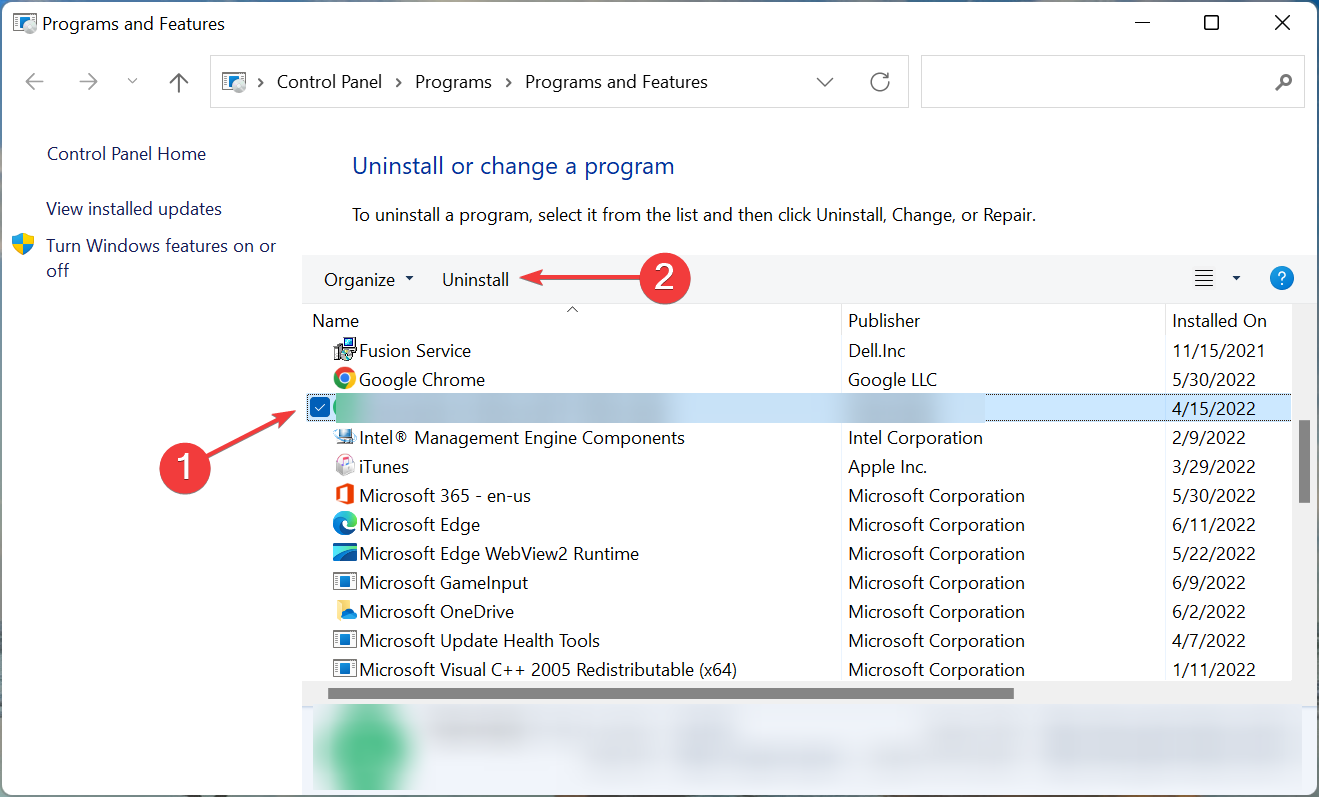
Если после удаления контроллер заработал — скачайте с официального сайта AMD последнюю версию драйверов и установите только необходимые компоненты, избегая конфликтующих утилит.
2.3 Обновление Windows 11
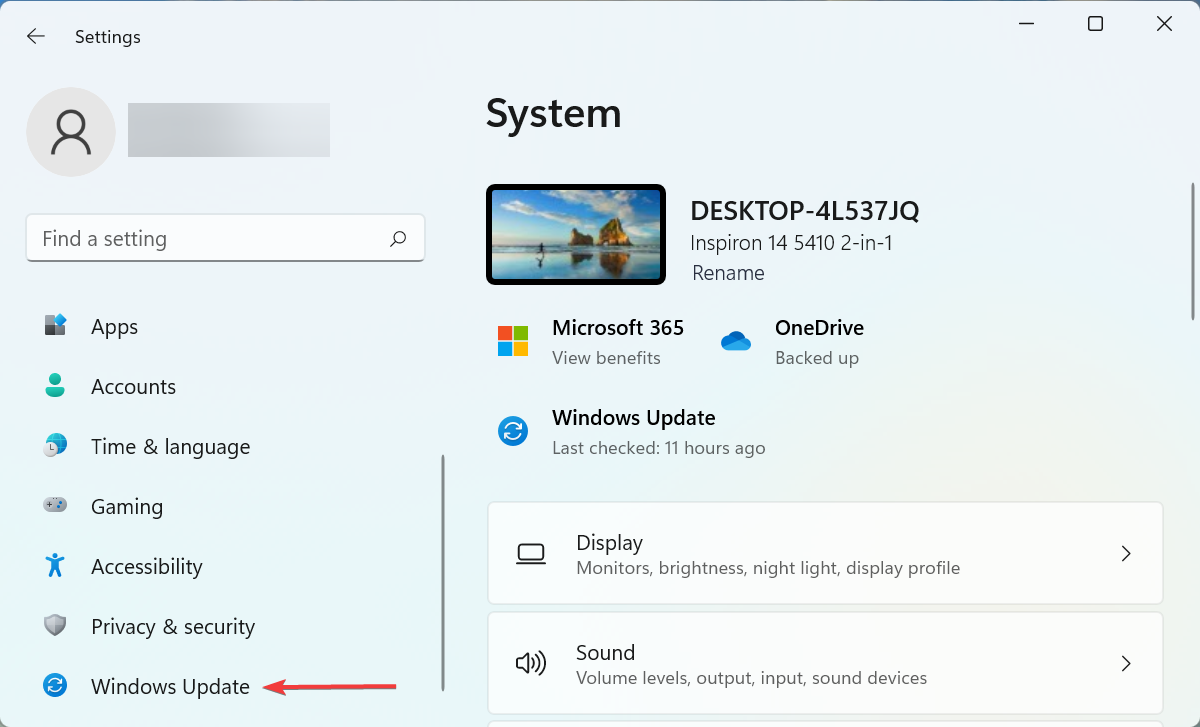
- Откройте Параметры → Центр обновления Windows.
- Нажмите Проверить обновления и установите найденные пакеты.
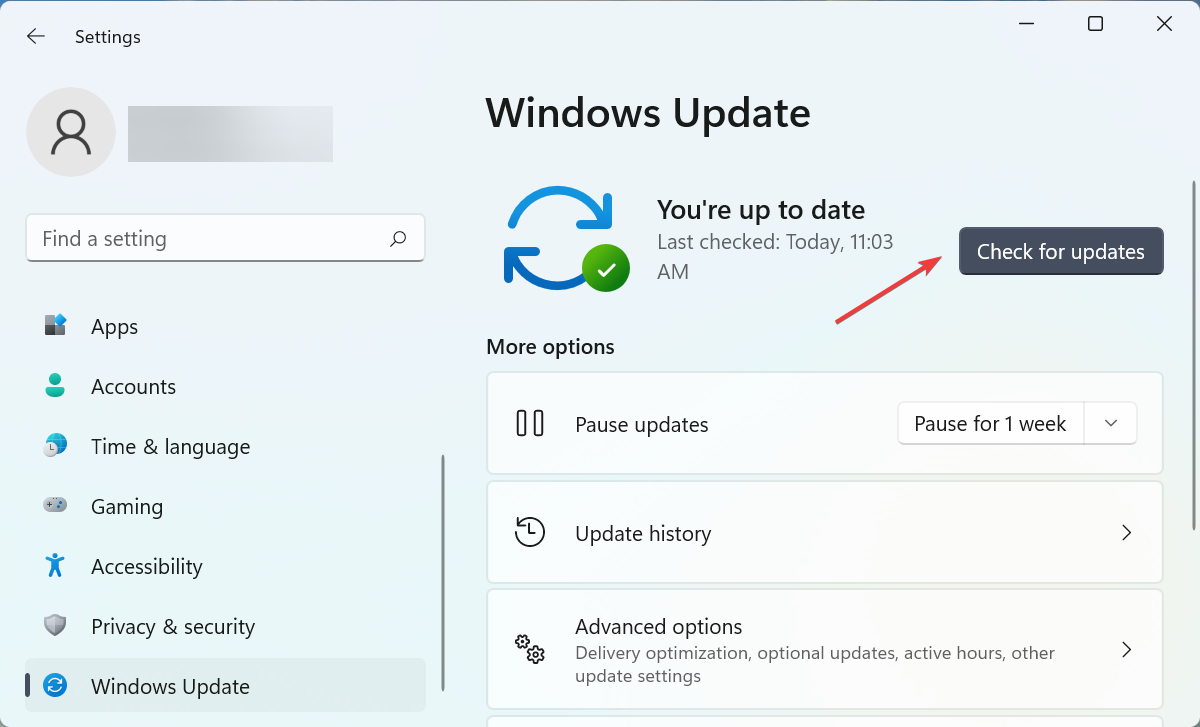
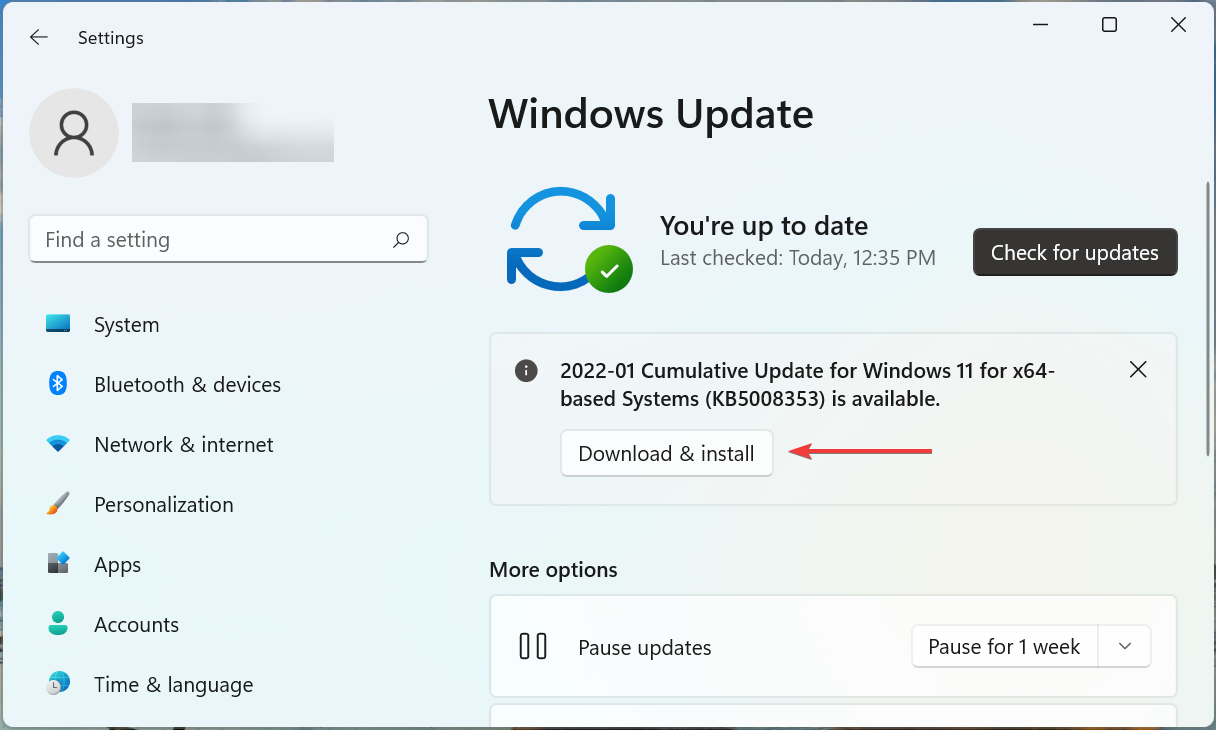
Обновления Windows включают исправления для стека Bluetooth и USB, которые часто решают проблемы с контроллерами.
2.4 Отключите принудительную проверку подписи драйверов, если необходимо
Driver Signature Enforcement блокирует неподписанные драйверы. Если вы устанавливаете драйверы, которые не прошли подпись Microsoft, временное отключение этой проверки может помочь.
Как осторожно отключить:
- Перейдите в Дополнительные параметры загрузки и включите режим без проверки подписи драйверов только на время установки.
- После установки верните режим стандартной безопасности.
Важно: не оставляйте этот режим включённым постоянно — он снижает безопасность системы.
2.5 Запуск DS4Windows с правами администратора
- Правой кнопкой по ярлыку DS4Windows → Свойства → Совместимость.
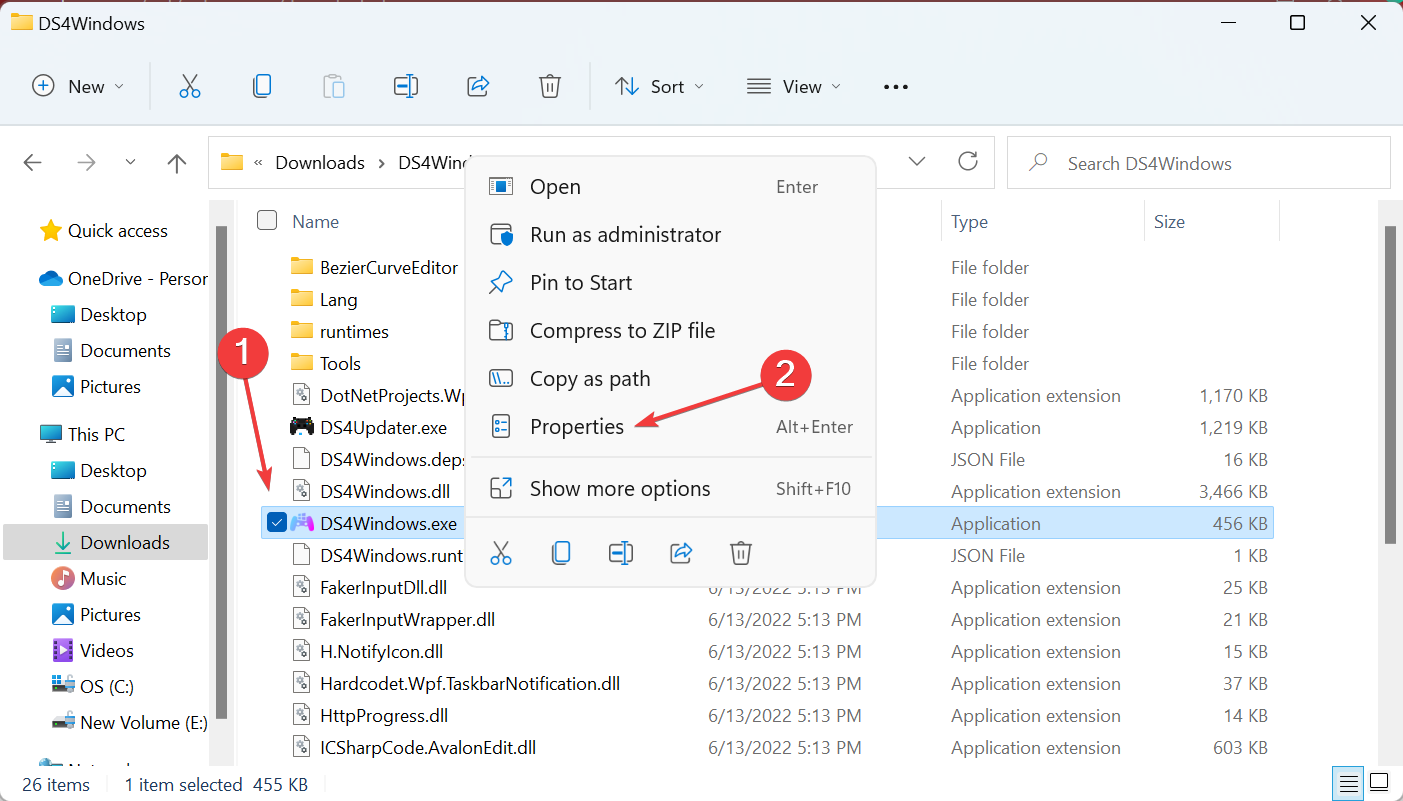
- Отметьте Запускать программу от имени администратора и примените изменения.
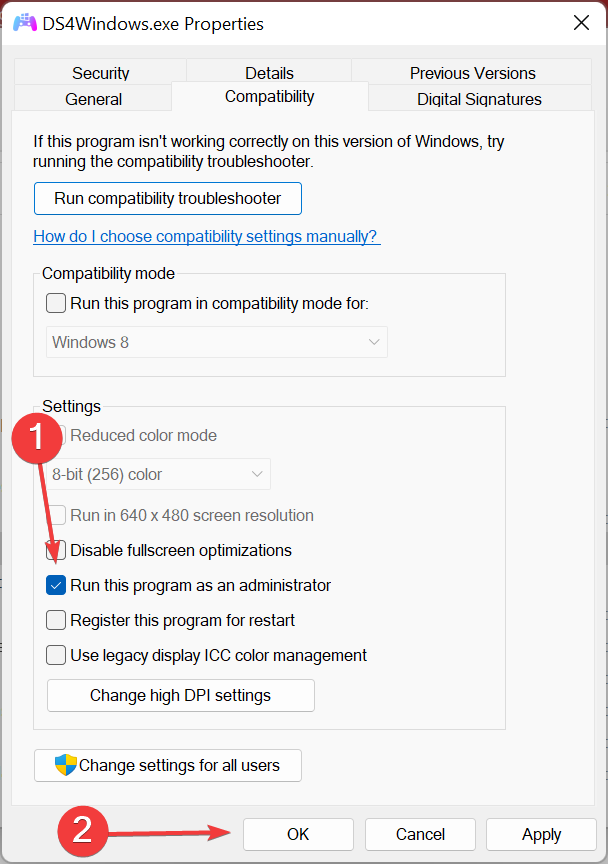
Администраторские права нужны, чтобы приложение могло установить виртуальные драйверы и корректно регистрировать контроллер в системе.
Дополнительные советы и альтернативные подходы
- Используйте Steam: если вы играете через Steam, включите распознавание контроллера PlayStation в настройках входа. Steam умеет сопоставлять кнопки и часто обходит проблему с драйверами.
- Проверьте режим совместимости: иногда помогает запуск игр от имени администратора и в режиме совместимости с Windows 10.
- Попробуйте адаптеры: официальные беспроводные адаптеры Xbox и сторонние Bluetooth-адаптеры могут работать стабильнее встроенных модулей.
Когда эти методы не работают
- Если контроллер не виден в BIOS/UEFI при подключении по USB — вероятна аппаратная проблема с портом или кабелем.
- Если контроллер не работает ни на одном устройстве — проблема в самом контроллере.
Быстрая карта принятия решения (Mermaid)
flowchart TD
  A[Контроллер не работает] --> B{Проводное или беспроводное?}
  B --> |Проводное| C[Проверить кабель и порт]
  B --> |Беспроводное| D[Проверить Bluetooth и заряд]
  C --> E{Видит ли Windows устройство?}
  D --> E
  E --> |Да| F[Обновить драйверы и прошивку]
  E --> |Нет| G[Попробовать другой ПК или кабель]
  F --> H{Работает в играх?}
  H --> |Да| I[Готово]
  H --> |Нет| J[Отключить антивирус и протестировать]
  J --> K[Установить DS4Windows/переустановить Xbox Accessories]
  K --> I
Роль‑ориентированные чек-листы
Для обычного игрока:
- Перезагрузить ПК и контроллер.
- Проверить кабель и порт.
- Обновить игру/Steam и включить поддержку контроллера.
Для сисадмина или продвинутого пользователя:
- Проверить события в Просмотре событий Windows на ошибки драйверов.
- Выполнить проверку целостности системных файлов: sfc /scannow и DISM.
- Откатить недавние обновления, если проблема началась после апдейта.
Для владельца ноутбука:
- Отключить энергосбережение на USB-портах в свойствах управляющего контроллера питания.
- Проверить настройки BIOS/UEFI на предмет отключения портов.
Мини‑методология диагностики (короткий SOP)
- Локализация: определите, аппаратная это проблема или программная (проверка на другом устройстве).
- Минимальная конфигурация: отключите лишние периферийные устройства, оставьте только ПК и контроллер.
- Обновление: Windows Update, драйверы, приложения (Xbox Accessories/DS4Windows).
- Тест: проверить ввод в тестовом приложении (Контроллеры в Панели управления или Steam).
- Возврат: если обновления ухудшили ситуацию, выполните откат драйвера или систему восстановления.
Тестовые случаи и критерии приёмки
Тест 1 — проводное подключение: подключить контроллер по USB, открыть Диспетчер устройств, убедиться, что устройство перечислено.
Критерий приёмки: устройство видно и не имеет жёлтого треугольника.Тест 2 — беспроводное подключение: сопрячь через Bluetooth, проверить стабильность в течение 10 минут в игре.
Критерий приёмки: нет разрывов связи и задержек.Тест 3 — совместимость приложений: запустить Steam или игру, проверить, распознаются ли все кнопки и стики.
Критерий приёмки: все входы корректно интерпретируются приложением.
Сценарии, когда описанные решения не помогут
- Механическая поломка внутри контроллера (изношенные контакты, сломанные стики). Решение: ремонт в сервисе или замена.
- Аппаратный дефект материнской платы/USB-контроллера компьютера. Решение: замена платы или внешний USB-хаб/адаптер.
- Глубокие системные повреждения Windows. Решение: перенос данных и чистая переустановка системы.
Безопасность и конфиденциальность
- Загружайте DS4Windows и драйверы только с официальных страниц или доверенных репозиториев.
- Отключая проверку подписи драйверов, будьте внимательны — это снизит безопасность системы.
- Удаляя антивирус, убедитесь, что вы временно защищены встроенной Защитой Windows.
1‑строчный глоссарий
- Прошивка — встроенное ПО устройства, управляющее его базовой работой.
- Драйвер — программный компонент, позволяющий ОС взаимодействовать с аппаратурой.
- DS4Windows — утилита для поддержки контроллеров PlayStation в Windows.
Краткая сводка и рекомендации
- Начните с простого: перезагрузка, кабель, другой порт.
- Обновляйте драйверы, прошивки и системные обновления.
- Для Xbox используйте приложение Xbox Accessories, для PlayStation — DS4Windows или Steam Input.
- Если ничего не помогает, проверьте контроллер на другом устройстве и, при необходимости, обратитесь в сервис.
Если вы попробовали все шаги из статьи — напишите в комментариях, какой способ помог и какая у вас модель контроллера.

Похожие материалы

Несколько аккаунтов Skype: Multi Skype Launcher

Журнал для работы: повысить продуктивность

Персональные звуки уведомлений на Android

Скачивание шоу Hulu для офлайн‑просмотра

Microsoft Start: персонализированная новостная лента
