
Контроллер ведёт себя как мышь в Windows 11 — как это исправить
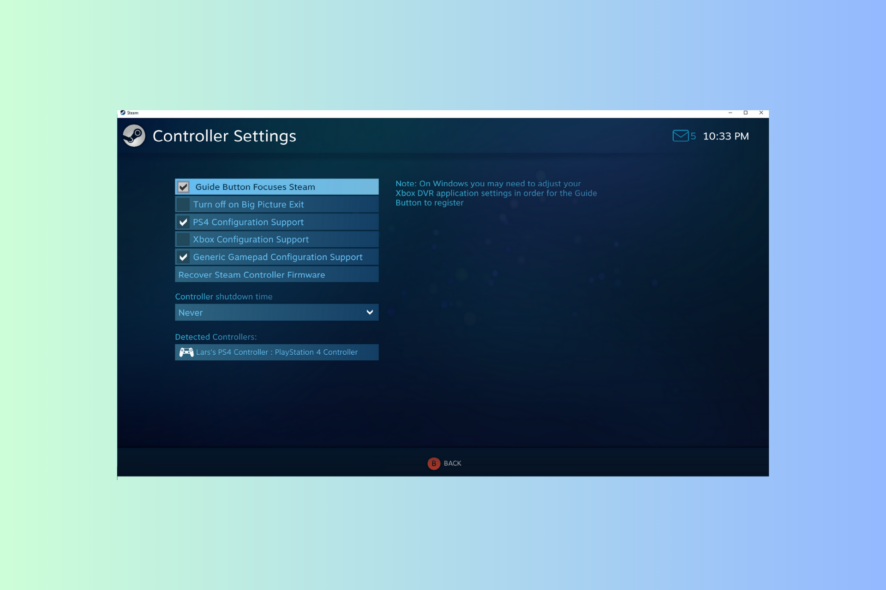
Кратко: Если ваш геймпад начинает управлять курсором мыши в играх на Windows 11, это обычно вызвано настройками Steam, эмуляцией в панели управления или конфликтом ПО. В этой статье — пошаговые решения, проверенные варианты, чек‑листы для игрока и администратора, а также методика устранения проблемы.
Почему контроллер ведёт себя как мышь?
- Неправильные настройки контроллера в Steam (эмуляция мыши/джойстика).
- Контроллер распознан в Панели управления как устройство указания (мышь).
- Конфликт стороннего ПО, которое перехватывает ввод.
- Устаревшие драйверы или некорректная прошивка контроллера.
Важно: термин «эмуляция мыши» означает, что ввод с контроллера преобразуется в движения курсора или клики, как будто это мышь.
Быстрая проверка перед детальной диагностикой
- Перезагрузите компьютер и убедитесь, что нет ожидающих обновлений Windows.
- Запустите игру, дождитесь загрузки меню, затем подключайте контроллер — иногда это предотвращает эмуляцию мыши.
- Добавьте игру в библиотеку Steam как «не‑Steam» и проверьте поведение.
- Проверьте калибровку контроллера в Windows: Параметры устройств → Контроллеры.
1. Отключите поддержку конфигурации Xbox в Steam
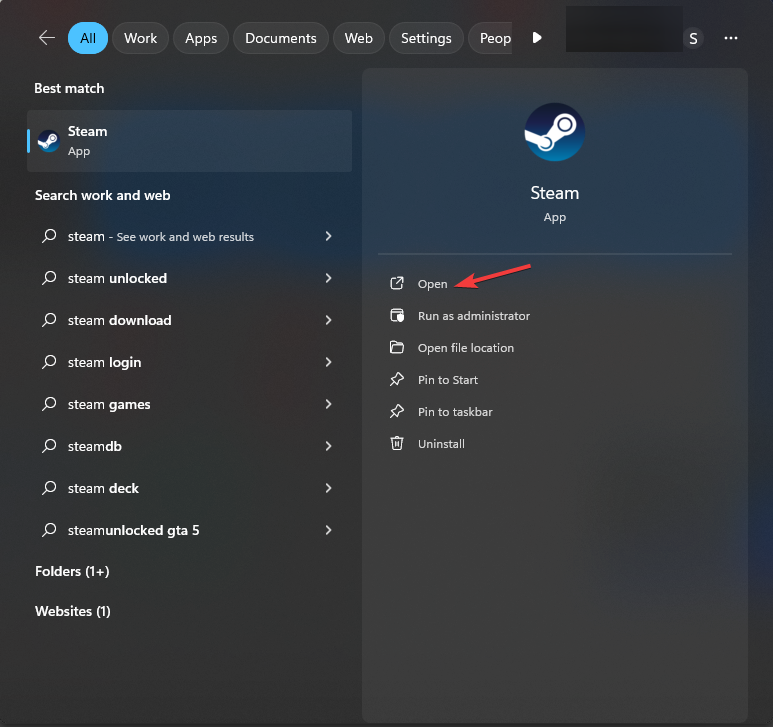
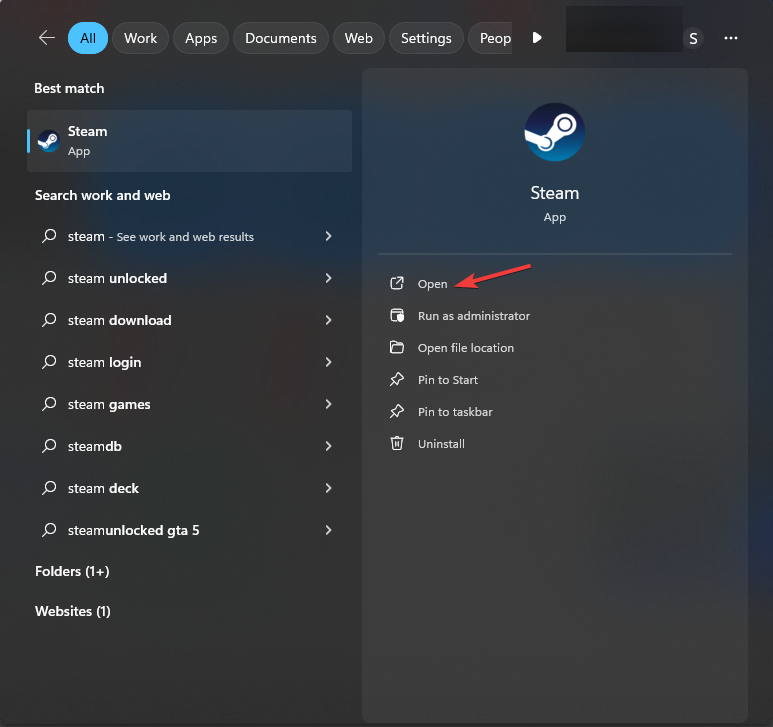
- Нажмите клавишу Windows, введите «steam» и выберите Открыть.
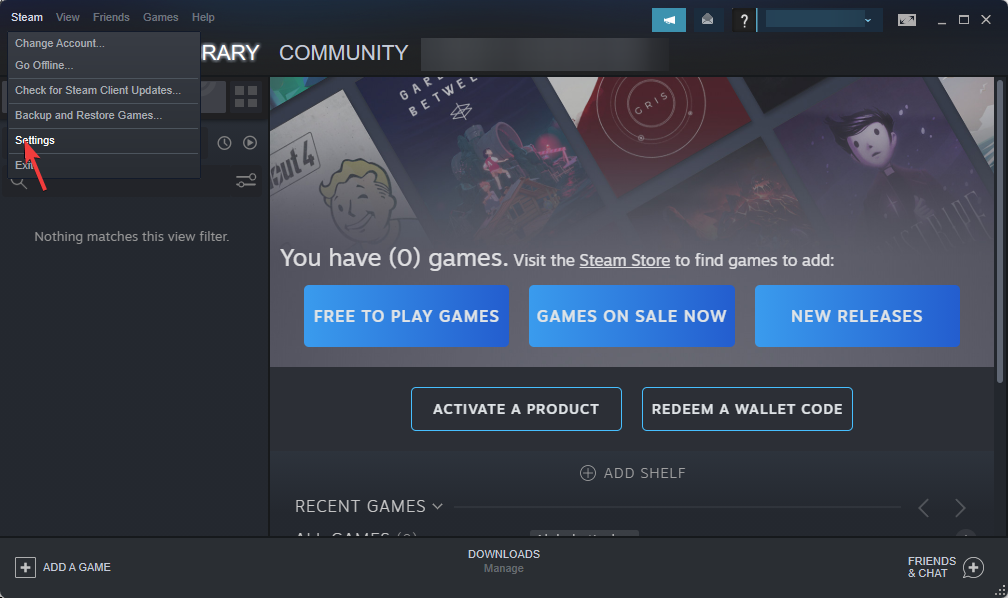
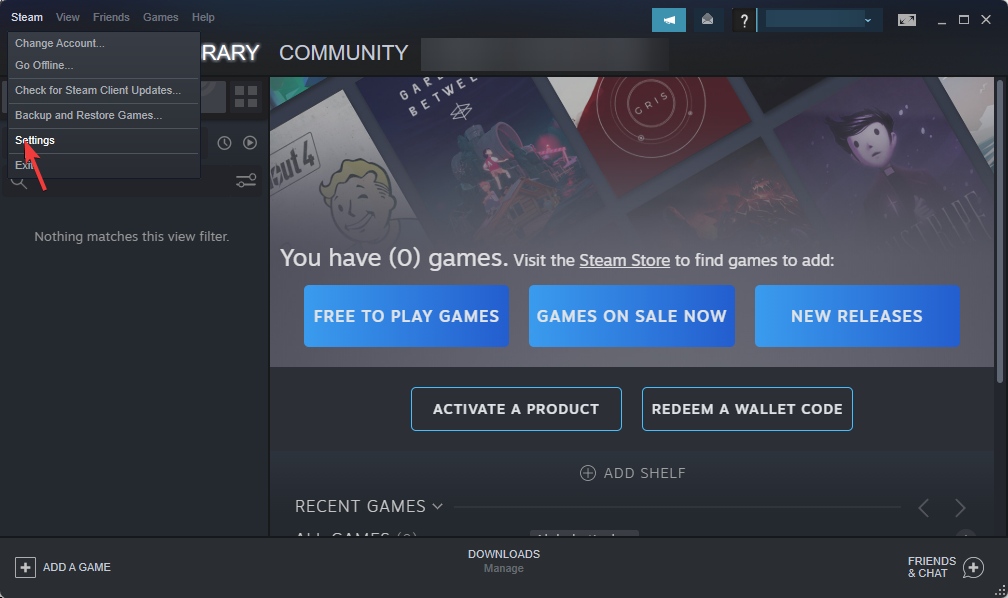
- В левом верхнем углу нажмите меню Steam и выберите Настройки.
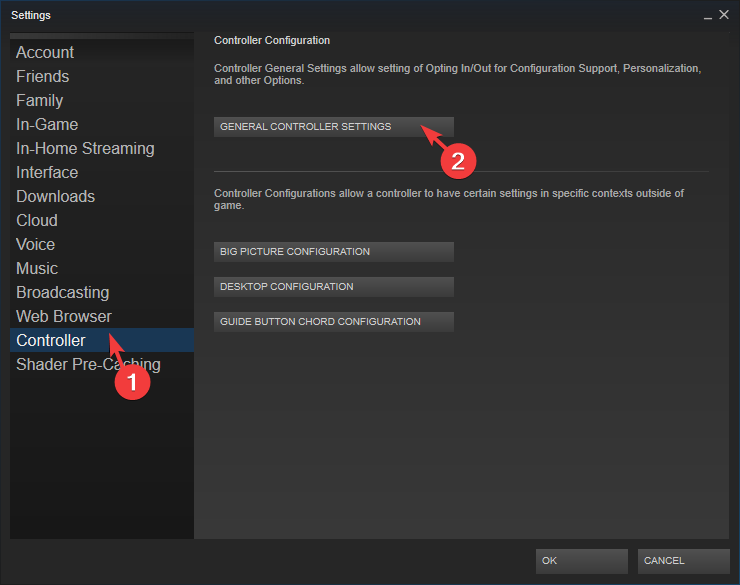
- Перейдите в раздел Контроллер.
- Откройте Общие параметры контроллера.
- Уберите галочку напротив «Поддержка конфигурации Xbox» и нажмите кнопку Назад.
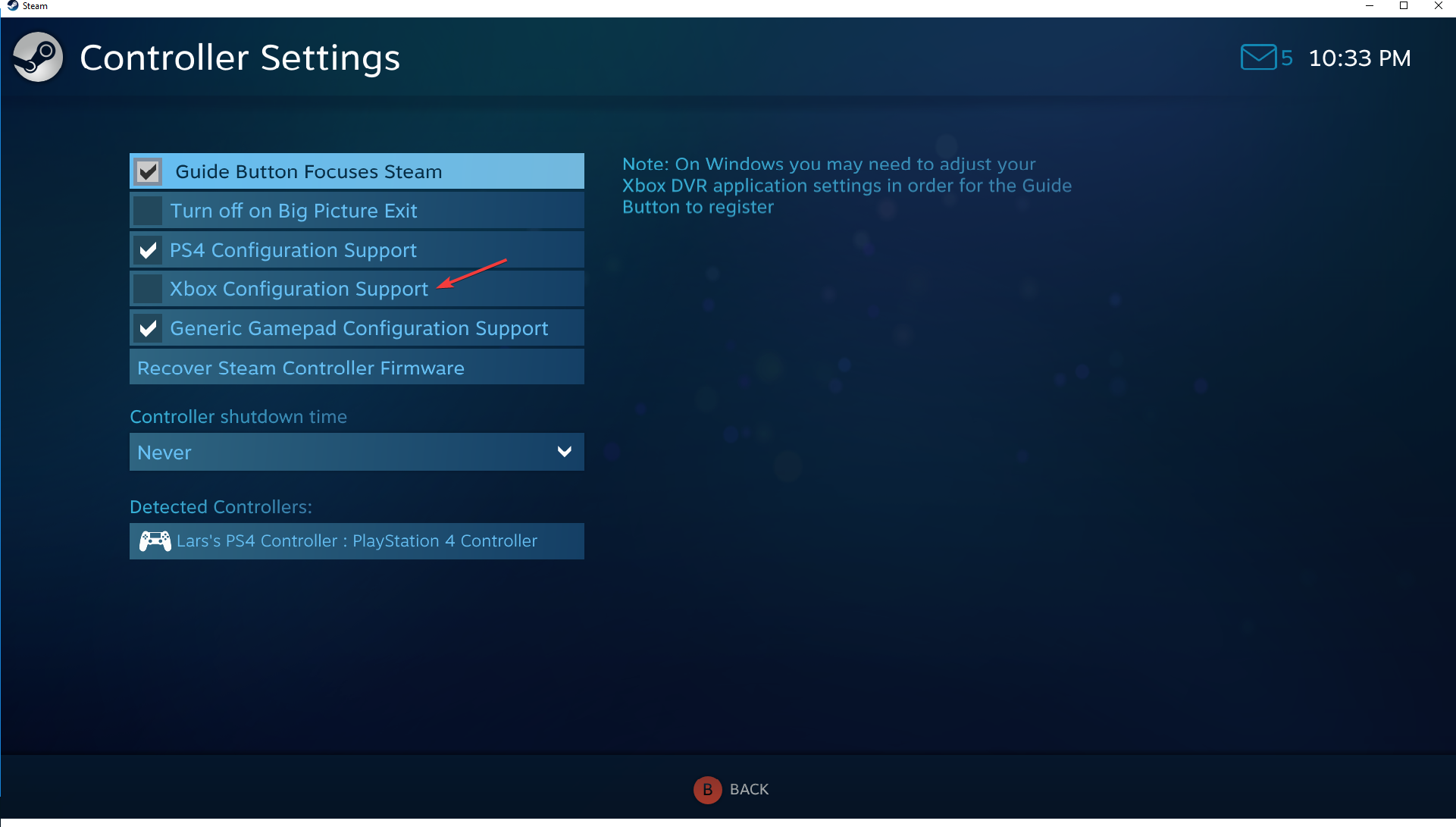
- Нажмите ОК, перезагрузите ПК и проверьте, исчезла ли эмуляция курсора.
Примечание: этот способ полезен для запуска не‑Steam игр. Если вы играете через Steam, и вам нужна поддержка конфигурации, верните опцию обратно перед запуском игры из библиотеки.
2. Отключите оверлей Steam
- Откройте Steam.
- В меню Steam выберите Настройки.
- Выберите раздел В игре.
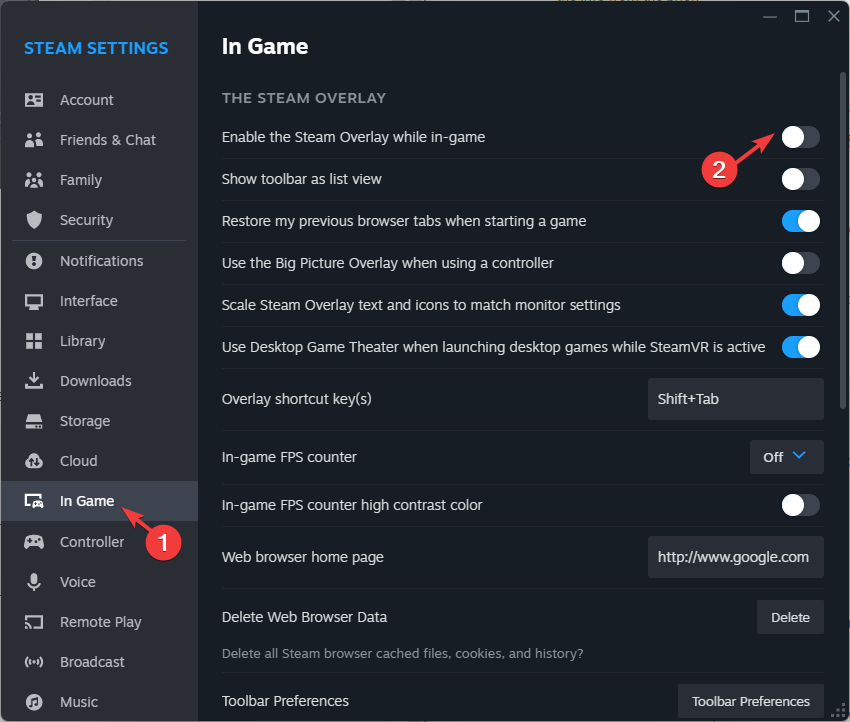
- Отключите переключатель «Включить оверлей Steam в игре».
- Перезапустите клиент Steam.
Отключение оверлея полезно, если сторонний оверлей конфликтует с обработкой ввода.
Отключение для одной игры:
- Откройте библиотеку Steam, найдите игру.
- Правый клик → Свойства.
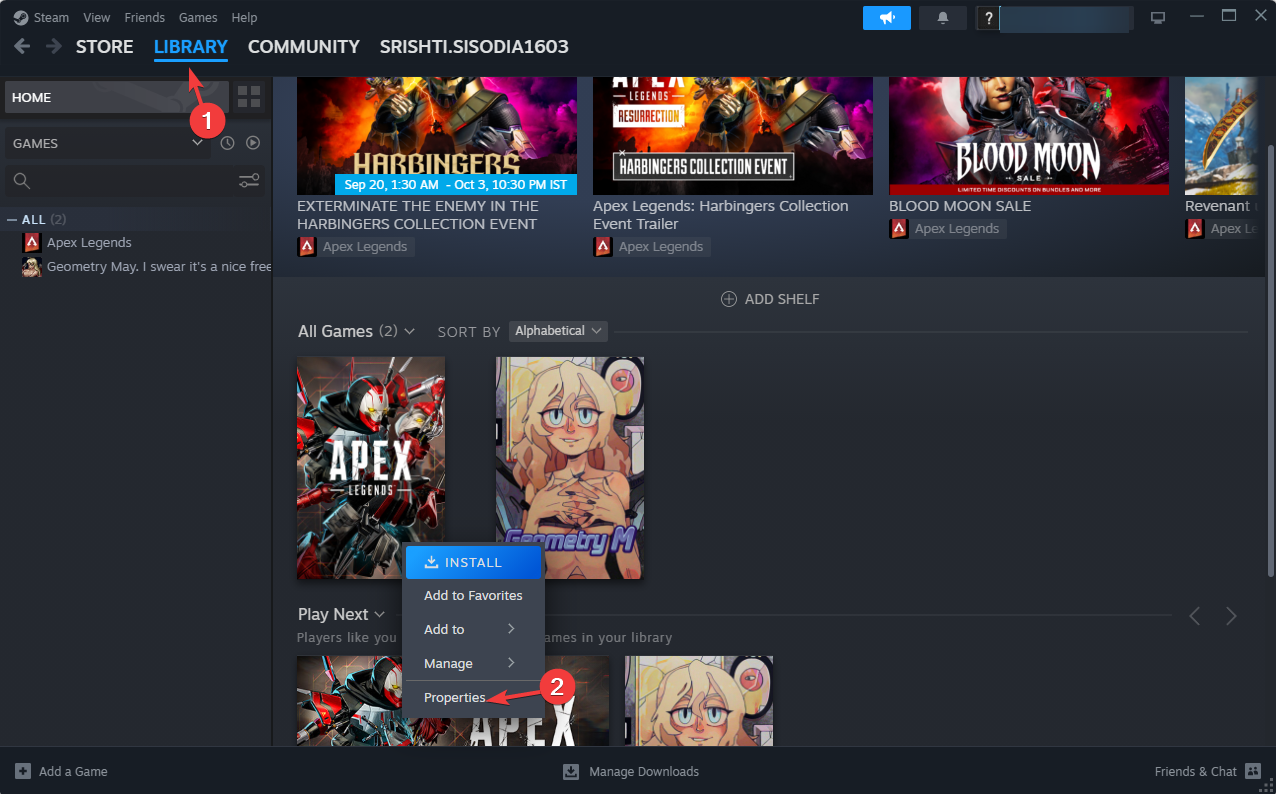
- На вкладке Общие отключите «Включить оверлей Steam в игре».
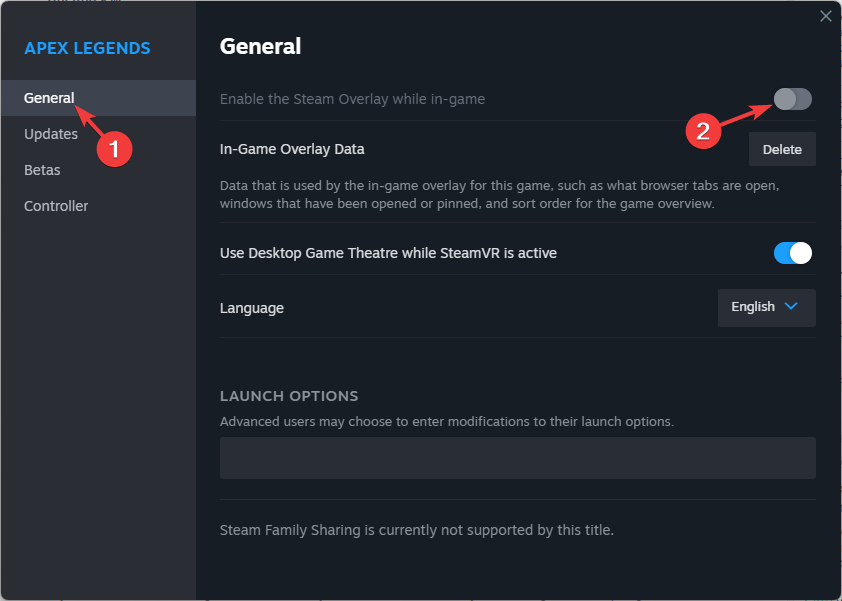
- Перезапустите Steam.
Часто комбинация отключения конфигурации Xbox и оверлея решает проблему эмуляции.
Дополнительные материалы:
- Microsoft заменяет JScript на JScript9Legacy для безопасности в Windows 11
- Windows 11 Build 27898: мелкие иконки панели задач, быстрый восстановитель, умный обмен
- Windows 11 Build 27898: баг вернул классический звук запуска Vista
3. Отключите контроллер как мышь в Панели управления
- Нажмите клавишу Windows, введите «control panel» и выберите Открыть.
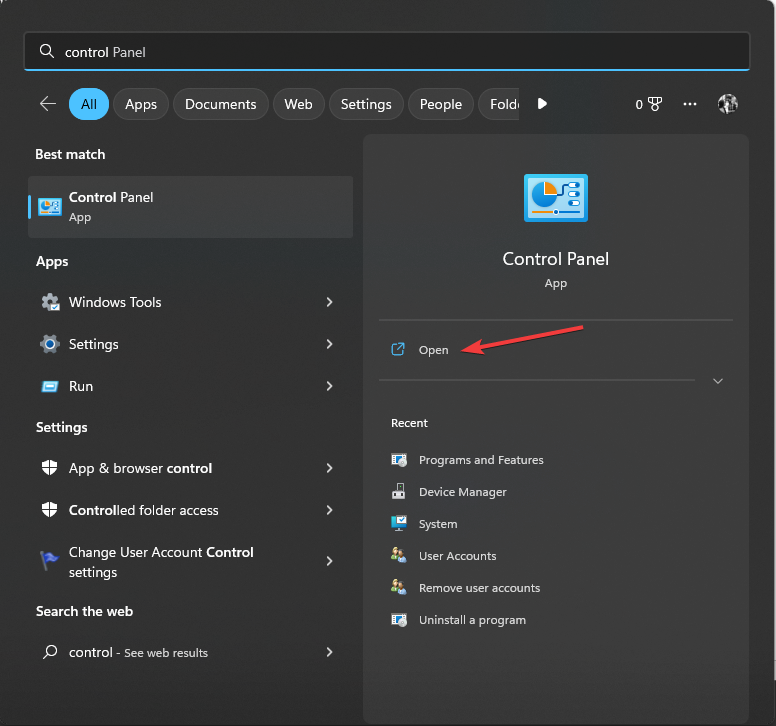
- Установите Просмотр по: Категория и выберите Оборудование и звук.

- В разделе Устройства и принтеры нажмите Мышь.
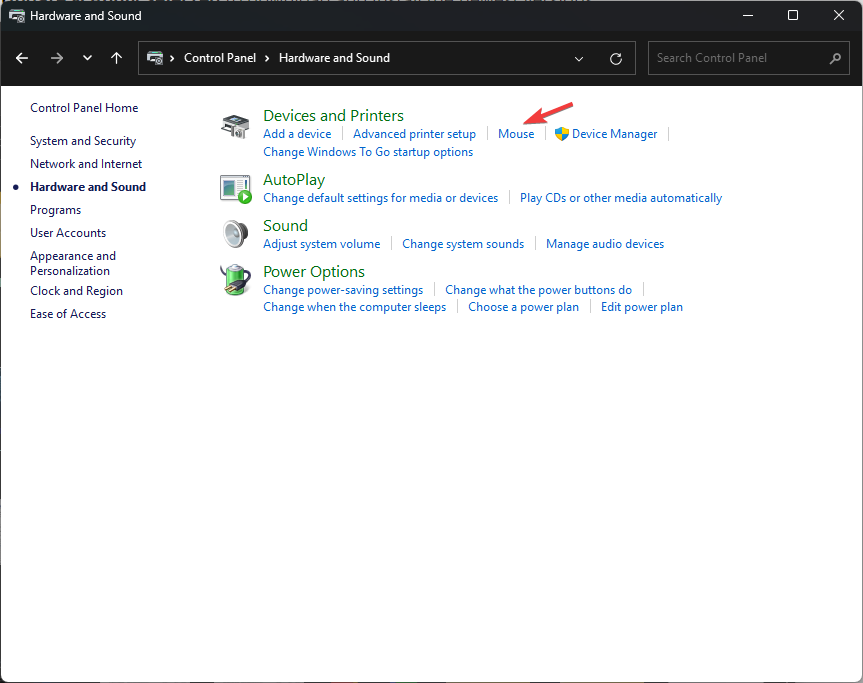
- В окне Свойства мыши выберите мышь, соответствующую контроллеру (часто называется AlphaMouse), и нажмите Свойства.
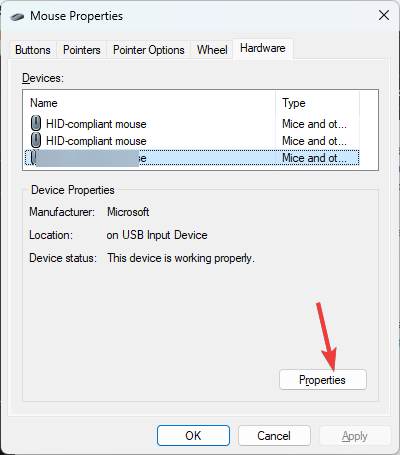
- На вкладке Драйвер нажмите Отключить устройство.
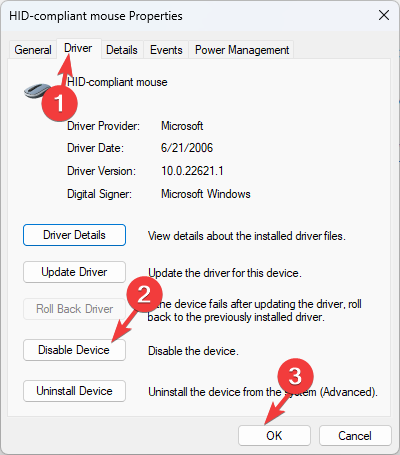
- Подтвердите и закройте окна — теперь контроллер не будет эмулировать мышь.
Важно: тем же способом можно отключить эмуляцию клавиатуры — выберите раздел Клавиатура в Панели управления и отключите соответствующее устройство.
4. Отключите Steam Input для конкретной игры
Откройте Steam и библиотеку.
Правый клик по игре → Свойства.

- Откройте вкладку Контроллер.
- В выпадающем списке выберите Отключить Steam Input.
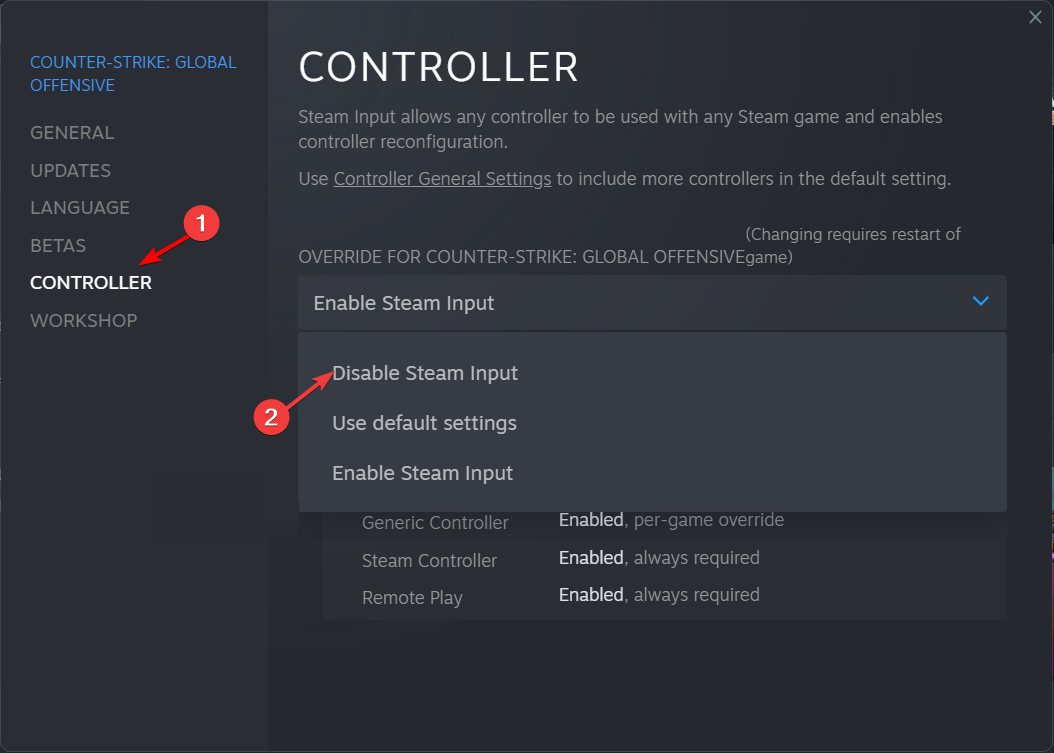
Это отключит обработку ввода Steam для выбранной игры и уберёт мышиную эмуляцию.
5. Измените настройки Desktop Configuration в Steam
В Steam: Меню → Настройки → Контроллер.
Нажмите Конфигурация рабочего стола (Desktop Configuration).
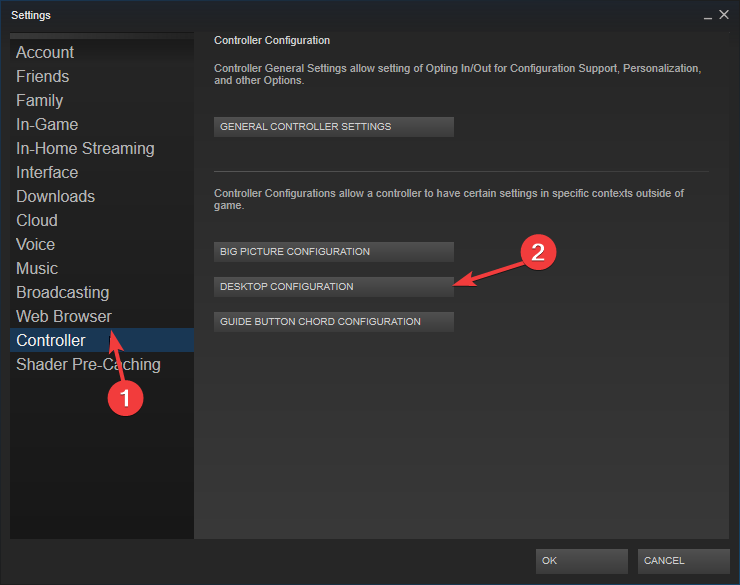
- Если в шаблоне включён Joystick Mouse (Джойстик как мышь), смените его на None (Нет) и закройте Steam.
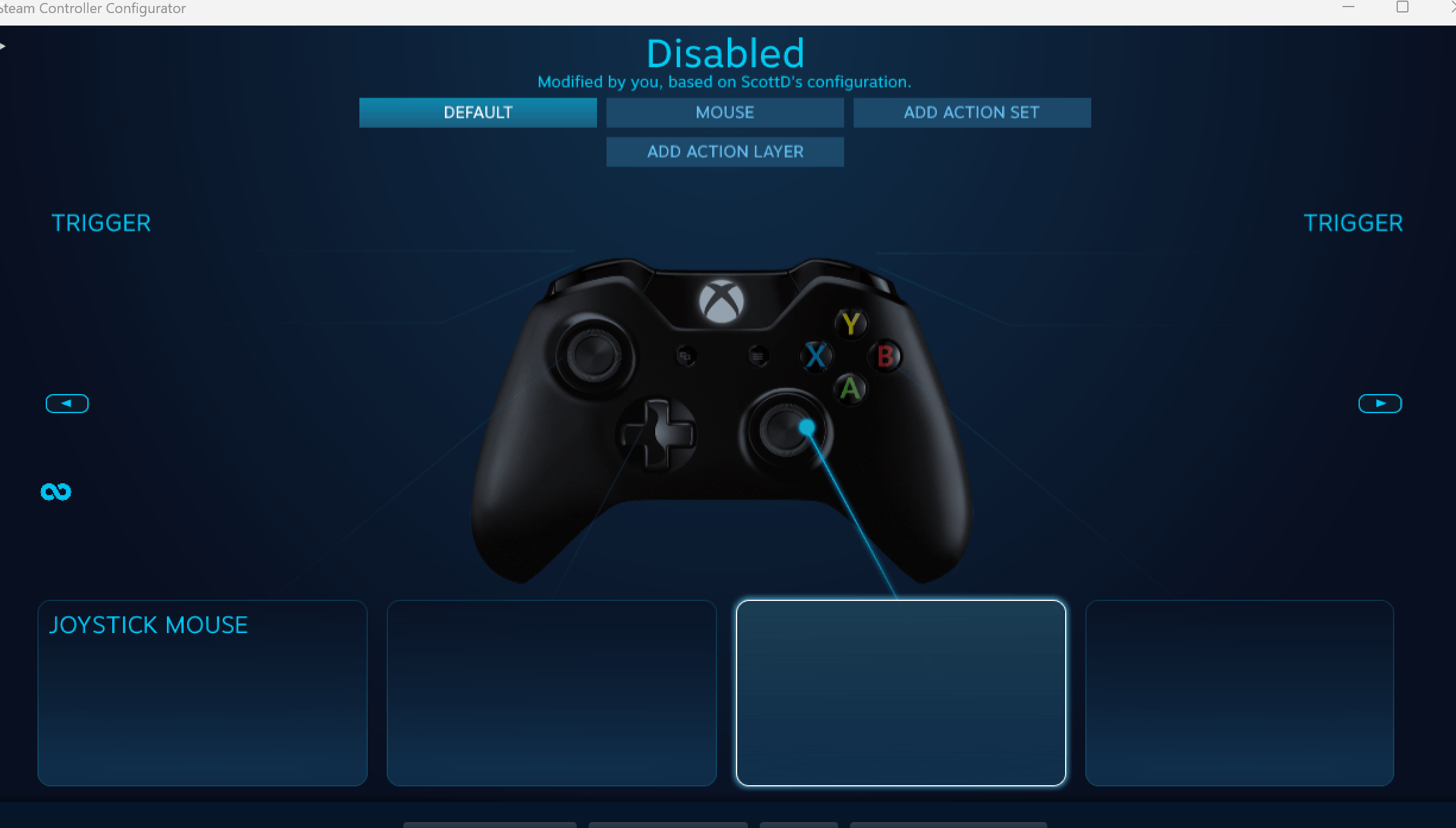
Совет: держите клиент Steam и драйверы контроллера в актуальном состоянии. Проводное подключение иногда надёжнее по сравнению с Bluetooth.
Дополнительные шаги: драйверы, прошивка и конфликтующие программы
- Обновите драйверы контроллера через Диспетчер устройств или сайт производителя.
- Проверьте прошивку контроллера (особенно у Xbox/Logitech/Steam Controller) и обновите при необходимости.
- Отключите сторонние приложения, которые могут управлять вводом: Xpadder, JoyToKey, DS4Windows, программы для макросов.
- Попробуйте другой USB‑порт или кабель — повреждённый кабель может передавать некорректные сигналы.
Методика устранения неисправности (шаг за шагом)
- Быстрый тест: перезагрузка → подключение после старта игры.
- Если не помогает — выключите поддержку конфигурации Xbox и оверлей в Steam.
- Если остаётся — отключите устройство мыши в Панели управления.
- Если проблема только в одной игре — выключите Steam Input для этой игры.
- Всегда тестируйте после каждого шага, фиксируя поведение.
Мини‑правило: меняйте только одну настройку за раз и проверяйте эффект — это сокращает время поиска причины.
Модель принятия решений (Mermaid)
flowchart TD
  A[Начало: контроллер эмулирует мышь] --> B{Появляется в Steam?}
  B -- Да --> C[Отключить поддержку конфигурации Xbox]
  B -- Нет --> D[Проверить Панель управления -> Мышь]
  C --> E{Решено?}
  D --> E
  E -- Да --> Z[Готово]
  E -- Нет --> F[Отключить оверлей Steam]
  F --> G[Отключить Steam Input для игры]
  G --> H[Обновить драйверы/прошивку]
  H --> I[Отключить сторонние утилиты 'JoyToKey и др.']
  I --> Z
Роли и чек‑листы
Чек‑лист для геймера
- Перезагрузил ПК.
- Подключил контроллер после загрузки игры.
- Отключил «Поддержка конфигурации Xbox» в Steam.
- Отключил оверлей Steam (глобально или для игры).
- Проверил Панель управления на наличие устройства «AlphaMouse» и отключил его.
- Обновил драйверы контроллера.
Чек‑лист для администратора/IT
- Проверить логи событий Windows на ошибки драйверов.
- Обновить/откатить драйвер контроллера.
- Отключить стороннее ПО ввода на уровне автозагрузки.
- Проверить конфликтующие службы (например, сторонние службы профилей игровых контроллеров).
Когда это не поможет — возможные причины
- Физическая неисправность контроллера (замыкание осей стекает на сигналы «мышь»).
- Некорректная прошивка устройства, требующая возврата к заводской версии.
- Специфические баги в самой игре, которые интерпретируют ввод контроллера как мышь.
В таких случаях попробуйте другой контроллер или свяжитесь с поддержкой производителя игры/устройства.
Критерии приёмки
- После выполнения шагов курсор не реагирует на наклон/нажатия с контроллера в рабочем столе и в играх.
- Контроллер по‑прежнему выполняет игровые команды в целевой игре (кнопки и стики работают как ожидалось).
- Проблема воспроизводима и решается одним из предложенных шагов.
Риски и меры предосторожности
- Отключение устройства в Панели управления отключит все функции, связанные с этим устройством — сохраняйте резервную стратегию возврата.
- Перед обновлением прошивки сделайте резервные настройки контроллера, если такая функция есть.
Короткое руководство / SOP для быстрого восстановления
- Перезагрузите компьютер.
- Откройте Steam: Настройки → Контроллер → Общие параметры → отключите «Поддержка конфигурации Xbox».
- Настройки → В игре → выключите оверлей.
- В Панели управления найдите Мышь и отключите устройство, соответствующее контроллеру.
- Тест: запустите игру и проверьте ввод.
Если у вас остались вопросы, укажите модель контроллера и игру — я помогу подобрать шаги, точнее подходящие для вашего случая.
Краткое резюме: частая причина — настройки Steam (эмуляция/оверлей) или распознавание устройства как мыши в Панели управления. Решение обычно — отключить поддержку конфигурации Xbox, выключить оверлей или отключить устройство мыши вручную.

Похожие материалы

Несколько аккаунтов Skype: Multi Skype Launcher

Журнал для работы: повысить продуктивность

Персональные звуки уведомлений на Android

Скачивание шоу Hulu для офлайн‑просмотра

Microsoft Start: персонализированная новостная лента
