
Как изменить настройки камеры в Windows 11
Windows 11 добавляет удобную страницу настроек камеры прямо в приложение Параметры. Это упрощает доступ к управлению веб‑камерой и её параметрам. Ниже — подробная инструкция, рекомендации по улучшению качества видео и готовые сценарии для устранения неполадок.
Быстрые шаги: как попасть в настройки камеры
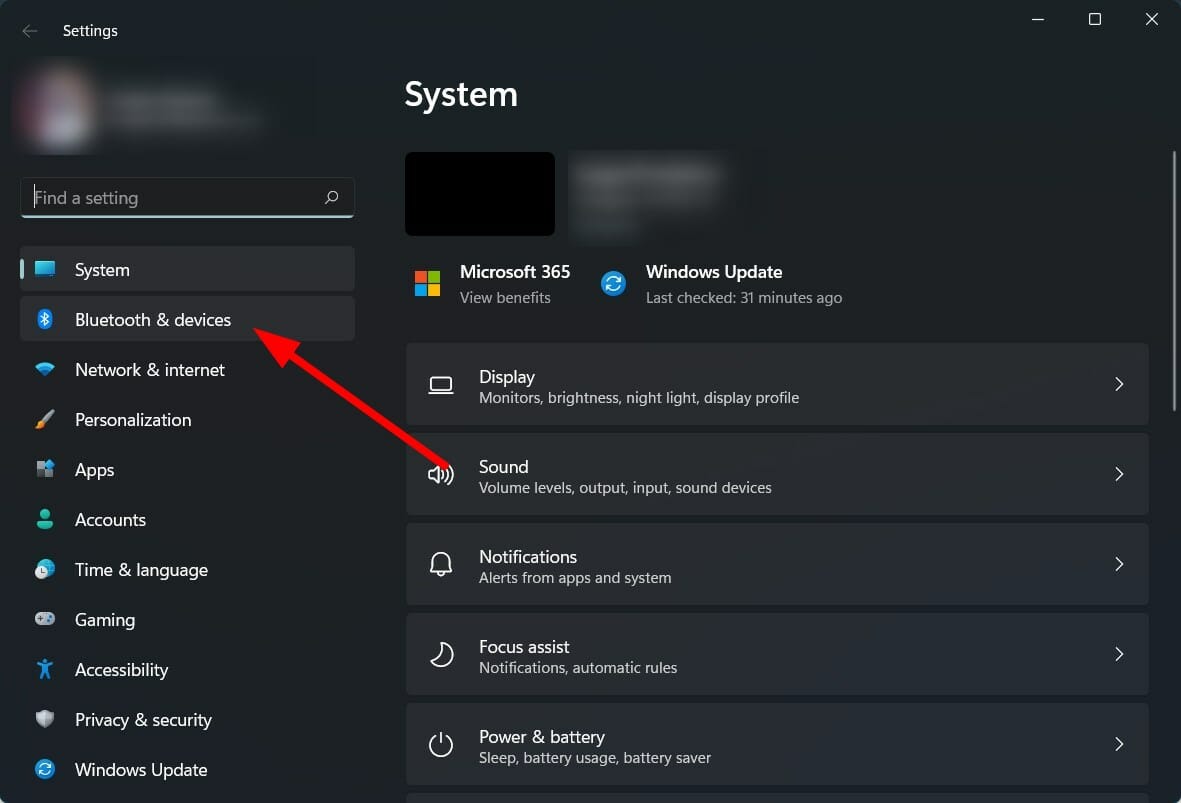
- Нажмите Win + I, чтобы открыть Параметры.
- Выберите Bluetooth и устройства.
- С правой стороны откройте Камера.
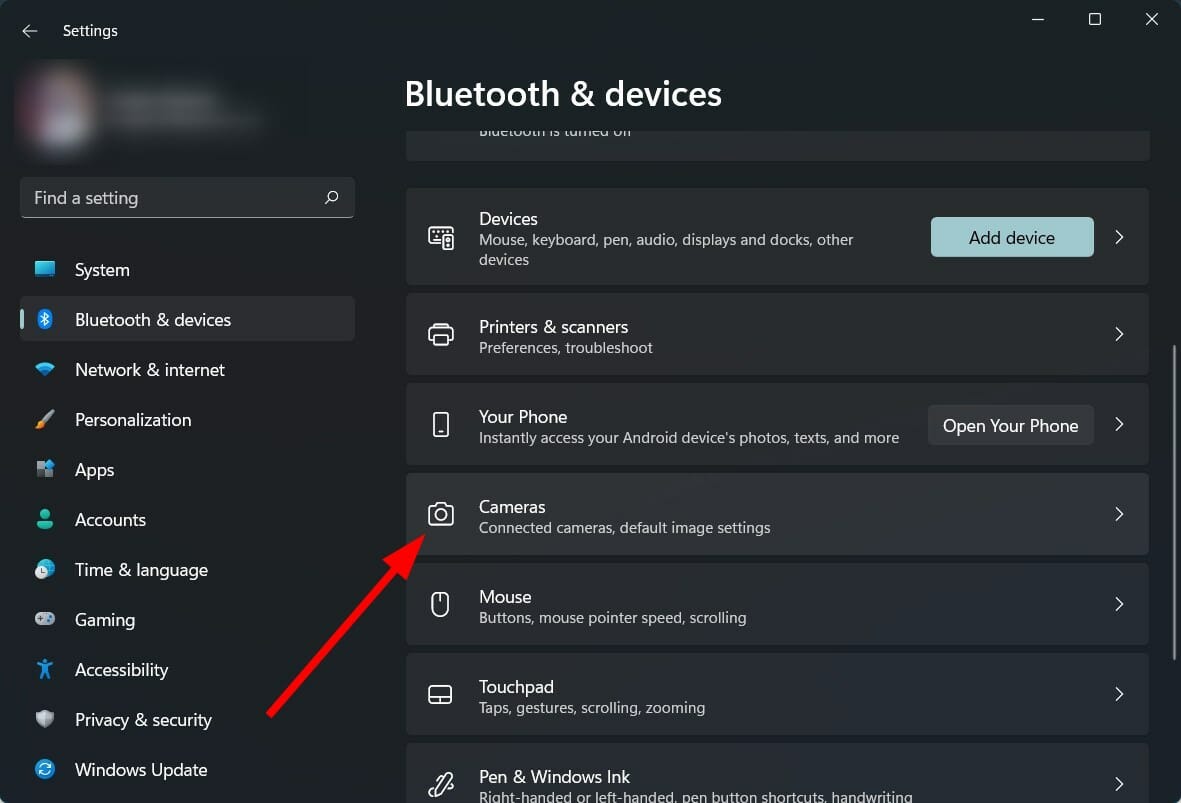
- Выберите свою веб‑камеру.
- Измените нужные параметры (описание ниже).
Какие настройки камеры доступны и что они делают
– Яркость — ползунок для увеличения или уменьшения яркости видеокадра. 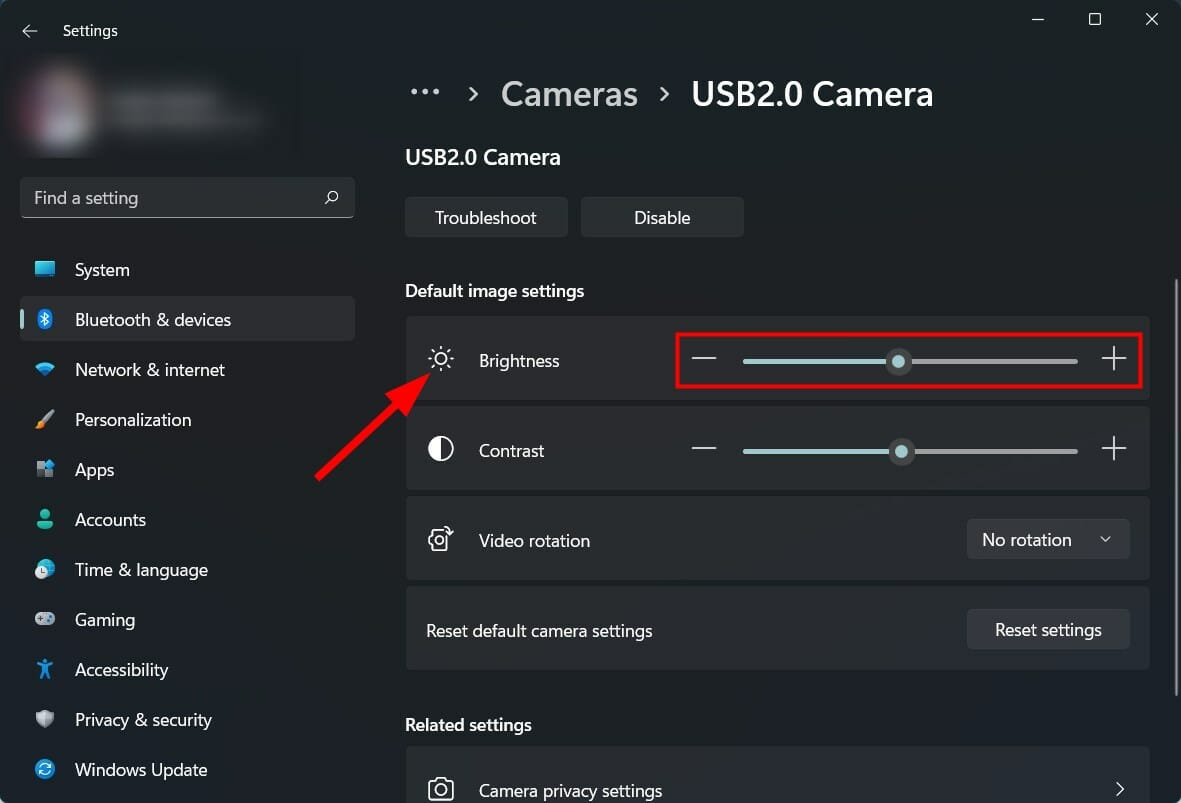
– Контраст — регулирует разницу светлых и тёмных областей. 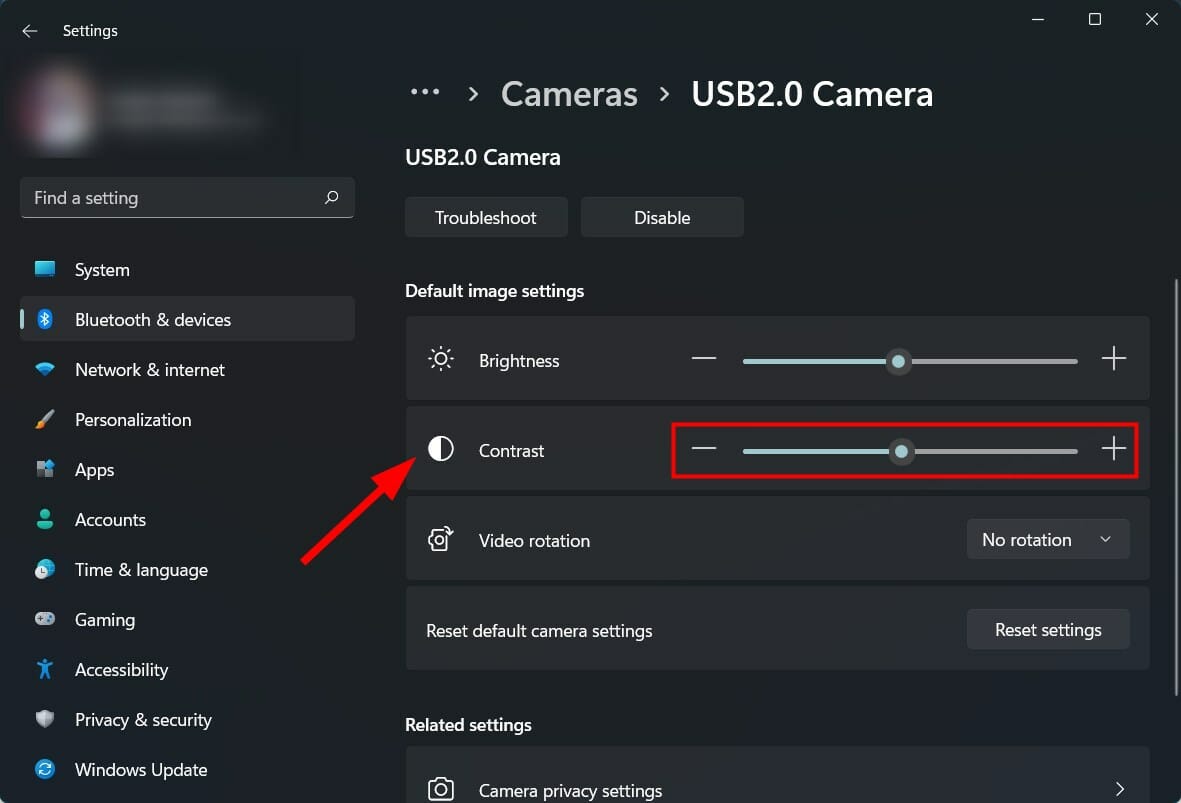
– Поворот видео — поверните изображение на 90° вправо, 90° влево или на 180°. 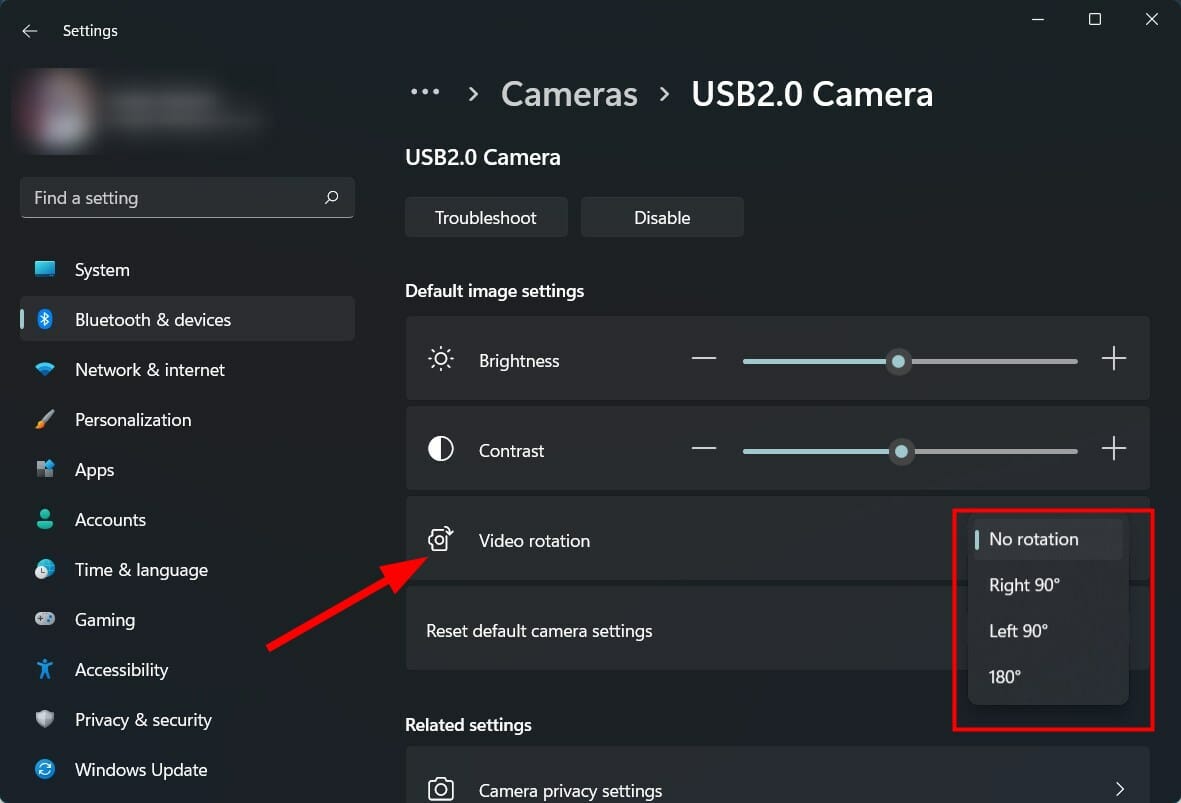
Если камера поддерживает HDR или Eye contact, соответствующие переключатели появятся в тех же настройках.
Если вы изменили параметры и хотите вернуть всё к исходному состоянию, используйте кнопку Сбросить настройки рядом с опцией Сброс настроек камеры по умолчанию. 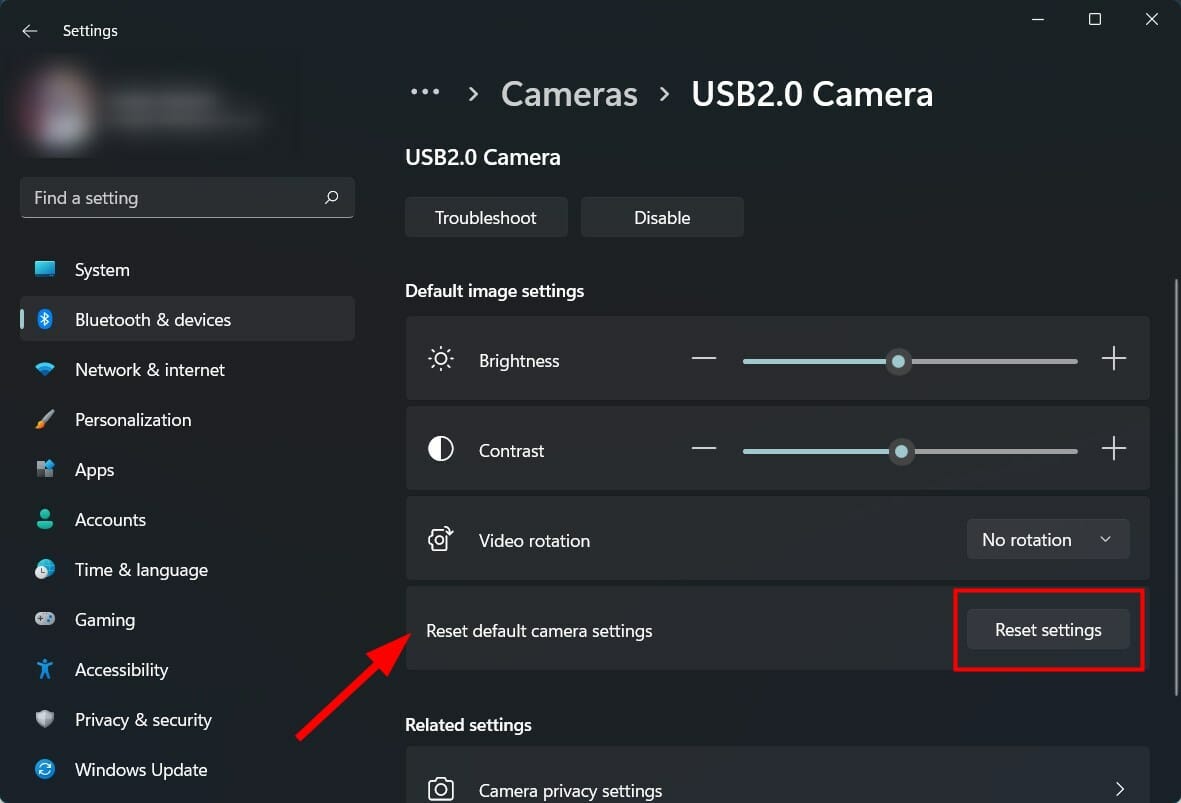
Параметры конфиденциальности и доступ приложений
Перейдите в Камера → Параметры конфиденциальности камеры, чтобы задать, какие приложения могут использовать устройство. 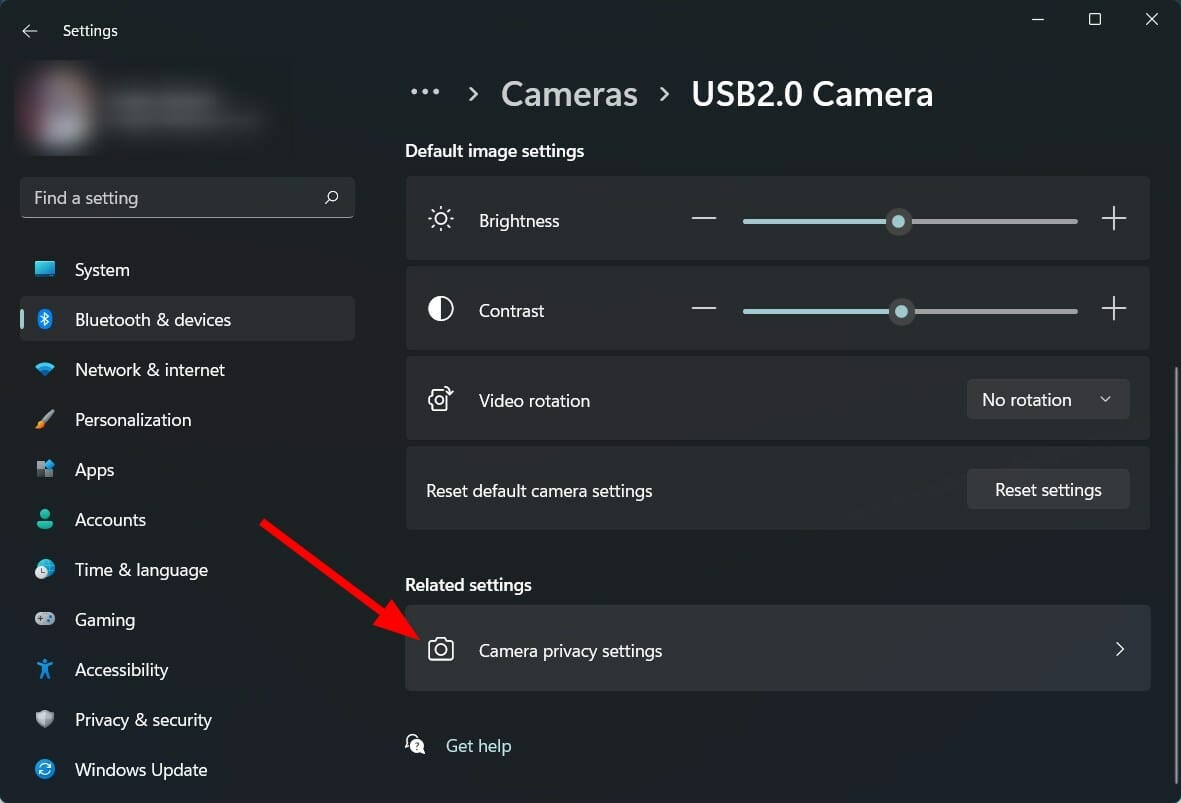
Здесь вы можете полностью отключить доступ к камере для всех приложений или включать доступ выборочно. Это важно для защиты приватности при работе с ноутбуком.
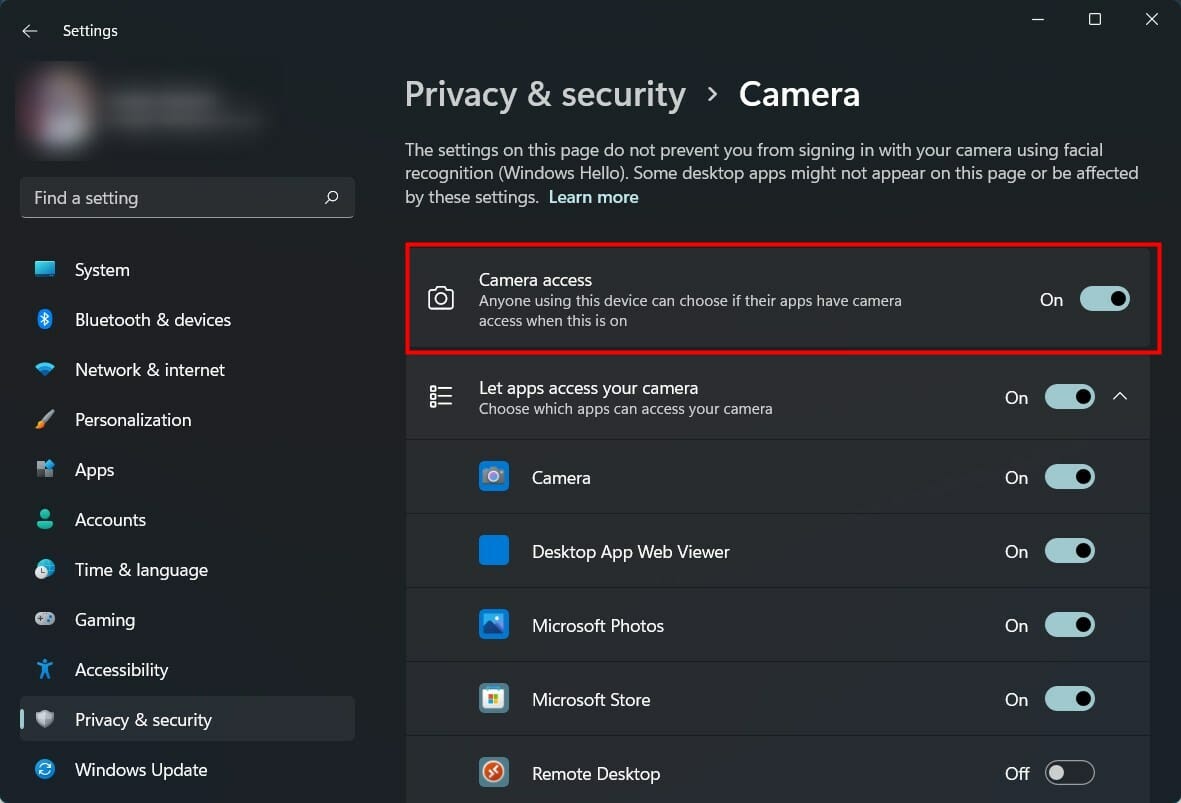
Важно: некоторые приложения требуют перезапуска после изменения разрешений, чтобы изменения вступили в силу.
Как включить камеру, если она отключена
Способ 1 — через Параметры
- Нажмите Win + I и откройте Bluetooth и устройства.
- Откройте Камера.
- Если устройство отображается в разделе Отключённые камеры, нажмите Включить.
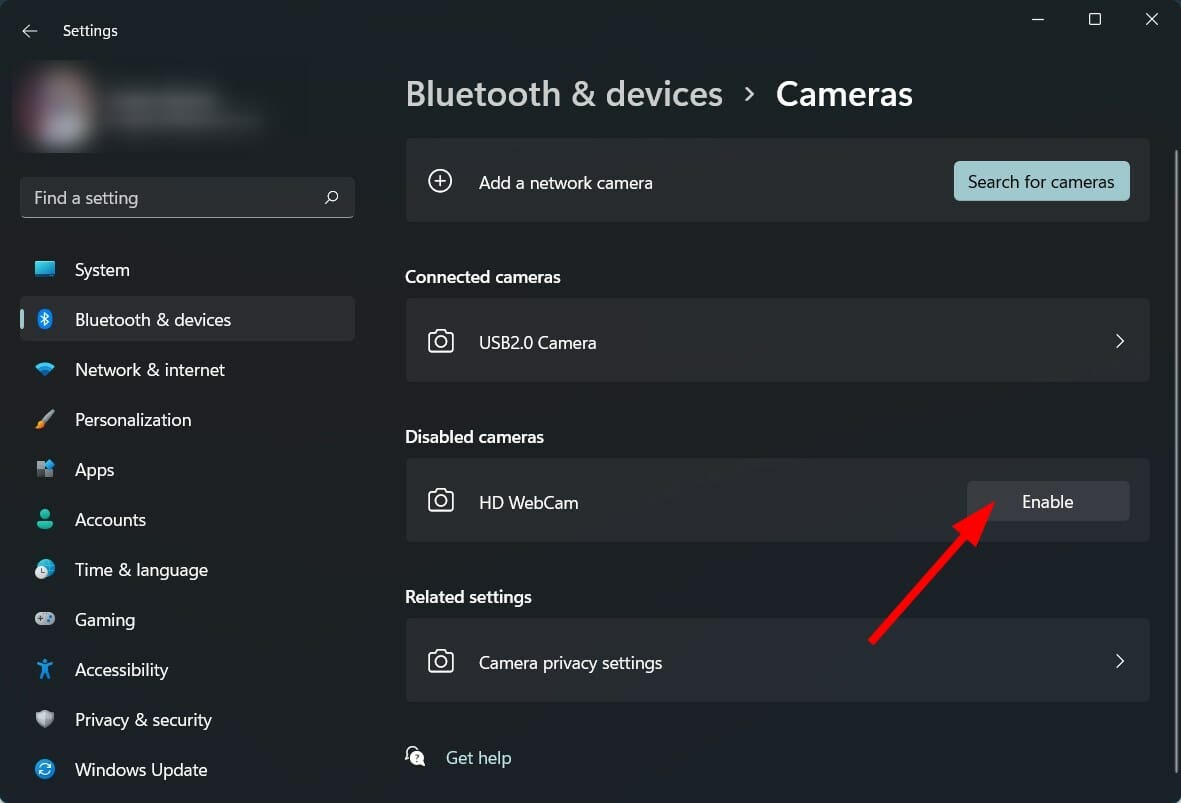
Способ 2 — через Диспетчер устройств
- Щёлкните правой кнопкой по значку Пуск.
- Выберите Диспетчер устройств.
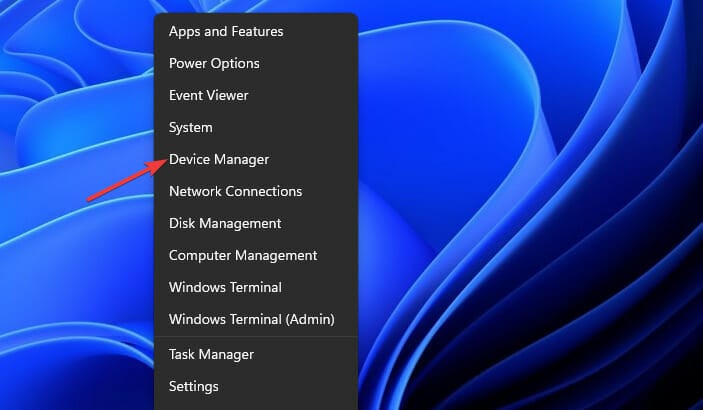
- Разверните раздел Камеры.
- Правой кнопкой по устройству — Включить устройство.
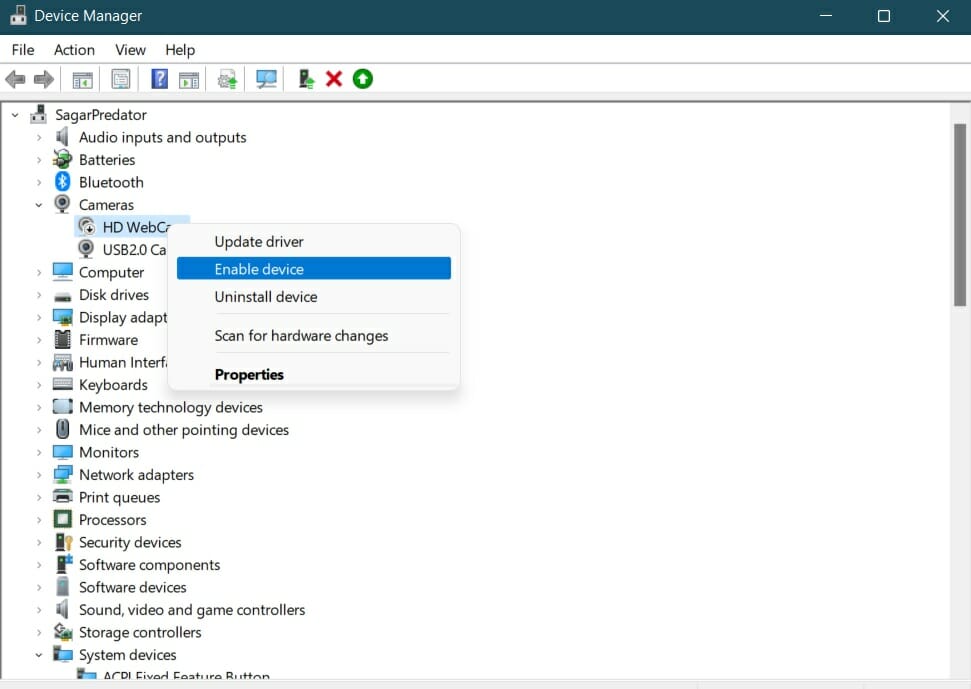
- Подтвердите действие.
Как улучшить качество веб‑камеры: практические советы
- Обновляйте приложение для видеосвязи. Современные версии предлагают улучшенные алгоритмы автоэкспозиции и шумоподавления.
- Настройте освещение. Источник света спереди, чуть выше уровня глаз, даёт лучший результат. Избегайте яркого света сзади.
- Уберите захламлённый фон. Нейтральный фон удерживает внимание на вас и снижает помехи автофокуса.
- Позиционируйте камеру на уровне глаз. Это улучшает восприятие на видео встречах.
- Используйте внешнюю камеру при необходимости. Качественные USB‑веб‑камеры обычно дают лучшее изображение.
- Проверьте автоподстройку яркости. Если камера постоянно меняет экспозицию, попробуйте отключить авто‑яркость в программном обеспечении камеры.
- Поддерживайте драйверы в актуальном состоянии. Обновлённые драйверы устраняют совместимость и производительность проблем.
Совет: если ваш монитор или система масштабируются, попробуйте подобрать разрешение экрана, совместимое с разрешением веб‑камеры, чтобы избежать артефактов.
Альтернативные подходы к улучшению качества видео
• Использовать стороннее ПО для камеры, которое даёт доступ к ручным настройкам экспозиции, баланса белого и резкости.
• Подключать мобильный телефон как веб‑камеру через специальные приложения (когда нужна временная замена).
• Применять виртуальные камеры и фильтры только после проверки производительности — они могут повышать нагрузку на CPU.
Устранение неполадок: пошаговый плейбук
- Проверка базовых настроек: камера включена в Параметрах и в Диспетчере устройств.
- Проверьте разрешения приложений в Параметры → Конфиденциальность → Камера.
- Откройте камеру в стандартном приложении Камера Windows, чтобы исключить проблему в конкретном приложении.
- Обновите или переустановите драйвер камеры через Диспетчер устройств.
- Сбросьте настройки камеры в приложении Параметры.
- Попробуйте подключить камеру к другому порту USB (для внешних камер) или на другом ПК.
- Если ошибка остаётся — временно отключите стороннее ПО, которое может блокировать камеру.
Краткий план отката изменений:
- Если после обновления драйвера камера перестала работать, откатите драйвер в Диспетчере устройств.
- Если после изменения настроек производительности ухудшились, выполните Сброс настроек камеры.
Мерчантайзинговая схема принятия решения при отсутствии сигнала камеры
flowchart TD
  A[Камера не обнаружена] --> B{Показывается в Диспетчере устройств?}
  B -- Да --> C{Включено?}
  B -- Нет --> G[Проверить соединение и кабели]
  C -- Нет --> H[Включить устройство]
  C -- Да --> D[Проверить разрешения в Параметры → Конфиденциальность]
  D --> E[Открыть приложение Камера Windows]
  E --> F{Работает?}
  F -- Да --> I[Проверить конкретное приложение]
  F -- Нет --> J[Обновить/откатить драйвер]
  J --> K[Сброс настроек камеры]
  K --> L[Связаться с поддержкой или заменить камеру]
Критерии приёмки — тесты, которые можно выполнить
- Камера обнаруживается в Диспетчере устройств и в списке камер в Параметрах.
- Приложение Камера Windows показывает изображение без значительных артефактов.
- После изменения яркости и контраста визуальные эффекты применяются сразу.
- Разрешения приложений работают: при отключении доступа приложение не может использовать камеру.
Чек‑лист для пользователя и администратора
Пользователь:
- Проверил физическое подключение и питание камеры.
- Открыл Камера → Сбросил настройки, если параметры мешают.
- Обновил приложение видеосвязи.
Администратор:
- Проверил групповые политики, блокирующие доступ к камере.
- Обновил драйверы и прошивки устройств.
- Проверил журналы событий на ошибки оборудования.
Совместимость и миграция
Если вы переходите с Windows 10 на Windows 11, учтите: большинство современных USB‑веб‑камер остаются совместимыми, но устаревшие устройства без обновления драйвера могут работать некорректно. Всегда проверьте страницу производителя на предмет новых драйверов для Windows 11.
Конфиденциальность и соответствие нормативам
Разрешения на доступ к камере контролируются Windows. Для компаний важно документировать, какие приложения получают доступ к видеопотоку. При обработке персональных данных видеозаписи могут подпадать под требования законодательства о защите данных (например, GDPR). Рекомендация: включайте логирование доступа и ограничивайте разрешения по принципу наименьших привилегий.
Важно: никогда не предоставляйте доступ к камере неизвестным приложениям. Ограничьте разрешения и периодически проверяйте список приложений с доступом.
Короткая методология настройки камеры (минимальный рабочий процесс)
- Проверка аппаратной части и подключения.
- Обновление драйверов устройств.
- Настройка основных ползунков (яркость, контраст, поворот).
- Контроль разрешений в Параметры → Конфиденциальность.
- Тестирование в целевых приложениях для видеосвязи.
Глоссарий
• HDR — расширенный динамический диапазон, улучшает передачу ярких и тёмных участков.
• Eye contact — фирменная функция, корректирующая положение глаз на видео.
Часто встречающиеся проблемы и когда настройки не помогут
Когда настройки камеры в Windows 11 не исправят ситуацию:
- Физическое повреждение сенсора или кабеля. Тогда поможет только замена камеры.
- Сильные аппаратные ограничения дешёвой встроенной камеры. Здесь покупка внешней камеры — разумное решение.
- Проблемы с пропускной способностью USB или загруженность CPU при использовании виртуальных фильтров.
Шаблон для проверки при покупке внешней камеры
- Совместимость с Windows 11
- Разрешение и частота кадров (например, 720p/30 fps или 1080p/30–60 fps)
- Наличие драйверов и обновлений от производителя
- Наличие микрофона и его качество (если требуется)
- Поддержка аппаратных режимов HDR и автофокуса
Заключение
Страница Камера в Windows 11 даёт простой доступ ко всем основным параметрам веб‑камеры. Регулярные обновления драйверов, корректное освещение и правильные разрешения приложений значительно повышают качество видео. Если камера не работает, следуйте предложенному плейбуку для диагностики и устранения неполадок.
Если эта статья помогла — напишите в комментарии, с каким устройством вы работали и какие настройки дали наилучший результат.
Краткое резюме
- Путь к настройкам: Параметры → Bluetooth и устройства → Камера.
- Регулируйте яркость, контраст и поворот; используйте Сброс для отката.
- Проверьте разрешения и драйверы при неполадках.

Похожие материалы

Несколько аккаунтов Skype: Multi Skype Launcher

Журнал для работы: повысить продуктивность

Персональные звуки уведомлений на Android

Скачивание шоу Hulu для офлайн‑просмотра

Microsoft Start: персонализированная новостная лента
