
Веб-камера не работает в Windows 11 — 10 проверенных способов починить
Важно: перед выполнением преобразований сделайте точку восстановления системы или запишите настройки, чтобы можно было откатиться.
Почему веб-камера иногда не работает в Windows 11
Причины делятся на две большие категории: аппаратные и программные. Аппаратная — сама камера (повреждённый кабель, устаревшая модель, физический разъём). Программная — настройки Windows, драйверы, разрешения приложений и сторонние программы безопасности.
Коротко:
- Аппаратные проблемы: кабель, порт, сама камера.
- Программные проблемы: права доступа, устаревший драйвер, конфликт приложений или защитного ПО.
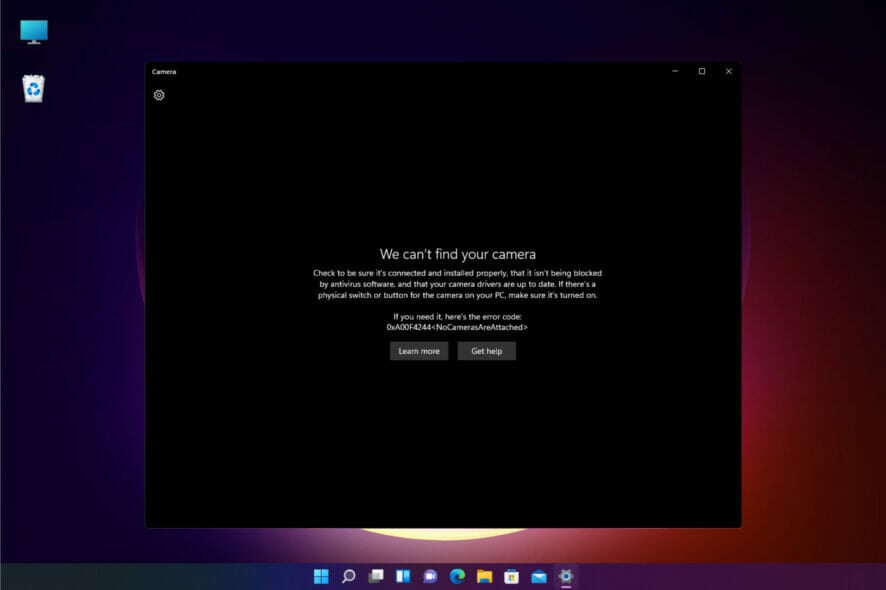
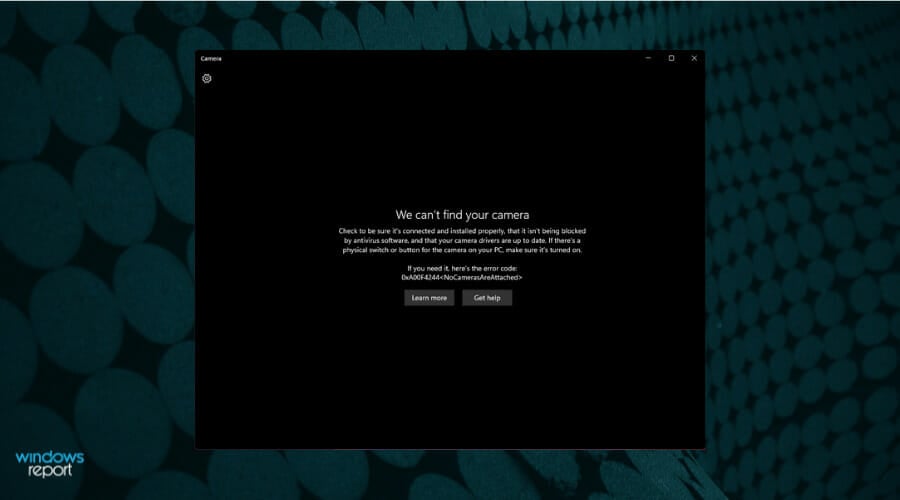
Если проблема проявляется как код ошибки 0xA00F4244 или сообщение «Access denied», чаще всего виноваты права доступа приложения на использование камеры или глобальные настройки конфиденциальности.
Быстрая проверка перед углублённой диагностикой
- Перезагрузите компьютер.
- Если камера внешняя — переподключите её и переключите USB-порт.
- Проверьте, загорается ли индикатор на камере при запуске видеозвонка.
- Откройте Приложение “Камера” и посмотрите, видит ли Windows устройство.
Если базовые проверки не помогли, примените пошаговые инструкции ниже.
Шаг 1 — Переподключите камеру и смените порт
Если камера внешняя (USB): отключите кабель и подключите снова. Попробуйте другой USB-порт (USB-A ↔ USB-C, порт на другом контроллере). Отключите ненужные USB-устройства — иногда они создают конфликт питания или адреса.
Почему это работает: иногда Windows неправильно инициализирует устройство при подключении, смена порта пересоздаёт соединение и заставляет систему обновить данные о подключённых устройствах.
Шаг 2 — Дайте доступ приложениям к камере
- Нажмите Windows + I, перейдите в «Конфиденциальность и безопасность» → «Камера».

- Убедитесь, что переключатели «Доступ к камере» и «Разрешить приложениям доступ к камере» включены.

- Ниже включите доступ для приложений, в которых планируете использовать камеру (Skype, Teams, браузеры и т.д.).
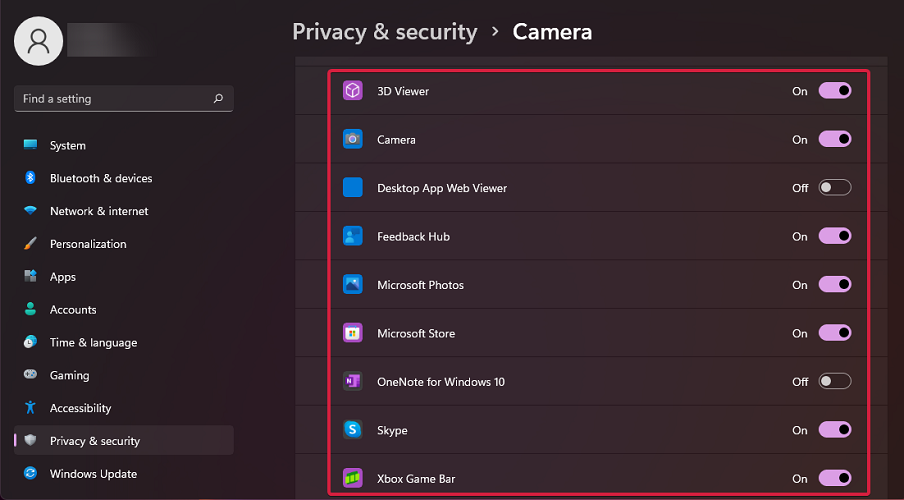
Пояснение: сообщение “Access denied” появляется, когда у приложения нет разрешения на доступ к камере. Этот шаг решает большинство случаев отказа в доступе.
Шаг 3 — Обновите драйвер камеры
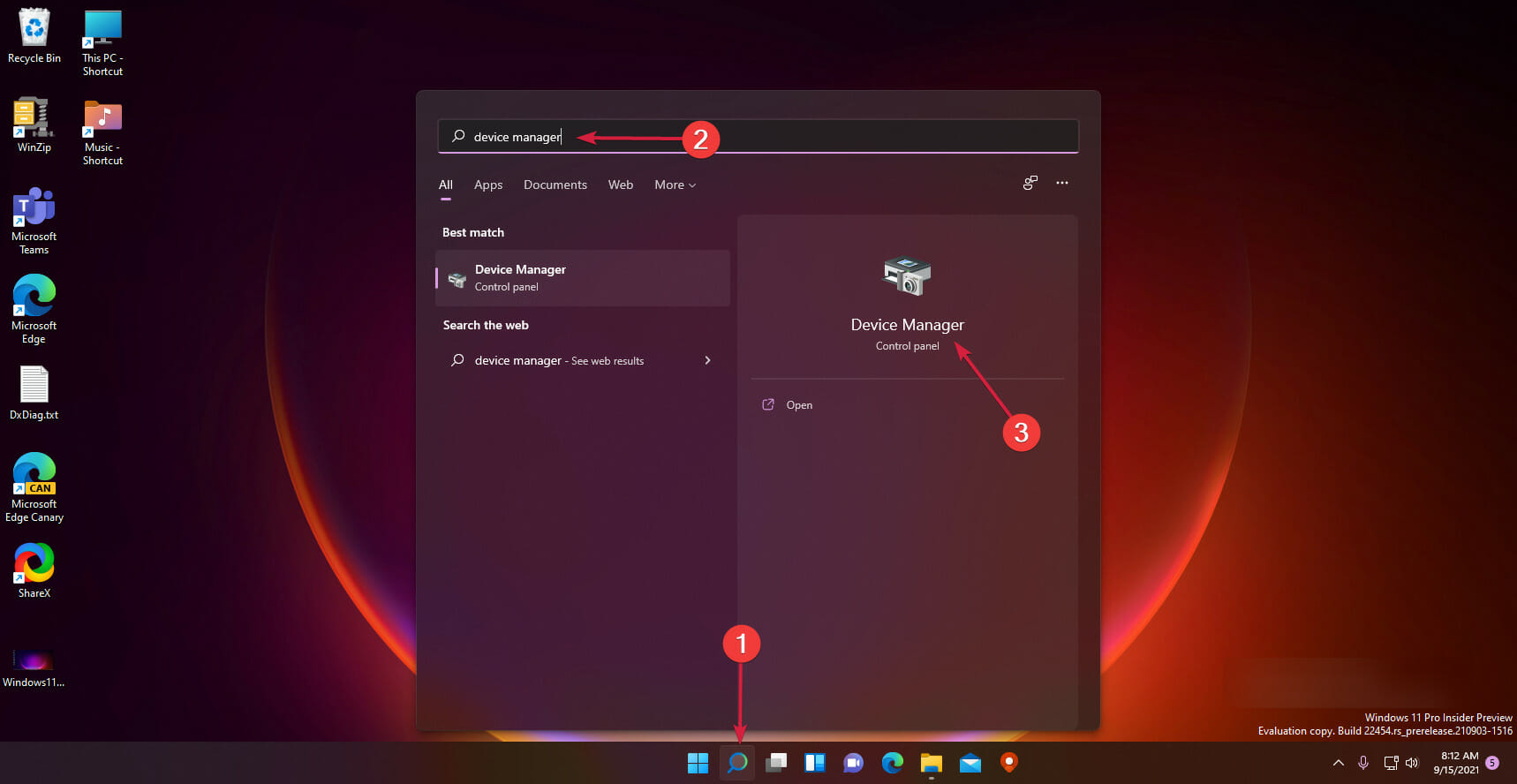
- Откройте «Пуск» → введите «Диспетчер устройств» и запустите его.

- Разверните раздел «Камеры», щёлкните правой кнопкой по адаптеру и выберите «Обновить драйвер».

- Выберите «Автоматический поиск драйверов» и следуйте инструкциям.

Если Windows не находит новый драйвер, посетите сайт производителя камеры или ноутбука и скачайте драйвер вручную.
Совет: при массовом обслуживании компьютеров используйте специализированные средства управления драйверами — они упрощают поиск совместимых версий.
Шаг 4 — Проверьте дополнительные обновления Windows
- Windows + I → «Обновление Windows» → «Дополнительные параметры».
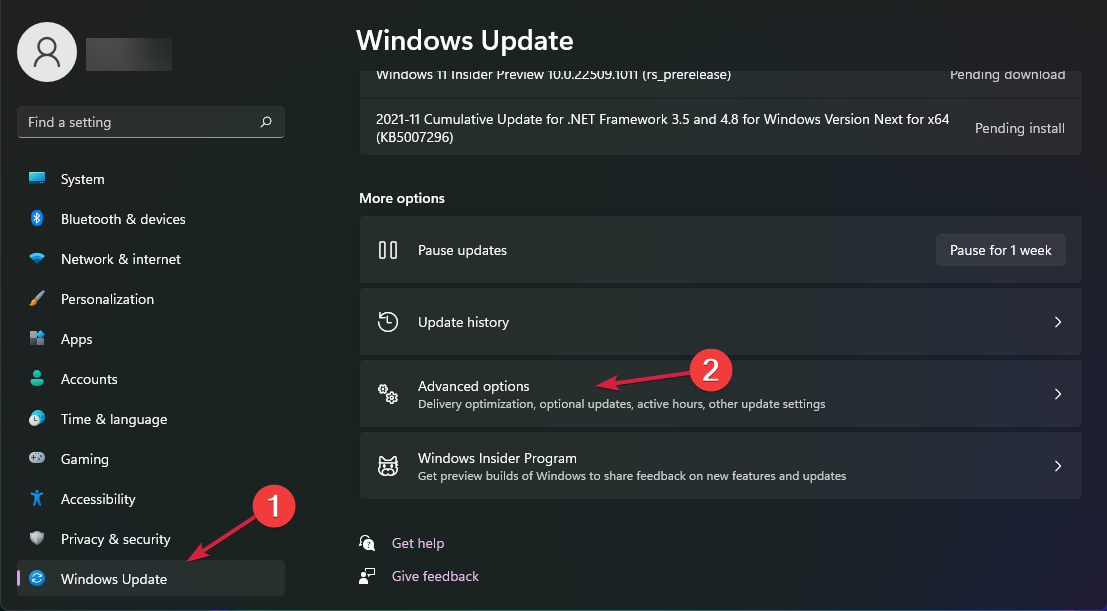
- Прокрутите до «Дополнительные параметры» → «Необязательные обновления».

- Перейдите в «Обновления драйверов», отметьте доступные и нажмите «Загрузить и установить».
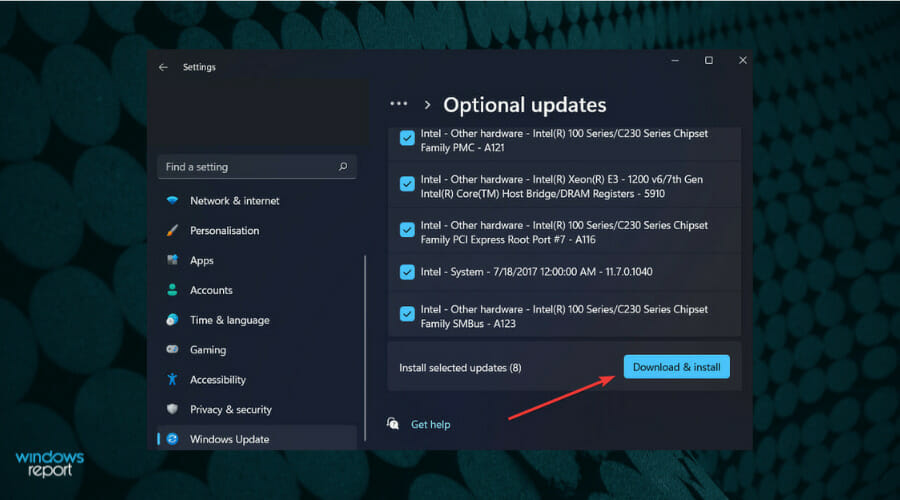
Windows иногда публикует драйверы через Центр обновления; ручная установка через этот интерфейс может вернуть совместимые версии, которых нет в «Диспетчере устройств».
Шаг 5 — Восстановление и сброс приложения «Камера»
- Windows + I → «Приложения» → «Установленные приложения».

- Найдите «Камера», нажмите «…» → «Дополнительные параметры».

- В разделе «Сброс» сначала нажмите «Восстановить», если не помогает — «Сбросить».
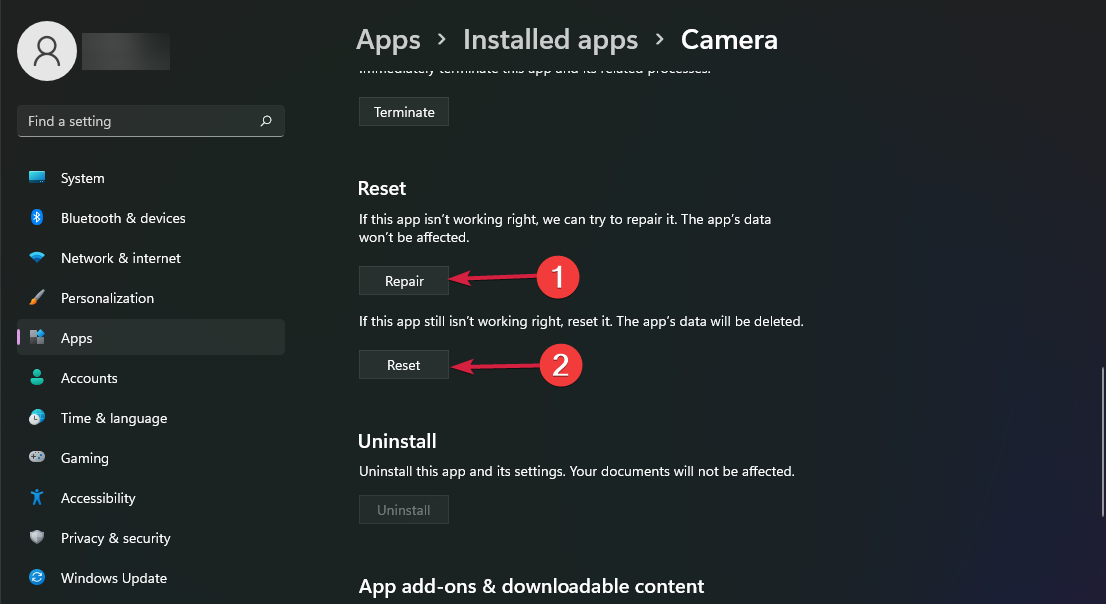
Это устраняет повреждённые кэш или настройки приложения, которые мешают правильной работе устройства.
Примечание: после сброса приложение может потерять локальные настройки, но фотографии и видео не удаляются (хранятся в папках пользователя).
Шаг 6 — Запустите встроенное средство устранения неполадок
- Windows + I → «Устранение неполадок» → «Другие средства устранения неполадок».
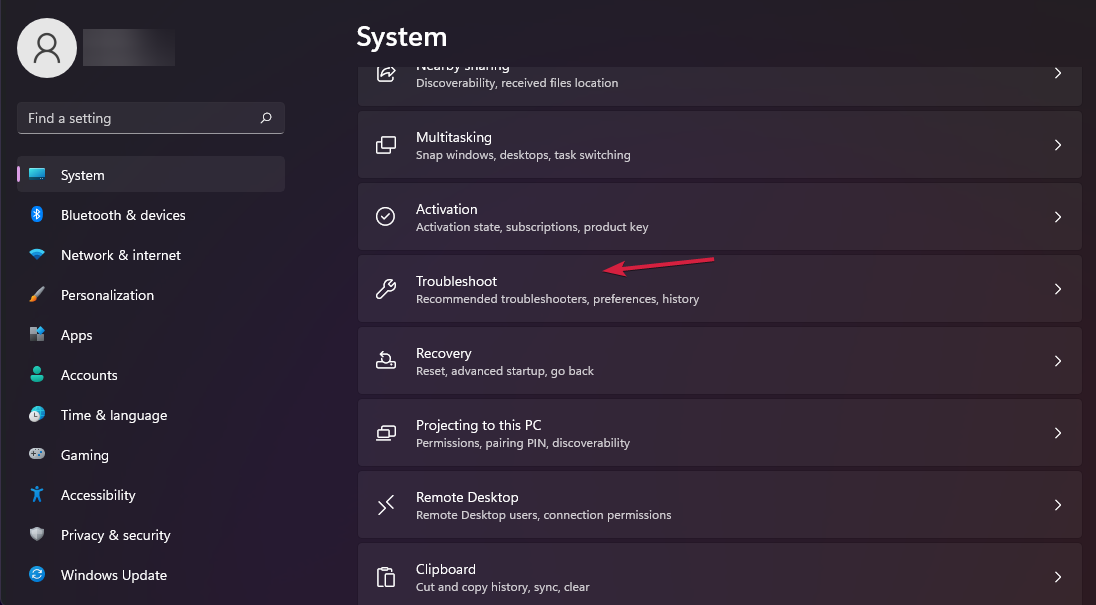
- Найдите средство для «Камеры» и нажмите «Запустить».
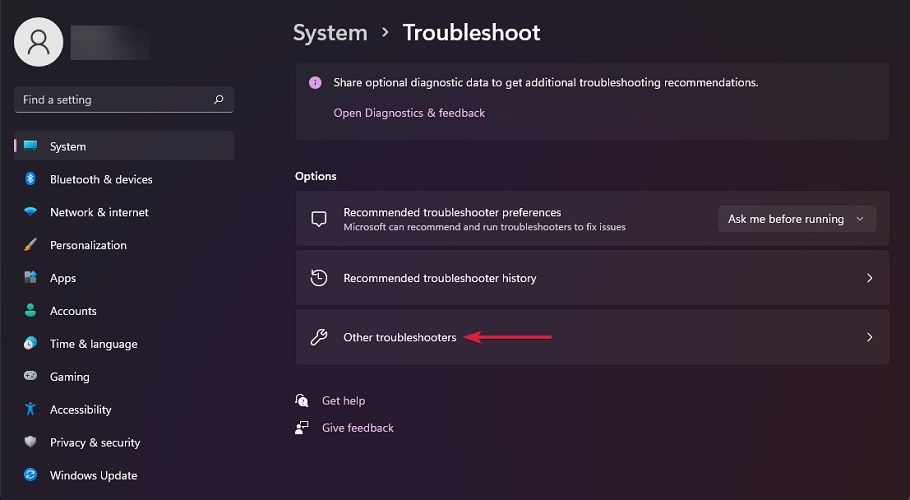
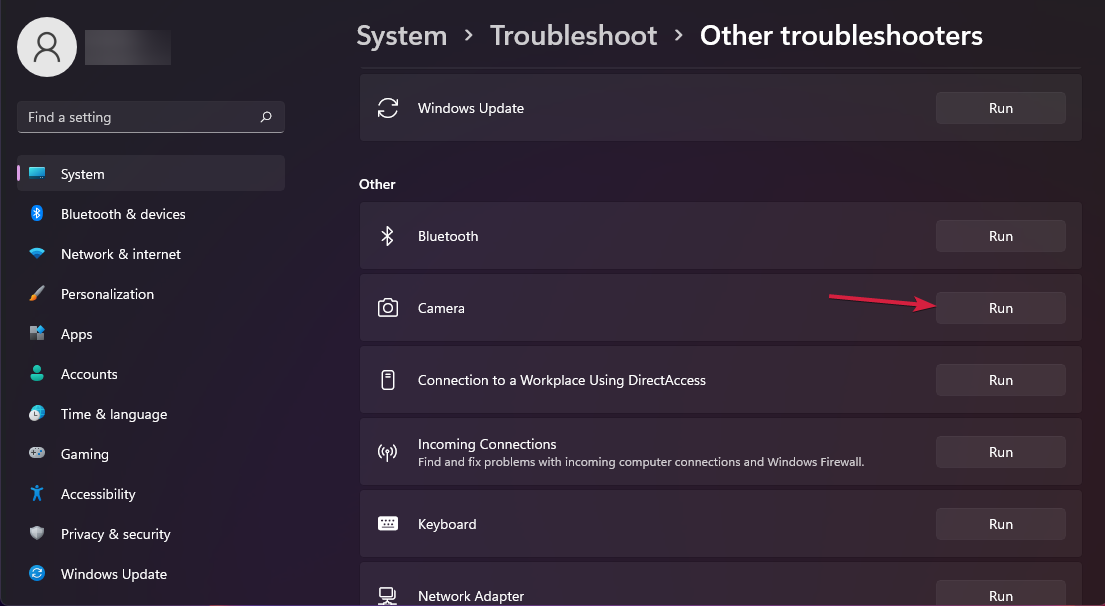
Средство автоматически проверит конфигурацию и чаще всего предложит готовое решение.
Шаг 7 — Тестирование камеры онлайн
- Перейдите на сайт для теста веб-камер (например, WebcamMicTest).
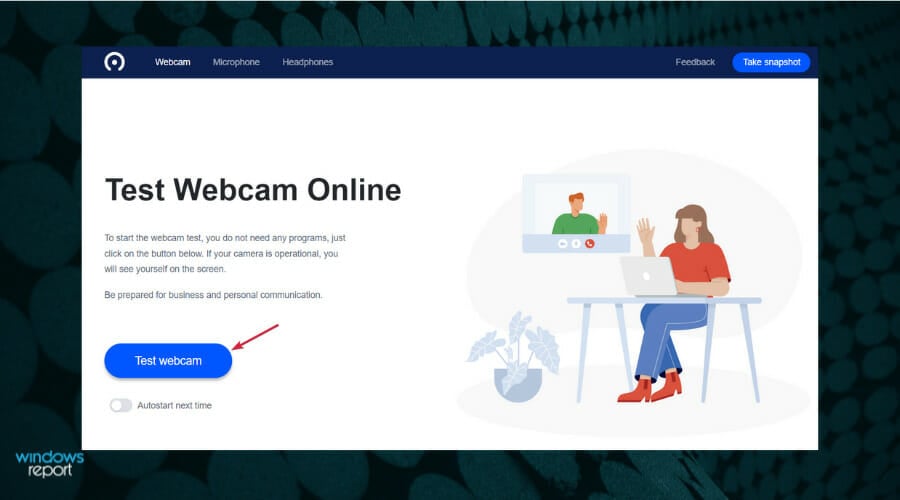
- Нажмите «Test webcam», разрешите доступ к камере и микрофону.
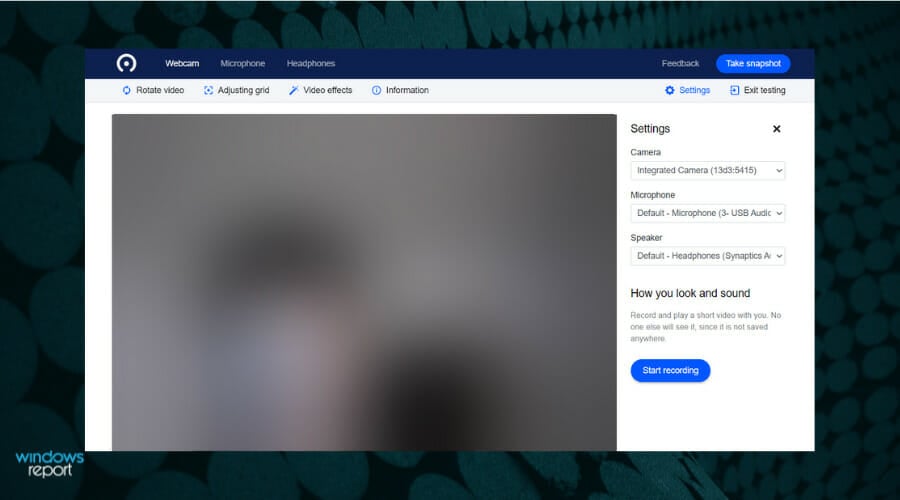
Если сайт видит камеру — значит, аппаратная часть и драйверы работают. Проблема в конкретном приложении (например, Skype/Teams/браузере). Проверьте настройки конкретного приложения и разрешения в нём.
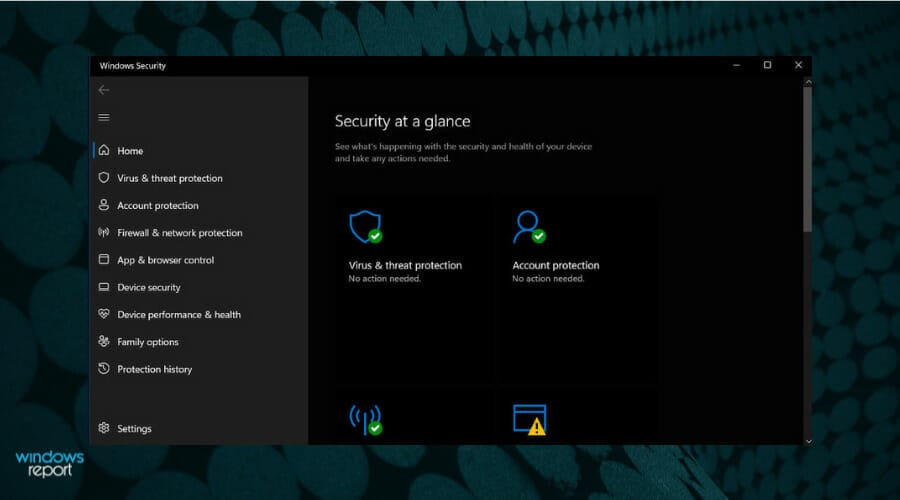
Шаг 8 — Временно отключите антивирус и защитные приложения
- Откройте «Windows Security» через поиск.
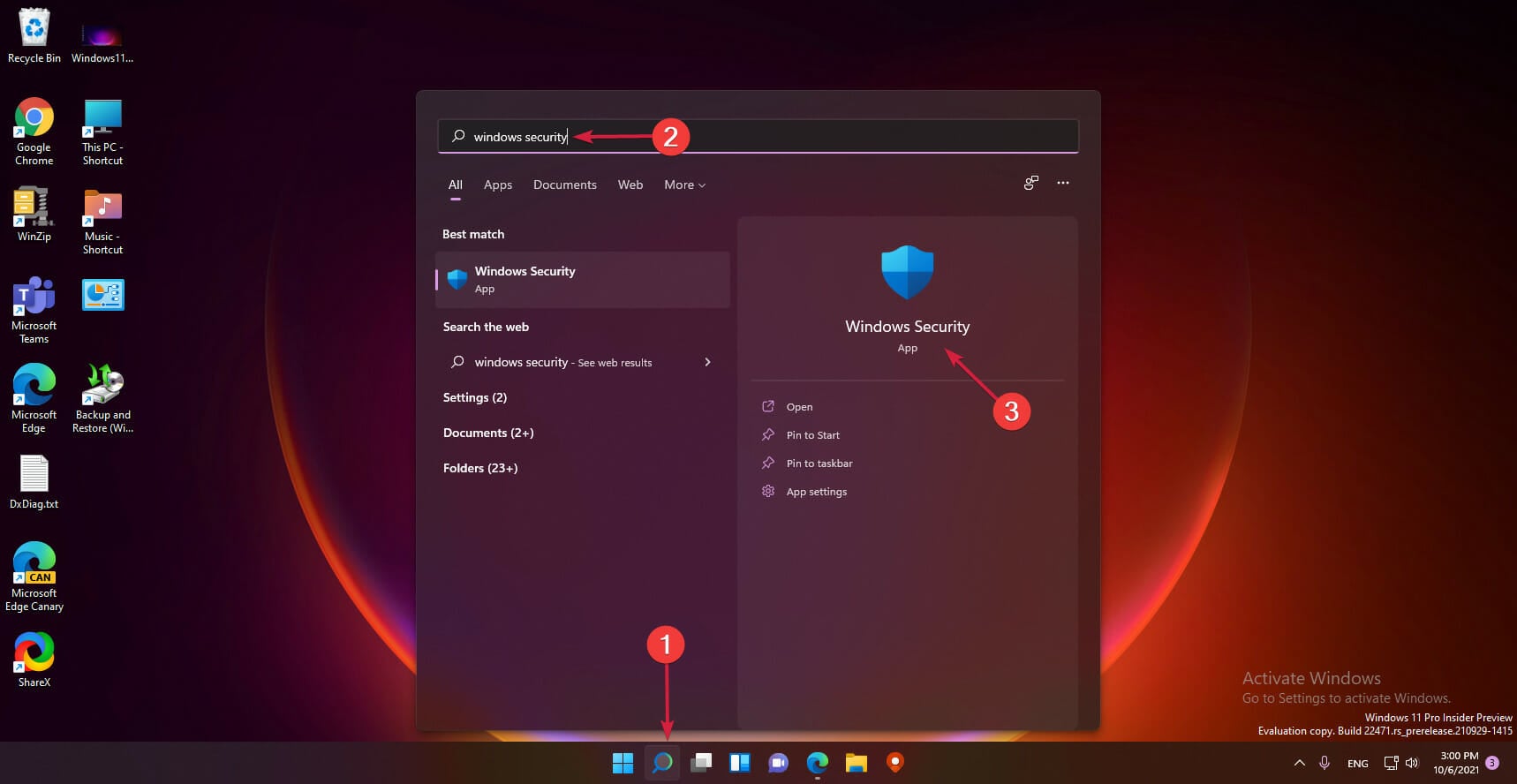
- Перейдите в «Защита от вирусов и угроз».
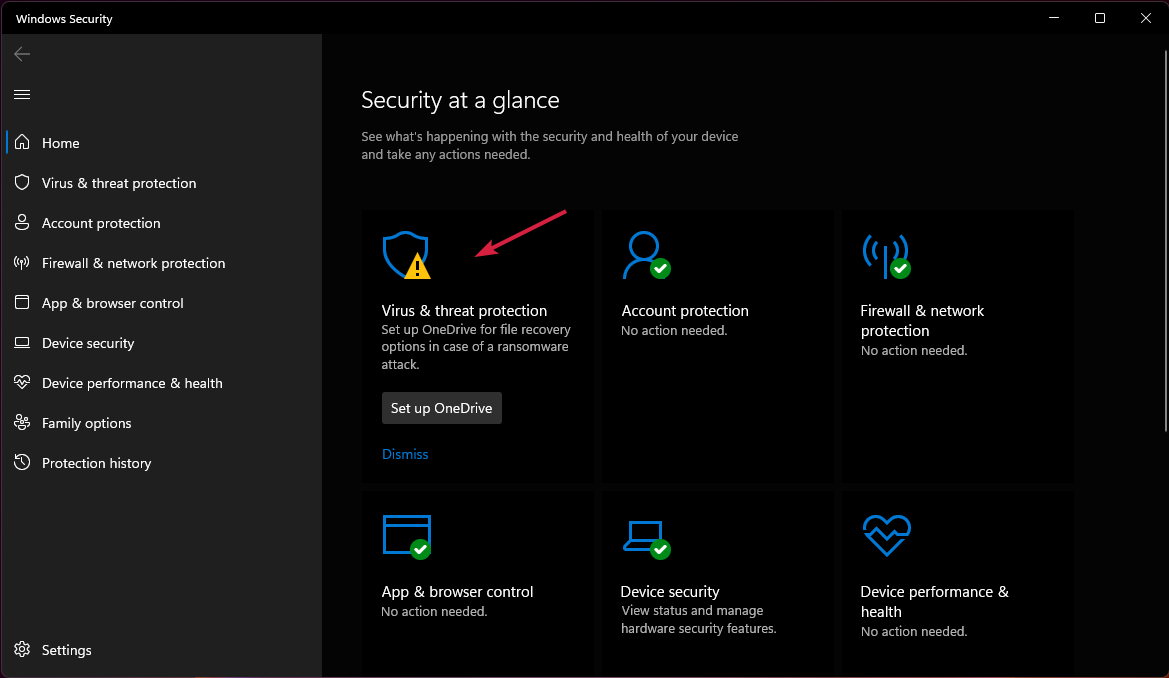
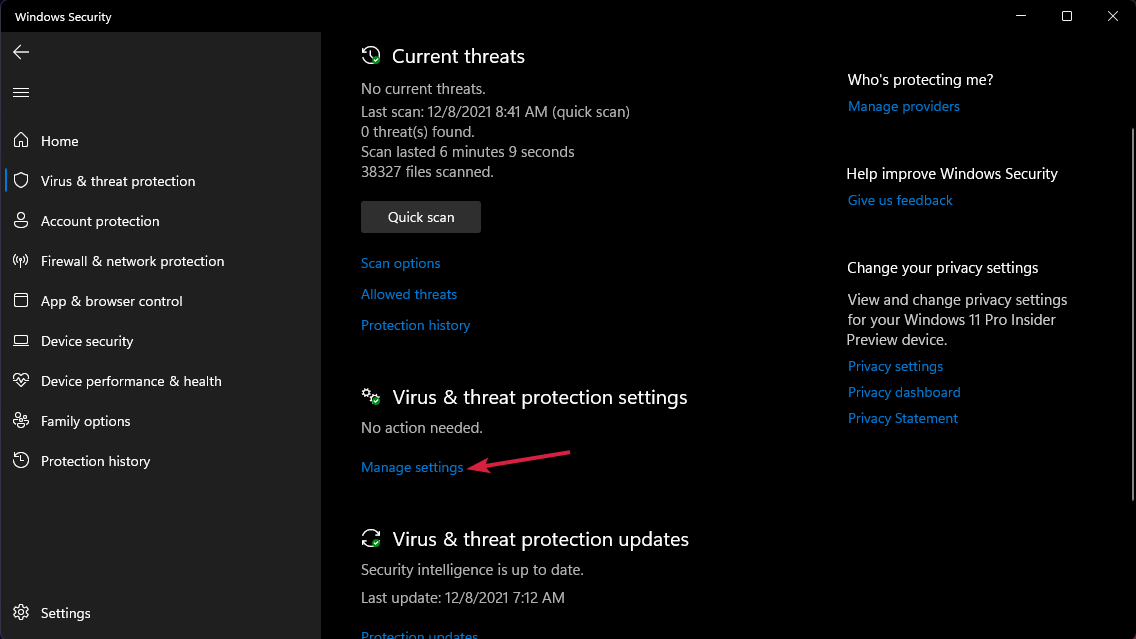
- «Управление параметрами» → отключите «Защита в реальном времени».
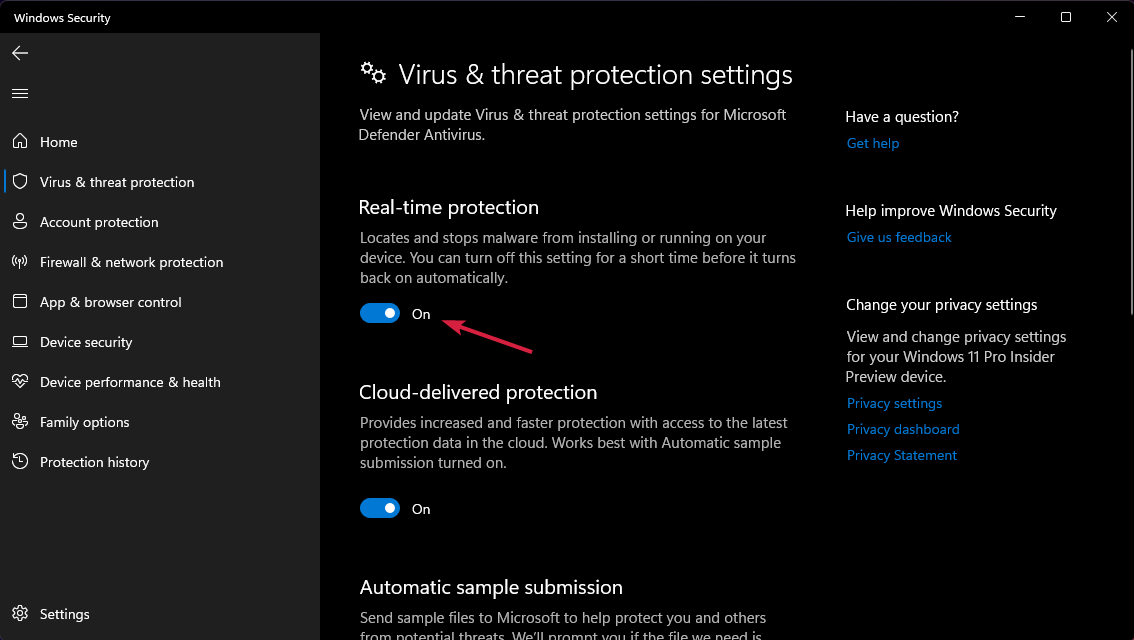
Если у вас сторонний антивирус, временно отключите его через меню программы и проверьте камеру. Некоторые продукты имеют опцию «Webcam Protection», которая блокирует доступ приложений к камере — её нужно выключить или настроить исключения.
Важно: временно отключайте защиту только для теста. После нахождения причины — восстановите защиту и настройте исключения.
Шаг 9 — Отключите ненужные камеры в Диспетчере устройств
- Откройте «Диспетчер устройств» и разверните «Камеры».
- Если установлено несколько камер (встроенная + внешняя), отключите ту, которой не пользуетесь: правый клик → «Отключить устройство».

Windows может не позволять одновременно использовать две камеры, а некоторые приложения сами не умеют выбирать устройство. Отключение лишней камеры помогает устранить конфликт.
Шаг 10 — Замените камеру, если она очень старая
Старые USB-камеры могут не поддерживать современные версии Windows и стандарты видеокодеков. Если ни одно решение не сработало и камера устарела — разумный путь — купить новую, совместимую модель (рекомендуется 720p/1080p). Современные камеры имеют лучшую совместимость и качество.
Безопасность: мог ли кто-то «взломать» мою веб-камеру?
Да, веб-камеры уязвимы, если на компьютере есть вредоносное ПО (RAT — Remote Administration Tool). Признаки компрометации:
- Индикатор камеры загорается вне ваших действий.
- Неожиданные файлы или программы, работающие в фоновом режиме.
- Высокая активность сети без видимой причины.
Рекомендации по безопасности:
- Держите ОС и антивирус в актуальном состоянии.
- Используйте надёжный антималварь и периодически сканируйте систему.
- Закрывайте камеру физически (накладка или лента) при длительном неиспользовании.
- Включите двухфакторную аутентификацию для учётных записей и не устанавливайте сомнительное ПО.
Дополнительные рекомендации и варианты действий
Ниже — дополнительные подходы и полезные сценарии для разных ролей и случаев.
Кому подходит что: роль‑ориентированные чек-листы
Пользователь (домашний):
- Переподключите камеру и смените порт.
- Проверьте разрешения в «Камера».
- Запустите онлайн‑тест.
- Отключите сторонний антивирус временно и проверьте.
Администратор (корпорация):
- Проверьте политики групповой политики (GPO) — разрешения на устройство.
- Убедитесь, что в распределённых пакетах драйверов нет конфликтующих версий.
- Разверните скрипт проверки состояния камеры на рабочих станциях.
Техподдержка:
- Соберите лог: id устройства в Диспетчере устройств, версия драйвера, время последнего обновления.
- Выполните пошаговый SOP (см. ниже) и задокументируйте шаги.
Стандартный SOP для устранения неполадок (короткий playbook)
- Подтвердить проблему: приложение не видит камеру / “Access denied” / нет изображения.
- Перезапустить ПК.
- Переподключить камеру и сменить порт.
- Проверить разрешения в «Камера».
- Обновить драйвер через Диспетчер устройств.
- Запустить средство устранения неполадок.
- Отключить сторонний антивирус и повторить тест.
- Если аппаратная — заменить камеру.
Пошаговый план отката (если после действия стало хуже)
- Если обновление драйвера вызвало проблему — в Диспетчере устройств: правый клик → «Свойства» → «Драйвер» → «Откатить драйвер».
- Если изменение настроек безопасности привело к уязвимости — верните настройки и включите защиту.
- При сбое приложения — используйте точку восстановления Windows или выполните восстановление системы.
Критерии приёмки — как проверить, что проблема решена
- Приложение «Камера» показывает изображение без ошибок.
- Skype/Teams/браузер видят камеру и выводят корректное превью.
- Индикатор камеры загорается только при запуске разрешённого приложения.
- Нет сообщений “Access denied” и ошибок с кодом 0xA00F4244.
Тест-кейсы — примеры для проверки
- Подключить внешнюю камеру, проверить в «Камера».
- Отключить встроенную камеру через Диспетчер устройств и проверить, переключается ли приложение на внешнюю.
- Включить защиту антивируса с опцией блокировки камеры и убедиться, что доступ запрещён.
Быстрые альтернативы и обходные пути
- Используйте смартфон как веб-камеру (приложения вроде DroidCam, iVCam). Это временное решение, если попытки исправить на ПК затянулись.
- Если проблема только в одном приложении — переустановите или обновите это приложение.
Модель принятия решений — диаграмма
flowchart TD
  A[Камера не работает] --> B{Встроенная или внешняя?}
  B -->|Внешняя| C[Переподключить, сменить USB-порт]
  B -->|Встроенная| D[Проверить переключатели в BIOS/UEFI]
  C --> E{Появилось изображение?}
  D --> E
  E -->|Да| F[Проверка приложений и разрешений]
  E -->|Нет| G[Обновить драйверы → если не помогает — заменить камеру]
  F --> H{Проблема в одном приложении?}
  H -->|Да| I[Проверить права приложения, переустановить]
  H -->|Нет| J[Отключить антивирус, запустить средство устранения неполадок]
Безопасность и приватность — что настроить дополнительно
- Для организаций: ограничьте доступ к камере через политки устройств; ведите аудит использования периферии.
- Для домашних пользователей: включите автоматические обновления Windows и антивируса; используйте сложные пароли и MFA.
Противопримеры — когда перечисленные методы не сработают
- Поломанный аппаратный модуль (физический дефект платы камеры).
- Аппаратная несовместимость старой камеры с новым USB-контроллером или отсутствием драйверов производителя.
- Глубоко укоренённое вредоносное ПО, которое блокирует системные средства — нужна очистка системы с загрузочного носителя.
Сравнение: Встроенная камера vs Внешняя USB-камера
- Встроенная: удобна, но если выйдет из строя — ремонт ноутбука.
- Внешняя USB: легко заменить и протестировать на другом ПК, но требует свободного порта.
Выбор зависит от бюджета и требуемой гибкости. Внешняя камера выгодна при частой смене устройств и при диагностике.
Краткий словарь терминов (1‑строчный)
- Драйвер: программа, которая позволяет ОС управлять аппаратным устройством.
- RAT: удалённая программа администрирования, которую злоумышленники используют для контроля ПК.
- GPO: групповая политика — инструмент управления настройками в доменных сетях.
Часто задаваемые вопросы
Как понять, что камера аппаратно не работает?
Если камера не определяется в Диспетчере устройств и не включается индикатор при подключении или при запуске приложения — вероятно аппаратная неисправность.
Поможет ли откат обновления Windows решить проблему с камерой?
Иногда да — если проблема началась после конкретного обновления, временный откат может восстановить совместимый драйвер. Но чаще полезнее вручную установить корректный драйвер.
Нужно ли закрывать камеру лентой?
Это простая и эффективная мера приватности. Физическое блокирование гарантирует, что вас не запишут без вашего ведома.
Если вы попробовали все шаги — напишите в комментариях, что помогло. Ниже — краткое резюме и рекомендации.
Резюме
- Начинайте с простых шагов: переподключение, другие порты, проверка разрешений.
- Обновите драйверы и проверьте необязательные обновления Windows.
- Используйте встроенные средства восстановления и устранения неполадок.
- Если ничего не помогает — проверяйте антивирус или заменяйте камеру.
Социальный превью (пример): Веб-камера не работает в Windows 11? 10 шагов для быстрой диагностики и безопасного решения.

Похожие материалы

Несколько аккаунтов Skype: Multi Skype Launcher

Журнал для работы: повысить продуктивность

Персональные звуки уведомлений на Android

Скачивание шоу Hulu для офлайн‑просмотра

Microsoft Start: персонализированная новостная лента
