
Что делать, если батарея ноутбука на Windows 11 не заряжается
Почему батарея на Windows 11 может не заряжаться
Ниже — распространённые причины проблемы. Коротко — что означает каждая:
- Аппаратная неисправность: сам аккумулятор или контроллер питания вышли из строя.
- Повреждённый кабель или блок питания: излом, перегрев или обрыв внутри кабеля/адаптера.
- Неправильный план питания или настройки BIOS: сохранённые параметры могут ограничивать заряд.
- Ошибки в драйверах или системе после обновления Windows: конфликтующие или устаревшие драйверы.
- Некорректный BIOS/прошивка: баги или настройки, мешающие заряду.
Важно: последовательная проверка от простого к сложному экономит время и уменьшает риск лишних действий.
Что проверить сразу — быстрые шаги (перед углублённой диагностикой)
- Перезагрузите ПК. Иногда достаточно одного или нескольких перезапусков.
- Подключите ноутбук к сети и оставьте на зарядке на 1–2 часа — иногда батарея полностью разряжена.
- Осмотрите и попробуйте другой кабель/блок питания, если есть запасной.
- Проверьте состояние разъёма питания на корпусе ноутбука — видимые повреждения, люфт, пыль.
- Подключите внешний источник питания (другой адаптер) или временно замените батарею, если это возможно.
Важно: если ноутбук не включается от сети вообще (нет индикаторов питания), возможна аппаратная неисправность блока питания или разъёма.
Примечание: дальнейшие инструкции применимы только если вы можете загрузить систему в Windows. Если ноутбук не включается даже от сети, переходите к разделу “Аппаратная диагностика” ниже или обратитесь к сервису.
Пошаговые методы устранения (в порядке проверки)
1. Запустите средство устранения неполадок питания
- Нажмите Win + I, чтобы открыть Параметры.
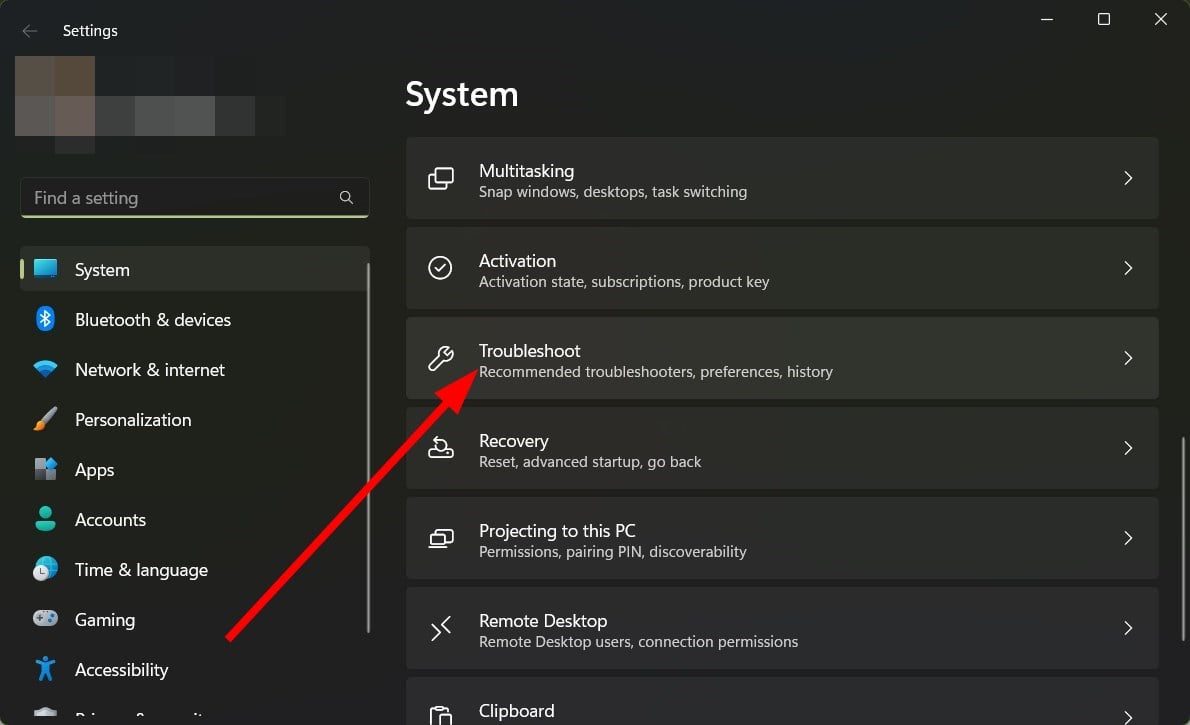
- Перейдите в раздел Устранение неполадок.
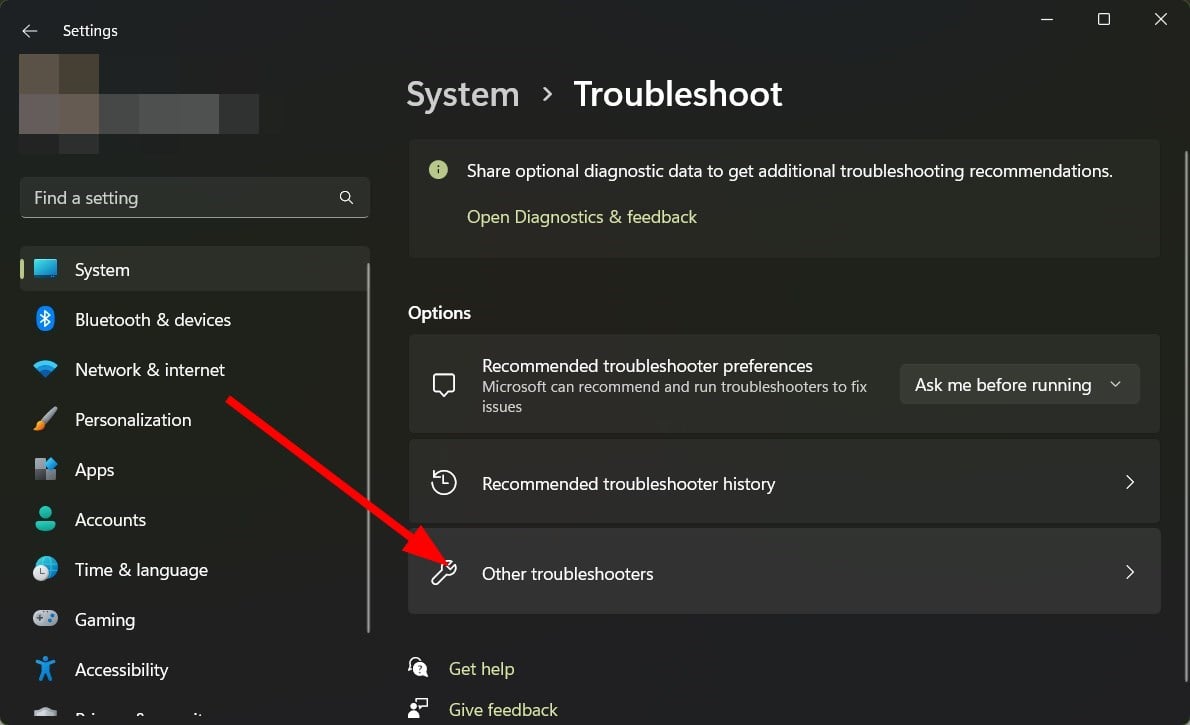
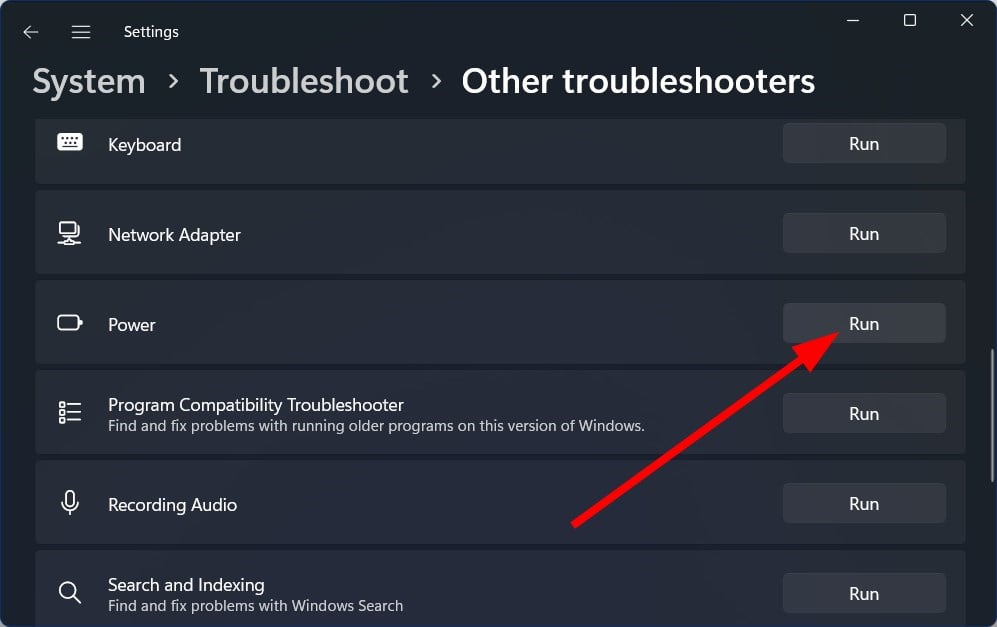
- Выберите Другие средства устранения неполадок.
- Нажмите Запустить для параметра Питание.
- Следуйте подсказкам мастера и примените предлагаемые исправления.
- Перезагрузите компьютер и проверьте, началась ли зарядка.
Почему это помогает: встроенный мастер проверяет настройки питания, связанные службы и известные конфликты, автоматически применяя безопасные исправления.
2. Проверьте настройки зарядки в BIOS / Измените тип зарядки (пример для Dell)
- Полностью выключите ноутбук.
- Включите и нажимайте Esc или Del (у некоторых моделей — F2), чтобы зайти в BIOS/UEFI.
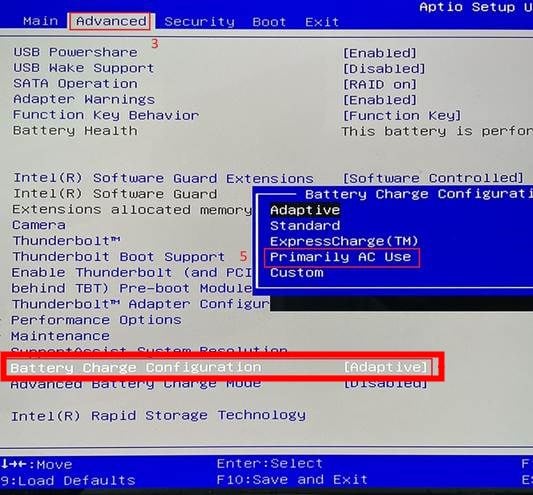
- Перейдите на вкладку Advanced.
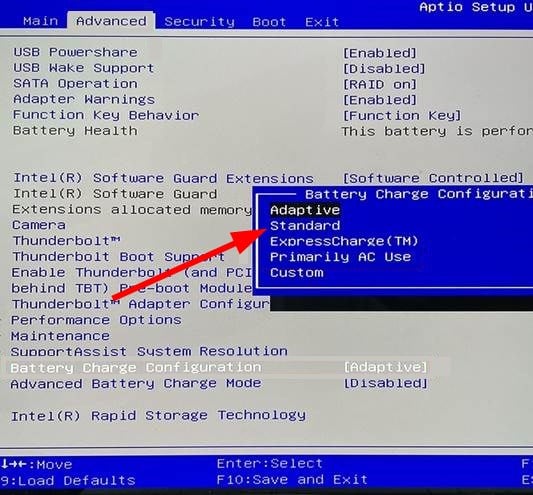
- Найдите пункт Battery Charge Configuration.
- Выберите Standard (стандартный режим).
- Нажмите F10, чтобы сохранить изменения и перезагрузить ноутбук.
Примечание: эти шаги показаны для ноутбуков Dell; в других брендах названия разделов могут отличаться.
Когда это работает: если в BIOS включены лимиты зарядки (например, только до 80%) или режим поддержания, замена на Standard восстанавливает нормальную зарядку.
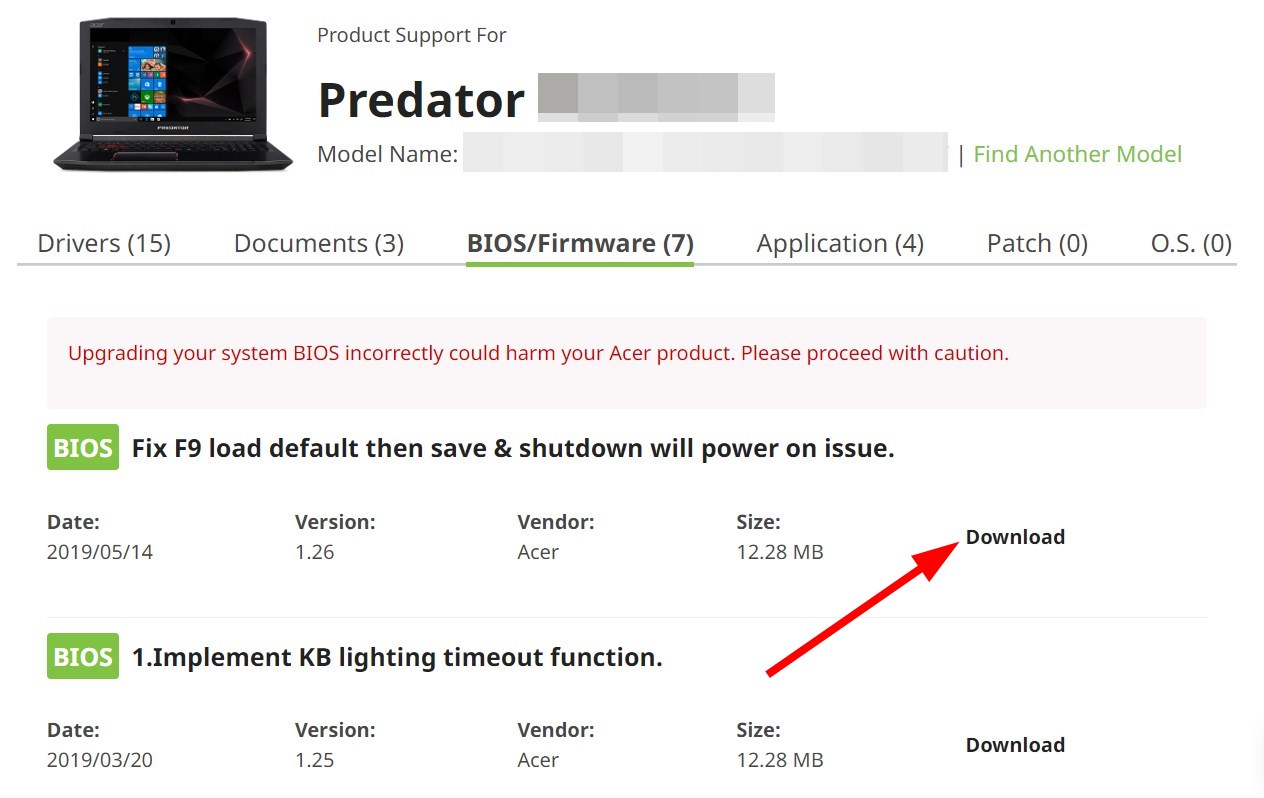
3. Обновите BIOS (осторожно — следуйте инструкциям производителя)
- Перейдите на сайт производителя ноутбука (например, Acer, Dell, HP).
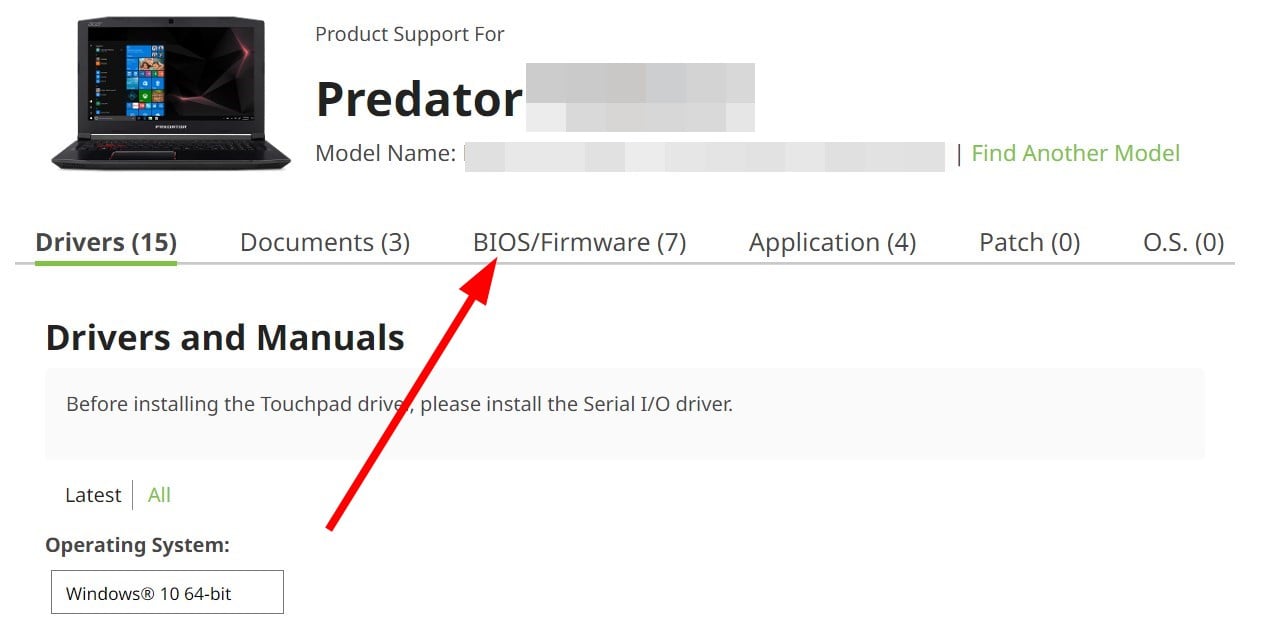
- Введите серийный номер устройства (обычно на нижней панели) и найдите раздел BIOS/Firmware.
- Если доступна новая версия BIOS, скачайте файл.
- Запустите загруженный файл и следуйте официальным инструкциям по обновлению.
Важно: обновление BIOS сопряжено с риском — обязательно подключите ноутбук к надёжному питанию и не прерывайте процесс. Если вы не уверены, обратитесь в сервис.
Когда это помогает: если обновлённая прошивка исправляет известные баги управления питанием.
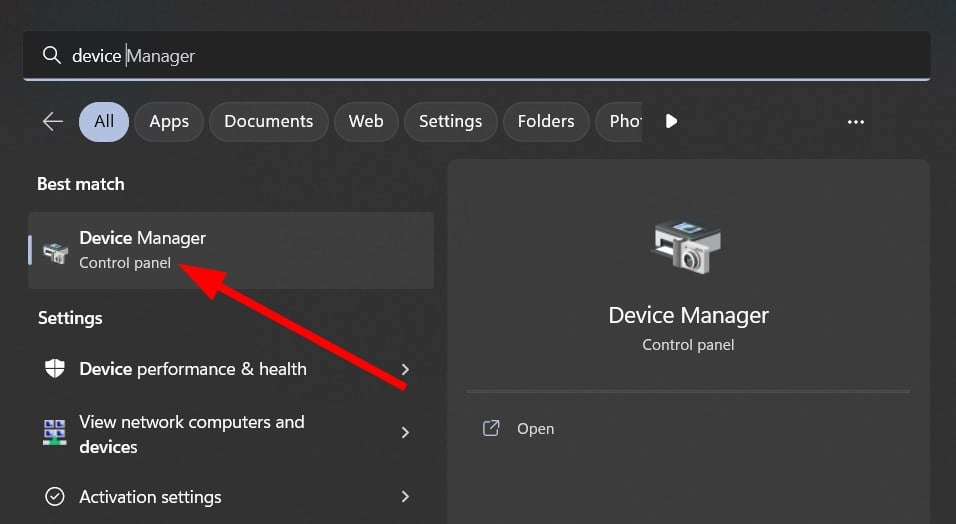
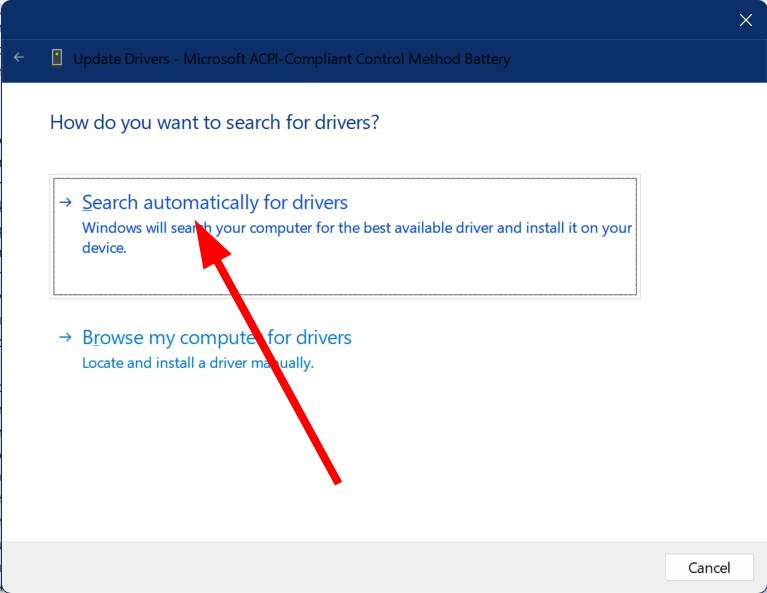
4. Обновите драйвер батареи
- Нажмите клавишу Win, откройте меню Пуск и найдите Диспетчер устройств.
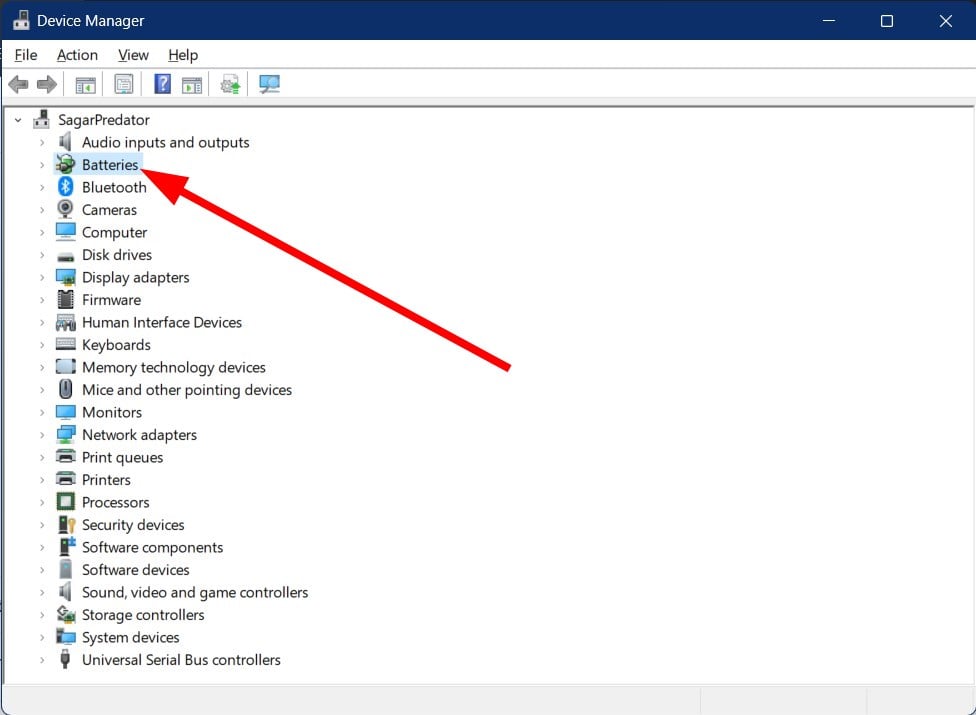
- Разверните раздел Батареи.
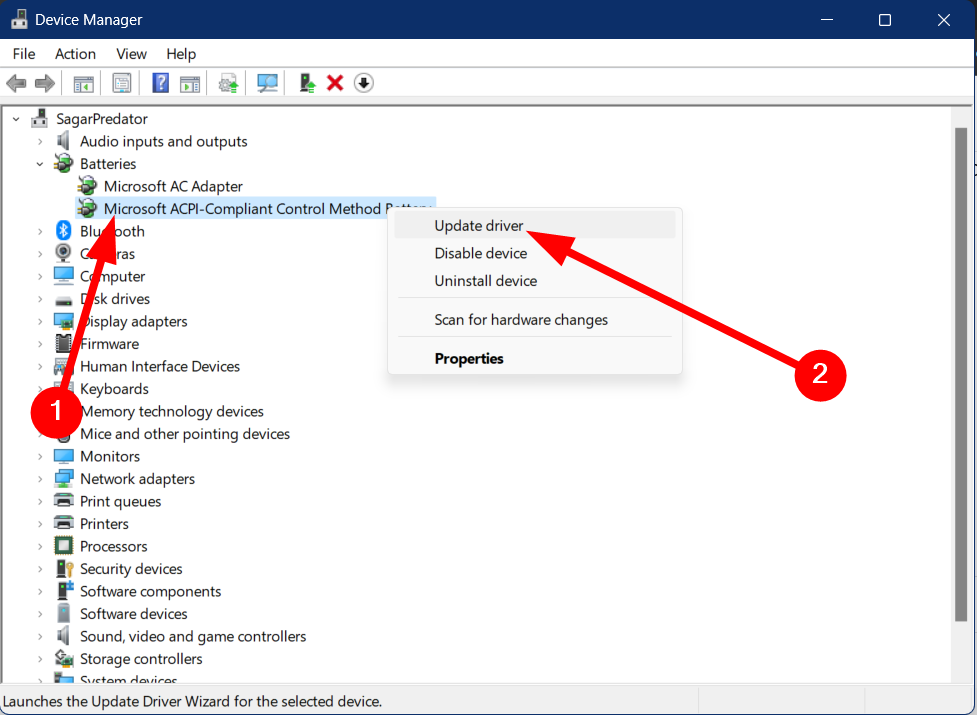
- Щёлкните правой кнопкой по Microsoft ACPI-Compliant Control Method Battery.
- Выберите Обновить драйвер.
- Нажмите Поиск драйверов автоматически.
- Установите найденные обновления и перезагрузите систему.
Совет: если автоматический поиск не помог, можно скачать драйверы с сайта производителя ноутбука.
Предупреждение: сторонние «обновляторы драйверов» иногда устанавливают неподходящие пакеты. Используйте только известные инструменты и создавайте точку восстановления.
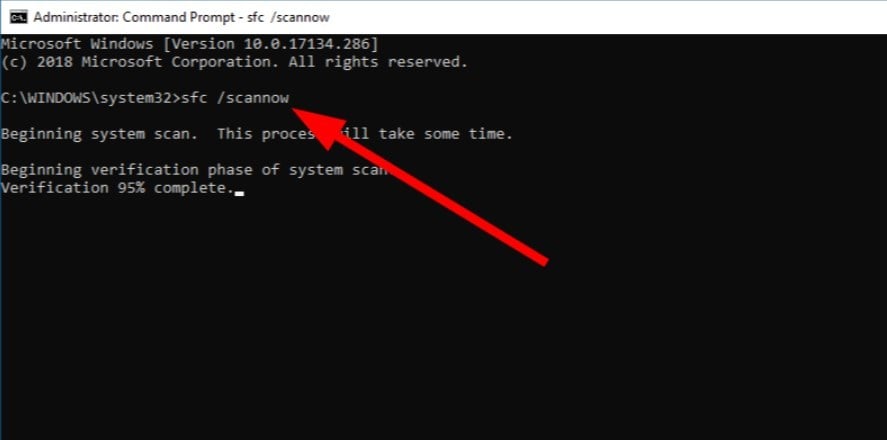
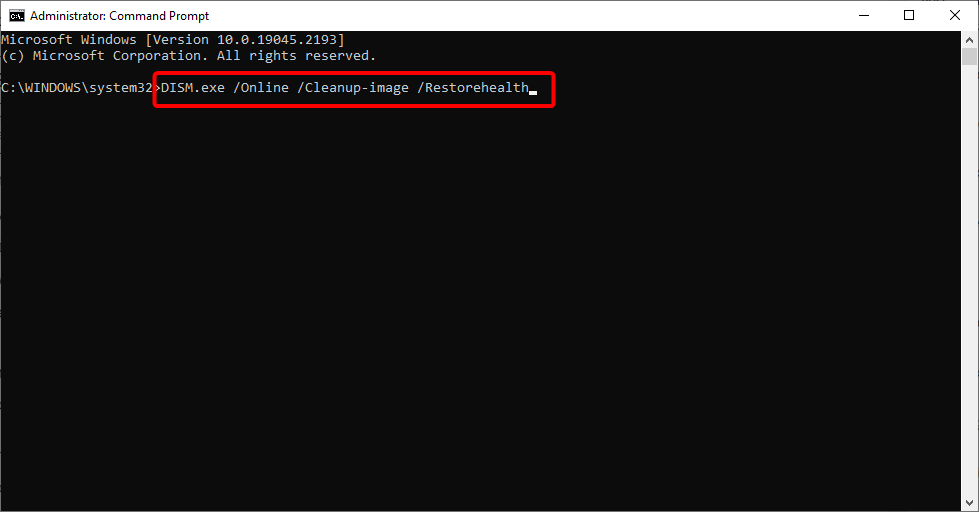
5. Восстановление системных файлов (SFC и DISM)
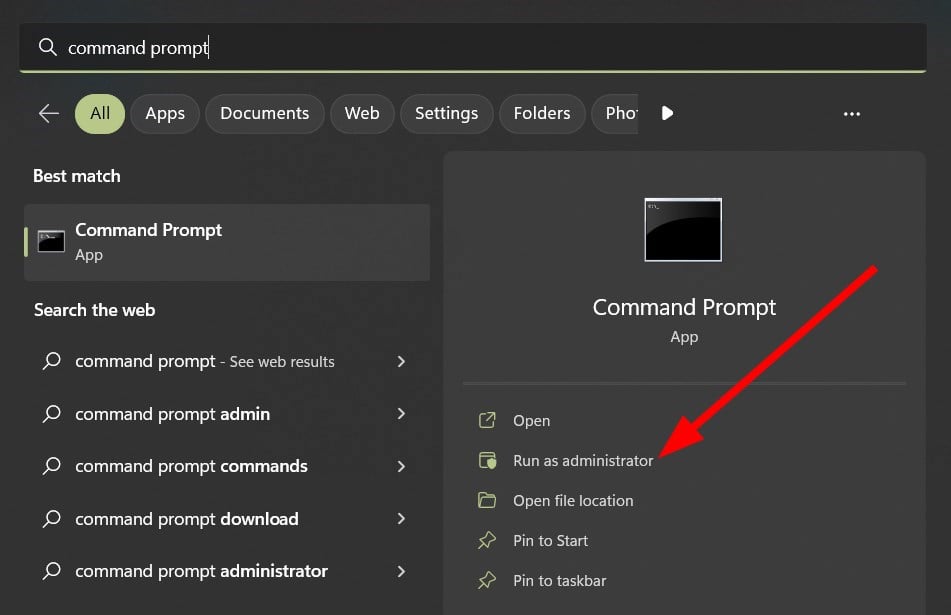
- Откройте Командную строку от имени администратора.
- Выполните команду:
sfc /scannow
- Дождитесь завершения сканирования.
- Далее выполните:
DISM /Online /Cleanup-Image /RestoreHealth
- Перезагрузите компьютер.
Когда это помогает: если после обновления Windows некоторые служебные файлы были повреждены или отсутствуют, SFC и DISM восстанавливают целостность компонентов.
Аппаратная диагностика — что проверить, если ПО не помогло
- Осмотрите батарею при съёмной конструкции: вздутие, протечки, повреждения контактов.
- Проверьте напряжение на контактах (требуется мультиметр) или отдайте ноутбук в сервис.
- Попробуйте временно запустить ноутбук с другой батареей или подключив внешний источник питания; если работает — проблема в аккумуляторе.
Важно: при подозрении на повреждение аккумулятора не вскрывайте её без навыков — есть опасность возгорания.
Когда это аппаратная проблема — признаки
- Ноутбук не включается вовсе, даже при подключённом адаптере.
- Индикатор зарядки не горит и при замене адаптера остаётся молчание.
- Видимые повреждения батареи (вздутие, запах, следы нагрева).
Если вы видите эти признаки — запланируйте визит в авторизованный сервис.
Альтернативные подходы и дополнительные приемы
- Калибровка батареи: заряжайте до 100%, затем полностью разрядите до автоматического выключения и снова зарядите до 100%. Это помогает измерению уровня заряда.
- Сброс контроллера управления питанием (EC/SMC): на некоторых ноутбуках есть кнопка сброса или процедура удержания питания (например, удерживать кнопку питания 15–30 секунд при отключённом питании и вынутой батарее).
- Откат обновлений Windows: если проблема началась после конкретного обновления, временно удалите его через Параметры → Windows Update → История обновлений.
Пошаговый план действий (SOP) — кратко
- Проверить кабель и адаптер, заменить при наличии запасного.
- Перезагрузить Windows, выполнить стандартное средство устранения неполадок питания.
- Обновить драйвер батареи через Диспетчер устройств.
- Калибровать батарею (при возможности).
- Проверить настройки BIOS и временно вернуть их к значениям по умолчанию.
- При отсутствии результата — обновить BIOS по инструкции производителя.
- Если и это не помогло — аппаратная диагностика в сервисе.
Дерево решений (быстрый выбор пути)
flowchart TD
  A[Батарея не заряжается] --> B{Индикаторы питания есть?}
  B -- Нет --> C[Проверьте адаптер/разъём/замените кабель]
  B -- Да --> D{Загружается ли Windows?}
  D -- Нет --> E[Аппаратная диагностика или аварийная загрузка]
  D -- Да --> F[Запустить средство устранения неполадок питания]
  F --> G{Исправлено?}
  G -- Да --> H[Мониторинг 24–48 ч]
  G -- Нет --> I[Обновить драйвер батареи и BIOS]
  I --> J{Исправлено?}
  J -- Да --> H
  J -- Нет --> K[Калибровка / Сброс EC / Обратиться в сервис]
Роли и чек-листы (кто что делает)
Пользователь (не техник):
- Осмотреть кабель и разъём.
- Попробовать другой адаптер или розетку.
- Запустить средство устранения неполадок и выполнить SFC/DISM.
- Сделать калибровку батареи.
Техник / продвинутый пользователь:
- Проверить состояние батареи мультиметром.
- Сбросить настройки BIOS/восстановить заводские настройки.
- Обновить BIOS строго по инструкции производителя.
- Выполнить аппаратную диагностику контроллера питания.
Критерии приёмки — как понять, что проблема решена
- Ноутбук стабильно заряжается от стандартного адаптера и достигает 100%.
- Индикатор зарядки и данные в Центре поддержки/Параметрах корректно показывают состояние батареи.
- Нет случайных отключений или резкого падения заряда при малой нагрузке.
Если хотя бы одно из этих условий не выполнено — проблема не полностью решена.
Безопасность и предостережения
- Не пытайтесь вскрывать литиевую батарею без навыков и инструментов.
- Перед обновлением BIOS подключите адаптер к надёжному источнику питания.
- Делайте точку восстановления Windows перед установкой драйверов или откатом обновлений.
Краткая методология диагностики — как мыслить при проблеме
- Изолируйте проблему: аппаратная или программная? (проверка питания, индикаторов, загрузки ОС)
- Устраняйте от простого к сложному: кабель → настройки ОС → драйверы → BIOS → аппаратное.
- Документируйте шаги и изменения, чтобы можно было вернуть предыдущие настройки при ухудшении.
Короткая справка — 1‑строчная глоссарий
- BIOS/UEFI — микропрограмма для инициализации оборудования при включении.
- EC/SMC — контроллер управления питанием на плате ноутбука.
- SFC/DISM — встроенные утилиты Windows для проверки и восстановления системных файлов.
Частые вопросы (FAQ)
Q: Ноутбук показывает заряд, но фактически не работает — это батарея? A: Возможно, индикатор показывает состояние кэша или данных контроллера. Попробуйте калибровку и проверку драйверов.
Q: Можно ли использовать любой адаптер от другого ноутбука? A: Только если параметры (выходное напряжение и ток) совпадают и разъём совместим. Использование несовместимого адаптера может повредить устройство.
Q: Поможет ли удаление последнего обновления Windows? A: Если проблема началась сразу после обновления — да, удаление или откат может вернуть прежнее состояние, но это временное решение.
Резюме
- Начните с простых проверок: кабель, адаптер, разъём, перезагрузка.
- Используйте встроенные средства устранения неполадок, обновите драйвер батареи и при необходимости BIOS.
- При подозрении на аппаратную неисправность обратитесь в сервис.
Спасибо, что прочитали руководство. Расскажите в комментариях, какой шаг помог именно вам — это поможет другим быстрее найти решение.


Похожие материалы

Несколько аккаунтов Skype: Multi Skype Launcher

Журнал для работы: повысить продуктивность

Персональные звуки уведомлений на Android

Скачивание шоу Hulu для офлайн‑просмотра

Microsoft Start: персонализированная новостная лента
