
Настройка резервного копирования в Windows 11
Многие пользователи восхищаются внешним видом Windows 11, но красивая оболочка ничего не спасёт, если система сломается и у вас не будет резервной копии. В этой статье подробно объясню, как работают средства резервного копирования в Windows 11, как их настроить, чем отличаются подходы и как проверить, что резервные копии надёжны.
Почему нужно настраивать резервное копирование
- Защита от вредоносного ПО и программ-вымогателей. Резервная копия позволяет восстановить файлы и конфигурации без выплаты выкупа.
- Перенос настроек на новый компьютер. Сохранённые параметры ускоряют старт на новом устройстве.
- Доступ к файлам с других устройств. Облачные решения и сетевые диски дают удалённый доступ к данным.
Важно: резервная копия — не просто копия файлов. Это процесс, который включает выбор данных, места хранения, политики хранения и регулярной проверки восстановления.
Три основных способа резервного копирования в Windows 11
1. Синхронизация через OneDrive
OneDrive — встроенное решение Microsoft для резервного копирования пользовательских данных и настроек. Работает удобно для облачного доступа и синхронизации нескольких устройств.
- Войдите в аккаунт Microsoft в приложении OneDrive (приложение предустановлено в Windows 11).
- Нажмите правой кнопкой на значок Windows в панели задач и откройте Настройки.
- Перейдите в Аккаунты, затем выберите Windows backup.
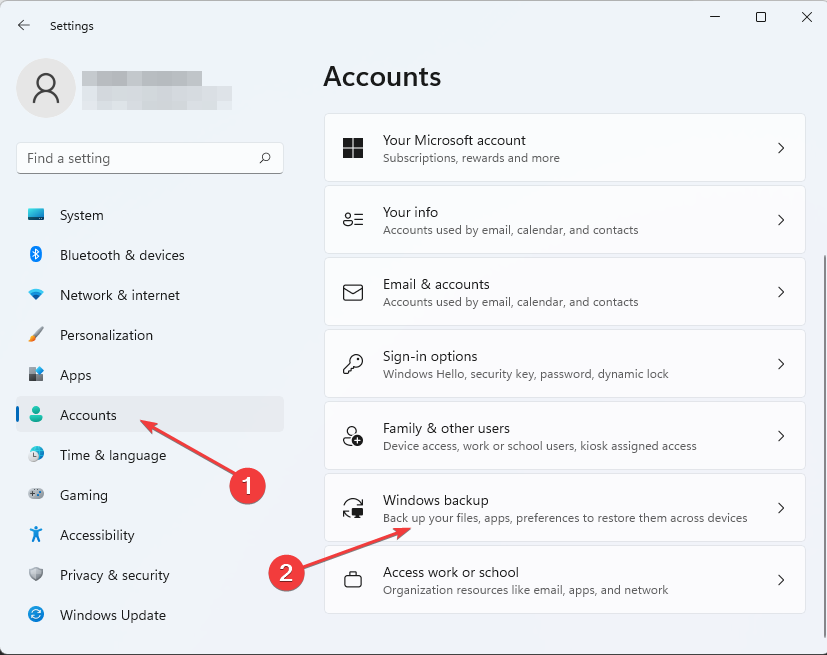
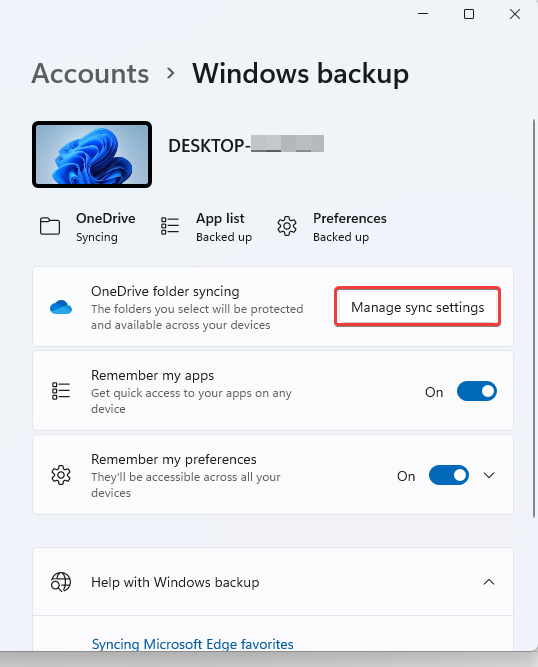
- Убедитесь, что переключатели Remember my apps и Remember my preferences включены. Затем нажмите Manage sync settings.
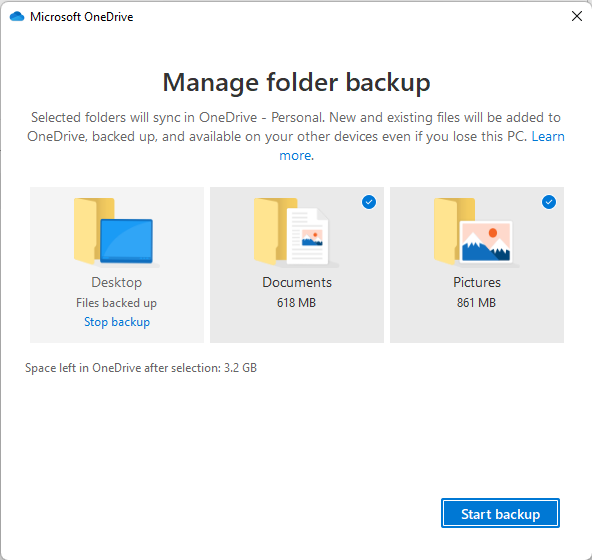
- OneDrive просканирует систему и предложит категории для синхронизации. Исключите то, что не хотите загружать, и нажмите Backup now.
Заметки и советы по OneDrive:
- Подходит для документов, рабочего стола и основных настроек. Не заменяет системный образ.
- Проверьте квоту облака — бесплатный план может не вместить большие архивы.
- Для чувствительных данных учтите требования безопасности и шифрования.
2. Использование сторонних инструментов
Готовые программы резервного копирования (Acronis, Macrium Reflect, Veeam, EaseUS, Paragon и т. п.) дают расширенные возможности:
- Создание образов диска (system image) для полного восстановления системы.
- Шифрование резервных копий, дедупликация, планирование по расписанию.
- Автоматическое тестирование восстановления (в некоторых решениях).
Если инструкции встроенных средств кажутся сложными, сторонний инструмент снимет часть задач: интерфейс, шаблоны задач, поддержка. Пример продукта, упоминаемый в исходном материале — Acronis Cyber Protection Home.
Важно: выбирайте программы с хорошей репутацией и читайте политику хранения данных.
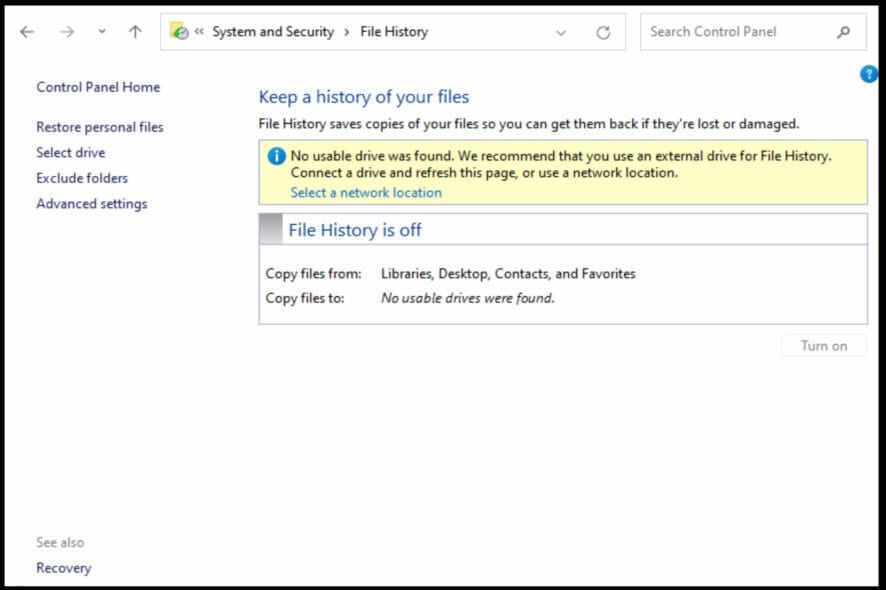
3. История файлов (File History)
File History — встроенная утилита, ориентированная на версионирование пользовательских файлов. Работает с внешними дисками и сетевыми папками.
- Подготовьте внешний жёсткий диск или сетевое хранилище достаточного объёма.
- Подключите диск к ПК.
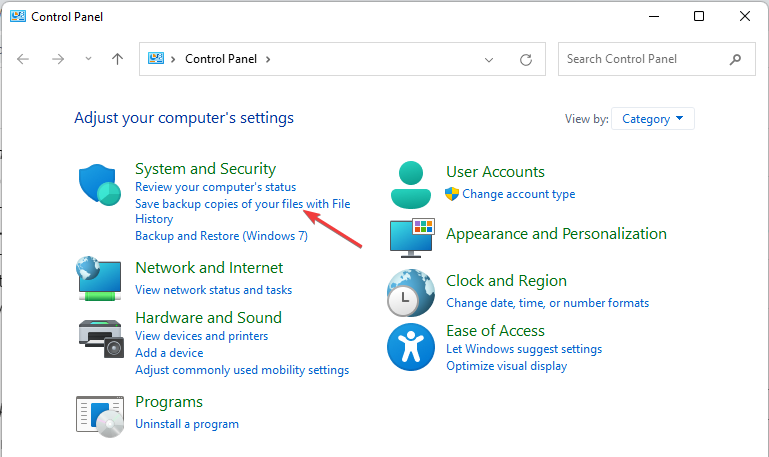
- Откройте Панель управления: нажмите Windows + R, введите control и нажмите Enter.
- Выберите Сохранение резервных копий файлов с помощью Истории файлов.
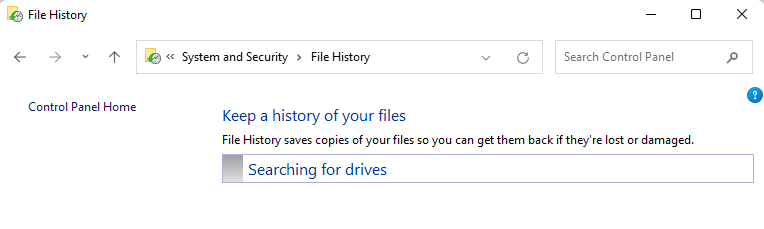
- Выберите подключённое устройство и следуйте подсказкам мастера для включения резервного копирования.
Плюсы File History:
- Хранит версии файлов, можно откатиться к предыдущей версии.
- Прост в использовании для личных данных (Документы, Изображения, Рабочий стол).
Ограничения File History:
- Не создаёт системных образов и не заменяет полноценный образ диска.
- Нужно следить за подключением внешнего диска и за расписанием.
Восстановление данных и тестирование
Важно регулярно проверять, что резервные копии можно восстановить:
- Тест воспроизведения: восстановите одну-две папки из резервной копии на тестовую папку.
- Проверка контрольных сумм: некоторые инструменты поддерживают проверку целостности архива.
- Документируйте процедуру восстановления и храните её отдельно от основной системы.
Критерии приёмки
- Резервная копия создаётся по расписанию минимум еженедельно.
- Восстановление выбранного файла проходит без ошибок.
- Системный образ можно загрузить на виртуальной машине или тестовом ПК.
Когда резервное копирование может не сработать
- Отсутствие свободного места на диске или в облаке.
- Файлы открыты и заблокированы системой в момент копирования.
- Сбой в сетевом подключении при резервном копировании на NAS/сетевой диск.
- Заражение резервной копии — если вредоносный код попал в исходные файлы и их копировали в облако без версионирования.
Как предотвратить ошибки:
- Настройте уведомления о неудачных заданиях.
- Используйте версионирование и хранение копий вне сети (air gap) для критичных данных.
- Проверяйте логи резервного копирования ежемесячно.
Альтернативные подходы и сравнение
- Системный образ vs File History: образ восстанавливает всю систему целиком; File History — версии пользовательских файлов.
- Облако vs локальный диск: облако удобно для доступа и автоматизации, локальный диск быстрее для больших образов и не зависит от интернета.
- Комбинация: храните критичные данные в облаке, а системные образы — на внешнем диске.
Ментальная модель: швейцарский сыр. Каждый метод имеет «дыры» — комбинируйте несколько, чтобы дыры не совпали.
Минимальная методология резервного копирования
- Сегментация: разделите данные на критичные, важные и второстепенные.
- Выбор места: облако для критичных, внешний диск для образов, NAS для общего доступа.
- Частота: критичные — ежедневное, важные — еженедельное, образы — ежемесячно или перед крупными изменениями.
- Проверка: раз в месяц тестовое восстановление.
- Хранение и удаление: ретеншн 3–6 месяцев для версий; удаляйте устаревшие образы по политике.
Контроль безопасности и конфиденциальности
- Шифруйте резервные копии на уровне клиента перед загрузкой в облако.
- Храните ключи шифрования отдельно от резервных копий.
- Для персональных данных учитывайте требования GDPR: документируйте, где и как хранятся данные, кто к ним имеет доступ.
Ролевые чек-листы
Домашний пользователь:
- Настроить OneDrive для папок Документы и Рабочий стол.
- Включить автоматическое создание копий фотографий и важных документов.
- Хранить системный образ раз в месяц на внешнем диске.
Продвинутый пользователь:
- Использовать сторонний инструмент для создания инкрементных образов.
- Настроить шифрование и дедупликацию.
- Тестировать восстановление в виртуальной машине.
Системный администратор:
- Настроить централизованный бэкап для рабочих станций и серверов.
- Внедрить мониторинг задач и автоматические оповещения.
- Документировать SLA, RTO и RPO для критичных сервисов.
Тестовые случаи и критерии приёмки
- Создать файл test.txt, сделать резервную копию и восстановить файл. Критерий: имя и содержимое совпадают.
- Создать системный образ и запустить восстановление в виртуальной машине. Критерий: система загружается и пользовательские данные на месте.
- Смоделировать потерю доступа к облаку и проверить восстановление с локального диска.
Короткая памятка по действиям
- Ежедневно: убедитесь, что OneDrive синхронизирован.
- Еженедельно: проверьте логи и свободное место хранилища.
- Ежемесячно: создайте и протестируйте системный образ.
Важно: резервное копирование — это процесс. Настройка однажды не заменяет регулярного контроля.
Заключение
Резервное копирование Windows 11 можно настроить быстро с помощью OneDrive или File History, но для полного спокойствия стоит добавить системные образы и/или сторонние инструменты с шифрованием. Комбинация облачных и локальных копий, регулярное тестирование восстановления и чёткая политика хранения сведут риск потери данных к минимуму.
Краткие рекомендации
- Начните с OneDrive для персональных данных.
- Дополните File History для версий файлов и внешний диск для образов.
- Настройте расписание и раз в месяц тестируйте восстановление.
Если вы уже настроили резервное копирование, напишите, какой способ вы выбрали и какие проблемы возникли — это поможет другим читателям сделать правильный выбор.

Похожие материалы

Несколько аккаунтов Skype: Multi Skype Launcher

Журнал для работы: повысить продуктивность

Персональные звуки уведомлений на Android

Скачивание шоу Hulu для офлайн‑просмотра

Microsoft Start: персонализированная новостная лента
