
Шаблоны ADMX для Windows 11 — как скачать и установить

Что это и зачем нужно
Group Policy Editor — это административная утилита в редакциях Windows Pro и Enterprise. ADMX-шаблоны (Administrative Templates) описывают наборы настроек, которые добавляются в редактор политик и переводятся в изменения реестра. Установка актуальных ADMX-шаблонов обеспечивает доступ ко всем последним параметрам управления Windows 11 (включая 21H2).
Определение: ADMX — формат XML-файлов, который описывает параметры групповой политики и соответствующие изменения реестра.
Важно: Group Policy Editor не входит в Windows 11 Home по умолчанию. Для домашних редакций требуются дополнительные шаги или сторонние инструкции.
Совместимость и что включено
- Совместимо с Windows 11, Windows 10 и Windows 7 (включая соответствующие серверные платформы). Это официальные шаблоны Microsoft для обновления октября 2021 года (21H2).
- В пакет ADMX вошли тысячи настроек (в исходной таблице более 4 000 параметров). Новые политики касаются меню «Пуск», панели задач, принтеров, Windows Sandbox и других компонентов.
Факт-бокс:
- Исходный пакет: Administrative Templates (.admx) for Windows 11 October 2021 Update
- Основной файл: MSI-инсталлятор, который переносит ADMX и связанные ADML-файлы в системную папку
Как скачать ADMX-шаблоны
- Откройте страницу загрузки ADMX Templates в браузере.
- Нажмите кнопку «Download» на сайте Microsoft и выберите папку для сохранения файла.
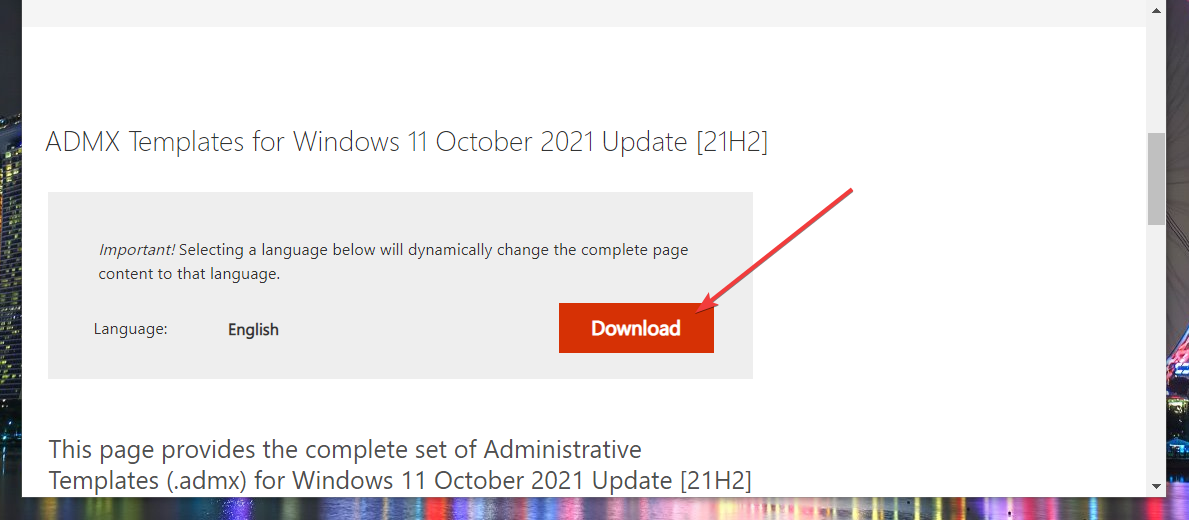
- Сохраните MSI-файл в удобную папку.
Совет: используйте привычную папку «Загрузки» или создайте отдельную папку, чтобы не потерять файл при дальнейшем шаге установки.
Как установить ADMX-шаблоны (пошагово)
Перед началом: закройте приложения, которые могут блокировать установку. Рекомендуется создать точку восстановления системы.
- Откройте File Explorer (Проводник). Можно нажать сочетание клавиш Win + E или кликнуть иконку папки на панели задач.
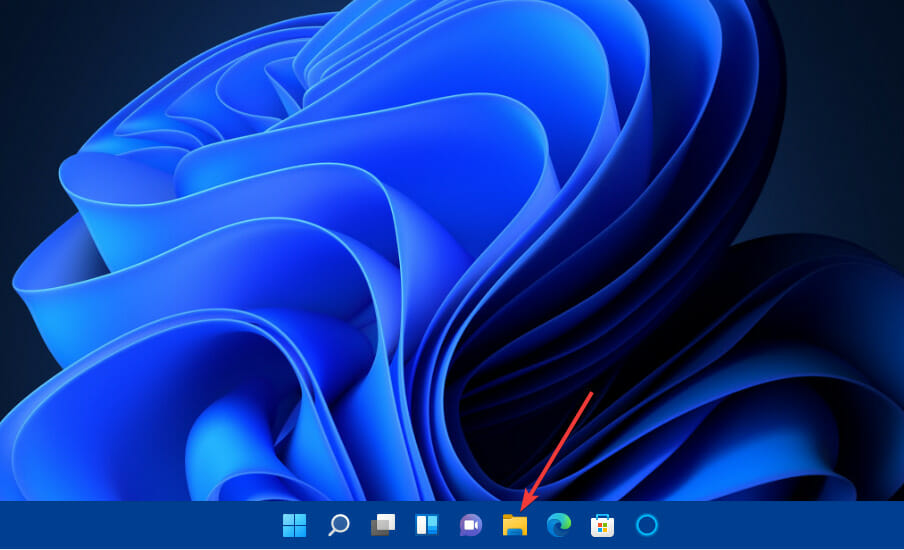
- Перейдите в папку, куда вы скачали MSI-файл.
- Дважды щёлкните файл Administrative Templates (.admx) for Windows 11 October 2021 Update.msi, чтобы запустить мастер установки.
- Нажмите «Next», чтобы продолжить.
- Примите условия лицензионного соглашения, поставив галочку «I accept the terms in the license agreement».
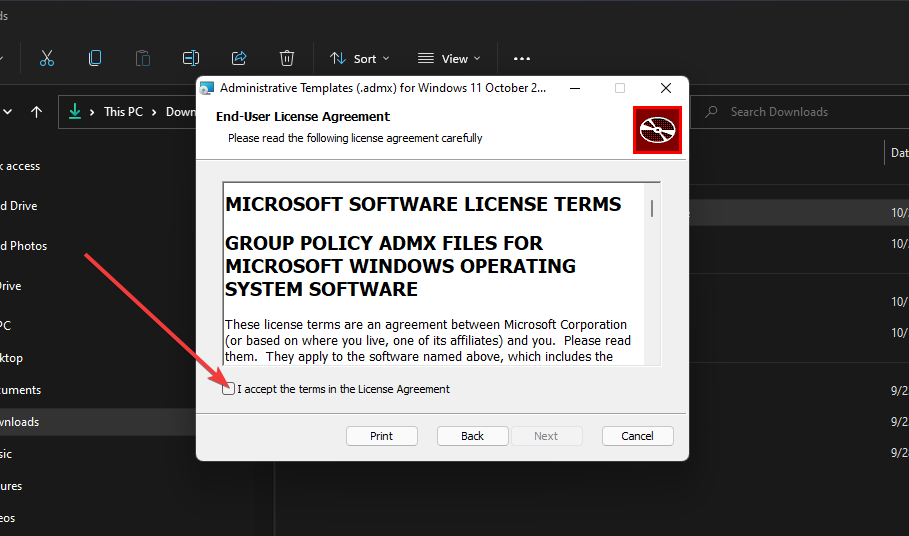
- Нажмите «Next», затем подтвердите установку в стандартную папку. Не используйте кнопку «Browse», если хотите установить в системную директорию по умолчанию.
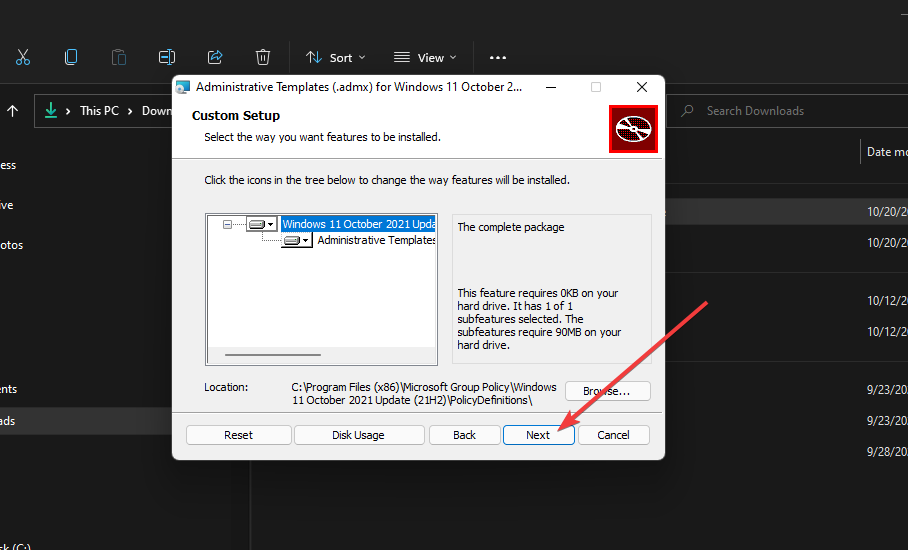
- Нажмите «Install» и подтвердите запрос контроля учётных записей (UAC) кнопкой «Yes».
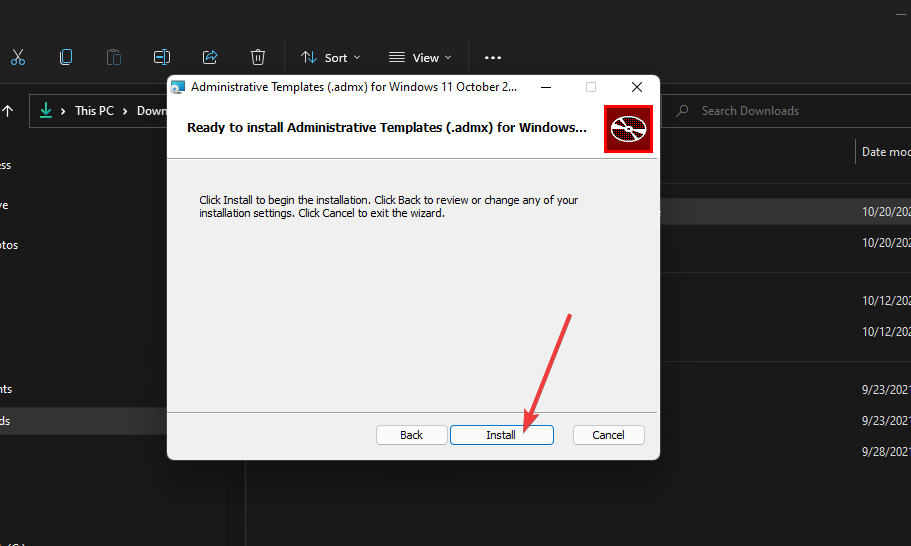
- По завершении нажмите «Finish».
- Перезагрузите компьютер через меню «Power Start» → «Restart».
Замечание: MSI копирует ADMX/ADML в папку установки; при необходимости администратор может скопировать файлы в центральный хранилище администраторов политик (PolicyDefinitions) на контроллере домена.
Скачать и открыть XLSX-справочник для Group Policy
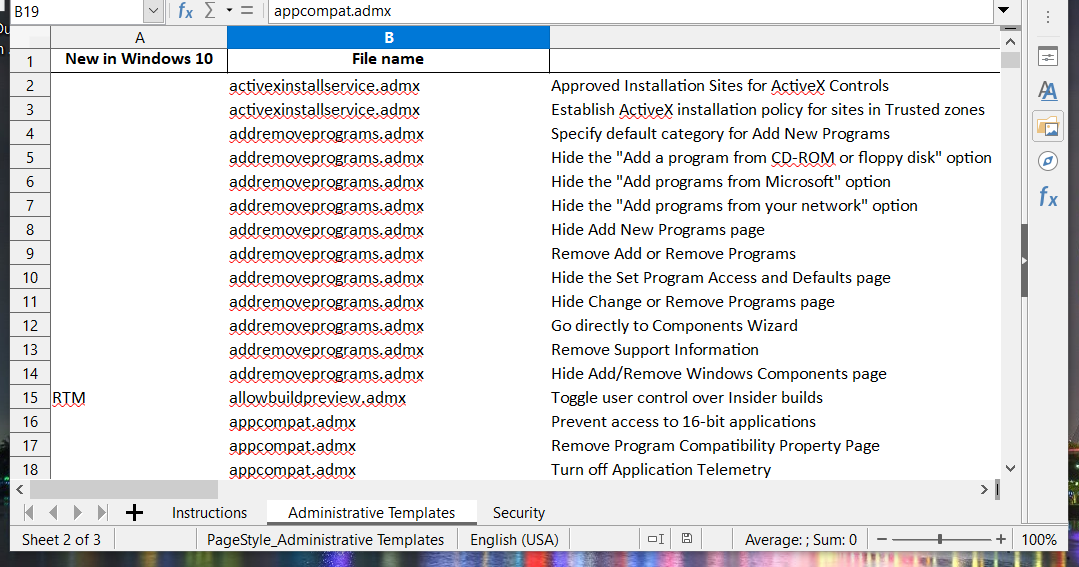
Microsoft публикует XLSX-справочник, где перечислены все параметры политик и их описание. Это удобно для поиска нужной настройки перед применением.
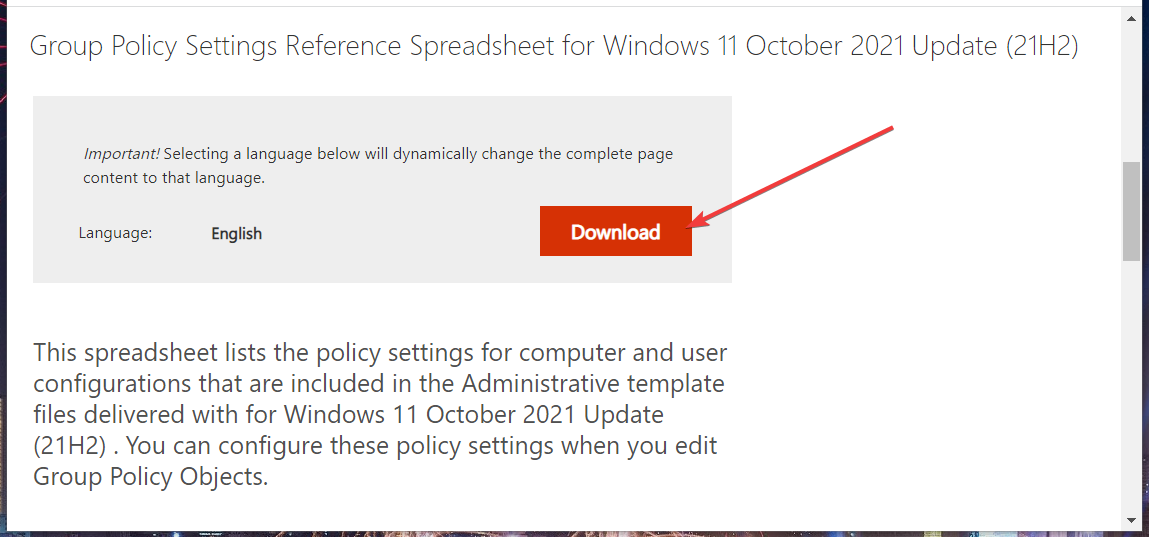
- Откройте страницу загрузки таблицы Group Policy settings.
- Нажмите «Download» и сохраните XLSX-файл.
- Откройте файл двойным кликом в Excel или другой программе для работы с таблицами. Лист Administrative Templates содержит список параметров и пояснения.
Как открыть редактор групповой политики и применить настройки
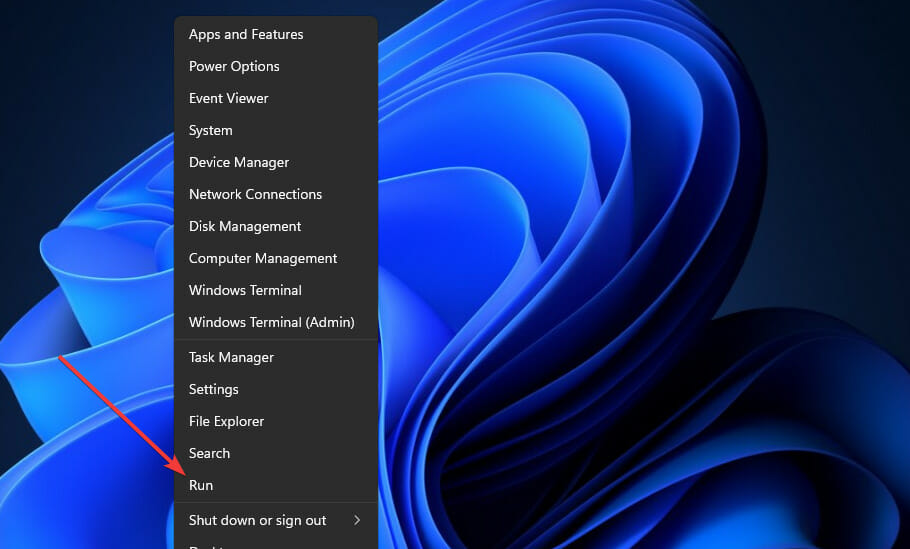
- Правый клик по меню «Пуск» → выберите «Run» (Выполнить).
- Введите в поле Open:
gpedit.mscи нажмите OK. - В окне Local Group Policy Editor откройте Computer Configuration или User Configuration.
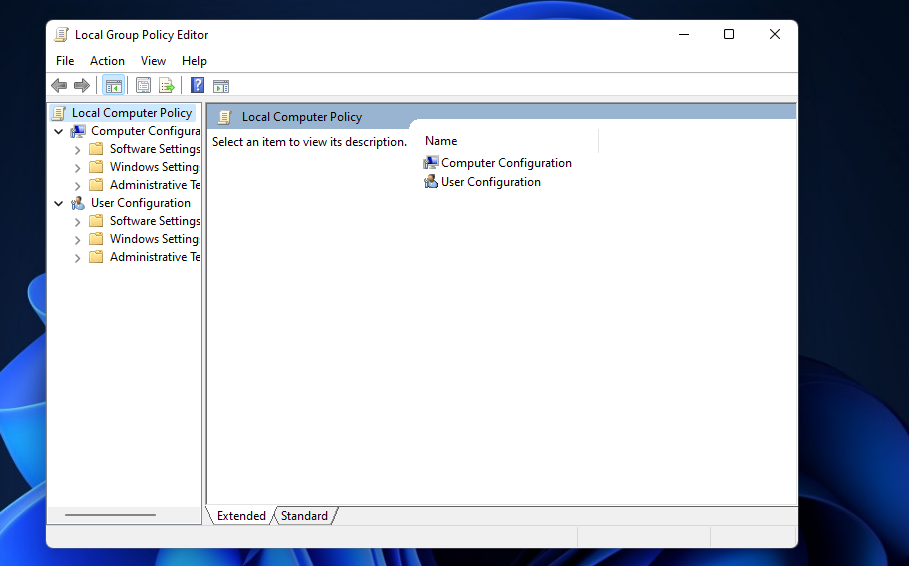
- Выберите нужный Group Policy Object и дважды кликните требуемую политику.
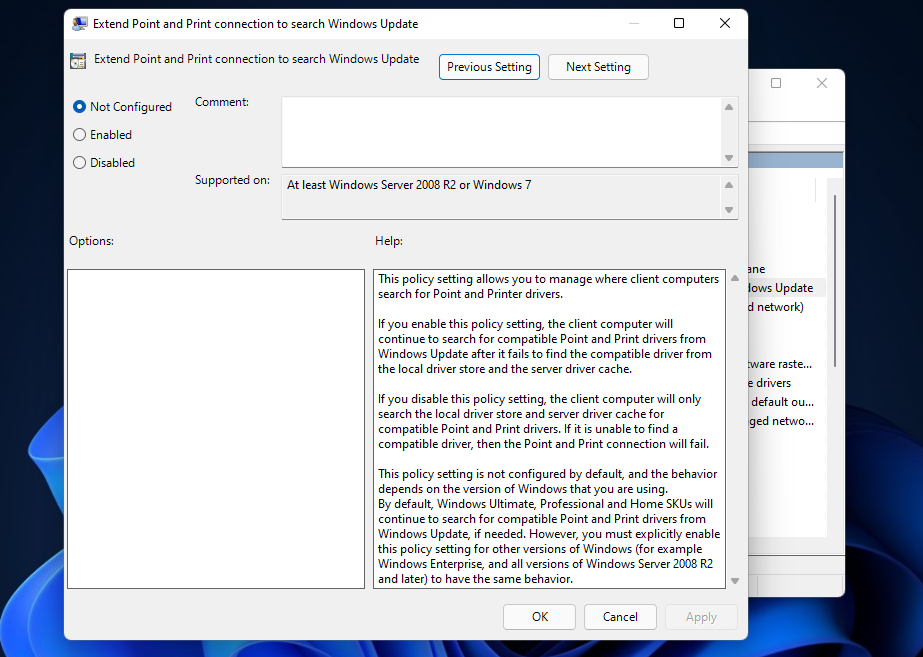
- Установите значение Enabled или Disabled и нажмите Apply, затем OK.
Важно: изменения политик могут требовать обновления политики на компьютере. Выполните в командной строке с правами администратора: gpupdate /force.
Чек-лист перед и после установки (для администратора)
- Резервная копия реестра и точка восстановления.
- Загрузка MSI с официального сайта Microsoft.
- Установка в системную папку (PolicyDefinitions) или централизованное хранилище.
- Перезагрузка после установки.
- Запуск gpupdate /force для немедленного применения.
- Проверка новых настроек в XLSX-справочнике.
Руководство для ролей
- Администратор домена: скопируйте ADMX/ADML в \
\Policies\PolicyDefinitions для централизованного распространения. - Системный администратор локальной машины: установите MSI и проверьте локальные политики через gpedit.msc.
- Мощный пользователь: скачайте XLSX и ознакомьтесь с описанием параметров перед применением.
Устранение проблем — типовые ошибки и решения
- Параметр не отображается в gpedit.msc
- Проверьте, что ADMX/ADML установлены в правильную папку.
- Убедитесь, что язык ADML соответствует языку системы (копируйте нужные ADML-файлы).
- Параметры не применяются
- Выполните gpupdate /force и перезагрузку.
- Убедитесь, что локальная политика не переопределяется политикой домена.
- Ошибка прав доступа
- Запустите установку от имени администратора и подтвердите UAC.
Когда не стоит устанавливать ADMX (контрпример)
- Вы используете Windows 11 Home и не готовы применять нестандартные правки или сторонние решения для добавления gpedit.msc.
- Ваша среда строго управляется через централизованный контроллер домена, и локальные изменения будут перезаписаны.
Критерии приёмки
- ADMX-шаблоны установлены в целевую папку.
- Новые политики видимы в gpedit.msc и/или на контроллере домена.
- Применённые политики корректно отражают ожидаемое поведение системы после gpupdate /force.
Мини-методология для безопасного внедрения в предприятии
- Прототип: установите ADMX на тестовой машине и проверьте ключевые политики.
- Документирование: сохраните изменения и используйте XLSX для описания каждой применённой политики.
- Поэтапное развёртывание: сначала небольшая группа пользователей, затем масштаб.
- Мониторинг и откат: при проблемах используйте точку восстановления или снимите применённые политики.
Глоссарий (одной строкой)
- ADMX: XML-шаблон административных политик.
- ADML: языковой файл, связанный с ADMX.
- GPE/Gpedit.msc: редактор локальных групповых политик.
- gpupdate: утилита для обновления политик.
Часто задаваемые вопросы
Q: Можно ли установить ADMX на Windows 11 Home?
A: Официально gpedit.msc не включён в Home. Возможны обходы и сторонние инструкции, но они несут риски и не рекомендованы для корпоративной среды.
Q: Нужно ли перезапускать компьютер после установки ADMX?
A: Да. Рекомендуется перезапуск для корректного подхвата шаблонов и их отображения в редакторе.
Q: Где хранить ADMX для домена?
A: В центральном хранилище: \
Что дальше и краткое резюме
ADMX-шаблоны для Windows 11 добавляют множество новых настроек в Group Policy Editor. Скачивание и установка MSI — простой процесс, который добавит последние параметры управления системой. Перед внедрением в продакшн протестируйте изменения, задокументируйте применённые политики и используйте централизованное хранилище для домена.
Если вы уже установили шаблоны, проверьте XLSX-список и поделитесь результатами в комментариях.
Notes: всегда используйте официальные загрузки Microsoft и создавайте резервные копии перед внесением изменений.

Похожие материалы

Несколько аккаунтов Skype: Multi Skype Launcher

Журнал для работы: повысить продуктивность

Персональные звуки уведомлений на Android

Скачивание шоу Hulu для офлайн‑просмотра

Microsoft Start: персонализированная новостная лента
