
Как скачать и установить Windows 11 23H2 — подробное руководство
Кого это руководство поможет
Это руководство подходит для обычных пользователей, продвинутых пользователей и IT-администраторов, которые хотят:
- получить Windows 11 23H2 как можно раньше;
- выполнить чистую установку или обновление поверх текущей системы;
- подготовить загрузочную USB-флешку для установки на другие компьютеры;
- решить проблему, если обновление не доступно.
Важно: если вы используете 32‑битную систему (x86), официальный релиз 23H2 сейчас доступен только в 64‑битной версии — не продолжайте на x86.
Основные цифры и факты
- Дата релиза: 31 октября.
- Примерный размер ISO: ~6,1 ГБ.
- Типичный размер обновления через Центр обновления: 3–4 ГБ (зависит от способа установки).
Что проверить перед началом
- Стабильное интернет‑соединение и достаточно места на диске (рекомендуется минимум 20 ГБ свободного места для безопасной установки).
- Совместимость по системным требованиям Windows 11 (TPM 2.0, Secure Boot, поддерживаемый процессор и т. п.).
- Наличие резервной копии важных файлов или полного образа системы.
- Если обновляете рабочий компьютер — согласуйте с ИТ‑отделом и протестируйте в виртуальной машине перед внедрением в продакшн.
Совет: нажмите Windows + I → «Центр обновления Windows» → «Проверить наличие обновлений», чтобы убедиться, что промежуточный пакет KB5030310 установлен, если это требуется для получения 23H2.
Как скачать Windows 11 23H2 — способы
Выбор способа зависит от цели.
- Простое обновление для домашнего ПК: Центр обновления Windows.
- Автоматизированная проверка совместимости и обновление: Installation Assistant.
- Чистая установка или перенос на другой компьютер: загрузка ISO и создание загрузочной флешки.
1. Через Центр обновления Windows
- Откройте «Параметры» (Windows + I) → «Центр обновления Windows».
- Нажмите «Проверить наличие обновлений».
- Если обновление 23H2 доступно, следуйте подсказкам для загрузки и перезагрузки.
Примечание: Microsoft распространяет функцию копилота и другие нововведения по регионам; обновление может появиться позже в вашем регионе.
2. С помощью Windows 11 Installation Assistant
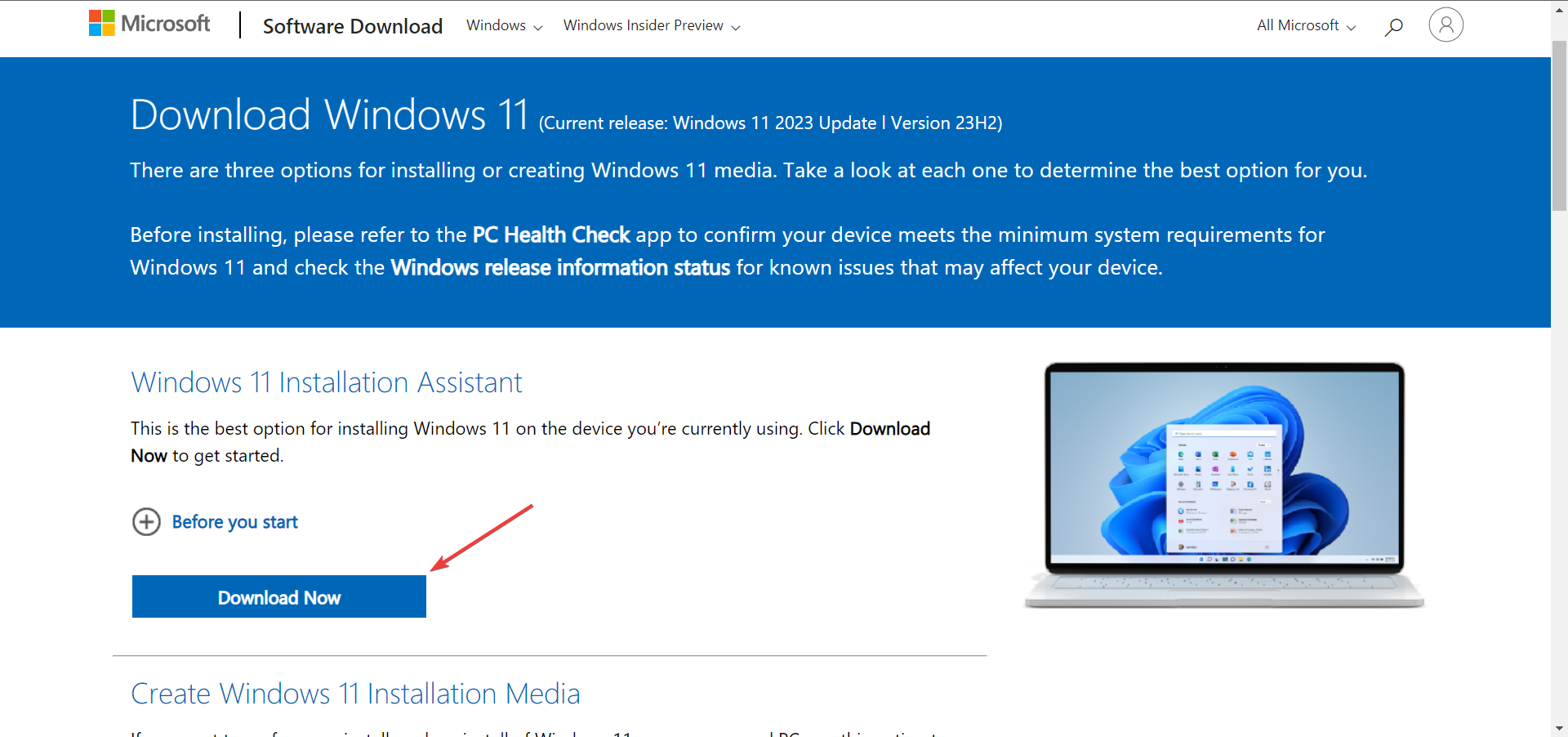
- Перейдите на страницу загрузки Windows 11 и нажмите кнопку «Download Now».
- Запустите скачанное приложение. В окне установщика нажмите «Accept and install».
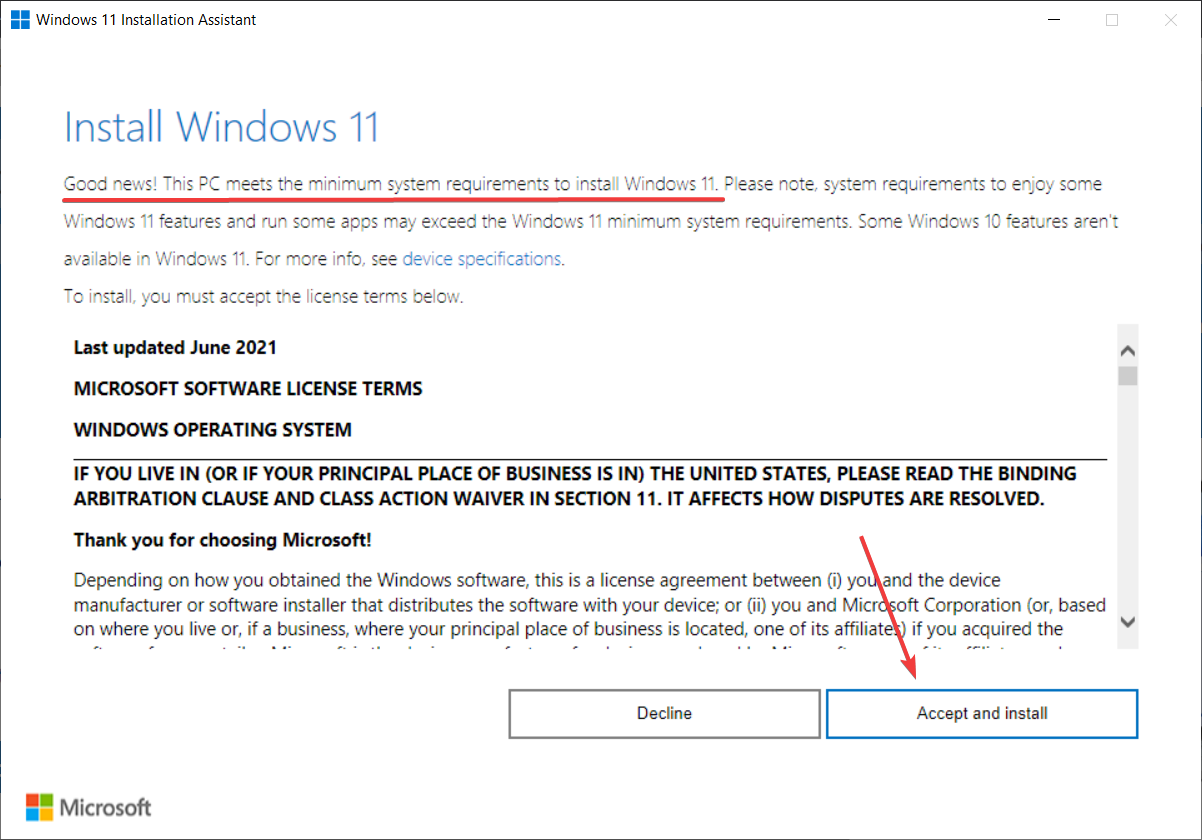
- Утилита проверит совместимость, загрузит необходимые файлы и выполнит установку автоматически.
Плюсы: простой интерфейс, проверка совместимости. Минусы: меньше контроля над процессом и вариантами установки.
3. Загрузка ISO и ручная установка
- На странице загрузок Windows 11 в разделе ISO выберите версию Windows 11 и нажмите «Download».
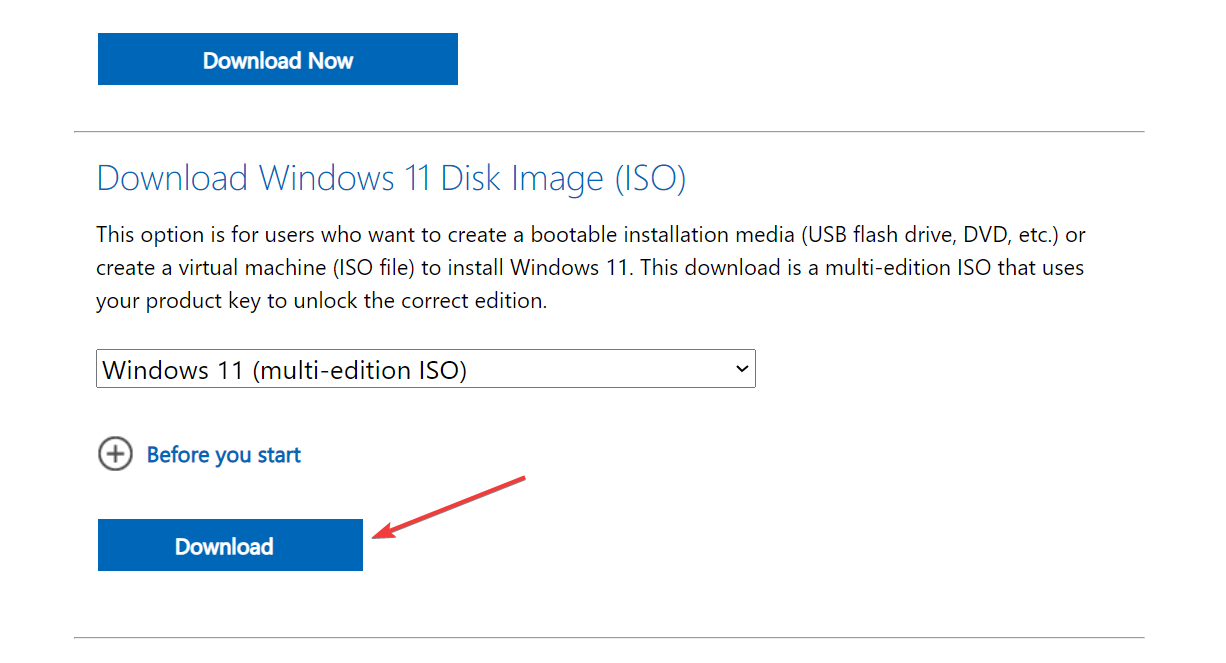
- Выберите язык и нажмите «Download» для 64‑битной версии.
- Скачивание ISO (~6,1 ГБ) может занять время в зависимости от скорости интернета и близости к серверу.
Совет: сохраните ISO в отдельной папке и проверьте контрольную сумму (если доступна) для подтверждения целостности.
Как установить Windows 11 23H2 из ISO
Перед началом сохраните все данные и закройте приложения.
- Откройте Проводник (Windows + E), найдите скачанный ISO, щёлкните правой кнопкой и выберите «Подключить».
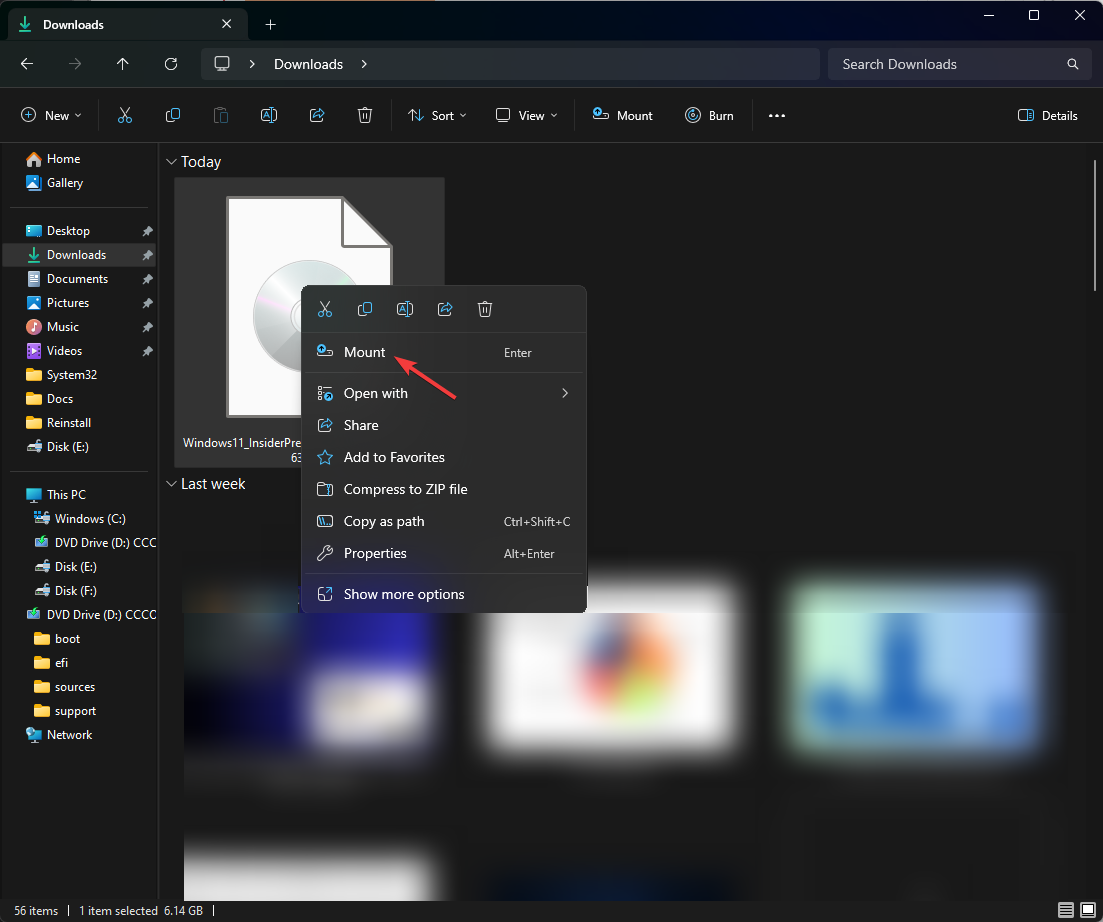
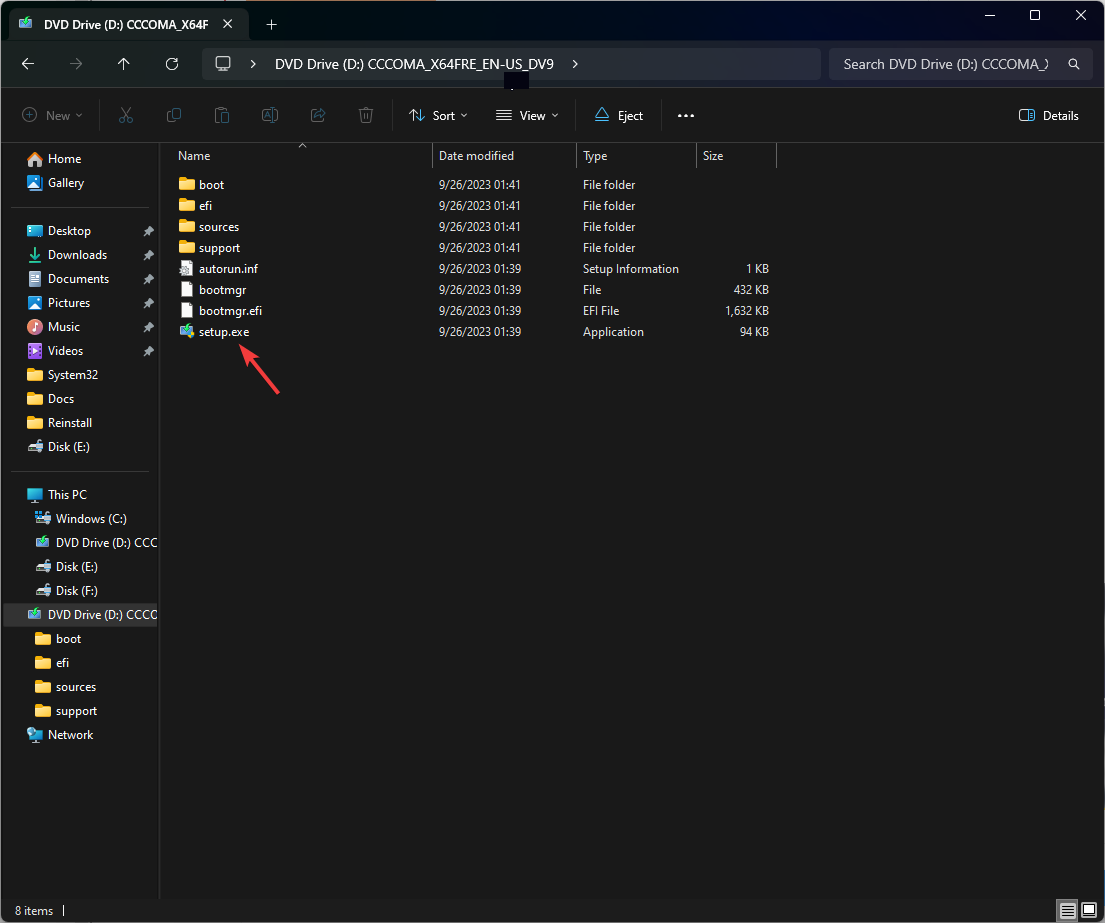
- В смонтированном носителе найдите и дважды щёлкните setup.exe, чтобы запустить мастер установки.
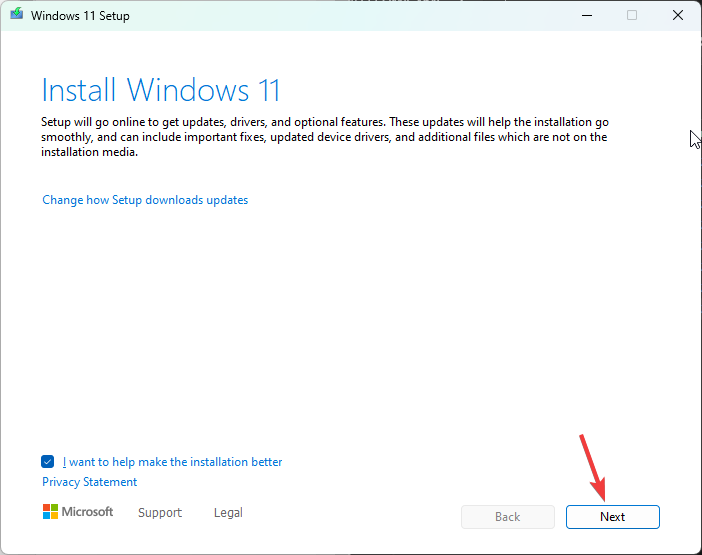
- В окне установки нажмите «Далее».
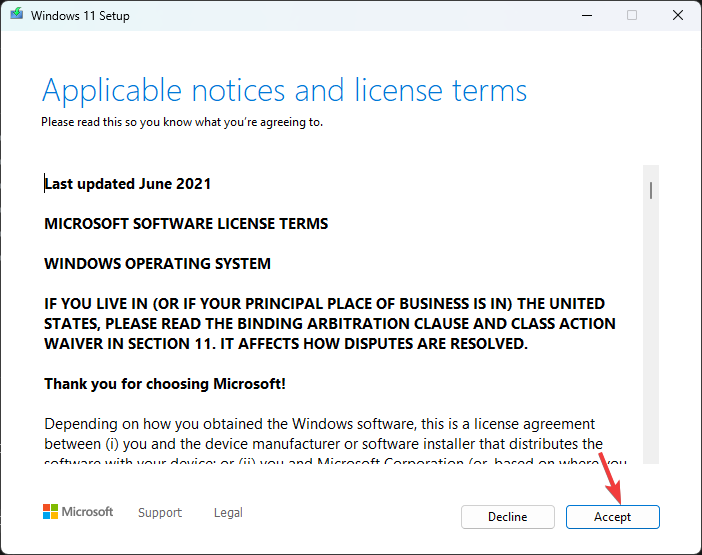
- На странице лицензионного соглашения нажмите «Принять».
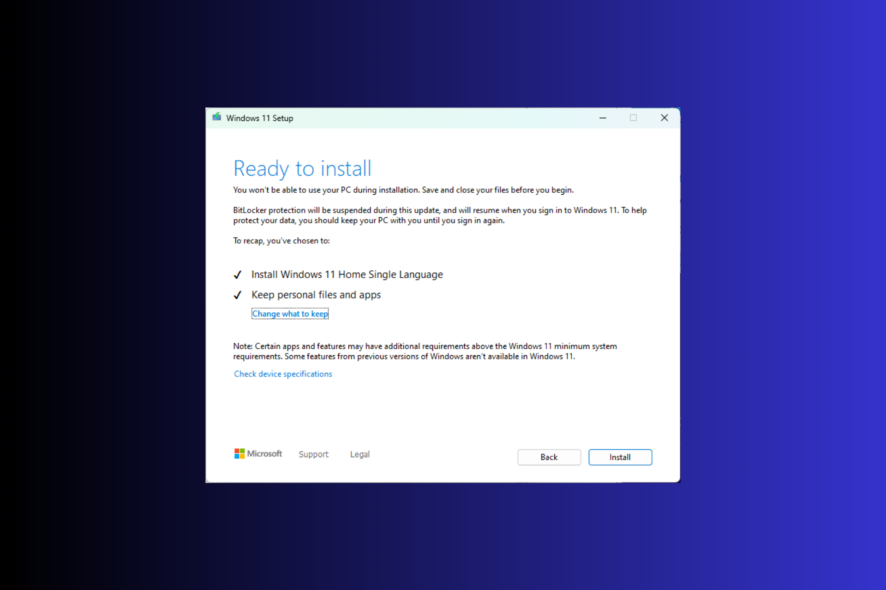
- Установка скачает обновления и подготовит систему. На странице «Готово к установке» нажмите «Установить».
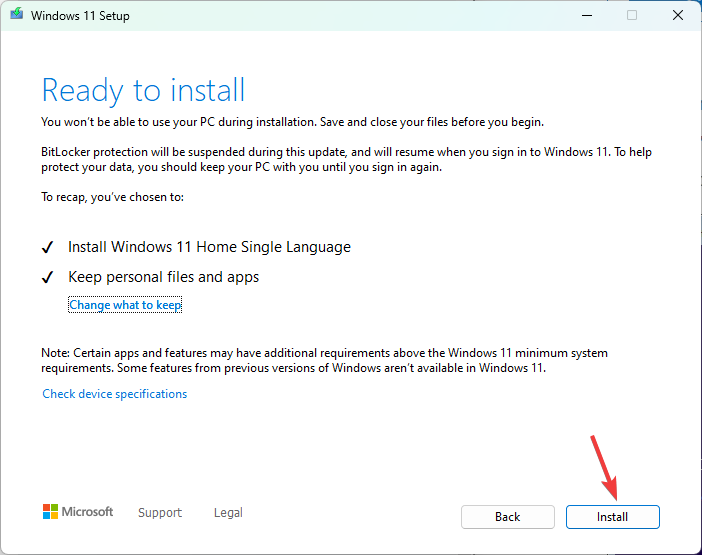
После этого компьютер перезагрузится несколько раз. При появлении запроса на ввод ключа продукта его можно пропустить и активировать позже.
Если вы собираетесь установить на другой компьютер — создайте загрузочную USB‑флешку (инструкция ниже).
Как создать загрузочную USB‑флешку
- Скачайте Media Creation Tool (если доступно) или используйте Rufus/другой инструмент.
- Подготовьте флешку минимум 8 ГБ и отформатируйте её (все данные будут удалены).
- Укажите ISO в качестве источника и выберите схему разделов GPT/UEFI для современных ПК.
- Запустите запись и дождитесь завершения. Затем загрузитесь с флешки через меню Boot (обычно F12/F8/Esc).
Совет для корпоративных сред: используйте Windows Deployment Services (WDS) или Microsoft Endpoint Configuration Manager для массового развёртывания.
Новые функции Windows 11 23H2 — подробности
Ниже перечислены ключевые нововведения с кратким описанием и практическими примерами использования.
- Windows Copilot — встроенный ИИ‑помощник, который помогает делать скриншоты, менять системные настройки, генерировать текст и отвечать на вопросы в диалоге. Подходит для быстрых запросов и автоматизации рутинных задач.
- Проводник: вкладки «Сведения» (справа) и «Галерея» (слева) помогают быстрее найти фотографии и скриншоты; в «Галерее» отображаются миниатюры и фильтры.
- Windows Backup — приложение для резервного копирования папок, приложений, настроек и Wi‑Fi паролей; подходит как для пользователей, так и для администраторов при миграции профилей.
- Приложение «Фотографии»: эффект «Размытие фона» при просмотре/редактировании изображений.
- Панель задач: возвращается опция «Объединять кнопки панели задач и скрывать подписи», что полезно для тех, кто предпочитает компактный вид.
- Teams/Чат — Microsoft Teams интегрирован в панель задач как «Чат» для быстрых вызовов и обмена ссылками.
- Нативная поддержка RAR — встроенная возможность распаковки архивов RAR без сторонних программ.
- Страница «Главная» в Параметрах: раздел «Рекомендуемые настройки» и быстрый доступ к часто используемым функциям.
- Блокнот: автоматическое сохранение содержимого и открытие в том месте, где вы закрыли приложение.
- Phone Link + Teams: расширенная интеграция с Android для отправки и получения SMS, а также обмена ссылками на встречи.
- Paint — тёмная тема и инструмент «Удалить фон».
- Инструмент «Набросок»/Snipping Tool — возможность извлечь текст из изображения через «Копировать как текст».
Некоторые функции уже начали появляться в промежуточном обновлении KB5030310; остальные будут развёрнуты постепенно.
Что делать, если 23H2 не отображается
- Убедитесь, что компьютер подключён к интернету и KB5030310 установлен (если требуется).
- Перезагрузите службу Центра обновления Windows: откройте PowerShell от имени администратора и выполните команды остановки/запуска служб Windows Update (только если уверены в действиях).
- Запустите средство устранения неполадок «Центр обновления Windows» через Параметры → Устранение неполадок.
- Проверьте совместимость TPM, Secure Boot и версию процессора; при несоответствии Windows не предложит обновление.
- Попробуйте Installation Assistant или загрузку ISO — они часто обходят поэтапное распространение по регионам.
Если ни один из методов не помогает, обратитесь к сообществу поддержки Microsoft или администратору вашей организации.
Откат и восстановление
Если обновление вызвало проблемы, вы можете откатить систему в течение ограниченного времени (обычно 10 дней), если не удаляли старые файлы обновления:
- Откройте «Параметры» → «Система» → «Восстановление» → «Вернуть предыдущую версию Windows».
- Следуйте указаниям: сохраняйте резервные копии важной информации.
Если окно отката пропущено, используйте образ системы/резервную копию для восстановления.
Советы для ИТ‑отделов и продвинутых пользователей
- Тестируйте 23H2 в изолированной виртуальной среде (виртуальная машина) перед массовым развёртыванием.
- Убедитесь, что корпоративные приложения совместимы с новой версией; используйте групповые политики и тестовые группы пользователей.
- Подготовьте пакет для автоматизированного деплоя (MSI, script, SCCM/Intune).
Пошаговая инструкция для системного администратора (чеклист)
- Создать тестовую группу устройств и развернуть 23H2 там первым.
- Проверить совместимость корпоративного ПО и драйверов.
- Настроить резервное копирование и образ для быстрого отката.
- Определить план отката и коммуникации с пользователями.
- Подготовить пакет развертывания (Intune/SCCM).
Критерии приёмки
- Устройство загружается и доходит до рабочего стола после установки.
- Все критичные корпоративные приложения запускаются и проходят базовые тесты.
- Параметры сети, VPN и политики групповых политик применяются корректно.
- Активность диска и загрузка CPU в норме в течение первых 24 часов.
Тесты и критерии успеха
- Проверить вход в систему, сетевые ресурсы и общие приложения (браузер, почта).
- Проверить восстановление из резервной копии и метод отката.
- Проверить работу функций, специфичных для вашей организации (например, SSO, VPN).
Мини‑методология внедрения
- Подготовка: список устройств и резервные копии.
- Тестирование: одна контрольная группа в среде тестирования.
- Пилот: 5–10% устройств пользователей.
- Полный деплой: по волновому сценарию с мониторингом.
- Поддержка: канал обратной связи и быстрый план отката.
Модель принятия решения (Mermaid)
flowchart TD
  A[Нужно ли устанавливать 23H2 сейчас?] --> B{Тестировали ли вы 23H2 в ВМ?}
  B -- Нет --> C[Тестируйте в ВМ]
  B -- Да --> D{Критические приложения совместимы?}
  D -- Нет --> E[Ожидайте патчи от вендоров]
  D -- Да --> F{Это одиночный ПК или группа устройств?}
  F -- Одиночный --> G[Используйте Installation Assistant или ISO]
  F -- Группа --> H[Планируйте деплой через Intune/SCCM]
Частые ошибки и способы их устранения
- «Обновление не найдено» — проверьте совместимость TPM/Secure Boot и наличие промежуточных пакетов.
- «Установка зависла» — дождитесь окончания операций, отключите внешние устройства и перезапустите инсталляцию.
- Проблемы с драйверами — установите последние версии с сайта производителя.
Краткий глоссарий
- ISO — образ диска для установки ОС.
- TPM — модуль доверенной платформы, требование Windows 11.
- Secure Boot — защищённый режим загрузки, требуемый для современных версий Windows.
Роли и чеклисты
Пользователь:
- Сделать резервную копию важных файлов.
- Убедиться в подключении к электропитанию и интернету.
- Установить обновление через Параметры или Installation Assistant.
ИТ‑специалист:
- Создать тестовую группу и план отката.
- Подготовить инструменты автоматизации (Intune/SCCM).
- Проверить совместимость драйверов и ПО.
Администратор безопасности:
- Проверить настройки Secure Boot и TPM.
- Убедиться в совместимости с политиками безопасности и антивирусными продуктами.
Подводные камни и когда не стоит торопиться
- Если ваши критичные приложения ещё не сертифицированы под 23H2, откладывайте обновление до их совместимости.
- На старых машинах без поддержки TPM 2.0 обновление может быть недоступно или привести к нестабильности.
Резюме
Windows 11 23H2 — значительное обновление с новыми функциями, такими как Copilot, улучшённый Проводник и встроенная поддержка RAR. Выбор способа установки зависит от задач: простому пользователю подойдёт Центр обновления или Installation Assistant, для массового развёртывания — ISO + инструменты управления. Всегда тестируйте обновление и имейте план отката.
Вопрос читателям: какая новая функция вам нравится больше всего? Оставьте комментарий.

Похожие материалы

Несколько аккаунтов Skype: Multi Skype Launcher

Журнал для работы: повысить продуктивность

Персональные звуки уведомлений на Android

Скачивание шоу Hulu для офлайн‑просмотра

Microsoft Start: персонализированная новостная лента
