
Проблемы Windows 11 22H2 и способы их решения
Краткое содержание
- Что такое Windows 11 22H2 и что нового
- Описание 9 наиболее распространённых проблем после обновления
- Пошаговые инструкции по устранению каждой из них
- Чек-листы для обычных пользователей и системных администраторов
- Советы по безопасности и проверенные обходные пути
- Решения «когда это не поможет» и альтернативные подходы
- Модель принятия решения и тестовые критерии приёмки
Что такое Windows 11 22H2?
Windows 11 2022 Update (22H2) — первое крупное обновление после релиза Windows 11. Оно включает обновлённые элементы интерфейса, улучшенные сенсорные жесты, переработанную панель управления для Xbox-контроллера, новые страницы в «Параметрах» и другие улучшения удобства и производительности.
Важно: крупные обновления часто выявляют несовместимости с устаревшими драйверами и специфическими конфигурациями. В этой статье мы подробно рассматриваем известные проблемы и рабочие обходы.
Основные проблемы после обновления и их исправления
Ниже перечислены самые часто встречающиеся баги, которые пользователи и администраторы сообщали после установки 22H2, а также подробные инструкции и варианты обхода.
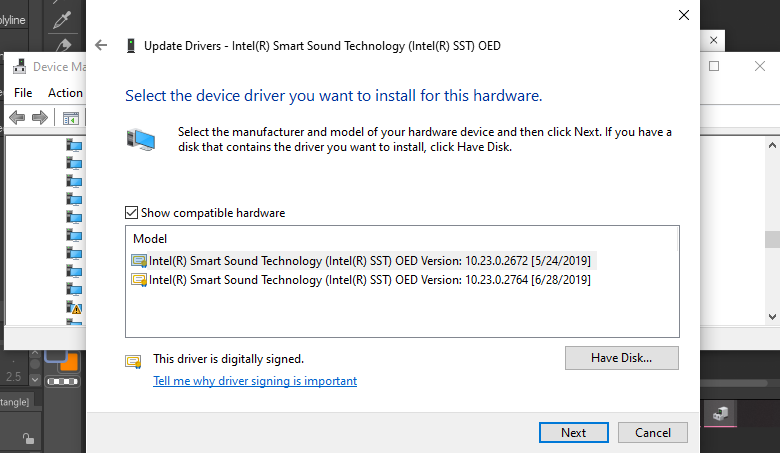
1. Проблемы совместимости с драйверами Intel Smart Sound Technology
Описание: несовместимые версии драйвера Intel Smart Sound Technology (ISST) приводили к критической ошибке, сопровождаемой синим экраном (BSOD). Microsoft применил «compatibility hold», чтобы не предлагать обновление на устройствах с проблемными версиями драйверов.
Почему это происходит: старая версия драйвера взаимодействует с подсистемой аудио и обработкой прерываний в новых ядрах/модулях 22H2, что вызывает сбои в памяти и падение системы.
Как исправить:
- Проверьте, доступен ли обновлённый драйвер у производителя вашего ПК (Dell, HP, Lenovo и т. п.).
- Обновите драйвер Intel Smart Sound Technology до версии 10.29.00.5714 или выше, либо 10.30.00.5714 и выше.
- Если производитель не выпустил драйвер, временная мера — откат обновления Windows или восстановление системы до точки до установки 22H2.
Команды и шаги (если нужно вручную удалить и переустановить драйвер):
- Откройте Диспетчер устройств (Device Manager), найдите контроллер аудио/звука Intel Smart Sound Technology.
- Клик правой кнопкой → «Удалить устройство» → поставить галочку «Удалить драйвер для этого устройства», затем перезагрузка.
- После перезагрузки установить свежий драйвер из официального пакета производителя.
Когда это не поможет:
- Если аппаратный профиль слишком стар и производитель не планирует выпуск драйвера, единственный безопасный путь — откат на предыдущую версию Windows и ждать официального патча.
Альтернативы:
- Использовать USB-звуковую карту или внешнюю аудиоплату (временное аппаратное решение).
2. Копирование файлов/ярлыков через Group Policy Preferences работает неправильно
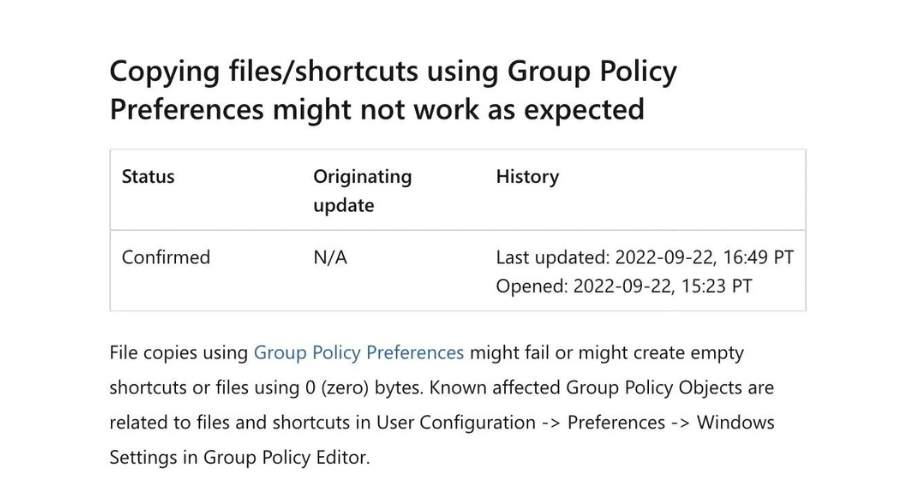
Описание: некоторые политики GPP (Group Policy Preferences) для копирования файлов/ярлыков применяются некорректно после обновления. Эта проблема не нова — была заметна и в предыдущих сборках Windows 10/11.
Решения и обходы:
- Microsoft отметил проблему и готовит исправление в одном из последующих накопительных обновлений.
- Временный обход — использовать скрипты (PowerShell) для копирования необходимых файлов при логине/развертывании.
Пример PowerShell-скрипта для копирования:
$source = "\\srv\share\template.lnk"
$dest = "$env:PUBLIC\Desktop\template.lnk"
Copy-Item -Path $source -Destination $dest -Force
Когда это не работает:
- Если проблема связана с повреждёнными профилями или правами доступа — первым делом проверьте NTFS-разрешения и аудит.
3. Ошибки из-за перехода на летнее/зимнее время в Чили
Описание: изменение часового пояса Чили 10 сентября 2022 г. (перевод времени на 60 минут) привело к некорректному отображению времени и зависимостям в планировщике задач и приложениях.
Статус: исправлено в обновлении KB5017383.
Если проблема сохраняется — быстрое решение:
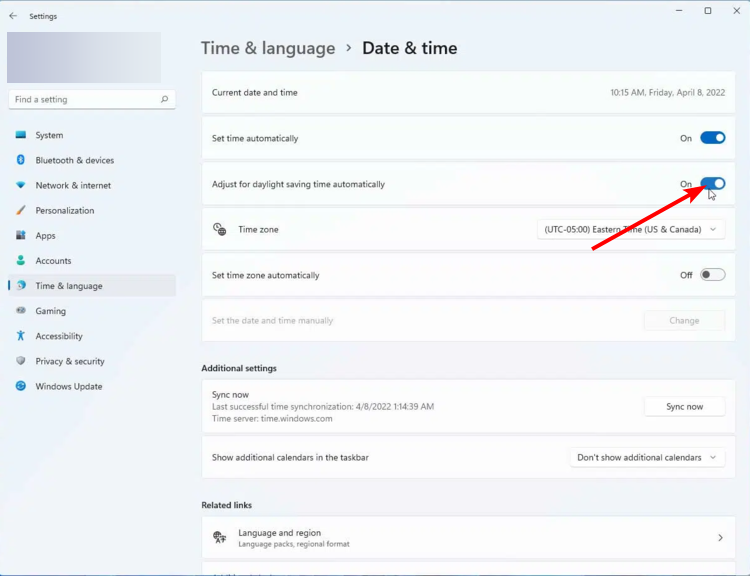
- Нажмите Windows и начните ввод «Дата и время».
- Выберите «Параметры даты и времени».
- Отключите «Автоматически переводить на летнее/зимнее время» (Adjust for daylight saving time automatically).
Порядок действий в интерфейсе сохранён ниже:
Альтернативный путь: вручную установить часовой пояс на подходящий регион с учётом новых правил.
4. XPS/OXPS документы с нелатинскими символами не открываются
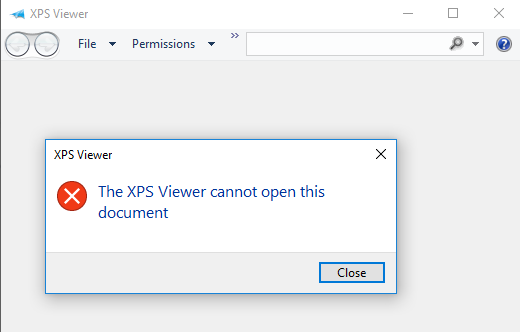
Описание: XPS и OXPS-файлы, содержащие символы китайского или японского языка (и другие нелатинские наборы), могли не открываться после обновления KB5014668.
Статус: исправлено в KB5017383.
Если обновление не решило проблему:
- Попробуйте открыть файл в другом приложении (например, универсальный просмотрщик XPS, сторонние конвертеры в PDF).
- Проверьте системную локаль и языковые пакеты: Параметры → Время и язык → Язык и регион → Установить системную локаль для программ, не поддерживающих Юникод.
5. Обновление не устанавливается — ошибка 0x800f0922
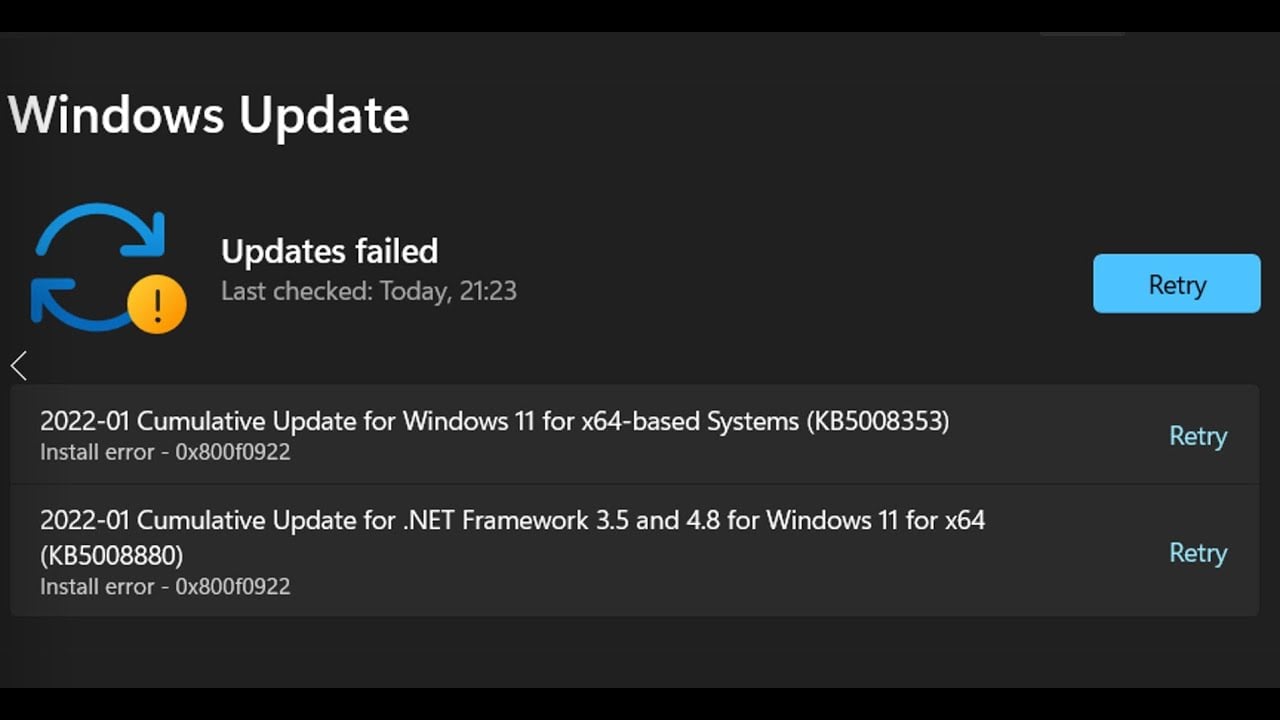
Описание: ошибка появляется при установке обновления Secure Boot DBX (KB5012170). Это старая проблема, встречавшаяся ещё в версиях Windows 10.
Возможные причины:
- Неполадки с UEFI/BIOS (устаревшая прошивка).
- Наличие зашифрованного или нестандартно размеченного раздела восстановления.
- Проблемы с подключением к серверам обновлений или место занято.
Шаги для устранения:
- Обновите прошивку UEFI/BIOS — скачайте последние версии с сайта производителя материнской платы или ноутбука.
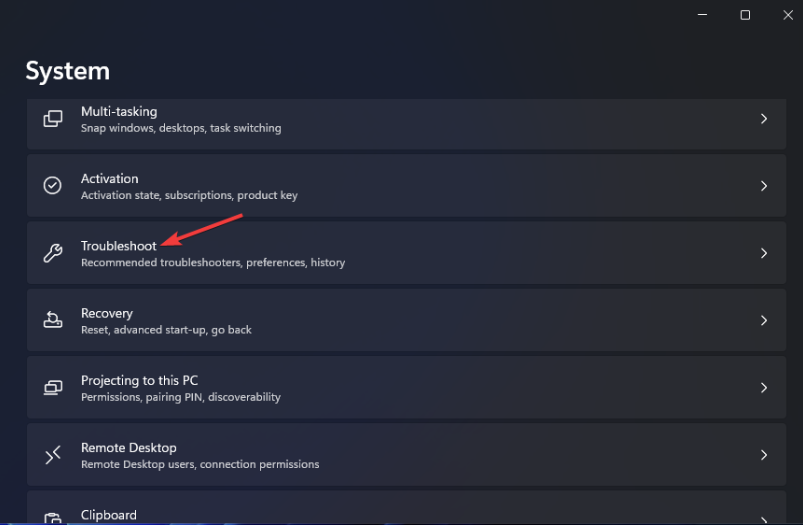
- Запустите средство устранения неполадок (Windows Update Troubleshooter):
- Нажмите Windows + I → «Система» → «Устранение неполадок» → «Другие средства устранения неполадок» → нажмите «Запустить» возле Windows Update.
- Если служба обновлений отключена, включите её вручную:
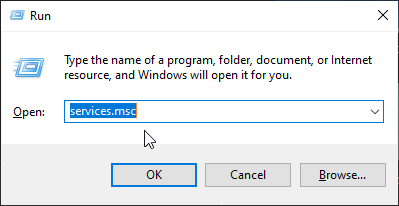
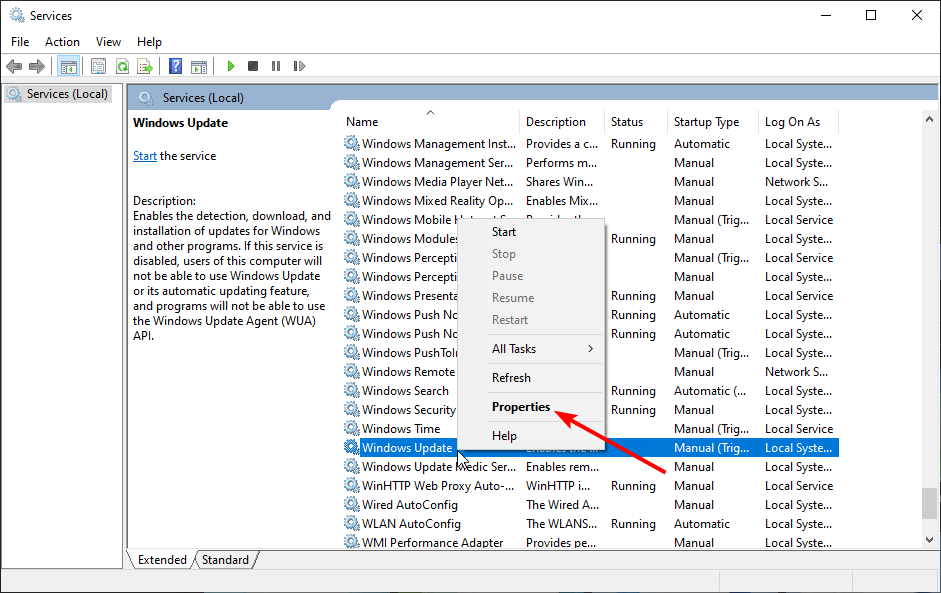
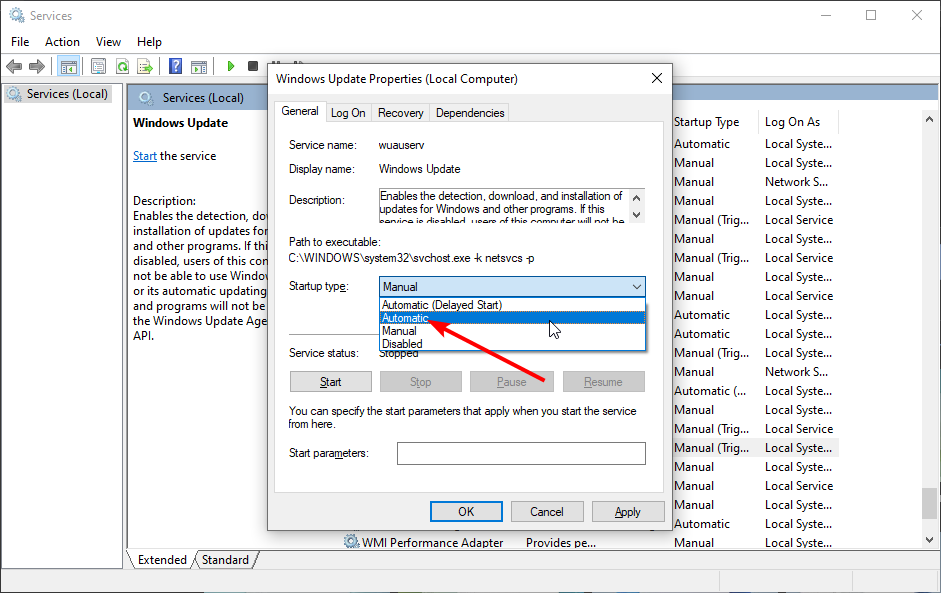
- Нажмите Windows + R, введите services.msc, найдите «Windows Update», правый клик → «Свойства», тип запуска — «Автоматически», затем «Запустить».
- Временный обход: скачать и установить обновление вручную через Microsoft Update Catalog.
Если ничего не помогает:
- Проверьте логи в %windir%\Logs\CBS\ и Windows\WindowsUpdate.log для детальной диагностики.
6. Ввод голосом (Voice typing) не открывается
Описание: сочетание клавиш Win + H не открывало панель ввода голосом, проблема была замечена ещё в 21H2 и повторилась в 22H2.
Статус: Microsoft сообщил о серверном исправлении, и в большинстве случаев функция снова работает.
Если проблема остаётся:
- Windows + I → «Конфиденциальность и безопасность» → «Микрофон».
- Убедитесь, что «Доступ к микрофону» включён.
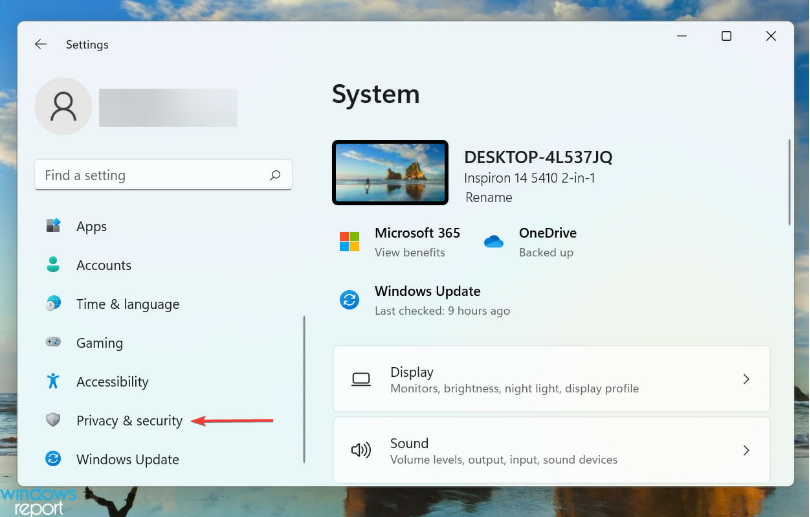
Если микрофон включён, но ввод голосом не запускается:
- Проверьте языковые параметры — голосовой ввод поддерживает только некоторые языки.
- Убедитесь, что установлена последняя версия приложения «Кортана/Распознавание речи» и обновления платформы.
7. Невозможно войти после добавления новой учётной записи Microsoft
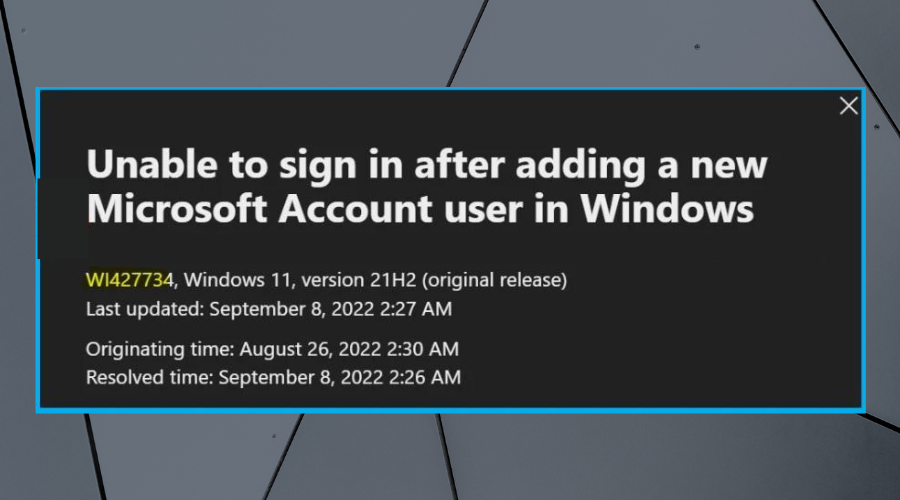
Описание: после установки KB5016691 некоторые пользователи не могли выполнить первый вход в только что созданную учётную запись Microsoft.
Статус: Microsoft устранил проблему — обычно достаточно подождать до 24 часов или перезагрузить ПК несколько раз.
Если проблема сохраняется:
- Попробуйте временно создать локальную учётную запись, выполнить вход и затем привязать Microsoft Account.
- Проверьте зависимые службы (сетевые, профили пользователей) и журнал событий (Event Viewer).
8. Система загружается в BitLocker Recovery
Описание: после обновления некоторые устройства запрашивали ключ восстановления BitLocker. Это могло быть вызвано изменением конфигурации дисков, прошивки или TPM.
Что делать для быстрого обхода:
- Если требуется ключ, получите его через свою учётную запись Microsoft: https://account.microsoft.com/devices/recoverykey
- Временно приостановите BitLocker, если можете загрузиться в систему:
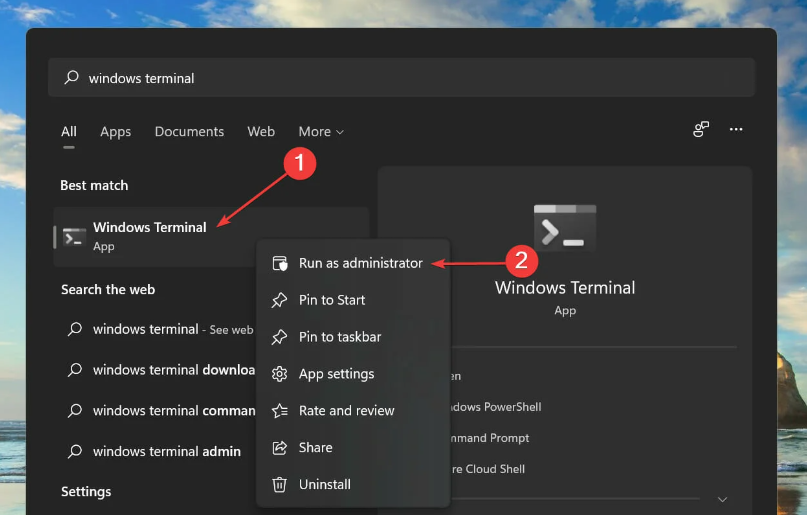
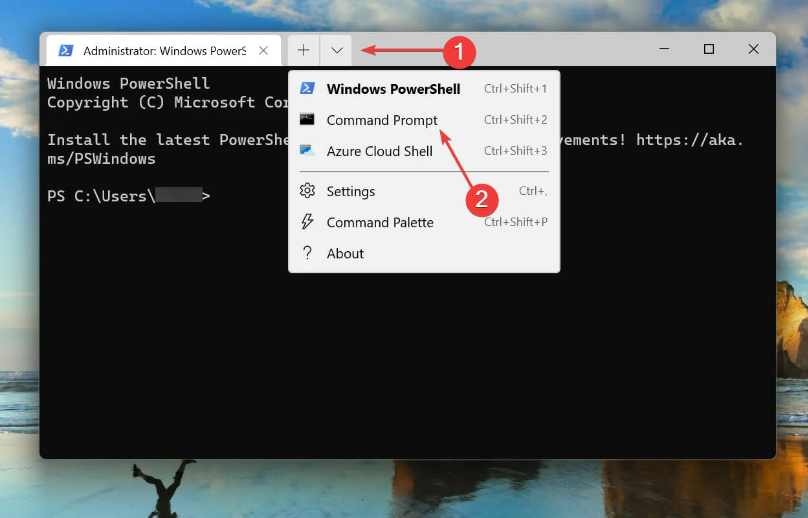
- Откройте «Windows Terminal» от имени администратора (или Command Prompt):
Manage-bde -protectors -disable %systemdrive% -rebootcount 2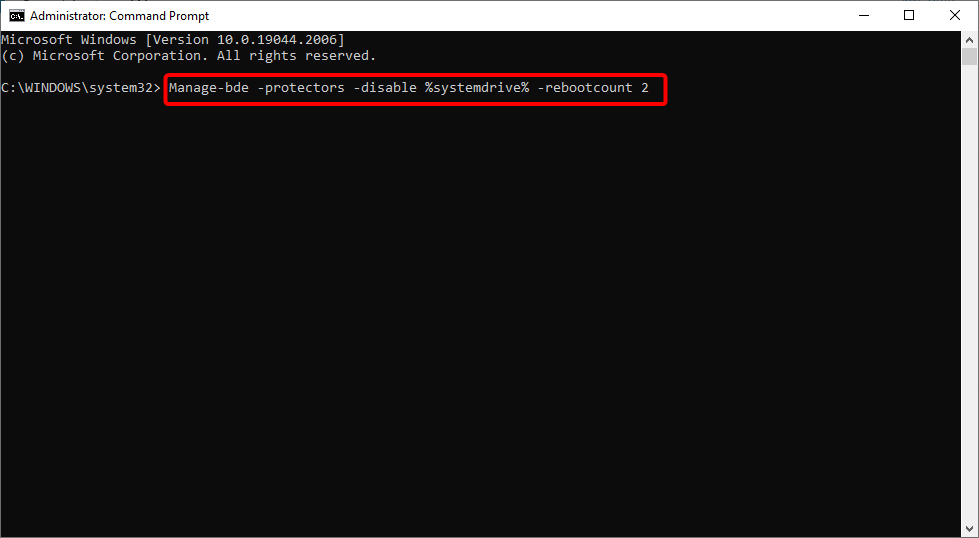
- Если устройство постоянно просит ключ, проверьте состояние TPM и недавние изменения в BIOS/UEFI. Иногда помогает сброс TPM (выполнять только если понимаете последствия) или включение «Suspend BitLocker» перед установкой обновлений.
Безопасность: не публикуйте ключ восстановления публично и храните его в надёжном месте.
9. Падение FPS на видеокартах Nvidia
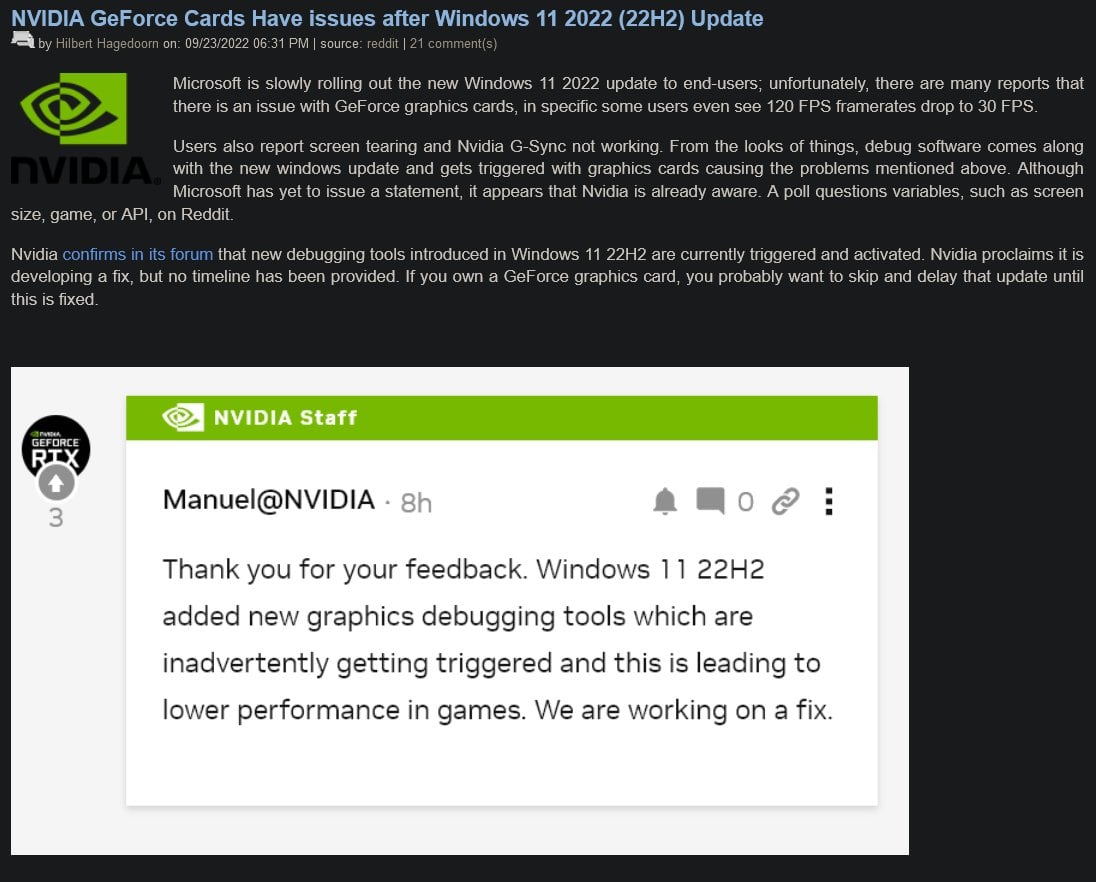
Описание: после 22H2 некоторые пользователи заметили снижение FPS и деградацию производительности на GPU Nvidia.
Что пробовать:
- Обновите GeForce Experience и драйверы Nvidia до последних стабильных версий.
- Попробуйте установить бета-версию драйвера, если официальный не решил проблему (но помните про риск нестабильности).
- Следите за накопительными обновлениями Windows — часто патч от Microsoft решает конфликт.
Когда это не помогает:
- Верните драйвер Nvidia к предыдущей рабочей версии через Диспетчер устройств или DDU (Display Driver Uninstaller) в безопасном режиме и установите старую версию.
Быстрая инструкция: как устранить общую ошибку обновления Windows
- Нажмите Windows + R, введите services.msc и нажмите Enter.
- Найдите службу «Windows Update», правый клик → Свойства.
- Установите «Тип запуска» = «Автоматически».
- Нажмите «Запустить» в разделе «Состояние службы».
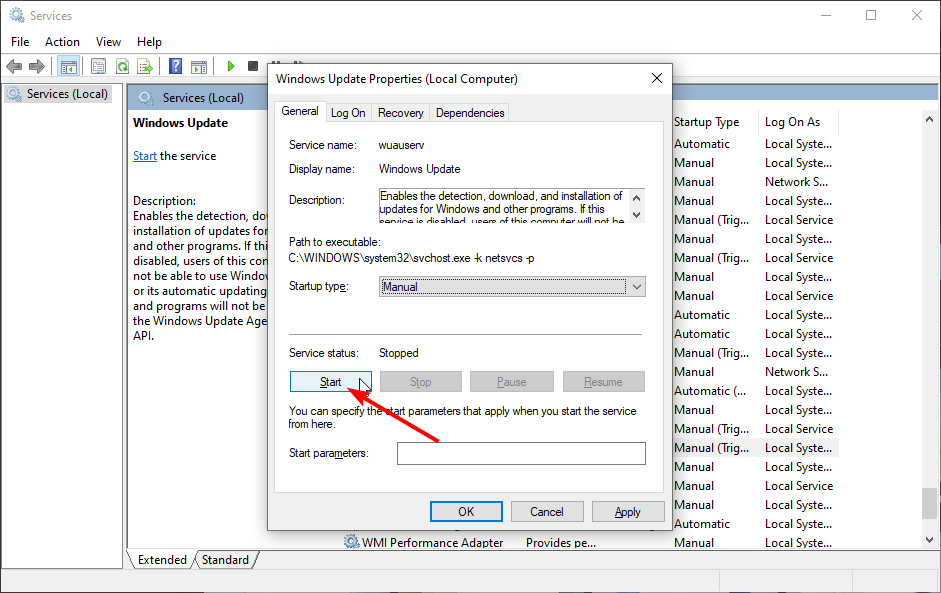
Если служба уже запущена, перезапустите её.
Если это не решило проблему — используйте средства восстановления обновлений, очистите папку WinSxS и SoftwareDistribution (следует применять осторожно и только при понимании последствий).
Методика системного поиска и устранения причин (мини-методология)
- Соберите данные: версия Windows (winver), номер обновления (KB), модель ПК, версия BIOS/UEFI, версия драйверов.
- Поиск соответствий: проверьте страницу состояния Windows, списки известных проблем Microsoft и каталоги обновлений (KB).
- Отработайте гипотезы сверху вниз: драйверы → обновления BIOS → службы Windows → профиль пользователя.
- Тестирование: делайте одно изменение за раз, фиксируйте результаты и откатывайте, если ухудшилось.
- Логирование: сохраняйте журнал событий и копии системных логов для анализа или отправки в техподдержку.
Рольовые чек-листы
Чек-лист для домашнего пользователя:
- Сохранить важные данные (резервная копия).
- Проверить наличие обновлённого драйвера на сайте производителя.
- Запустить средство устранения неполадок Windows Update.
- Откатить обновление, если система нестабильна.
- При появлении запроса BitLocker — найти ключ в аккаунте Microsoft.
Чек-лист для системного администратора:
- Проверить совместимость в организационной сети (WSUS/Endpoint Manager).
- Тестировать обновление на контрольной группе машин.
- Обновить драйверы и прошивки централизованно (SCCM/Intune).
- Применить временные групповые политики/скрипты для обхода известных багов.
- Собирать и анализировать отчёты об ошибках (Event Viewer, dmp-файлы).
Матрица совместимости (усечённая)
| Компонент | Риск после 22H2 | Рекомендуемое действие |
|---|---|---|
| Intel Smart Sound Technology (ISST) | Высокий (BSOD) | Обновить драйвер до 10.29.00.5714+ |
| Nvidia GPU | Средний (FPS, производительность) | Обновить драйвера GeForce / откат при необходимости |
| Group Policy Preferences | Низкий/средний (файлы не копируются) | Временные скрипты PowerShell |
| BitLocker/TPM | Средний (Recovery prompt) | Проверить ключ, приостановить BitLocker |
Тестовые сценарии и критерии приёмки
- Тест 1: Обновление драйвера ISST — система не должна выдавать BSOD в течение 48 часов под обычной нагрузкой.
- Тест 2: Игры на Nvidia — средний FPS в измеряемой сцене не должен упасть более чем на 5% от результата до обновления (или должен вернуться к прежнему уровню после отката/поправки драйвера).
- Тест 3: Добавление нового аккаунта Microsoft — новый пользователь должен успешно войти в систему на первой попытке.
- Критерии приёмки: отсутствие критических сбоев (BSOD), сервисы запускаются, пользовательские сценарии работают без ошибок.
Безопасность и конфиденциальность
BitLocker: при появлении запроса ключа восстановления действуйте осторожно — не загружайте систему с непроверенных носителей. Храните ключ восстановления в защищённом аккаунте Microsoft или в корпоративном хранилище.
Microsoft Account: при проблемах с входом проверьте настройки двуфакторной аутентификации и политики паролей. Не передавайте учётные данные третьим лицам.
GDPR/передача данных: обновления Windows могут отправлять телеметрию и диагностические данные. Для корпоративных инсталляций настройте уровни диагностики через групповую политику.
Когда стандартные решения не помогают — альтернативные подходы
- Откатить обновление до предыдущей версии Windows: используйте «Восстановление» в параметрах → «Вернуть компьютер в исходное состояние» или откат в течение 10—14 дней после обновления.
- Переустановить Windows с нуля, если система нестабильна и восстановление не помогает.
- Для корпоративных сетей — временно заблокировать развёртывание 22H2 через WSUS/Intune, провести тщательное тестирование на образцах оборудования.
Часто задаваемые вопросы
Вопрос: Можно ли безопасно ждать исправлений от Microsoft или лучше откатывать обновление?
Ответ: Если проблема критична (BSOD, невозможность войти, BitLocker recovery) — рекомендуется откат или вернуть систему к рабочему состоянию. Для нефатальных проблем можно ждать официальных накопительных обновлений, но иметь резервную копию.
Вопрос: Как быстро получить ключ восстановления BitLocker?
Ответ: Зайдите в свою учётную запись Microsoft на https://account.microsoft.com/devices/recoverykey и найдите ключ для нужного устройства.
Вопрос: Что делать, если обновление застряло и не устанавливается?
Ответ: Запустите средство устранения неполадок Windows Update, убедитесь, что служба Windows Update запущена, обновите BIOS/UEFI и драйверы, затем попробуйте установить обновление вручную через Microsoft Update Catalog.
Краткое резюме
- Обновление 22H2 добавило полезные функции, но выявило ряд совместимых проблем, связанных с драйверами, BitLocker и локальными настройками.
- Большинство проблем имеют обходные пути: обновление драйверов, использование средств устранения неполадок, временные скрипты или откат обновления.
- Для корпоративных клиентов рекомендована тщательная проверка совместимости и поэтапное развёртывание.
Если вы столкнулись с проблемой, опишите в комментариях модель устройства, номер KB-обновления и шаги, которые уже пробовали — это поможет сообществу предложить более точный обход.
Словарь (1 строка каждый)
- KB — идентификатор обновления Microsoft (Knowledge Base).
- BSOD — «синий экран смерти», критическая ошибка системы.
- ISST — Intel Smart Sound Technology, платформа для обработки аудио на чипсетах Intel.
- BitLocker — встроенное средство шифрования диска в Windows.
FAQ (коротко)
Q: Что делать при падении FPS на Nvidia?
A: Обновить драйверы через GeForce Experience, при необходимости откатить драйвер.
Q: Почему Windows запросила BitLocker Recovery ключ после обновления?
A: Обновление могло изменить конфигурацию TPM/UEFI; найдите ключ в аккаунте Microsoft.
Q: Как вернуть систему, если она стала нестабильной после 22H2?
A: Откат обновления, восстановление из резервной копии или чистая установка после сохранения данных.

Похожие материалы

Несколько аккаунтов Skype: Multi Skype Launcher

Журнал для работы: повысить продуктивность

Персональные звуки уведомлений на Android

Скачивание шоу Hulu для офлайн‑просмотра

Microsoft Start: персонализированная новостная лента
