Windows 10 — обновление октября 2018 (версия 1809)
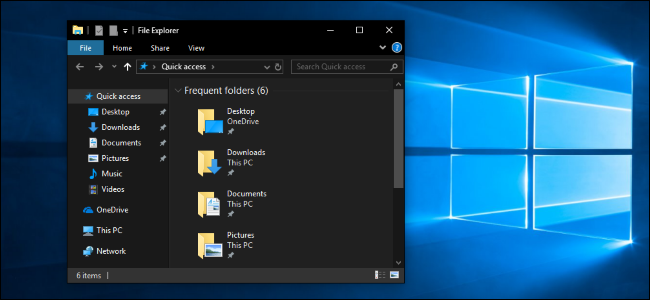
Это крупное обновление Windows 10 версии 1809, выпущенное 2 октября 2018 года. Оно приносит новые удобные функции: приложение «Ваш телефон» для текстов и фото с Android, историю буфера обмена с синхронизацией, тёмную тему Проводника и другие улучшения. Если автоматическое обновление не появилось, можно инициировать установку вручную через «Настройки» или вспомогательную утилиту Microsoft.
Быстрые ссылки
- Лучшие функции обновления Windows 10 октября 2018
- Как получить обновление Windows 10 октября 2018 прямо сейчас
Основные нововведения
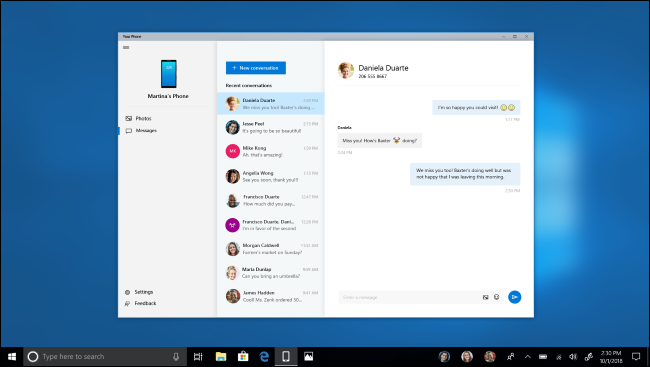
Обновление версии 1809 (кодовое имя Redstone 5 в канале Insider) сфокусировано на реальных рабочих сценариях и удобстве. Ниже перечислены главные изменения и короткий комментарий для каждой функции.
Приложение «Ваш телефон». Позволяет отправлять и получать SMS, а также быстро просматривать последние фото с Android-устройства прямо на ПК. Для iPhone функционал ограничен: доступно пересылание ссылок через функцию «Продолжить на ПК». Синхронизация уведомлений с Android появилась в планах и будет доступна позже.
История буфера обмена (Win+V). Вызов по сочетанию клавиш Windows+V открывает список последних копируемых элементов. История может синхронизироваться между вашими ПК и в будущем — со SwiftKey на телефоне.
Тёмная тема Проводника. Проводник теперь поддерживает системную тёмную тему, что снижает нагрузку на глаза при работе в тёмной среде.
Клавиатура и SwiftKey. Сенсорная клавиатура получила движок SwiftKey — улучшенное предсказание и автозамена.
Snip & Sketch. Новая утилита для быстрого снятия скриншотов и их аннотаций.
Улучшения «под капотом». Проще настраивать HDR, улучшена работа мобильного широкополосного доступа, в Диспетчере задач появились данные о потреблении энергии процессами, добавлен ползунок для быстрого увеличения шрифта и улучшены опции при беспроводной трансляции экрана.
Notepad. Блокнот доработан: корректная обработка UNIX-стилевых переводов строки и улучшенные сочетания клавиш при работе с подсистемой Windows для Linux (WSL).
Быстрый запуск оболочки Linux. Можно открыть Linux-оболочку из Проводника для работы с файловой системой и инструментами.
Важно: функция «Sets» (вкладки в приложениях) была исключена из финального релиза и может вернуться в следующих обновлениях.
Кто какие функции получит
- Владельцы Android-смартфонов увидят почти все возможности приложения «Ваш телефон» — SMS и фото. Синхронизация уведомлений будет добавлена позже.
- Владельцы iPhone смогут пересылать ссылки через «Продолжить на ПК», но функционал работы с SMS и фото ограничен платформой iOS.
- Для корпоративных клиентов некоторые функции зависят от политик безопасности и настроек администраторов.
Как получить обновление прямо сейчас
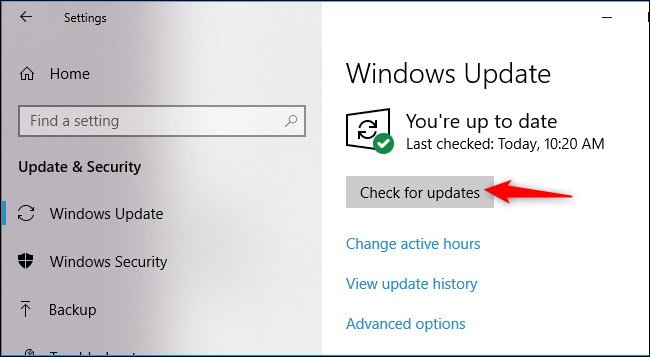
- Откройте Настройки > Обновление и безопасность > Центр обновления Windows.
- Нажмите кнопку «Проверить наличие обновлений» (Проверить наличие обновлений).
Механика: Microsoft поэтапно развертывает обновления. Если вы нажмёте «Проверить наличие обновлений», система поймёт, что вы хотите получить релиз немедленно, и попытается скачать и установить его. Однако обновление может быть временно недоступно для некоторых конфигураций, поэтому попробуйте проверить позже, если сразу не получилось.
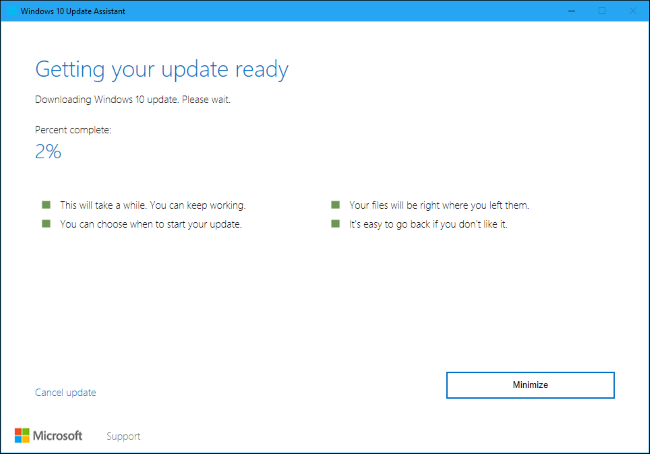
Если проверка не помогает, можно воспользоваться Помощником по обновлению Windows 10:
- Перейдите на страницу загрузки Windows 10 (Download Windows 10).
- Нажмите кнопку «Обновить сейчас» для скачивания помощника.
- Запустите скачанный файл и следуйте инструкциям для обновления до последней доступной версии.
Если обновление не устанавливается — типичные шаги отладки
- Подождите 10–20 минут и попробуйте ещё раз. Некоторые устройства получают обновление по очереди.
- Отключите внешние USB-устройства и внешние диски — иногда они блокируют установку.
- Освободите место на диске — обновление требует свободного пространства для временных файлов.
- Запустите средство устранения неполадок Центра обновления Windows через Настройки > Устранение неполадок.
- Если вы используете корпоративный ноутбук, уточните у администратора, не применяются ли групповая политика или профили обновлений.
Откат и восстановление
Если после обновления система работает некорректно, вы можете откатиться на предыдущую версию в течение 10 дней. После этого Windows автоматически удаляет старые файлы, чтобы освободить место.
Как откатиться:
- Настройки > Обновление и безопасность > Восстановление.
- В разделе «Вернуться к предыдущей версии Windows 10» нажмите «Начать» и следуйте инструкциям.
Совет: перед откатом сохраните важные файлы и снимите снимок системных настроек, если это возможно.
Рекомендации перед установкой
- Сделайте резервную копию важных данных.
- Обновите драйверы критичных устройств (графика, сеть, хранилище).
- Закройте все приложения и сохраните работу.
- Подключите питание для ноутбуков — обновление может требовать времени.
Роли и чек-листы
Домашний пользователь:
- Резервная копия личных файлов.
- Проверка свободного места на диске.
- Обновление антивируса и создание точки восстановления.
ИТ-администратор:
- Тестирование обновления на небольшой пилотной группе.
- Проверка совместимости критичных приложений.
- Развертывание через WSUS или System Center при подтверждении стабильности.
Мини-методология безопасного обновления
- Оцените совместимость приложений и драйверов.
- Создайте резервную копию и снимок системы.
- Обновите тестовую машину и проверьте основные сценарии.
- Разверните поэтапно для пользователей.
- Мониторьте ошибки и собирайте отзывы.
Критерии приёмки
- Система успешно загружается и достигает рабочего стола.
- Критичные приложения запускаются и выполняют свои ключевые задачи.
- Нет значимых потерь данных или настроек.
- Система не генерирует повторяющиеся ошибки и BSOD.
Простая диаграмма принятия решения
flowchart TD
  A[Готов ли компьютер к обновлению?] -->|Да| B{Есть резервная копия}
  A -->|Нет| X[Подготовьте устройство]
  B -->|Да| C[Провести обновление]
  B -->|Нет| Y[Создать резервную копию]
  C --> D{Проблемы после обновления?}
  D -->|Нет| Z[Оставить обновление]
  D -->|Да| E[Откатиться в течение 10 дней]
Краткий словарь
- Redstone 5 — кодовое имя выпуска Windows 10 версии 1809.
- SwiftKey — движок клавиатуры с предсказанием текста, используемый в сенсорной клaviатуре.
- Snip & Sketch — инструмент для создания и аннотации скриншотов.
- Центр обновления Windows — системный компонент, который управляет доставкой и установкой обновлений.
Факты
- Дата релиза: 2 октября 2018 года.
- Номер версии: 1809.
- Время для отката: 10 дней после установки, затем старые файлы удаляются.
Важное
Перед установкой убедитесь в наличии резервной копии и проверьте совместимость критичных программ. Если обновление не доступно сразу, не торопитесь выполнять принудительные действия на производственных машинах — сначала протестируйте на одной системе.
К концу: обновление 1809 предлагает реальные улучшения удобства и рабочего процесса, особенно для пользователей Android и тех, кто ценит корректную работу буфера обмена и тёмную тему в Проводнике. Следуйте чек-листам и методологии, чтобы минимизировать риски при установке.

Похожие материалы
Добавить беспроводную зарядку к смартфону

Как убрать размытие на сайтах — 4 способа

CapCut: как создавать короткие видео
Как увеличить масштаб экрана в Windows

Разрывы страниц и секций в Google Docs