
Панель задач не отвечает в Windows 10 — подробное руководство по исправлению
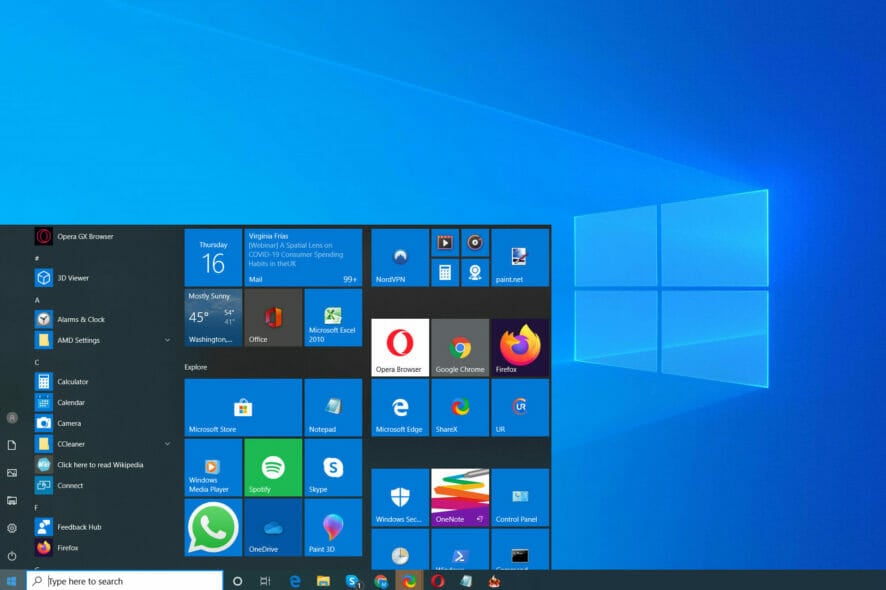
Что такое «панель задач не отвечает» и почему это важно
Панель задач — системный компонент Windows, который отображает меню «Пуск», значки запущенных программ, область уведомлений и часы. Когда панель задач перестаёт отвечать, вы не можете открыть меню «Пуск», просмотреть уведомления или переключаться между приложениями через трей. Это ухудшает доступ к системе и мешает базовой работе.
Краткое определение: неполадка, при которой элементы панели задач (меню «Пуск», поиск, иконки области уведомлений) не реагируют на щелчки или отображают бесконечный индикатор загрузки.
Основные причины зависания панели задач
- Повреждён профиль пользователя (коррупция профиля).
- Ошибки системных компонентов после обновления Windows.
- Конфликтующие драйверы видеокарты (часто NVIDIA).
- Вмешательство стороннего антивируса или фоновых приложений.
- Ошибки в службах (например, Windows Firewall или другие критичные службы).
- Проблемы с приложениями, которые интегрируются в панель задач (например, QuickTime, QuickBooks и др.).
Важно: чаще всего проблема локализуется в профиле пользователя или в драйверах/фоновом ПО — поэтому создайте контрольную точку восстановления или резервную копию важных данных перед глубокими изменениями.
Быстрые исправления — делайте в первую очередь
- Перезапустите Проводник (File Explorer) через Диспетчер задач.
- Перезагрузите компьютер.
- Отключите временно сторонний антивирус и проверьте поведение.
- Если недавно устанавливали обновление Windows — попробуйте откатить его.
Если быстрые действия помогли — следуйте разделу “Как предотвратить повторное появление” для долгосрочной стабильности.
Подробные решения по приоритету
1. Восстановление системы (System Restore)
Когда исправления не помогают и недавно всё работало нормально, точка восстановления — безопасный и простой способ вернуть систему в работоспособное состояние.
Шаги:
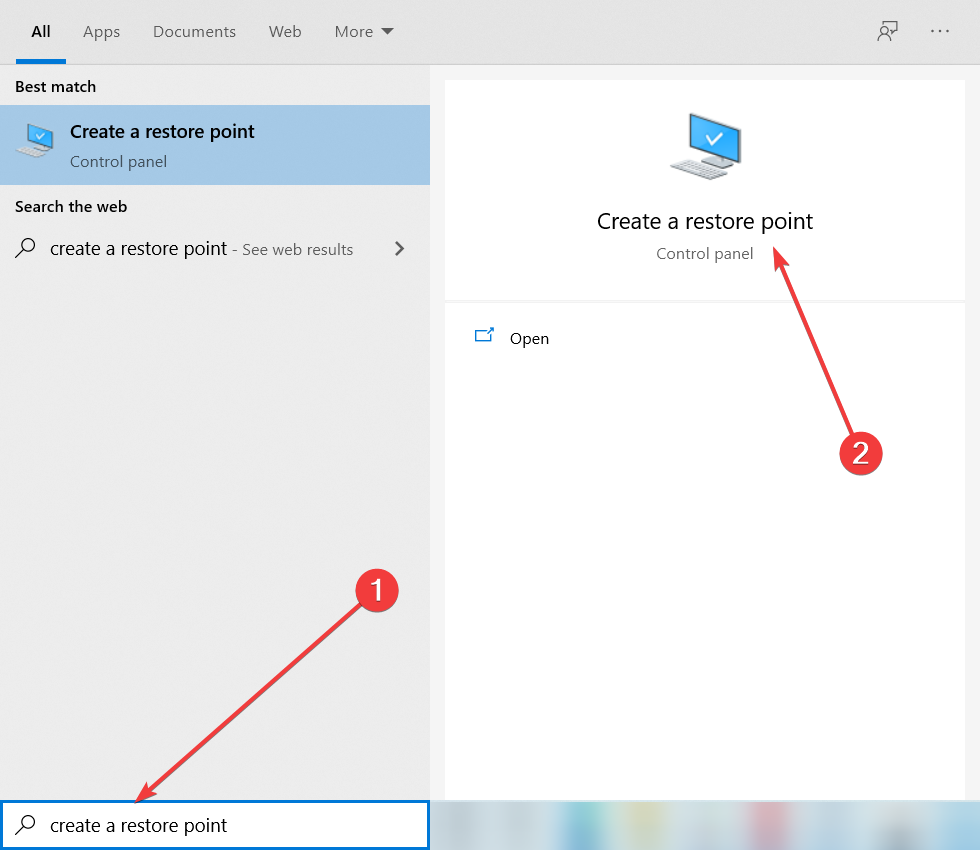
- Нажмите клавишу Windows + S и введите создание точки восстановления. Выберите пункт “Создать точку восстановления”.
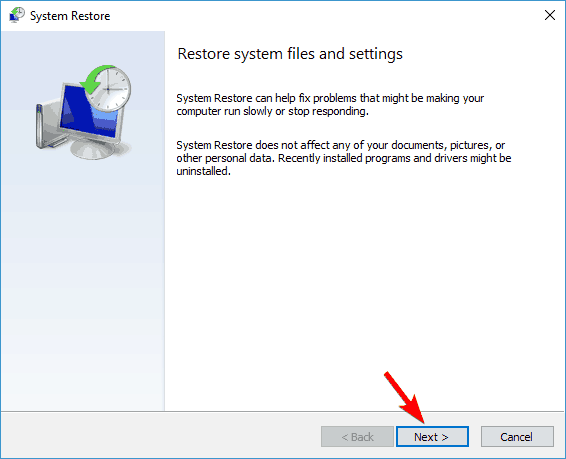
В окне “Свойства системы” нажмите кнопку «Восстановление системы».
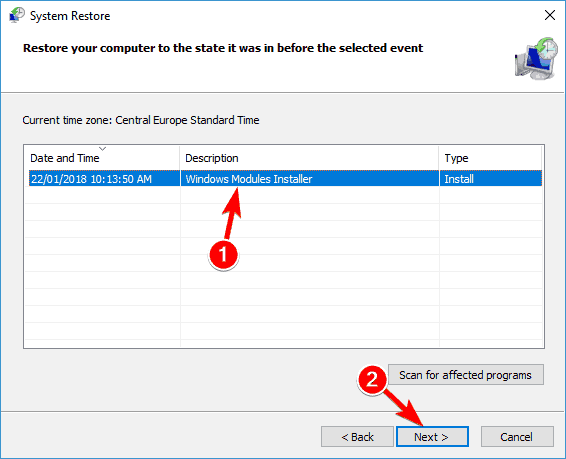
Нажмите “Далее” и, если доступно, установите флажок “Показать дополнительные точки восстановления”. Выберите подходящую точку и следуйте инструкциям.

После завершения восстановления перезагрузите ПК и проверьте панель задач.
Примечание: если у вас нет точек восстановления, переходите к следующему разделу.
2. Установка/удаление видеодрайвера (NVIDIA)
Проблемы с драйверами видеокарты часто приводят к тому, что элементы интерфейса не перерисовываются или зависают.
Шаги для удаления драйвера:
- Нажмите клавишу Windows + X и выберите Диспетчер устройств.
- Разверните раздел “Видеоадаптеры”, найдите ваш GPU, правый клик — Удалить устройство.
- Установите флажок “Удалить программное обеспечение драйвера для этого устройства” и подтвердите.
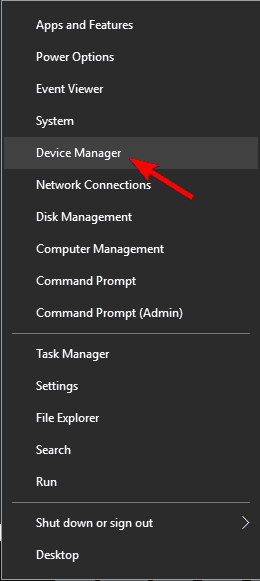
Далее: зайдите на сайт производителя (NVIDIA/AMD/Intel) и скачайте более старую стабильную версию драйвера (например, на несколько месяцев старее текущей), установите и перезагрузите систему.
Когда это полезно: если панель задач перестала отвечать после обновления видеодрайвера.
3. Проверка антивируса и стороннего ПО
Сторонний антивирус может блокировать службы или внедрять свои расширения в оболочку Windows.
Шаги:
- Отключите временно антивирусные расширения и функции (защитник почты, веб-фильтры, контейнеризацию).
- Если проблема сохраняется — полностью удалите антивирус, перезагрузите и проверьте систему.
Пользователи нередко сообщают о конфликтах с Norton и некоторыми другими AV-пакетами. Если удаление помогло — замените антивирус на менее навязчивое решение.
Рекомендация: при выборе нового AV учитывайте отзыв совместимости с вашей версией Windows.
4. Отключение iGPU MultiMonitor в BIOS
Некоторые системы с гибридной графикой (iGPU + дискретный GPU) имеют настройку iGPU MultiMonitor. В редких случаях она вызывает конфликты.
Как найти:
- Перезагрузите компьютер и войдите в BIOS/UEFI, нажимая Del или F2 (в зависимости от платы).
- Найдите опцию iGPU MultiMonitor в разделе графики и отключите её.
- Сохраните настройки и перезагрузите.
Примечание: название и расположение опции зависят от производителя BIOS. Если опции нет — переходите к следующему шагу.
5. Восстановление встроенных приложений через PowerShell
Этот набор команд переустанавливает встроенные приложения Windows, включая компоненты меню «Пуск».
Требование: служба Windows Firewall должна быть включена (иногда система требует этого для корректной регистрации пакетов).
Шаги для включения Firewall:
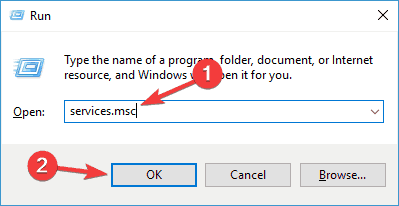
- Нажмите Windows + R, введите services.msc, нажмите Enter.
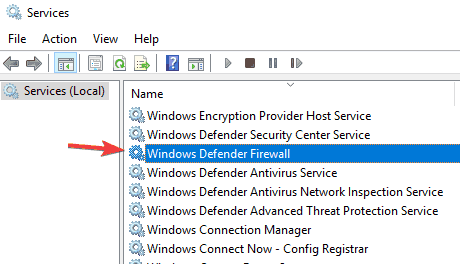
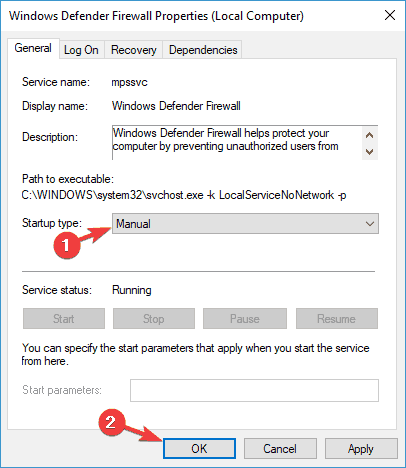
- Найдите службу Windows Firewall, дважды кликните, установите тип запуска — “Вручную” и запустите службу.
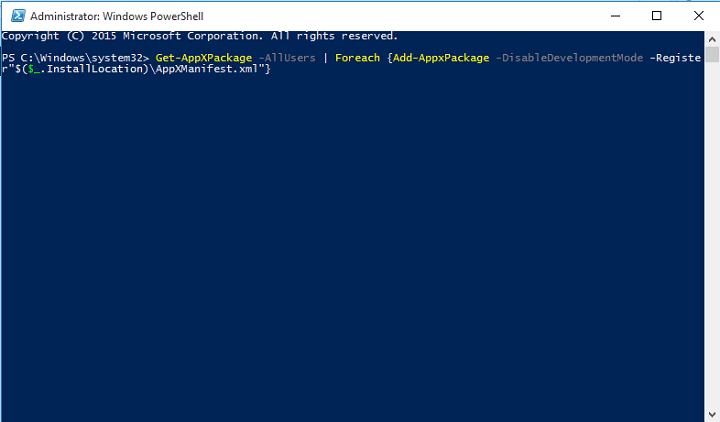
Далее запустите PowerShell от имени администратора и выполните команду:
Get-AppXPackage -AllUsers | Foreach {Add-AppxPackage -DisableDevelopmentMode -Register "$($_.InstallLocation)\AppXManifest.xml"}После выполнения перезагрузите компьютер.
Важно: команда регистрирует заново системные приложения; это полезно, если меню «Пуск» или связанные компоненты повреждены.
6. Проверка обновлений Windows
Иногда Microsoft выпускает патчи, которые решают известные баги интерфейса.
Шаги:
- Нажмите Windows + I, откройте “Параметры”.
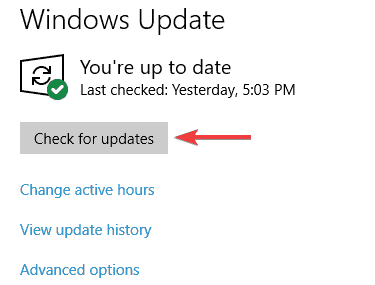
- Перейдите в “Обновление и безопасность” — “Проверить обновления”.
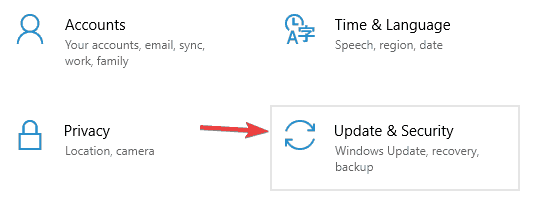
Если обновления обнаружены — установите их и перезагрузите систему.
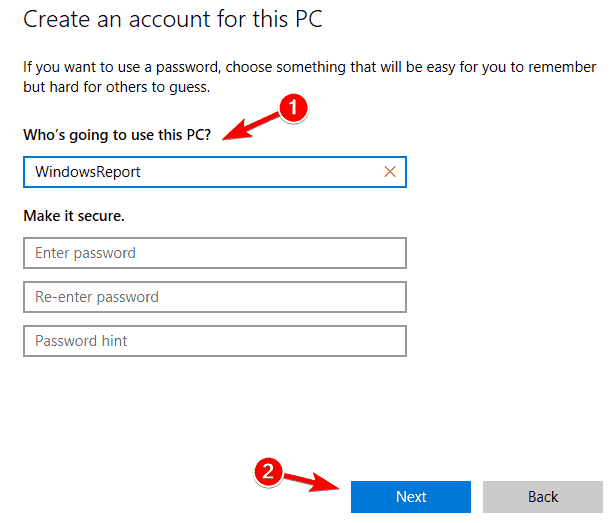
7. Создание новой локальной учётной записи
Если профиль пользователя повреждён, создание новой учётной записи часто решает проблему.
Шаги:
- Нажмите Windows + I, откройте “Параметры” → “Учетные записи”.
- Выберите “Семья и другие пользователи” → “Добавить пользователя для этого компьютера”.
- Нажмите “У меня нет данных для входа этого человека” → “Добавить пользователя без учётной записи Microsoft”.
- Укажите имя пользователя и нажмите “Далее”.
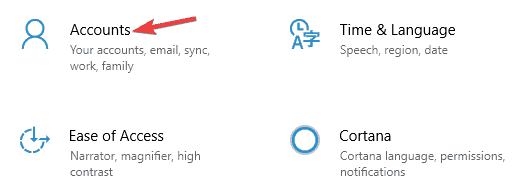
Перейдите в новую учётную запись и проверьте панель задач. Если проблема исчезла — перенесите данные и работайте с новым профилем.
8. Удаление конфликтных приложений
Некоторые программы вмешиваются в системные контексты и расширяют панель задач, что может приводить к зависаниям (например, QuickTime, QuickBooks и др.). Лучше удалить такие программы через стандартный деинсталлятор или специализированный деинсталлятор (IOBit Uninstaller), который удалит остаточные файлы и ключи реестра.
Рекомендация: сначала удалите одно приложение, перезагрузите и проверьте, решена ли проблема.
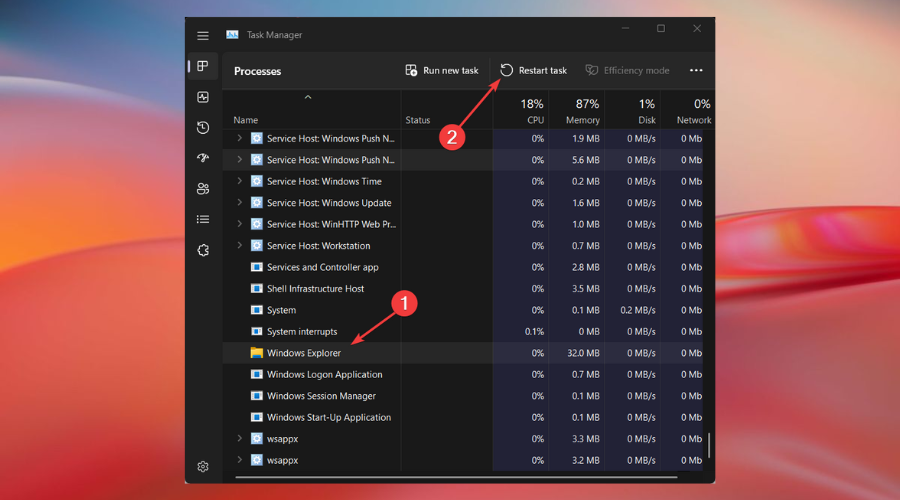
9. Перезапуск File Explorer (Проводника)
Это самый частый и быстрый способ временного восстановления работы панели задач.
Шаги:
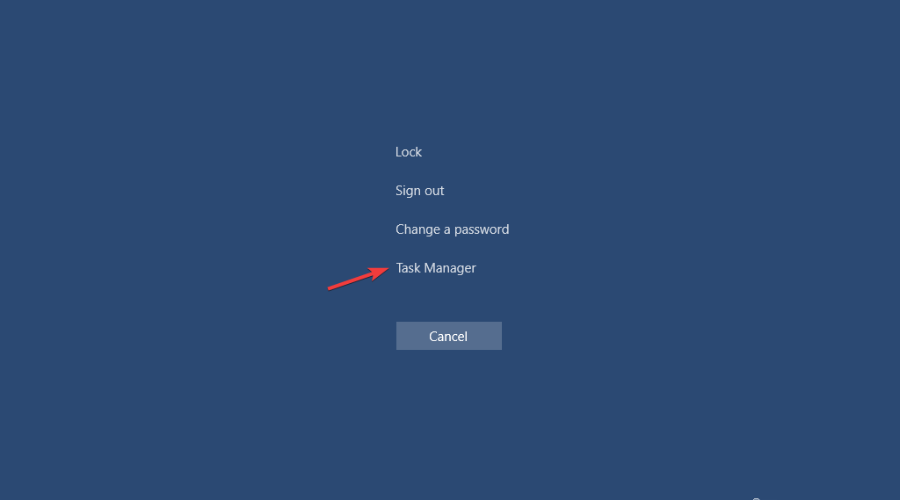
- Нажмите Ctrl + Shift + Esc, чтобы открыть Диспетчер задач.
- В списке процессов найдите “Проводник” (File Explorer), правый клик — Перезапустить.

Если это помогает, но проблема повторяется — используйте постоянные методы из предыдущих разделов.
Как перезапустить сервисы, связанные с панелью задач
Иногда необходимо перезапустить службы, если они перестают отвечать.
Базовые шаги:
- Проверьте состояние служб через services.msc.
- Запустите/перезапустите службы: Windows Event Log, Application Identity, Windows Firewall и BFE.
Если вы не уверены, какие службы перезапустить — начните с перезапуска проводника и проверки журналов событий (Event Viewer) на предмет ошибок.
Поток принятия решений (Decision tree)
flowchart TD
  A[Панель задач не отвечает] --> B{Панель работает в другой учетной записи?}
  B -- Да --> C[Профиль пользователя повреждён: создать новую учетную запись и перенос данных]
  B -- Нет --> D{Проблема появилась после обновления или установки ПО?}
  D -- После обновления --> E[Откат обновления или System Restore]
  D -- После установки ПО --> F[Удалить последнее ПО, перезагрузить]
  D -- Не уверен --> G[Перезапустить Проводник и проверить драйверы]
  G --> H{Видео-драйвер NVIDIA недавно обновляли?}
  H -- Да --> I[Удалить драйвер и поставить старую версию]
  H -- Нет --> J[Проверить антивирус и службы]
  J --> K[Выполнить PowerShell-регистрацию и проверить обновления]
  K --> L[Если не помогло — резервное восстановление или чистая установка]
Чеклисты для разных ролей
Чеклист для домашнего пользователя:
- Перезапустить Проводник.
- Отключить сторонний антивирус временно.
- Проверить и установить обновления Windows.
- Попробовать создать новую локальную учётную запись.
Чеклист для IT-администратора:
- Проверить диапазон обновлений в организации (WSUS/Intune).
- Проверить события в Event Viewer на клиенте.
- Провести откат проблемного обновления на контрольной группе.
- Развернуть проверенную версию видеодрайверов и обновлённые политики.
Чеклист для техподдержки (пошагово):
- Запросить скриншоты/логи ошибки.
- Уточнить недавние изменения (обновления, установки ПО).
- Выполнить перезапуск Проводника.
- Проверить драйверы GPU и AV.
- Пройти через System Restore или создать новую учётную запись.
План действий — стандартный playbook (SOP)
- Краткое тестирование: перезапуск Проводника и проверка в новой учетной записи.
- Диагностика: Event Viewer, версии драйверов, список недавно установленных приложений.
- Исправление: откат драйвера/обновления или удаление конфликтного ПО.
- Восстановление: System Restore или переустановка проблемных пакетов через PowerShell.
- Документирование: сохранить логи, список изменений и итоговое решение.
Критерии приёмки:
- Панель задач стабильно отвечает при входе в ту же учётную запись.
- Меню “Пуск” открывается, поиск возвращает результаты, область уведомлений обновляется.
- Проблема не воспроизводится после перезагрузки и при обычной нагрузке.
Тесты и критерии приёмки
Тест-кейсы:
- Вход в проблемную учётную запись — панель задач зависает.
- Вход в новую локальную учётную запись — панель задач работает.
- Удаление антивируса и перезагрузка — панель задач работает.
- Откат драйвера/установление старой версии — панель задач работает.
Критерии приёмки: все ключевые тесты выполняются успешно на протяжении 24 часов без регрессии.
Что делать, если ничего не помогает
- Сделайте резервную копию личных данных.
- Попробуйте выполнить восстановление системы или «сбросить этот компьютер» с сохранением файлов.
- В крайнем случае — чистая установка Windows.
Перед чистой установкой: экспортируйте браузерные пароли, данные приложений и проверяйте лицензионные ключи некоторых приложений.
Матрица рисков и смягчение
- Риск: потеря персональных настроек и данных. Митигирование: резервная копия и экспорт данных.
- Риск: несовместимость старого драйвера с новым ПО. Митигирование: тестирование на контрольной машине.
- Риск: удаление антивируса оставляет систему уязвимой. Митигирование: временно использовать Защитник Windows и установить обновлённый AV после проверки.
Советы по предотвращению повторного возникновения
- Регулярно создавайте точки восстановления перед крупными изменениями.
- Не устанавливайте бета-драйверы на рабочие машины.
- Используйте проверенное антивирусное ПО и тестируйте его влияние на рабочие станции.
- Автоматически применяйте обновления через проверенную систему управления (WSUS, Intune) в организациях.
Быстрые команды и заметки для администраторов
- Путь к PowerShell (администратор): C:\Windows\System32\WindowsPowerShell\v1.0\powershell.exe
- Команда для повторной регистрации приложений (PowerShell от имени администратора):
Get-AppXPackage -AllUsers | Foreach {Add-AppxPackage -DisableDevelopmentMode -Register "$($_.InstallLocation)\AppXManifest.xml"}- Перезапуск проводника: в Диспетчере задач — выберите “Windows Explorer” и нажмите “Restart”.
Частые вопросы (FAQ)
Почему панель задач перестала отвечать именно после обновления?
Обновления могут изменить драйверы, системные библиотеки или перезаписать компоненты оболочки. Если обновление установило несовместимый драйвер или некорректно настроенный пакет, элементы панели задач могут перестать отвечать.
Можно ли откатить конкретный обновационный пакет Windows?
Да, в “Параметры” → “Обновление и безопасность” → “Просмотр журнала обновлений” -> “Удалить обновления” вы можете откатить недавно установленные пакеты. В организациях это делают через WSUS/Intune.
Что безопаснее: удалить антивирус или отключить?
Сначала временно отключите функции/защитные модули. Если это не помогает, безопаснее полностью удалить продукт и заменить его на другой. После удаления включите Защитник Windows для минимальной защиты до установки нового решения.
Короткое резюме
- Начните с простых действий: перезапуск Проводника и проверка в новой учётной записи.
- Если это не помогло — двигайтесь по списку: System Restore, драйверы GPU, антивирус, PowerShell-регистрация, обновления.
- Для организаций: тестируйте и откатывайте обновления централизованно.
Важно: сохраняйте резервные копии и документируйте проведённые изменения.
Дополнительные ресурсы и ссылки по теме
- Как откатить обновления Windows.
- Руководство по безопасному удалению драйверов GPU.
- Статьи по совместимости антивирусов и Windows 10.
Дополнительные изображения (с описанием)

Похожие материалы

Несколько аккаунтов Skype: Multi Skype Launcher

Журнал для работы: повысить продуктивность

Персональные звуки уведомлений на Android

Скачивание шоу Hulu для офлайн‑просмотра

Microsoft Start: персонализированная новостная лента
