
Создание ярлыка «Сон» в Windows 10
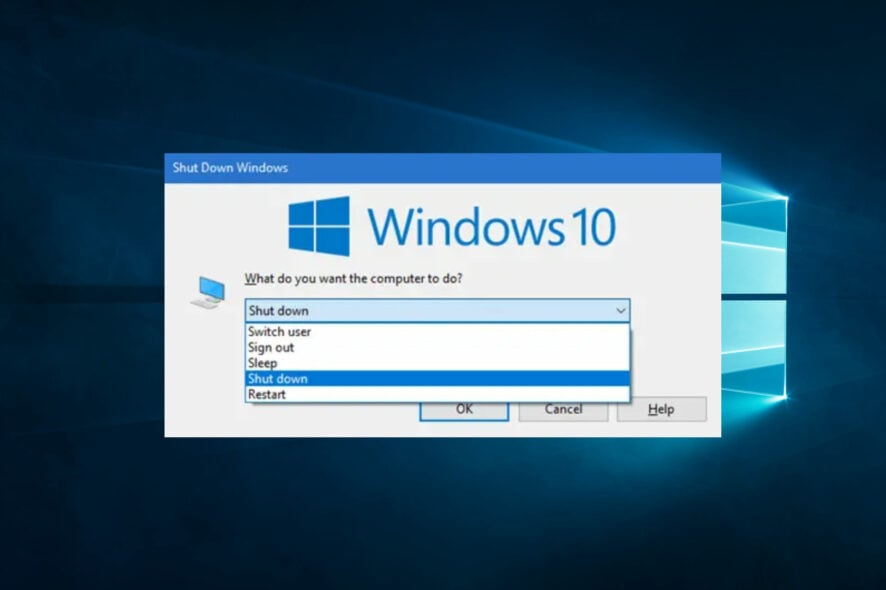
Работа с Windows 10 становится удобнее, если вы можете быстро перевести устройство в спящий режим. В этой статье объясним несколько способов: от создания ярлыка с командой до использования встроенных сочетаний клавиш. Также рассмотрим, когда методы не работают, альтернативы и контрольные проверки для администратора.
Есть ли сочетание клавиш для сна?
Да — в Windows 10 есть стандартные варианты быстро перейти в сон, но вы можете создать своё сочетание.
Ключевые преимущества сочетаний клавиш:
- Время — не нужно открывать меню и искать нужную опцию.
- Повышение продуктивности — повторяемые действия выполняются быстрее.
- Быстрый переход между состояниями и приложениями — полезно для работы с несколькими рабочими столами.
Ниже — подробные шаги по созданию и использованию ярлыка и других способов перевода компьютера в сон.
Как поставить Windows 10 в спящий режим с помощью ярлыка и сочетания клавиш
1. Создание ярлыка «Сон»
1.1 Как создать ярлык
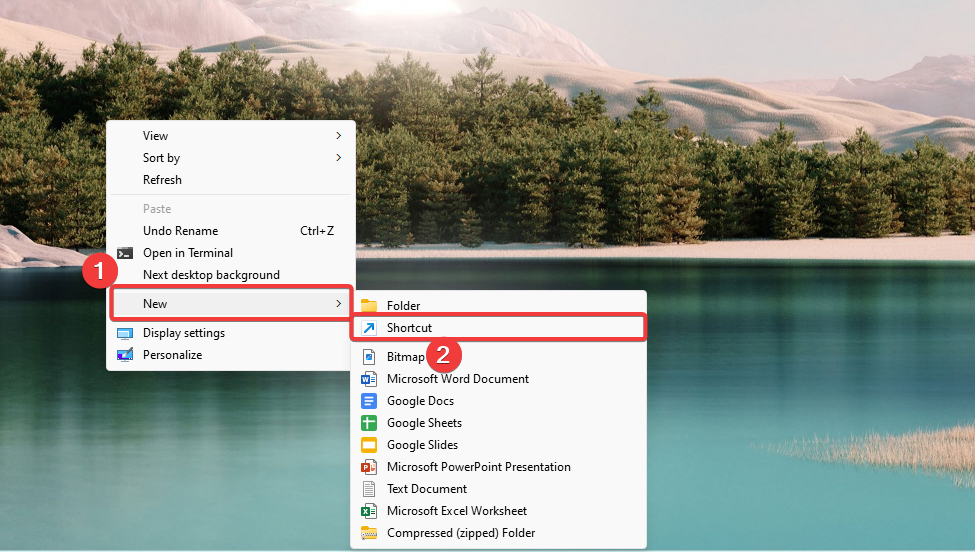
- Щёлкните правой кнопкой по свободному месту на рабочем столе, выберите Новый, затем Ярлык.
- В поле расположения объекта вставьте команду ниже и нажмите Далее. Обратите внимание: если у вас включена гибернация, система может перейти в гибернацию вместо сна. Можно отключить гибернацию командой в админ‑консоли:
powercfg /hibernate off.
rundll32.exe powrprof.dll,SetSuspendState 0,1,0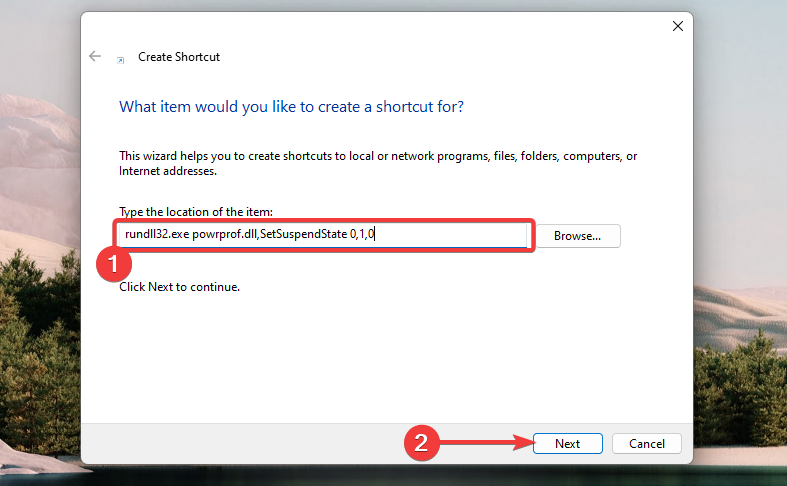
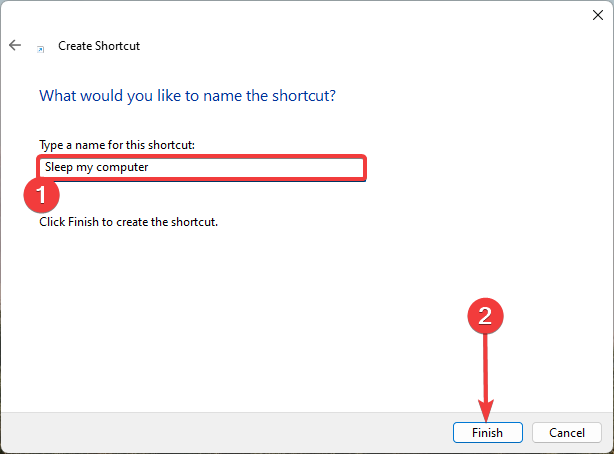
- Придумайте имя ярлыка (например, «Сон») и нажмите Готово.
1.2 Назначение сочетания клавиш для ярлыка
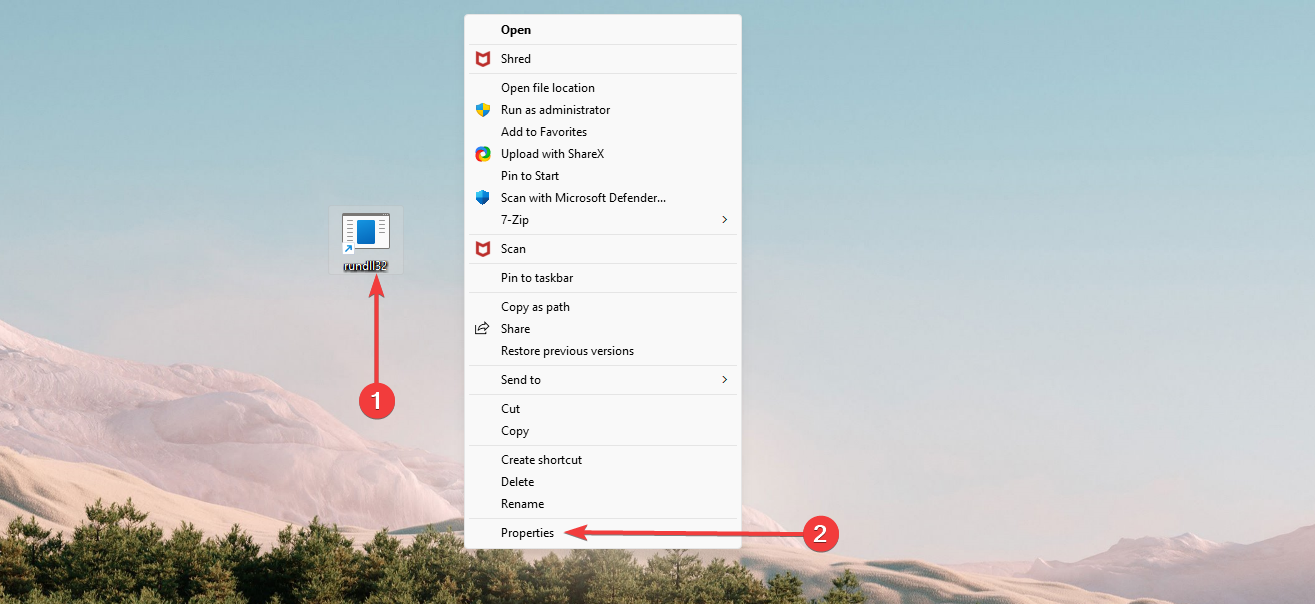
- Щёлкните правой кнопкой по созданному ярлыку и выберите Свойства.
- На вкладке Ярлык в поле “Клавиша быстрого вызова” нажмите желаемую комбинацию (например, Ctrl+Alt+S), затем Применить → ОК.
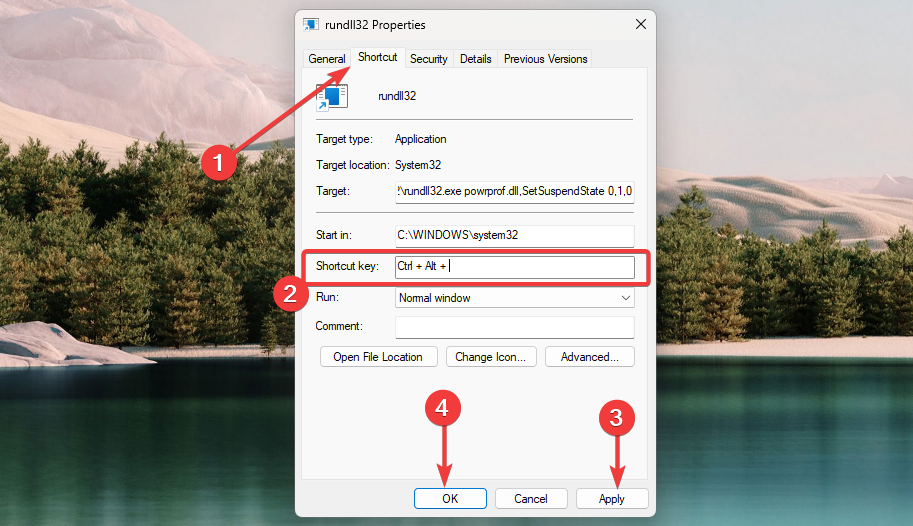
Теперь при нажатии назначенного сочетания компьютер должен перейти в спящий режим.
2. Стандартный способ через рабочий стол и Alt+F4
- Нажмите Windows + D, чтобы показать рабочий стол. Закройте приложения, где требуются сохранения.
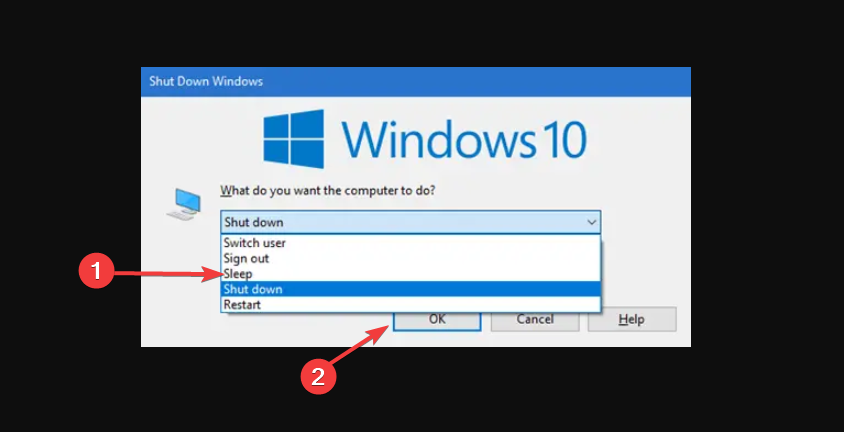
- Нажмите Alt + F4 — откроется диалог завершения работы Windows.
- В списке выберите Sleep (Сон) и нажмите Enter или ОК.
3. Быстрая последовательность Win + X → U → S
- Нажмите Windows + X, чтобы открыть меню Быстрого доступа (Win+X). На пунктах меню подчеркнуты буквы — это клавиатурные сокращения.
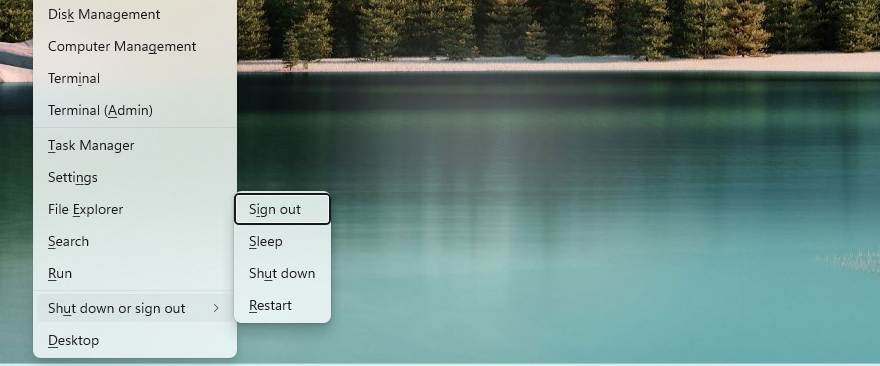
- Нажмите U, затем S. Это открывает подменю Завершение работы и перевод в сон.
Каждый из трёх описанных способов полезен в разных сценариях — ярлык удобен для персональной настройки, Alt+F4 и Win+X подходят без создания объектов на рабочем столе.
Когда это не работает — типичные причины и решения
- Гибернация включена: система уходит в гибернацию вместо сна. Решение: отключить гибернацию (запуск от имени администратора):
powercfg /hibernate off. - Устройства не поддерживают сон: старые драйверы или параметры BIOS/UEFI. Решение: обновить драйверы чипсета, сетевых адаптеров и графики; проверить настройки энергосбережения в BIOS/UEFI.
- Запущенные приложения блокируют спящий режим: некоторые программы могут предотвращать переход в сон (например, обновления, резервные копии, проигрыватели). Решение: закройте приложения или посмотрите в командной строке
powercfg -requestsдля диагностики.
Important: всегда сохраняйте работу перед принудительным переводом в спящий режим.
Альтернативные подходы
- Использовать пакетный файл (.bat) с той же командой и запускать его через планировщик задач.
- Создать ссылку в панели задач или в меню Пуск для быстрого доступа.
- Настроить кнопку питания так, чтобы одно нажатие переводило компьютер в сон (Панель управления → Электропитание → Действия кнопок питания).
Пошаговое руководство для администратора (короткая методика)
- Проверьте текущие политики энергопотребления:
powercfg /aиpowercfg -devicequery wake_armed. - Если требуется стандартный ярлык для всех пользователей, создайте объект в общедоступном профиле или через GPO, указав путь к команде.
- Для ноутбуков настройте политикой управление поведением крышки и кнопок питания.
- Тестирование: убедитесь, что спящий режим восстанавливает сессию на всех поддерживаемых моделях.
Чек‑лист по ролям
Обычный пользователь:
- Создать ярлык с командой или назначить сочетание клавиш.
- Убедиться, что приложения сохранены.
- Проверить, не переходит ли устройство в гибернацию.
Системный администратор:
- Проверить совместимость драйверов и обновить при необходимости.
- Настроить групповые политики при массовой раздаче ярлыков.
- Мониторить
powercfgи логи событий при жалобах пользователей.
Модель принятия решений (поток)
flowchart TD
  A[Нужно быстро перевести ПК в сон?] --> B{Хотите персональное сочетание?}
  B -->|Да| C[Создать ярлык + назначить хоткей]
  B -->|Нет| D{На рабочем столе?}
  D -->|Да| E[Alt+F4 → выбрать 'Сон']
  D -->|Нет| F[Win+X → U → S]
  C --> G[Проверить гибернацию и драйверы]
  G --> H[Если проблемы — использовать `powercfg -requests`]
Когда не стоит использовать ярлык
- В средах с политикой безопасности, где запрещено выполнение произвольных команд локально.
- На серверах и важных рабочих станциях, где переход в сон может прерывать фоновые задачи или обновления.
Краткий глоссарий
- Сон — энергосберегающее состояние с быстрым восстановлением сессии.
- Гибернация — сохранение содержимого оперативной памяти на диск и выключение питания.
- Ярлык — файл, указывающий на команду или приложение.
- Сочетание клавиш (hotkey) — комбинация клавиш для быстрого вызова действия.
Критерии приёмки
- Ярлык запускается двойным щелчком и переводит устройство в спящий режим.
- Назначенное сочетание клавиш срабатывает при активной учётной записи пользователя.
- При восстановлении сессии приложения и окна возвращаются в предыдущем состоянии.
Заключение
Создание ярлыка для перевода Windows 10 в спящий режим — простой и гибкий способ ускорить работу. Если вы управляете большим парком машин, рассмотрите массовое распространение через GPO и тестирование драйверов. Всегда проверяйте, не блокируют ли фоновые процессы переход в сон, и при необходимости используйте powercfg для диагностики.
Напишите в комментариях, какой из способов удобнее лично вам и встречались ли проблемы с восстановлением сессии.

Похожие материалы

Несколько аккаунтов Skype: Multi Skype Launcher

Журнал для работы: повысить продуктивность

Персональные звуки уведомлений на Android

Скачивание шоу Hulu для офлайн‑просмотра

Microsoft Start: персонализированная новостная лента
