
Компьютер просыпается из сна сам — причины и пошаговые решения
Почему компьютер просыпается сам
Чаще всего причина в одном из трёх сценариев:
- Устройство в системе настроено так, чтобы выводить ПК из режима сна — клавиатура, мышь, сетевой адаптер или другое периферийное устройство.
- Планировщик заданий или таймеры приложений настроены на пробуждение системы для выполнения задач.
- Службы и фоновые приложения (обновления, сторонние утилиты) инициируют пробуждение.
Понимание источника пробуждения позволяет выбрать минимально инвазивное решение: запретить пробуждение конкретного устройства, изменить задачу или отключить проблемную службу.
Быстрая проверка перед глубоким разбором
- Отключите внешние USB-устройства (особенно беспроводные приёмники). Подождите, отправьте ПК в сон и проверьте.
- Подключите мышь и клавиатуру к USB 2.0 вместо USB 3.0 — иногда контроллеры USB 3.0 реагируют на сигналы и пробуждают систему.
- Временно выключите Wi‑Fi/Ethernet и проверьте, просыпается ли ПК.
- Выполните команды из раздела диагностики ниже, чтобы точно определить источник.
Если причина не очевидна, переходите к подробным шагам.
Диагностика: как узнать, что именно пробуждает систему
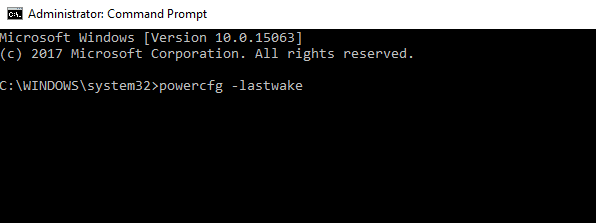
- Запустите Командную строку от имени администратора и выполните:
powercfg -lastwakeЭта команда покажет, какое устройство или событие вывело систему из сна в последний раз.
- Затем выполните:
powercfg -devicequery wake_armedСписок вернёт устройства, которые в текущий момент имеют право выводить ПК из режима сна.
- Для поиска будильников и запланированных пробуждений выполните:
powercfg /waketimersКоманда перечислит активные таймеры и приложения, которые могут пробудить систему.
- Альтернативно откройте Просмотр событий (Event Viewer), перейдите в Windows Logs → System и ищите события с Source = Power-Troubleshooter. В описании события будет строка Wake Source с указанием источника пробуждения.
Полезный вывод диагностики позволяет принять целевое решение: блокировать устройство, редактировать задачу или изменить конфигурацию приложения.
Пошаговые решения
Ниже сохранён и расширен оригинальный порядок действий, дополненный пояснениями и вариантами отката.
1. Запретить устройствам выводить компьютер из сна
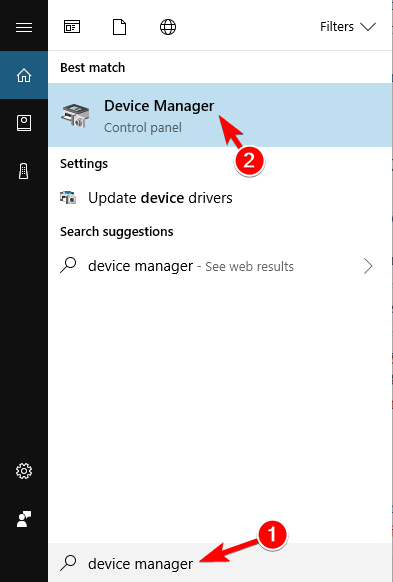
- В строке поиска введите Диспетчер устройств и откройте его.
- Найдите раздел с мышами и другими указательными устройствами. Дважды щёлкните по нужному устройству, чтобы открыть свойства.
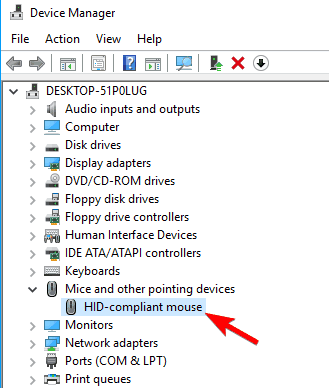
- Перейдите на вкладку Управление электропитанием и снимите флажок «Разрешить этому устройству выводить компьютер из спящего режима». Нажмите ОК.

Повторите для других устройств ввода и для всех записанных в
powercfg -devicequery wake_armedэлементов.Перезагрузите ПК и протестируйте повторно.
Примечание: некоторые клавиатуры и беспроводные приёмники не отображаются явно; временное отключение USB‑приёмника помогает подтвердить их причастность.
2. Запретить сетевому адаптеру выводить ПК из сна
- В Диспетчере устройств раскройте «Сетевые адаптеры» и дважды щёлкните адаптер.

- На вкладке Управление электропитанием снимите все флажки, связанные с возможностью пробуждения, и нажмите ОК.

- Если у вас есть несколько адаптеров (Ethernet, Wi‑Fi, виртуальные адаптеры VPN), повторите для всех.
Совет: в корпоративной сети Wake-on-LAN может быть полезен — убедитесь, что вы не отключаете его, если вам нужна эта функция.
3. Использовать команды powercfg для точного поиска и контроля
powercfg -lastwake— показывает последний источник пробуждения.powercfg -devicequery wake_armed— перечисляет устройства, которые в данный момент могут пробуждать систему.
Эти команды помогут найти ответственный элемент и адресно отключить его пробуждение в Диспетчере устройств.

4. Проверить задания Планировщика задач
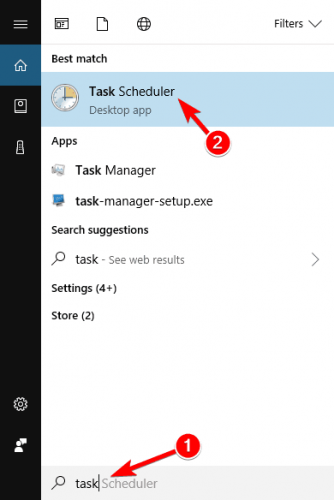
- Нажмите Windows + S, введите Планировщик заданий и откройте его.
В левой панели перейдите в Task Scheduler Library → Microsoft → Windows → UpdateOrchestrator и найдите задачу Reboot.
Откройте свойства задачи и на вкладке Условия снимите флажок «Выводить компьютер из спящего режима для выполнения этой задачи».

- При необходимости отключите задачу полностью: правый клик → Отключить.

- Дополнительно можно сделать файл Reboot только для чтения в каталоге
C:\Windows\System32\Tasks\Microsoft\Windows\UpdateOrchestrator, чтобы предотвратить повторную активацию сценария обновлений (только для опытных пользователей или администраторов).


Важно: изменение задач обновления системы может повлиять на установку критических обновлений. В корпоративных средах согласуйте изменения с ИТ‑отделом.
Некоторые сторонние приложения и антивирусы (пользователи отмечали McAfee, медиасервисы и другие) также могут создавать задания — проверьте соответствующие каталоги в Планировщике.
5. Посмотреть активные waketimers и отключить виновные приложения
- Откройте Командную строку от имени администратора и выполните:
powercfg /waketimers- Список покажет приложения и таймеры, настроенные на пробуждение. Найдите приложение в системе и измените его настройки, отключите автоматические таймеры или удалите приложение.
Пользователи иногда находили в списке сторонние приложения (например, клиенты видеоконференций, VPN‑агенты и приложения от операторов связи). Отключение автозапуска или изменение настроек в самом приложении решает проблему.

6. Остановить и отключить службу UsoSvc (Update Orchestrator Service)
- Откройте Командную строку от имени администратора.
- Выполните команды:
sc stop UsoSvc
sc config UsoSvc start= disabled

После выполнения служба будет остановлена и отключена. Это устраняет пробуждения, вызванные встроенными задачами обновления. Учтите, что Windows Update может перестать работать корректно — используйте этот шаг осторожно.
7. Изменение реестра: установка PowerdownAfterShutdown
- Нажмите Windows + R, введите
regeditи нажмите Enter.

- Перейдите по ветке:
HKEY_LOCAL_MACHINE\SOFTWARE\Microsoft\Windows NT\CurrentVersion\Winlogon
- Найдите параметр
PowerdownAfterShutdown. Если его нет, можно создатьDWORD (32-bit)с таким именем. - Установите значение
1и нажмите OK.

Этот параметр влияет на поведение выключения/перезагрузки в некоторых сценариях и может помочь, если система не полностью выключается или перезапускается вместо корректного завершения работы.
Важно: правки в реестре могут повлиять на стабильность системы. Сохраните экспорт раздела перед изменениями.
Плейбук по устранению проблемы — краткий вариант (SOP)
- Выполнить
powercfg -lastwakeиpowercfg -devicequery wake_armed. - В Диспетчере устройств отключить право пробуждения для перечисленных устройств.
- Выполнить
powercfg /waketimersи устранить приложения‑источники. - Проверить и отредактировать задачи в Планировщике заданий (особенно в UpdateOrchestrator).
- При необходимости остановить/отключить UsoSvc и применить правку реестра.
- Перезагрузить и протестировать.
Критерии приёмки
- После применения шагов ПК остаётся в спящем режиме минимум 60 минут без непредвиденных пробуждений (или согласно вашей политике тестирования).
- В журналах событий нет повторяющихся записей Power-Troubleshooter, указывающих на новое пробуждение.
Ролe‑based checklist (пользователь / системный администратор)
Обычный пользователь:
- Отключить внешние USB‑устройства. Проверить локальные настройки электропитания.
- Отключить автозапуск подозрительных приложений.
- Проверить
powercfg /waketimers.
Системный администратор:
- Прозвонить UpdateOrchestrator и использовать Task Scheduler для редактирования задач.
- Оценить необходимость отключения UsoSvc и её влияние на обновления.
- Проверить политики групп (GPO), которые могут включать пробуждения (Wake on LAN).
Типичные случаи и альтернативные подходы
Когда предложенные шаги не помогают:
- Если ПК просыпается в определённое время, проверьте планировщик, BIOS/UEFI (Wake on RTC) и сторонние утилиты энергосбережения.
- На ноутбуках функции мгновенного включения и гибридного сна могут влиять на поведение — проверьте параметры «Power Options» → «Change advanced power settings».
- В доменных средах пробуждение может инициироваться через сетевые операции или задачи централизованного управления — свяжитесь с ИТ.
Альтернативы:
- Временно использовать гибернацию вместо сна — hibernation полностью записывает состояние на диск и не допускает пробуждений от сети (если не включён Wake on LAN).
- Если нужна удалённая пробуждаемость (Wake on LAN), ограничьте список разрешённых устройств и применяйте фильтрацию на уровне маршрутизатора.
Решения для конкретных сценариев и советы безопасности
- Если виновато стороннее ПО: удалите или обновите приложение, отключите автозапуск в msconfig или в его настройках.
- Если проблема возникает после обновления Windows: проверяйте известные проблемы в официальном каталоге обновлений Microsoft и откатывайте обновления только при необходимости.
- Не отключайте службы обновлений на производственных серверах без согласования с политикой безопасности.
Диагностическое дерево (быстрое принятие решений)
flowchart TD
  A[ПК просыпается сам] --> B{Есть ли пробуждение в журнале Power-Troubleshooter?}
  B -- Да --> C[Посмотреть Wake Source в журнале]
  C --> D{Устройство или задача?}
  D -- Устройство --> E[Отключить право пробуждения в Диспетчере устройств]
  D -- Задача --> F[Отключить пробуждение в Планировщике задач]
  B -- Нет --> G[Выполнить powercfg -lastwake и /waketimers]
  G --> D
  E --> H[Перезагрузить и тестировать]
  F --> H
  H --> I{Проблема решена?}
  I -- Да --> J[Завершить]
  I -- Нет --> K[Проверить UsoSvc и реестр]
Часто задаваемые вопросы
Как изменить параметры пробуждения в Windows 10?
Откройте “Параметры электропитания” → Change advanced power settings и настройте расписания и события пробуждения. Также проверьте разделы в Диспетчере устройств и Планировщике задач.
Как разбудить компьютер из гибернации?
Кратко нажмите кнопку питания. Если это не сработает, возможно, система настроена иначе или есть проблемы с питанием/ACPI — проверьте BIOS/UEFI и состояние батареи (для ноутбуков).
Нужно ли отключать Wake on LAN?
Если вы не используете удалённое пробуждение, его безопасно отключить на уровне сетевого адаптера и BIOS, чтобы исключить посторонние пробуждения.
Какие приложения чаще всего вызывают пробуждения?
Типичные кандидаты — клиенты видеоконференций, приложения операторов связи и некоторые антивирусные/обновляющие агенты. Используйте powercfg /waketimers, чтобы найти точные приложения.
Краткая сводка и рекомендации
- Начинайте с диагностики через
powercfgи Просмотр событий. - Отключайте право пробуждения для конкретных устройств; это безопаснее, чем отключать системные службы.
- Осторожно редактируйте задачи обновления и службы системы — их отключение может повлиять на безопасность и поддержку.
- Если необходимо, используйте гибернацию или настройте BIOS/UEFI.
Если вы прошли все шаги и проблема сохраняется, опишите сценарий (модель ПК/ноутбука, версии Windows, какие устройства подключены) и опубликуйте журнал powercfg -lastwake — это ускорит поиск корня проблемы.
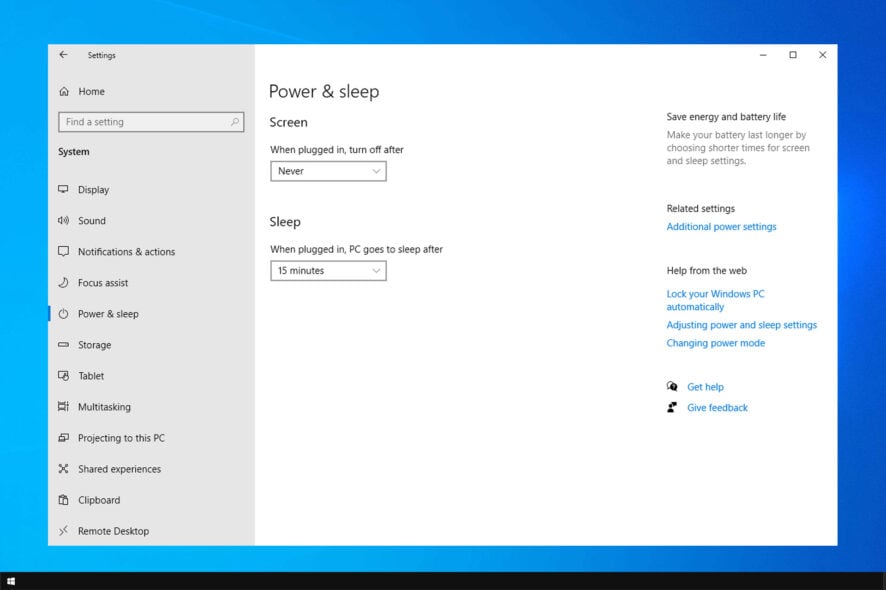
Старая рекомендация: отключите пробуждение мыши и Wake on LAN, если не используете эти функции. Если вам нужна помощь с конкретной командой или логом — напишите данные, и мы поможем.
Дополнительные ресурсы
- Руководство по shell‑командам Windows 10 (поиск и чтение документации).
- Статьи об отключении Wake on LAN и настройке электропитания.
Если остались вопросы, опишите конфигурацию системы и приложите вывод powercfg -lastwake и powercfg /waketimers.

Похожие материалы

Несколько аккаунтов Skype: Multi Skype Launcher

Журнал для работы: повысить продуктивность

Персональные звуки уведомлений на Android

Скачивание шоу Hulu для офлайн‑просмотра

Microsoft Start: персонализированная новостная лента
