
Что делать, если Windows 10 не видит второй монитор
Windows 10 упрощает подключение дополнительного монитора для повышения производительности. Но иногда система может не обнаруживать второй монитор — причиной могут быть аппаратные дефекты, несовместимые адаптеры или программные проблемы (драйверы, настройки). В этой инструкции собраны пошаговые проверки и расширенные рекомендации, которые помогут быстро вернуть внешний монитор в работу.
Important: прежде чем переходить к сложным процедурам, выполните базовые проверки — в 70–80% случаев ошибка кроется в кабеле, питании или неверном входе монитора.
Быстрая проверка перед углублённым ремонтом
Выполните эти простые шаги — они занимают минуту и часто решают проблему.
- Перезагрузите компьютер. Много непонятных проблем исчезают после простой перезагрузки.
- Нажмите в правом нижнем углу значок Action Center, затем Project и убедитесь, что выбран режим Duplicate или Extend. Если задан режим только первого/только второго экрана — другой монитор не будет работать.
- Убедитесь, что монитор подключён к питанию и включён. Кнопка питания обычно справа внизу на корпусе монитора.
- Проверьте плотность соединения кабеля на обоих концах. Отключите кабель и подключите снова, подождите несколько секунд.
- Осмотрите кабель на предмет повреждений. Попробуйте другой кабель того же типа (HDMI ↔ HDMI, DisplayPort ↔ DisplayPort).
- Если на компьютере несколько портов (HDMI, DP, USB-C/Thunderbolt) — попробуйте другой порт.
- Подключите монитор к другому компьютеру или ноутбуку — это быстро исключает неисправность монитора.
Note: некоторые мониторы имеют несколько входов — проверьте на мониторе, какой вход выбран (Input / Source) в OSD меню.
Если базовые шаги не помогли — продолжайте по плану ниже.
Настройка множественных дисплеев в Windows 10
Windows 10 способна автоматически обнаруживать подключённые дисплеи, но их нужно активировать в настройках.
- Нажмите Action Center → Project и выберите Duplicate или Extend.
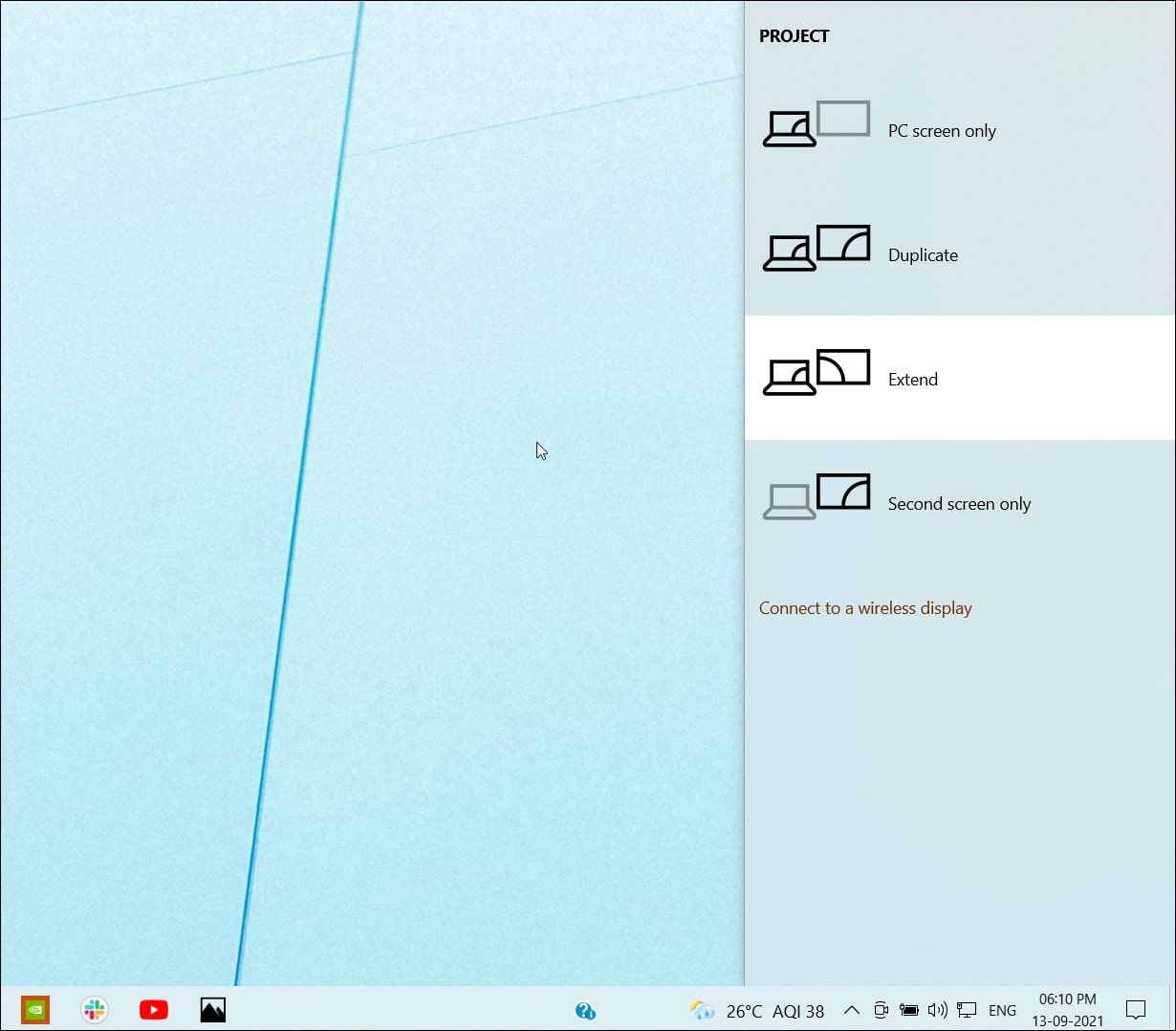
- Или откройте «Параметры → Система → Экран». Прокрутите до раздела «Несколько дисплеев», в выпадающем списке выберите «Дублировать» или «Расширить».
- Если уже стоит «Расширить/Дублировать», переключитесь на другой режим и верните обратно — иногда это «пробуждает» второй дисплей.
Совет: если в списке отображается «Показать только на 1» или «Показать только на 2», это означает, что активен только один монитор.
Принудительное обнаружение старых дисплеев
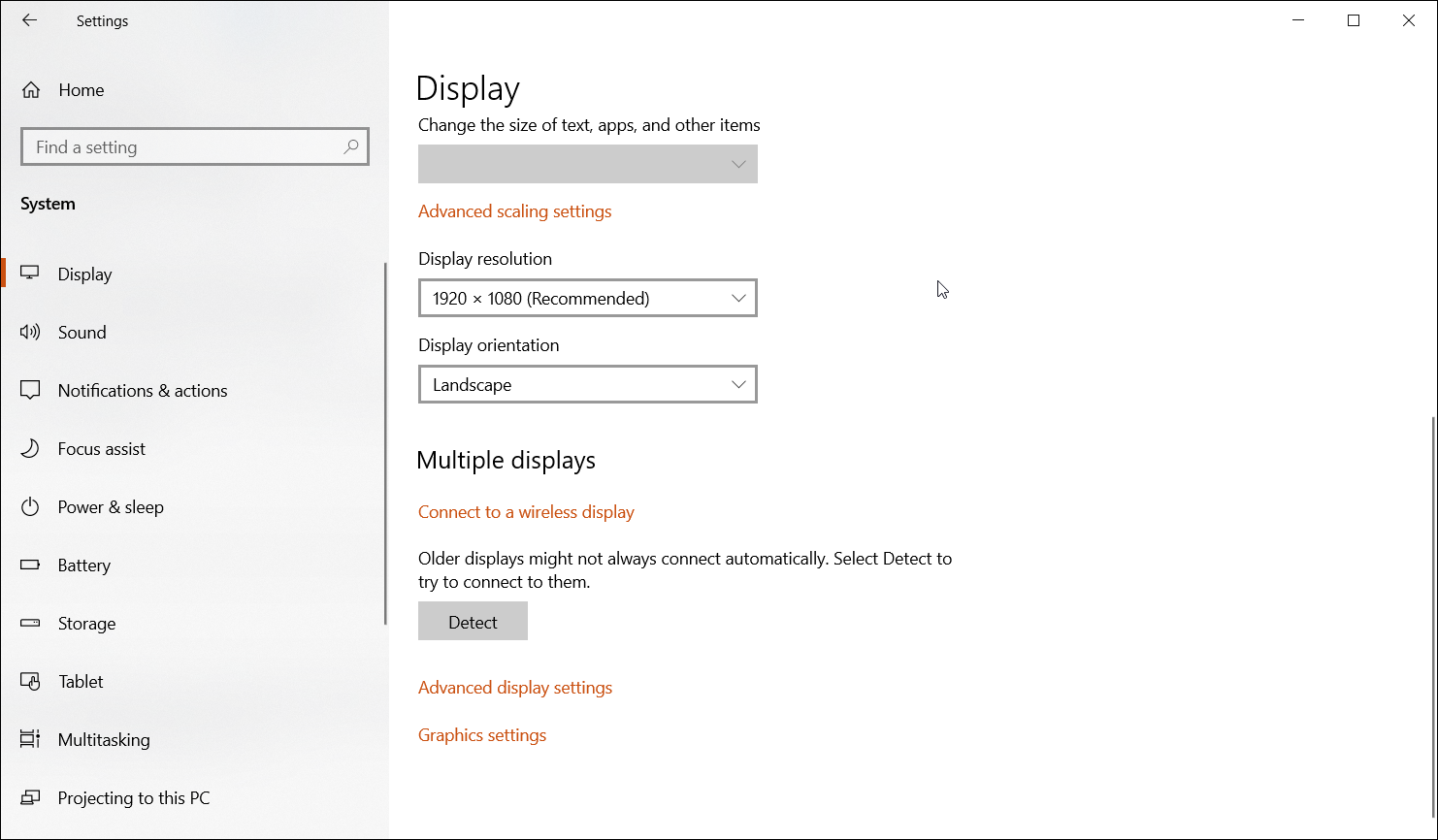
Старые мониторы и адаптеры порой не поддерживают автоматическое обнаружение. Windows даёт кнопку «Обнаружить», которая заставляет систему просканировать шину.
Как принудительно обнаружить дисплей:
- Нажмите Win + I → Параметры.
- Перейдите в Система → Экран.
- В разделе «Несколько дисплеев» нажмите кнопку Обнаружить.
- Подождите, пока Windows отсканирует подключённые устройства.
Если появится сообщение «Не удалось обнаружить другой дисплей», переходите к следующему шагу.
Важно: иногда требуется несколько нажатий «Обнаружить», особенно если кабель или порт «привыснули» медленное соединение.
Сканирование изменений оборудования в Диспетчере устройств
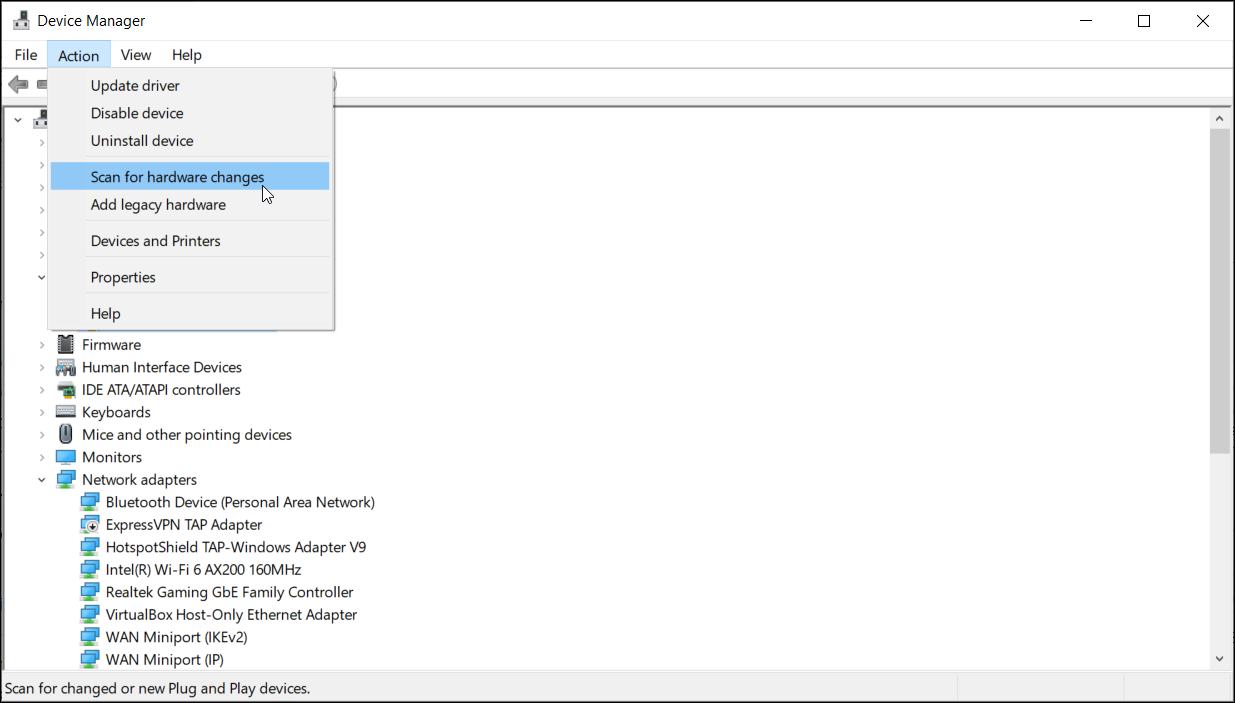
Windows обычно автоматически устанавливает драйверы при подключении устройств. Если этого не произошло, можно вручную указать системе просканировать изменения в оборудовании.
Как просканировать изменения:
- Нажмите Win + R, введите devmgmt.msc и нажмите Enter.
- В Диспетчере устройств в меню Action выберите Scan for hardware changes.
- Дождитесь завершения — система попытается найти и установить драйверы для нового оборудования.
Если драйвер не устанавливается автоматически, посмотрите раздел «Мониторы» — иногда новый монитор появляется как «Generic PnP Monitor».
Обновление драйвера видеоадаптера
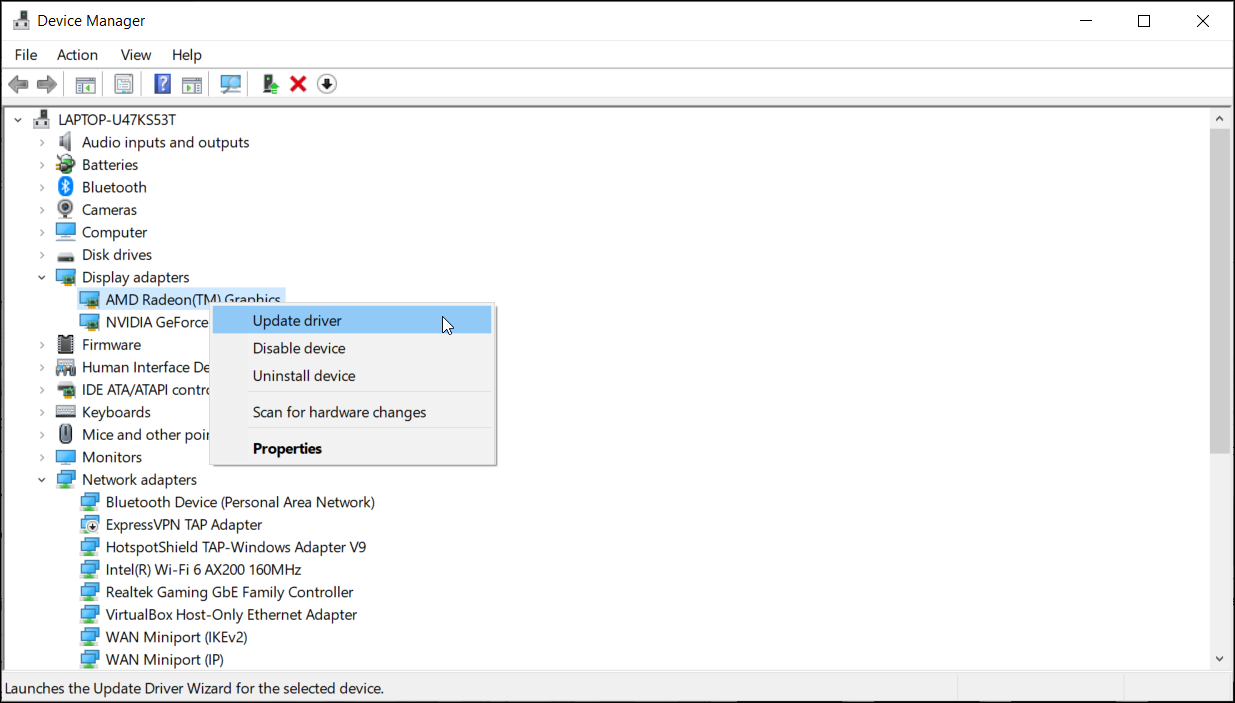
Частая причина, почему Windows не видит второй монитор — устаревшие или несовместимые драйверы графического адаптера.
Шаги для обновления драйвера:
- Откройте Пуск → найдите Device Manager и запустите.
- Разверните Display adapters.
- Найдите ваш адаптер (Intel, AMD, NVIDIA и т. п.). Могут быть несколько записей, если есть интегрированная и дискретная графика.
- Правый клик → Update driver → Search automatically for drivers.
- Повторите для всех адаптеров в списке.
- Перезагрузите компьютер.
Если Windows не находит драйверы автоматически, посетите официальный сайт поставщика вашего GPU (Intel, AMD, NVIDIA) и скачайте последнюю версию драйвера, совместимую с Windows 10 и вашей моделью GPU.
Дополнительные подходы:
- Используйте фирменный установщик NVIDIA GeForce Experience, AMD Radeon Software или Intel Driver & Support Assistant — эти утилиты подскажут и установят нужные пакеты.
- Для проблемных случаев можно удалить драйвер полностью и установить заново (см. ниже).
Переустановка драйвера видеоадаптера
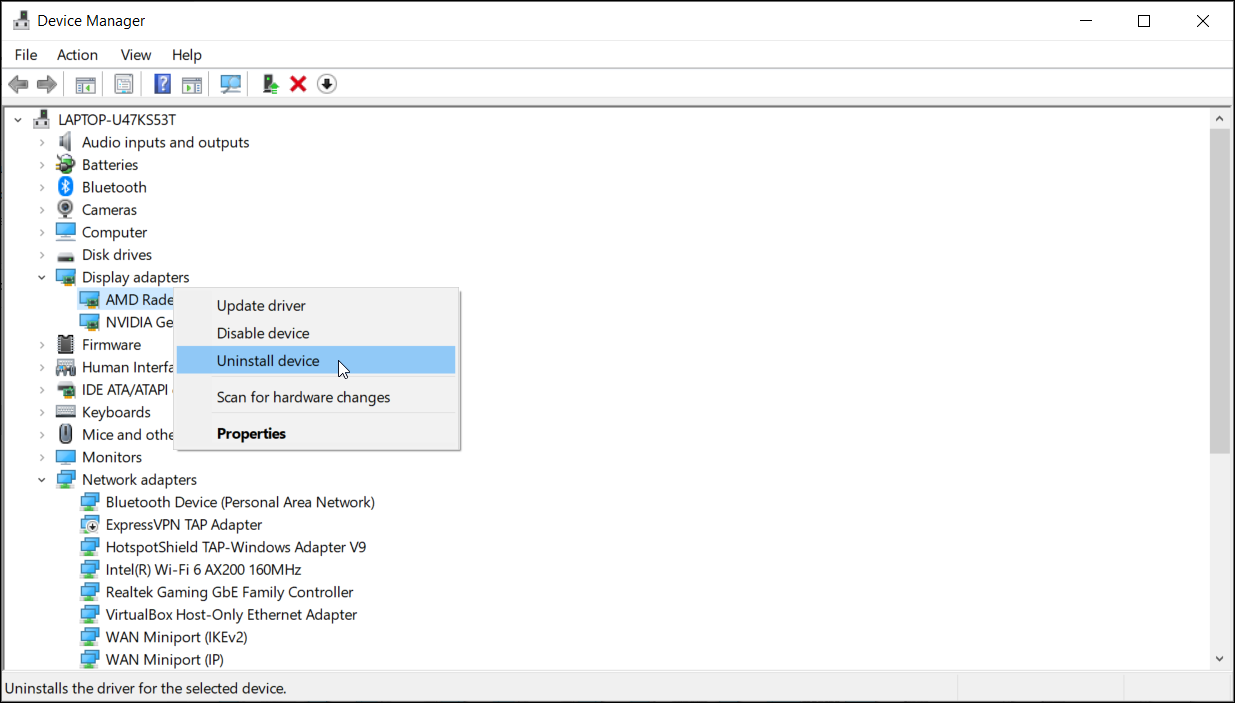
Если обновление не помогло — попробуйте полную переустановку драйвера.
- В Диспетчере устройств разверните Display adapters.
- Правый клик по адаптеру → Uninstall device.
- Подтвердите удаление и перезагрузите систему.
- По перезагрузке Windows должна автоматически установить базовый драйвер. Если этого не произошло — в Диспетчере устройств выберите Action → Scan for hardware changes.
- После автоматической установки базового драйвера загрузите и установите свежую версию драйвера с сайта производителя.
Note: для чистой переустановки можно использовать утилиты удаления драйверов (DDU). Это продвинутый метод: DDU удаляет все следы старых драйверов, затем вы вручную устанавливаете свежую версию.
Откат драйвера
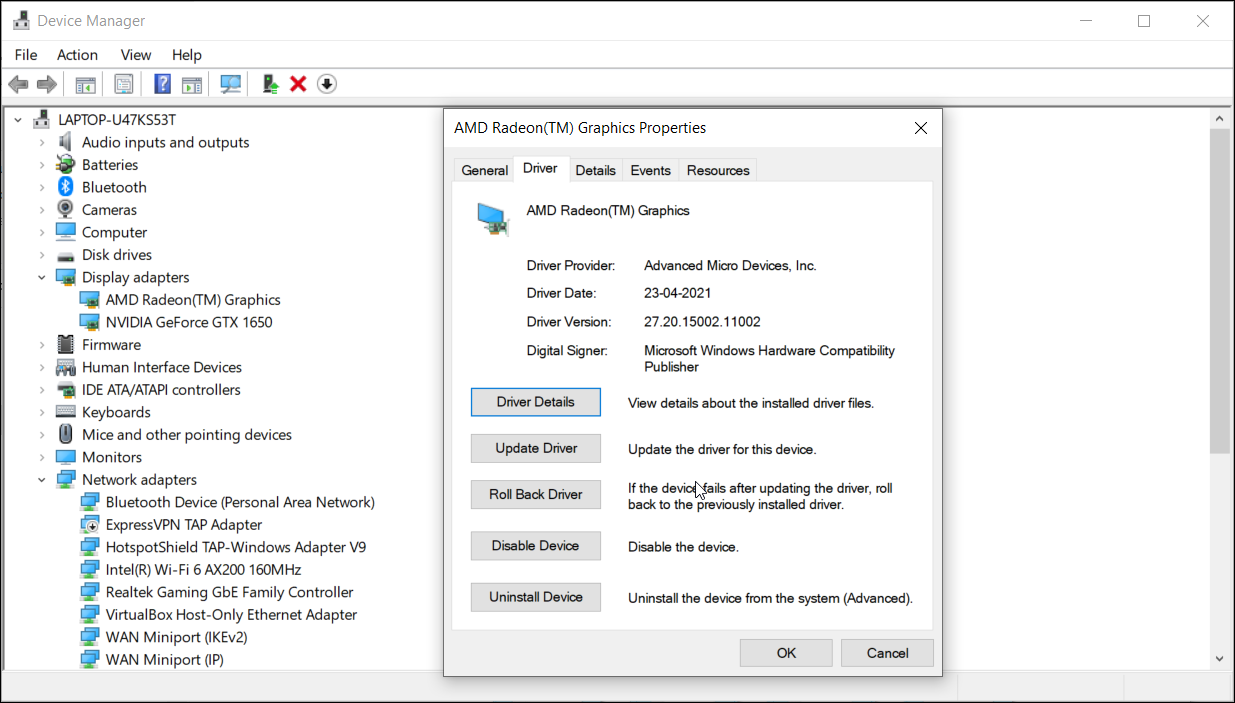
Иногда проблема началась после обновления драйвера. В таком случае имеет смысл выполнить откат.
Как откатить драйвер:
- В Диспетчере устройств правый клик по адаптеру → Properties.
- Вкладка Driver → Roll Back Driver.
- Следуйте инструкциям. Если кнопка недоступна, скачайте предыдущую версию драйвера с сайта производителя и установите вручную.
Совет: делайте точку восстановления перед критичными изменениями драйверов.
Включение Activate all displays в NVIDIA Control Panel
Некорректные настройки 3D или SLI/Surround могут приводить к тому, что некоторые дисплеи остаются неактивными.
Как включить все дисплеи в NVIDIA:
- Правый клик на рабочем столе → NVIDIA Control Panel.
- В разделе 3D Settings выберите Configure SLI, Surround and PhysX.
- В разделе SLI configuration включите Activate all displays.
- Нажмите Apply и OK.
Важно: в зависимости от версии панели пункт может называться немного иначе, но смысл — активировать все подключённые экраны.
Настройка AMD Eyefinity
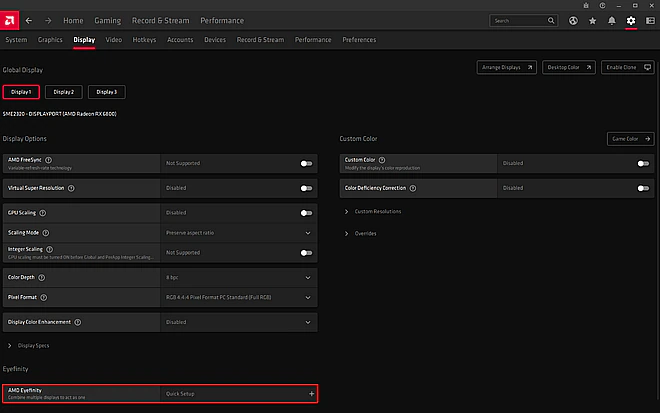
Если у вас AMD GPU, Eyefinity позволяет объединять и активировать несколько мониторов.
Как быстро настроить Eyefinity:
- Правый клик на рабочем столе → AMD Radeon Software.
- Откройте Settings (значок шестерёнки).
- Перейдите в Display и найдите AMD Eyefinity.
- Нажмите Quick setup и следуйте инструкциям.
После настройки все подключённые мониторы должны заработать в единой конфигурации.
Аппаратные нюансы — кабели, адаптеры, док-станции
Многие проблемы — следствие несовместимого или неисправного кабеля/адаптера.
Проверки и подсказки:
- Используйте кабели одинакового типа по возможности (HDMI→HDMI, DP→DP). При использовании переходников (DisplayPort→HDMI, USB-C→HDMI) предпочтительны активные адаптеры для трансляции сигналов высокого разрешения.
- USB-C порты бывают разными: поддерживают только питание/USB, либо DisplayPort Alt Mode или Thunderbolt. Проверьте в спецификации ноутбука, поддерживает ли порт вывод видео.
- MST-хабы (Multi-Stream Transport) позволяют подключать несколько дисплеев через один DisplayPort — но монитор и видеокарта должны поддерживать MST.
- Активные и пассивные адаптеры: для некоторых комбинаций (например, HDMI → DisplayPort) нужен активный адаптер.
- KVM-переключатели или док-станции могут «маскировать» монитор от ОС. Попробуйте подключение напрямую, минуя док-станцию.
- Проверьте вход монитора в OSD, смените Source на нужный вход.
Edge-case: если у вас конвертеры типа VGA↔HDMI — они часто требуют питания и могут конфликтовать с автоматическим обнаружением.
Тестирование в безопасном режиме и альтернативное ПО
Безопасный режим загружает минимальный набор драйверов и помогает понять, связана ли проблема с драйвером графики.
- Загрузитесь в безопасный режим и проверьте, видит ли система второй монитор.
- Если в безопасном режиме монитор виден, вероятно, проблема в драйвере или стороннем ПО.
Альтернатива: загрузка с Live-USB (Linux) для простой проверки — если в Linux второй монитор определяется, значит проблема на стороне Windows/драйверов.
BIOS/UEFI и аппаратные настройки
В редких случаях видеовыходы можно контролировать из BIOS/UEFI:
- Проверьте, не отключены ли встроенные видеоинтерфейсы (особенно на материнских платах с гибридной графикой).
- Для ноутбуков проверьте настройки переключения графики (switchable graphics) — иногда включён режим приоритета дискретной или интегрированной видеокарты.
Когда менять железо или обращаться в сервис
Если после всех шагов проблема сохраняется, следуйте методике изоляции:
- Подключите известный исправный монитор к вашему ПК.
- Подключите ваш монитор к другому устройству.
- Попробуйте другой порт на ПК и другой кабель.
- Если ваш монитор работает на другом устройстве, а другой монитор работает на вашем ПК — проблема в мониторе первого устройства. Иначе — в ПК/порте/кабеле.
Если виноват порт на материнской плате или видеокарте — обратитесь в сервис. Аппаратный ремонт видеовыхода или замена видеокарты/разъёма чаще всего требует вмешательства специалиста.
Роль‑ориентированные чеклисты
Для пользователя:
- Проверить питание монитора.
- Переподключить кабели.
- Выбрать правильный вход в меню монитора.
- Нажать Action Center → Project → Extend/Duplicate.
- Нажать Обнаружить в Параметры → Система → Экран.
Для администратора IT:
- Проверить и обновить графические драйверы на рабочей станции.
- Проверить политики групповой настройки и скрипты установки драйверов.
- Проверить наличие конфликтующего ПО (удалить или переустановить).
- Протестировать оборудование с заведомо рабочими кабелями и мониторами.
Для ноутбук‑владельца с док‑станцией:
- Проверить совместимость док‑станции с моделью ноутбука.
- Обновить прошивку док‑станции и драйверы USB/Thunderbolt.
- Попробовать подключение без док‑станции.
Ментальная модель для быстрой диагностики
Представьте проблему как последовательность слоёв: питание → кабель/переходник → порт → монитор → драйвер → настройки ОС. Начинайте диагностику сверху (самое простое) и спускайтесь вниз (сложные вмешательства). Этот подход экономит время и помогает быстро локализовать неисправность.
Диагностическое дерево (Mermaid)
flowchart TD
  A[Проблема: второй монитор не виден] --> B{Монитор включён и есть питание?}
  B -- Да --> C{Кабели и входы проверены?}
  B -- Нет --> D[Включите монитор и проверьте кабель]
  C -- Нет --> E[Замените кабель/попробуйте другой вход на мониторе/ПК]
  C -- Да --> F{Windows видит устройство в Диспетчере?}
  F -- Да --> G[Проверьте Параметры → Экран → Обнаружить/Extend]
  F -- Нет --> H[Обновите или переустановите драйверы видеокарты]
  H --> I{После обновления работает?}
  I -- Да --> J[Готово]
  I -- Нет --> K[Проверьте док‑станцию/адаптеры/BIOS; тест на другом ПК]
  K --> L{Аппаратная неисправность?}
  L -- Да --> M[Обратитесь в сервис или замените компонент]
  L -- Нет --> N[Обратитесь к специалисту по ПО]
Критерии приёмки
- Второй монитор стабильно отображает рабочий стол в режиме Extend или Duplicate.
- Нет мерцаний и периодических пропаданий изображения при разрешении и частоте обновления, которые поддерживает монитор.
- Windows сохраняет выбранные настройки после перезагрузки.
Частые ошибки и когда описанные меры не помогут
- Использование несовместимого пассивного адаптера для преобразования сигнала, который требует активного преобразования (например, HDMI→DP). В этом случае нужен активный конвертер.
- Док‑станции низкой скорости или неисправные USB‑C порты, которые не поддерживают вывод видео.
- Аппаратный дефект видеовыхода на материнской плате или видеокарте — программно не исправляется.
Короткие советы и хитрости
- Попробуйте временно выставить одинаковое простое разрешение (например, 1920×1080) на обоих мониторах — это помогает при несовместимости EDID.
- Если монитор известен как «Generic PnP Monitor», но не показывает картинку — попробуйте установить драйвер монитора с сайта производителя.
- Используйте «гибридный» подход: временно отключите дискретную графику в BIOS, подключите монитор к встроенной — это помогает локализовать проблему.
Итог и рекомендации
Если второй монитор не отображается, действуйте методично: проверьте питание и кабели → заставьте Windows обнаружить дисплей → обновите/переустановите драйверы → проверьте настройки графического ПО (NVIDIA/AMD) → протестируйте оборудование на другом устройстве. При аппаратной неисправности обратитесь в сервис.
Notes: держите под рукой запасной кабель и простой адаптер — это значительно ускоряет локализацию неисправности.
Summary: последовательная диагностика от простого к сложному обычно решает проблему в 90% случаев. Если вы выполнили все шаги и не добились результата — соберите сведения о конфигурации (модель ПК/ноутбука, модель монитора, тип кабеля, версия драйвера) и обратитесь к специалисту.

Похожие материалы

Несколько аккаунтов Skype: Multi Skype Launcher

Журнал для работы: повысить продуктивность

Персональные звуки уведомлений на Android

Скачивание шоу Hulu для офлайн‑просмотра

Microsoft Start: персонализированная новостная лента
