
Как установить MIDI‑драйверы в Windows 10 и решить проблемы с Bluetooth MIDI
Важно: всегда скачивайте драйверы с официальных сайтов производителей. Не устанавливайте драйверы из неизвестных источников.
MIDI — это аббревиатура от Musical Instrument Digital Interface. Это стандарт для передачи музыкальных команд между устройствами: клавиатурами, синтезаторами, звуковыми интерфейсами и компьютером. Изначально MIDI‑драйверы создавались, чтобы управлять клавишными инструментами с ПК. Сегодня ими пользуются миллионы пользователей Windows 10 по всему миру.
Особая категория — Bluetooth MIDI. Подключение по Bluetooth удобное, но более чувствительное к несовместимостям и обновлениям Windows. Ниже — подробное руководство, расширенные советы и практические инструменты для диагностики.
Поддерживает ли Windows 10 MIDI по Bluetooth?
Да. Последние версии Windows 10 поддерживают MIDI через Bluetooth. Шаги для базового подключения:
- Откройте Параметры (Settings) на ПК и перейдите в Устройства.
- Выберите Bluetooth и другие устройства.
- Включите Bluetooth и выполните спаривание устройства.
Если после обновления Windows ваше MIDI‑устройство перестало распознаваться, выполните следующие базовые проверки:
- Удалите все ранее подключённые MIDI‑устройства и выполните повторное спаривание.
- Нажмите правой кнопкой мыши на значок громкости в системном трее и выберите Звуки.
 Если ваше устройство не отображается, включите Показывать отключённые/отключённые устройства.
Если базовое спаривание и показ устройств не помогли — переходите к следующей секции по установке драйверов и устранению неполадок.
Как установить MIDI‑драйверы в Windows 10
Ниже — последовательность действий от простого к сложному. Выполняйте пункты по порядку и проверяйте результат после каждого шага.
1. Используйте средство устранения неполадок Windows
- Щёлкните в поле поиска на Панели задач.
- Введите Устранение неполадок.
- Выберите Устранение неполадок из результатов.
- Выберите раздел Оборудование и устройства.
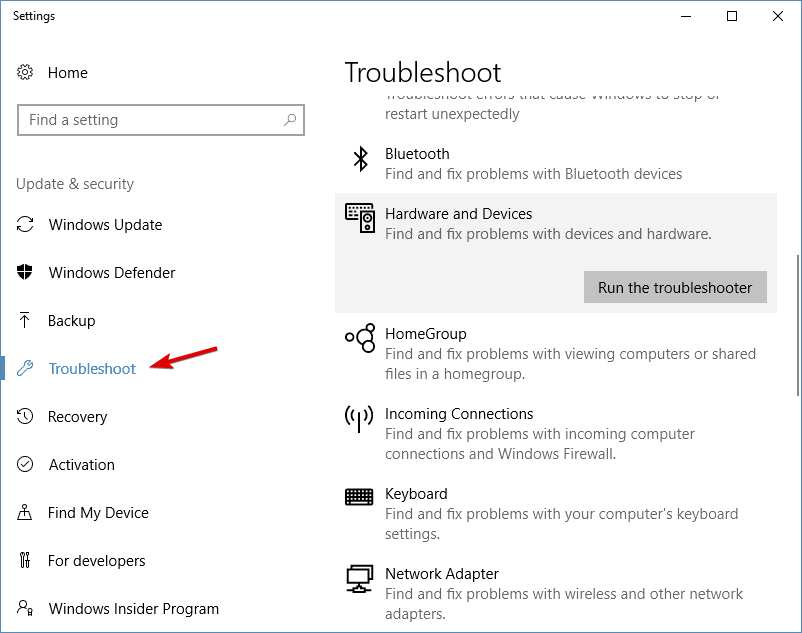
- Нажмите Далее и следуйте подсказкам.
- В списке выберите программу или устройство, которое не работает.
- Выберите рекомендуемый вариант устранения неполадок.

Средство автоматически проверит и, при возможности, исправит конфликт драйверов и настроек.
Не совместимо? Не беда
Если программа или драйвер не совместимы с вашей версией Windows, используйте средство для запуска программ, созданных для предыдущих версий Windows:
- Кликните в поле поиска на панели задач.
- Введите Запуск программ, созданных для предыдущих версий Windows.
- Запустите мастер совместимости.
- Следуйте подсказкам мастера.

Запускайте средство совместимости для каждой программы или драйвера, для которого вы пытаетесь установить поддержку MIDI.
2. Поиск и ручная установка драйверов
Если автоматические средства не помогли, попробуйте установить драйвер вручную. Последовательность:
- Найдите точную модель вашего устройства (часто указана на корпусе или в документации).
- Перейдите на официальный сайт производителя и найдите раздел поддержки/загрузок.
- Скачайте драйвер, помеченный как совместимый с вашей версией Windows 10 (x86 или x64).
- Перед установкой создайте точку восстановления системы.
- Запустите установщик от имени администратора.
Важно: не скачивайте драйверы с подозрительных сайтов. Подписанные драйверы и файлы с официальных серверов — основной критерий безопасности.
Если вы не хотите вручную искать драйверы, можно использовать проверенные программы‑обновляторы драйверов. Они автоматически найдут и установят корректные версии. Однако и тут проявляйте осторожность: выбирайте доверенное ПО с хорошими отзывами.
3. Запуск в режиме совместимости
Если драйвер или ПО старое, запустите установщик в режиме совместимости:
- Найдите установочный файл или исполняемый файл программы.
- Щёлкните правой кнопкой и выберите Свойства.
- Откройте вкладку Совместимость.
- Отметьте «Запустить программу в режиме совместимости» и выберите версию Windows.

- Нажмите Применить и ОК, затем запустите установку.
4. Когда всё остальное не помогло
Если вы перепробовали все перечисленные способы и устройство всё ещё не работает:
- Свяжитесь со службой поддержки производителя. Опишите модель, версию Windows и шаги, которые вы уже выполнили.
- По возможности попросите у производителя бета‑версию драйвера для тестирования.
- Рассмотрите использование USB‑MIDI кабеля или внешнего звукового интерфейса как временную альтернативу.
Чеклист для быстрой диагностики (роль: музыкант или звукорежиссёр)
- Устройство заряжено и включено.
- Bluetooth на ПК включён.
- Устройство видно в списке Bluetooth и успешно спарено.
- В диспетчере устройств нет неопознанных устройств с жёлтым восклицательным знаком.
- В разделе «Звуки» включено отображение отключённых устройств.
- Драйвер загружен с официального сайта производителя.
- Создана точка восстановления перед установкой драйвера.
- Проверено в режиме совместимости, если драйвер старый.
Альтернативные подходы
- Использовать USB‑кабель вместо Bluetooth. Это уменьшит задержку и упростит совместимость.
- Подключить MIDI через класс‑компатибельный USB‑MIDI адаптер (работает без установки дополнительных драйверов в большинстве случаев).
- Протестировать устройство на другом компьютере с другой версией Windows или macOS, чтобы изолировать проблему.
Матрица совместимости (краткое руководство)
| Компонент | Рекомендация | Примечание |
|---|---|---|
| Windows 10 (последние обновления) | Совместимо | Проверяйте версии обновлений — иногда именно апдейт ломает поддержку старых драйверов |
| Bluetooth‑MIDI устройства | Частично совместимо | Требует корректных профилей и драйверов производителя |
| USB‑MIDI устройства | Высокая совместимость | Многие работают как «класс‑комплект» USB устройства |
| Старые 32‑бит драйверы | Низкая совместимость | Могут требовать режима совместимости или виртуальной машины |
Пошаговая методика восстановления работоспособности (мини‑методология)
- Перезагрузите компьютер и устройство.
- Проверьте физическое соединение и питание устройства.
- Убедитесь в спаривании Bluetooth и отсутствии конфликтов (диспетчер устройств).
- Запустите средство устранения неполадок Windows.
- Попробуйте режим совместимости для установщика/ПО.
- Установите драйвер с сайта производителя.
- Если не помогло — переключитесь на USB‑решение или обратитесь в поддержку.
Диагностическое дерево принятия решений
flowchart TD
  A[Устройство не распознаётся] --> B{Видно ли устройство в Bluetooth?}
  B -- Да --> C{Появляется ли в Диспетчере устройств?}
  B -- Нет --> D[Попробуйте удалить и повторно спарить устройство]
  C -- Да --> E{Есть ли жёлтый восклицательный знак?}
  C -- Нет --> F[Проверьте режим совместимости и установите драйвер]
  E -- Да --> G[Запустите устранение неполадок и обновите драйвер]
  E -- Нет --> H[Проверьте настройки звуковых устройств в Панели управления]
  G --> I[Если не помогло — обратитесь в поддержку производителя]
  H --> I
  F --> I
  D --> I
Критерии приёмки
- Устройство отображается в списке звуков/входов в приложении DAW (например, Ableton, Reaper).
- MIDI‑сигнал проходит: нажатие клавиши регистрируется в MIDI‑мониторе.
- Нет прерываний и постоянных переподключений в течении 10 минут работы.
Частые ошибки и как их избежать
- Ошибка: скачивание драйвера с непроверенного ресурса. Решение: всегда использовать сайт производителя.
- Ошибка: игнорирование разрядки батареи Bluetooth‑устройства. Решение: проверять заряд и держать устройство в зоне связи.
- Ошибка: конфликт с другим Bluetooth‑устройством. Решение: временно отключать другие Bluetooth‑устройства при настройке.
Безопасность и приватность
- Драйверы не должны запрашивать лишние разрешения. Если установщик требует доступ к данным без связи с функционалом драйвера — это тревожный знак.
- При использовании стороннего ПО‑обновлятора убедитесь в его надёжности и в том, что оно не отправляет конфиденциальные данные.
Глоссарий в одну строку
- MIDI — протокол цифровых сообщений для управления музыкальными инструментами;
- Bluetooth MIDI — передача MIDI по беспроводному Bluetooth‑соединению;
- Режим совместимости — режим запуска программ, имитирующий поведение старой версии Windows.
Заключение
MIDI‑драйверы в Windows 10 обычно устанавливаются без проблем, но Bluetooth‑соединение чувствительнее к изменениям системы. Следуйте этому плану: базовое спаривание → средство устранения неполадок → ручная установка драйвера → режим совместимости → обращение к производителю. Используйте чеклист и матрицу совместимости, чтобы ускорить диагностику. Если у вас остались вопросы или вы хотите поделиться решением для конкретной модели — оставьте комментарий.
Краткое резюме ниже.
Резюме:
- Проверьте спаривание Bluetooth и отображение в «Звуках».
- Используйте средство устранения неполадок и режим совместимости для старых драйверов.
- Скачивайте драйверы только с официальных сайтов.
- Рассмотрите USB‑подключение как резервный вариант.

Похожие материалы

Несколько аккаунтов Skype: Multi Skype Launcher

Журнал для работы: повысить продуктивность

Персональные звуки уведомлений на Android

Скачивание шоу Hulu для офлайн‑просмотра

Microsoft Start: персонализированная новостная лента
