
Не появляется экран входа в Windows 10 — как исправить
Кратко о проблеме
Некоторые пользователи сталкиваются с ситуацией, когда процесс загрузки Windows 10 завершается, но экран входа (где нужно ввести пароль или выбрать пользователя) не появляется. Причины обычно связаны с повреждёнными системными файлами, сбоями драйверов, конфликтными приложениями или проблемами учётных записей.
Важно: перед любыми изменениями сделайте резервную копию важных данных, если это возможно.
Что понадобится
- Физический доступ к ПК с клавиатурой и кнопкой питания.
- Возможность многократного принудительного выключения/включения (для доступа к среде восстановления).
- При возможности — другой рабочий ПК и флешка для создания установочного носителя Windows (необязательно, но полезно).
Основные решения — пошаговый план
1. Выполните принудительную перезагрузку
Иногда проблема вызвана временным сбоем процесса загрузки. Нажмите и удерживайте кнопку питания несколько секунд, чтобы полностью выключить компьютер. Подождите 5–10 секунд и включите заново.
Если экран входа не появляется, попробуйте нажать Ctrl + Alt + Del — эта комбинация может перезагрузить экран блокировки.
Если ситуация повторяется регулярно, переходите к безопасному режиму.
2. Зайдите в безопасный режим (Safe Mode)
Безопасный режим загружает Windows с минимальным набором драйверов и отключёнными сторонними приложениями.
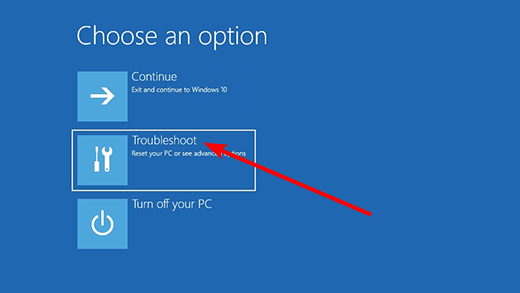
- Принудительно выключите ПК, затем включите и вновь принудительно выключите. Повторите эту процедуру три раза — при следующем запуске появится меню «Дополнительные параметры восстановления».
- Выберите Устранение неполадок.
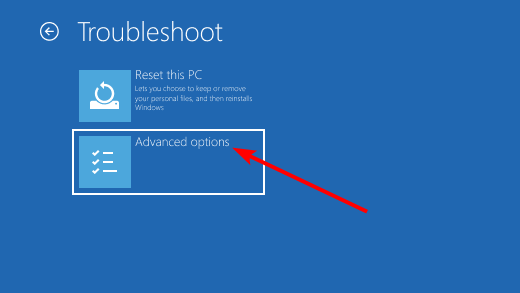
- Перейдите в Дополнительные параметры.
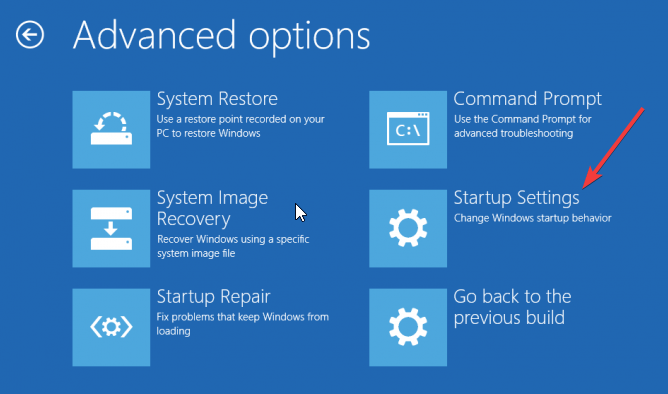
- Выберите Параметры загрузки.
- Нажмите Перезагрузить.
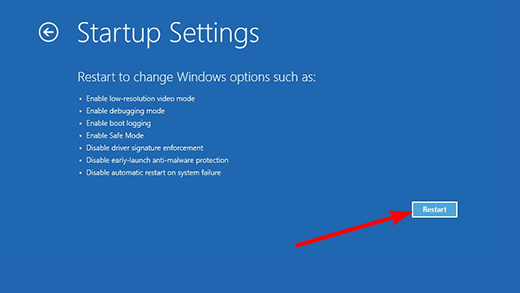
- На экране параметров загрузки выберите пункт для включения безопасного режима или безопасного режима с сетью.
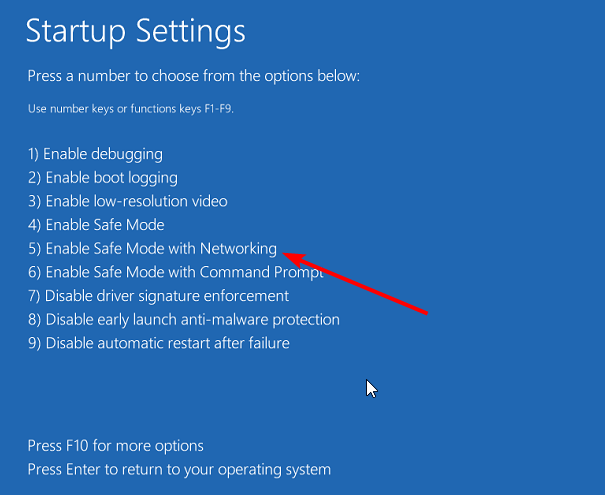
После загрузки в безопасном режиме выполните системную проверку.
Запуск SFC (проверка системных файлов)
- Нажмите клавишу Windows, введите
cmd, щёлкните правой кнопкой по «Командная строка» и выберите «Запуск от имени администратора».
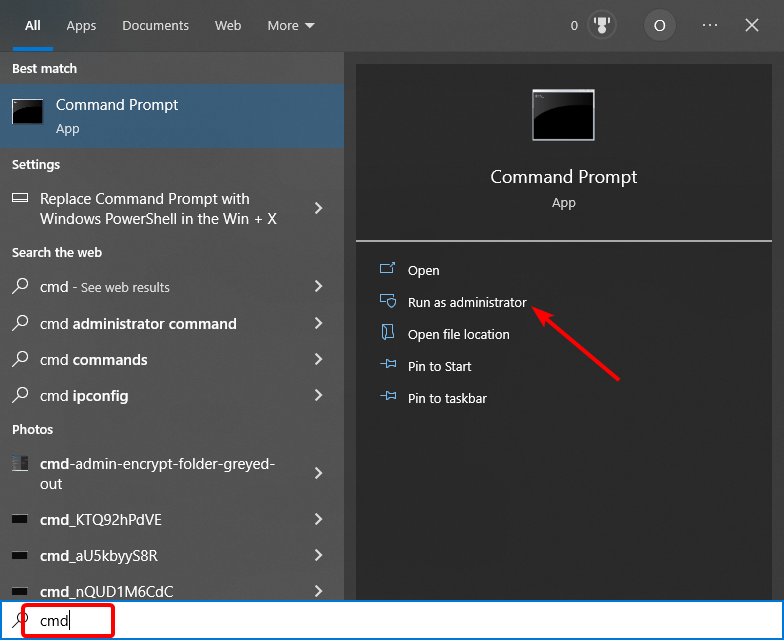
- Введите команду:
sfc /scannow- Дождитесь завершения и перезагрузите компьютер.
Если были найдены и восстановлены файлы, это часто решает проблему с отсутствующим экраном входа.
3. Создайте новую локальную учётную запись
Если текущая учётная запись повреждена, создание новой может вернуть доступ.
- Загрузитесь в безопасном режиме (см. шаг 2).
- Нажмите Windows + I → Учётные записи.
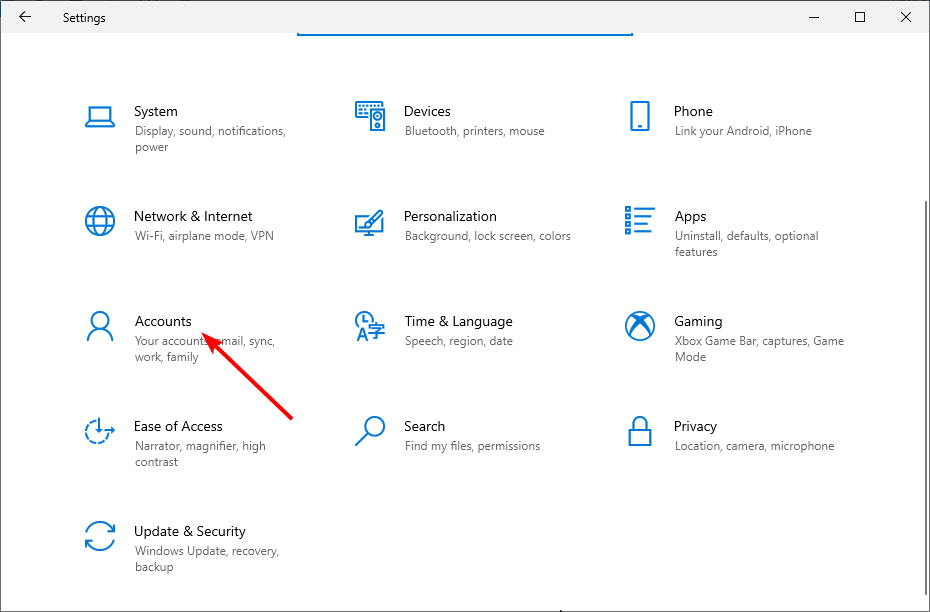
- В левой панели выберите Семья и другие пользователи.
- Нажмите Добавить другого пользователя на этот компьютер.
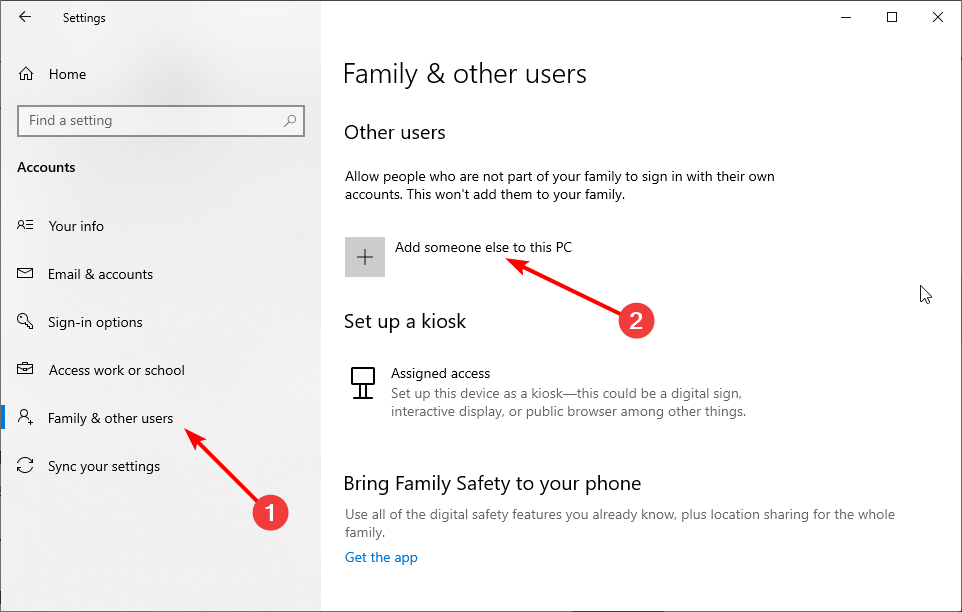
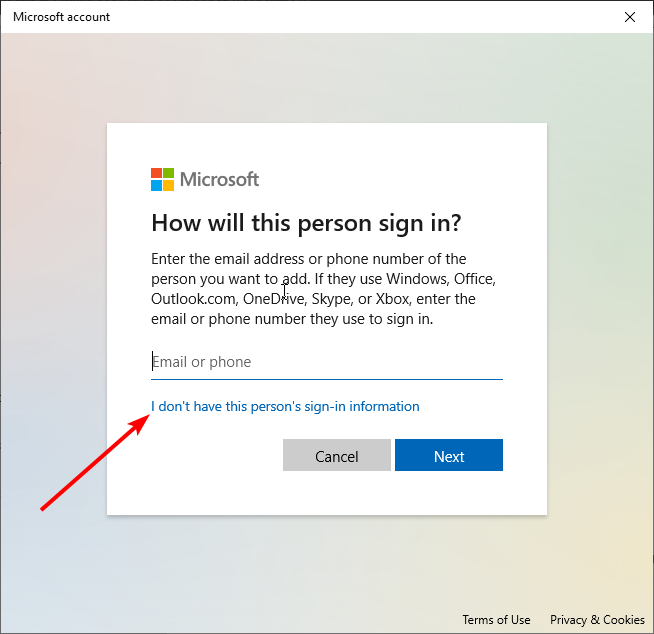
- Выберите У меня нет данных для входа этого человека.
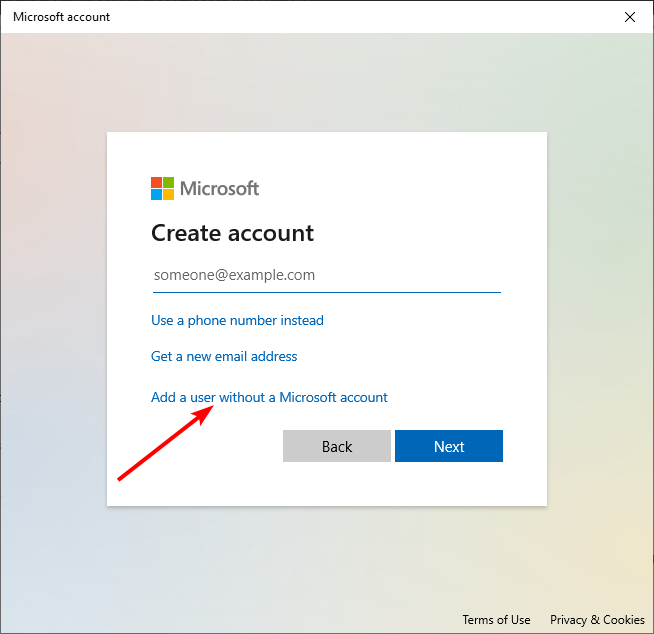
- Нажмите Добавить пользователя без учётной записи Microsoft.
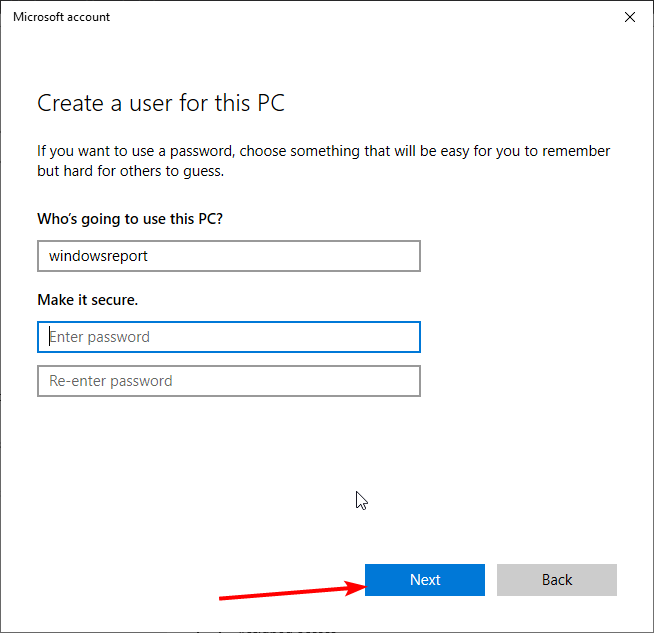
- Введите имя пользователя и пароль и завершите создание.
Выйдите и попытайтесь войти под новой учётной записью. Если это сработало — перенесите данные и удалите повреждённую учётную запись.
4. Настройте автоматический вход (временное обходное решение)
Если вам срочно нужен доступ и вы готовы пожертвовать запросом пароля на этом ПК, можно отключить требование ввода пароля при загрузке.
- Загрузитесь в безопасном режиме.
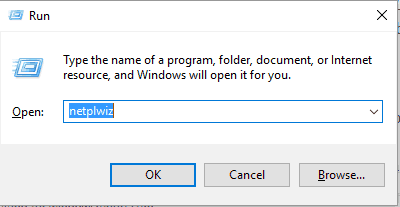
- Нажмите Windows + R, введите
netplwizи нажмите Enter.
- Снимите галочку с «Пользователи должны вводить имя пользователя и пароль для использования этого компьютера».
- Подтвердите изменения и перезагрузите систему.
Важно: это уменьшает безопасность устройства — используйте только как временную меру.
5. Включите встроенную учётную запись администратора через среду восстановления
Активация скрытой учетной записи администратора может восстановить экран входа и дать возможность диагностики.
- Повторите шаги 1–3 из раздела про безопасный режим до появления Дополнительных параметров.
- Выберите Командная строка.
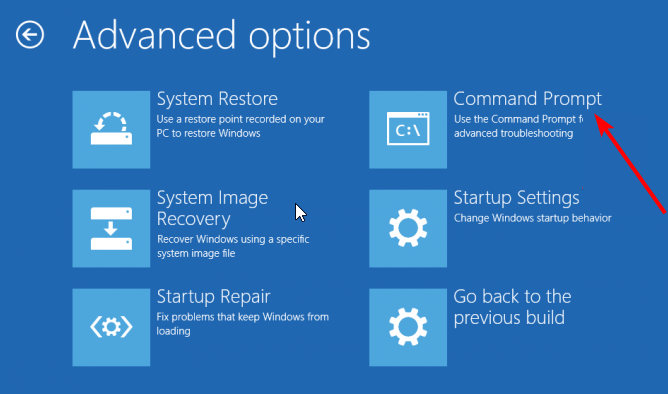
- Введите команду:
net user Administrator /active:yes- Перезагрузите компьютер.
После исправления проблемы рекомендуется отключить встроенного администратора командой net user Administrator /active:no.
6. Выполните восстановление запуска или восстановление системы
Если загрузочные файлы повреждены, используйте встроенные инструменты восстановления.
- Загрузитесь в среду восстановления, как в шаге 2.
- Выберите Восстановление системы.
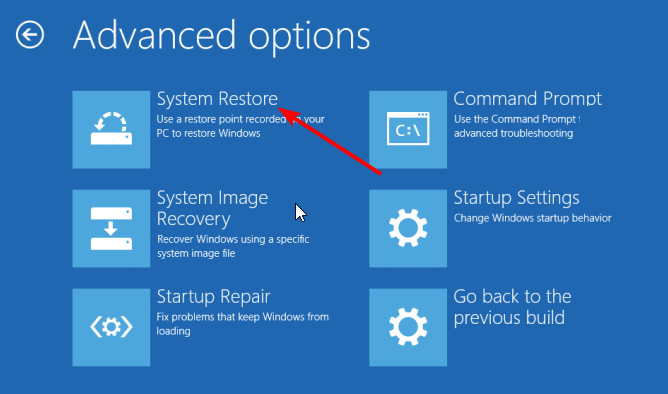
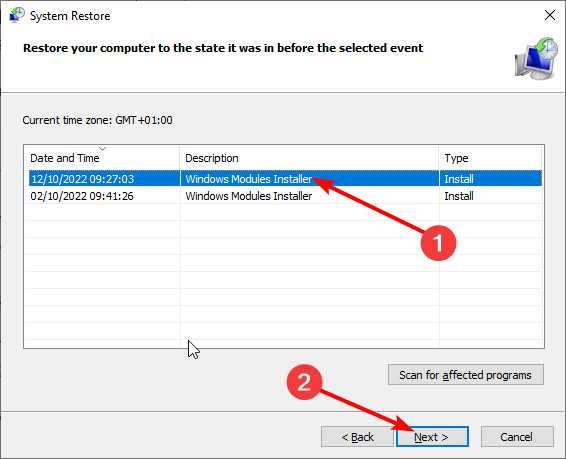
- Выберите контрольную точку восстановления и следуйте инструкциям.
Если восстановление не помогает, вернитесь в меню и выберите Восстановление при загрузке (Startup Repair).
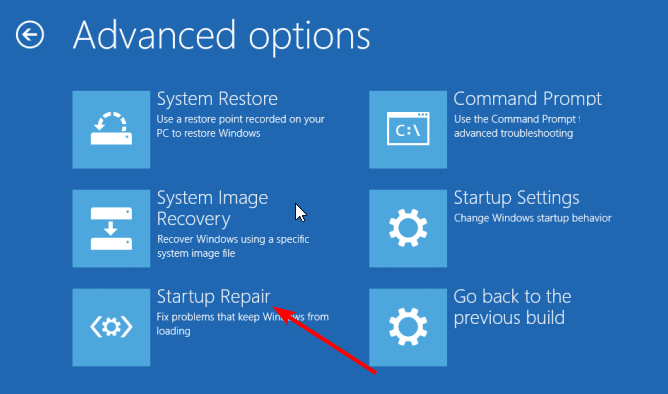
Эти инструменты автоматически попытаются восстановить повреждённые файлы и параметры, мешающие нормальной загрузке.
Альтернативные подходы
- Создание загрузочной флешки с установочным образом Windows и запуск восстановления через неё.
- Использование команд
chkdsk /f /rдля проверки диска (рекомендуется при подозрениях на ошибки носителя). - Откат недавно установленных обновлений или драйверов (в безопасном режиме через «Просмотр установленных обновлений»).
Когда перечисленные методы не помогут
- Если аппаратные проблемы (например, сбой SSD/HDD или контроллера) — программные методы не восстановят экран входа.
- Если система подверглась серьёзному заражению вредоносным ПО, иногда требуется чистая переустановка.
- При повреждении профиля пользователя на уровне реестра может потребоваться перенос данных и чистая учётная запись.
Важно: при аппаратном сбое сначала проверьте SMART-доступность диска и подключение кабелей (для настольных компьютеров).
Чек-лист для ИТ-администратора (быстрый план действий)
- Убедиться в отсутствии физических проблем (монитор, кабели).
- Выполнить принудительную перезагрузку.
- [ ] Загрузиться в безопасный режим и запустить
sfc /scannow. - Проверить журнал событий (Event Viewer) на ошибки входа/Winlogon.
- Создать новую локальную учётную запись и протестировать вход.
- При необходимости включить встроенную учётную запись администратора.
- Использовать восстановление системы или восстановление при загрузке.
- При аппаратных подозрениях — провести тесты диска и оперативной памяти.
Модель принятия решения (упрощённая)
- Если экран входа прыгает или исчезает спорадически → начать с перезагрузки и SFC.
- Если проблема постоянная и локализована под конкретной учётной записью → создать новую учётную запись.
- Если ничего не помогает → восстановление системы или чистая установка.
flowchart TD
  A[Экран входа не появляется] --> B{Появляется ли в безопасном режиме?}
  B -- Да --> C[Запустить sfc /scannow; проверить приложения и драйверы]
  B -- Нет --> D[Включить встроенную учётную запись; проверить диск]
  C --> E{Восстановлено?}
  D --> E
  E -- Да --> F[Нормальная загрузка]
  E -- Нет --> G[Восстановление системы / чистая установка]
Критерии приёмки
- Экран входа появляется стабильно при холодной загрузке и перезагрузках.
- Вход в любую рабочую учётную запись проходит без ошибок.
- Отсутствуют системные ошибки Winlogon/Event ID, связанные с загрузкой.
Короткий глоссарий
- Безопасный режим — режим Windows с минимальными драйверами и сервисами.
- SFC — System File Checker, утилита проверки целостности системных файлов.
- Встроенная учётная запись Administrator — скрытая учётная запись с расширенными правами.
Когда следует обратиться к специалисту
- Если есть подозрение на физический отказ диска или контроллера.
- Если после всех шагов система всё ещё не позволяет войти и важные данные недоступны.
- При необходимости восстановления данных с повреждённого носителя.
Подсказки по безопасности и приватности
- Не используйте автоматический вход на общественных или незащищённых устройствах.
- При восстановлении паролей и учётных записей предпочтительнее сначала экспортировать нужные данные.
Заключение
Отсутствие экрана входа в Windows 10 чаще всего решается через безопасный режим, проверку системных файлов, создание новой учётной записи или восстановление загрузки. Если описанные методы не дали результата, причиной может быть аппаратный сбой или серьёзное повреждение системы — в этом случае потребуется более глубокая диагностика или переустановка.
Если вам помогла конкретная инструкция из этого руководства, опишите, какой шаг решил проблему, — это поможет другим пользователям.

Похожие материалы

Несколько аккаунтов Skype: Multi Skype Launcher

Журнал для работы: повысить продуктивность

Персональные звуки уведомлений на Android

Скачивание шоу Hulu для офлайн‑просмотра

Microsoft Start: персонализированная новостная лента
