
Гибернация и сон в Windows 10 — исправление проблем
Windows 10 — одна из самых распространённых операционных систем. Тем не менее пользователи иногда сталкиваются с проблемой: гибернация (hibernation) или режим сна (sleep) перестают работать. Это неудобно, потому что оба режима экономят энергию, не закрывая текущие задачи.
В этой статье вы найдёте системный план действий: от быстрых проверок до команд и рекомендаций для администраторов и домашних пользователей. Включены обходные пути, когда стандартные приёмы не помогают, и контрольные точки для проверки результата.
Почему гибернация и сон могут не работать
Основные причины отказа гибернации и сна:
- Неполный или устаревший драйвер видеокарты/чипсета. Часто именно видео- или сетевой драйвер мешает корректному переходу в S3/S4.
- Неправильные настройки питания или пользовательский план питания с конфигурациями, блокирующими гибернацию.
- Недостаточно свободного места на системном диске: гибернация записывает содержимое оперативной памяти в файл hiberfil.sys, поэтому свободного места должно быть примерно по объёму оперативной памяти.
- Включён быстрый запуск (Fast Startup), гибридный спящий режим или конфликт BIOS/UEFI.
- Процессы или устройства, блокирующие переход в спящий режим (например, активные фоновые задачи, сетевые карты с разрешением «будить» систему).
- Зловредное ПО, препятствующее штатным переходам питания.
- Аппаратная несовместимость или баг в прошивке (BIOS/UEFI).
Быстрая проверка — что сделать в первую очередь
- Откройте командную строку с правами администратора и выполните:
powercfg /aЭта команда покажет, какие состояния сна поддерживаются текущей системой и почему некоторые состояния недоступны.
- Посмотрите, не мешают ли процессы сну:
powercfg /requestsЕсли вы видите записи, указывающие на конкретные процессы или драйверы, решите проблему с ними (закройте процесс, обновите драйвер).
- Узнайте, что конкретно пробуждало систему:
powercfg /lastwakepowercfg /waketimers- Убедитесь, что гибернация включена:
powercfg /hibernate onЧтобы выключить:
powercfg /hibernate offПодробные решения и пошаговые инструкции
1. Обновите Windows и драйверы
- Установите все обновления Windows через Параметры → Обновление и безопасность.
- Обновите драйверы видеокарты и чипсета с сайта производителя (Intel, AMD, NVIDIA, либо сайт ноутбука).
- Для сетевых адаптеров в Диспетчере устройств откройте свойства NIC → Управление питанием и снимите галочку «Разрешить этому устройству пробуждать компьютер», если это нужно.
Важно: перед обновлением BIOS/UEFI создайте резервную копию данных и следуйте инструкции производителя.
2. Сбросьте план питания и параметры по умолчанию
GUI-способ:
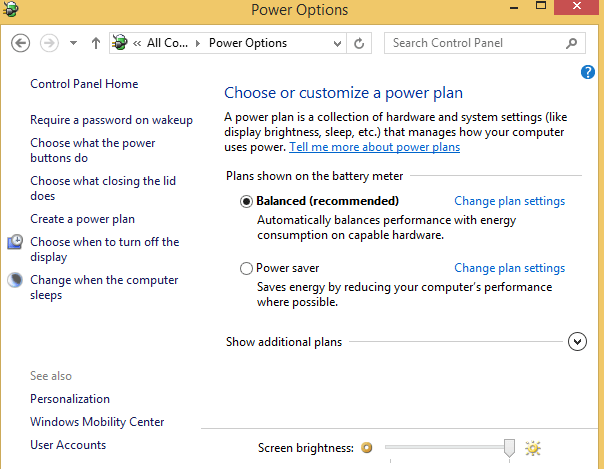
- Откройте Панель управления → Оборудование и звук → Электропитание.
- Нажмите «Изменение параметров плана» → «Восстановить для этого плана параметры по умолчанию».
- Для удаления кастомных планов выберите «Создать/Удалить план питания» и удалите ненужные.
Командный способ (сброс всех схем к заводским):
powercfg -restoredefaultschemesПосле этого проверьте работу гибернации.
3. Отключите быстрый запуск
Быстрый запуск иногда конфликтует с гибернацией. Выключение:
- Панель управления → Электропитание → Действия кнопок питания.
- Нажмите «Изменить параметры, которые сейчас недоступны».
- Снимите флажок «Включить быстрый запуск (рекомендуется)» и сохраните.
4. Проверьте файлы гибернации и место на диске
Гибернация требует свободного места на системном разделе примерно по объёму установленной оперативной памяти. Если места недостаточно, система не сможет создать hiberfil.sys. Очистите диск или уменьшите объём файла гибернации при помощи powercfg (только для опытных пользователей).
Пример команды для включения и установки размера файла (используйте с осторожностью):
powercfg /hibernate on
powercfg /h /size 100
(Команда изменения размера hiberfil.sys доступна не во всех сборках; если команда не поддерживается — не выполняйте её.)
5. Отключите автозапуск программ и проверьте процессы
- Откройте Диспетчер задач → Автозагрузка и отключите все ненужные элементы.
- Перезагрузите компьютер и проверьте работу гибернации.
Дополнительно: используйте powercfg /requests, чтобы выявить процессы, удерживающие питание.
6. Обновление BIOS/UEFI и настройка прошивки
- Проверьте на сайте производителя ноутбука/материнской платы наличие обновлений BIOS/UEFI.
- В BIOS проверьте опции ACPI (S3, S4) и настройку режима сна. На некоторых моделях отключение «Hybrid Sleep» или включение ACPI S3 решает проблему.
7. Сканирование на вредоносное ПО
Полное сканирование антивирусом и использование дополнительного антималварного сканера (например, офлайн-скан Windows Defender) помогут исключить вмешательство вредоносного ПО.
Когда описанные методы не помогают — альтернативные подходы
- Временный обход: используйте режим сна вместо гибернации или наоборот, если одно из состояний работает стабильно.
- Восстановление системы к точке, когда гибернация работала (если такая точка есть).
- Создание чистой загрузки Windows (msconfig → выборочные параметры) и проверка поведения системы без сторонних служб.
Диагностическая блок-схема (решение проблемы)
flowchart TD
  A[Проблема: нет гибернации/сна] --> B[powercfg /a]
  B -->|Гибернация доступна| C[powercfg /requests]
  B -->|Гибернация недоступна| D[Включить powercfg /hibernate on]
  C -->|Есть запросы| E[Убрать процессы, отключить устройства пробуждения]
  C -->|Нет запретов| F[Сброс планов: powercfg -restoredefaultschemes]
  E --> G[Проверить место на диске и драйверы]
  F --> G
  G --> H[Обновить драйверы и BIOS]
  H --> I[Проверить гибернацию]
  D --> I
  I -->|Работает| J[Готово]
  I -->|Не работает| K[Чистая загрузка / восстановление системы]
Чек-листы по ролям
Для домашнего пользователя:
- Сделать резервную копию важных файлов.
- Выполнить powercfg /a и powercfg /requests.
- Сбросить план питания через GUI.
- Отключить быстрый запуск.
- Обновить Windows и драйверы через Центр обновления.
- Просканировать на вирусы.
Для IT-администратора:
- Проверить политики групп (Group Policy) и настройки SCCM/Intune, которые могут менять план питания.
- Выполнить обновление драйверов пакетно через репозиторий.
- Проверить firmware и настройки ACPI в BIOS/UEFI.
- Выполнить тесты воспроизведения и зафиксировать журнал событий (Event Viewer) и вывод powercfg.
Критерии приёмки
Система считается исправленной, если одновременно выполнены все пункты:
- В выводе команды powercfg /a присутствует состояние Hibernate.
- При выборе «Гибернация» компьютер действительно сохраняет состояние и корректно восстанавливается.
- После перехода в гибернацию наблюдается отсутствие ошибок в Журнале событий Windows, связанных с питанием.
Когда гибернация может намеренно не работать (контрпримеры)
- На системах с очень малым свободным местом на системном разделе.
- Если политика организации отключает гибернацию (через GPO).
- При аппаратной несовместимости старой платы и новых драйверов.
Советы по безопасности и приватности
- При обновлении BIOS/UEFI сохраняйте текущую прошивку, если производитель предоставляет такую возможность.
- Сканирование на вредоносное ПО выполняйте доверенным антивирусом. Не загружайте непроверенные утилиты для «фикса гибернации».
Тестовые сценарии и приёмочные тесты
- Выполнить powercfg /hibernate on; инициировать гибернацию через Пуск → Завершение работы → Гибернация. Ожидаемый результат: система выключается и затем корректно восстанавливается.
- Выполнить powercfg /requests; завершить указанные процессы; повторить тест 1.
- Ввести компьютер в гибернацию с отключённым быстрым запуском. Ожидаемый результат: успешное восстановление.
- Проверить журнал событий на ошибки power/Kernel-Power.
Быстрые шаблоны команд для диагностики (чек-лист)
- Проверить доступные режимы:
powercfg /a- Посмотреть причины блокировки сна:
powercfg /requests- Включить гибернацию:
powercfg /hibernate on- Сбросить схемы питания:
powercfg -restoredefaultschemesЭкспертный совет
Эксперт: всегда проверяйте powercfg /requests и вывод powercfg /a перед глобальными изменениями — это часто показывает причину сбоя и экономит время.
Итог
Проблемы с гибернацией и режимом сна в Windows 10 обычно лечатся поэтапно: диагностика командой powercfg, сброс планов питания, обновление драйверов и проверка места на диске. Если стандартные шаги не помогают, переходите к обновлению BIOS и к чистой загрузке. Всегда создавайте резервные копии и аккуратно обновляйте прошивку.
Важно: опишите в комментариях, какой шаг помог вам, и какие сообщения в powercfg /requests вы видите — это ускорит помощь.
Краткий глоссарий:
- Гибернация: сохранение содержимого ОЗУ на диск для полного выключения с последующим восстановлением.
- Режим сна: низкое энергопотребление с сохранением состояния в оперативной памяти.

Похожие материалы

Несколько аккаунтов Skype: Multi Skype Launcher

Журнал для работы: повысить продуктивность

Персональные звуки уведомлений на Android

Скачивание шоу Hulu для офлайн‑просмотра

Microsoft Start: персонализированная новостная лента
