
Как установить и настроить звуковой эквалайзер в Windows 10

Краткое определение
Эквалайзер — это инструмент для изменения уровня частот звукового сигнала. Проще: с помощью эквалайзера вы усиливаете или ослабляете басы, средние или высокие частоты, чтобы звук звучал так, как вам нравится.
Как выбрать эквалайзер для Windows 10
Выбор зависит от трёх факторов: аппаратной совместимости, задач и уровня навыков.
- Аппаратная совместимость: проверьте, что ваши аудиодрайверы обновлены и что устройство поддерживает сторонние плагины или системные эффекты.
- Задача: хотите ли вы единый профиль для всего устройства (системный эквалайзер) или только для отдельных приложений (плеер или DAW)?
- Уровень навыков: простые пользователи чаще выбирают встроенные решения или с пресетами; продвинутые — настраиваемые эквалайзеры с графическим интерфейсом и 3D-обработкой.
Ниже — три популярных варианта, их преимущества и ограничения.
Популярные варианты эквалайзеров
Boom 3D (рекомендуется)
Boom 3D — платное приложение с бесплатным пробным периодом. Оно предоставляет предустановки, графический эквалайзер, многоканальную 3D-обработку и профиль под тип наушников.
Плюсы:
- Удобные пресеты и ручная настройка частот.
- 3D surround для иммерсивного звука в играх и фильмах.
- Поддерживает обход лимитов громкости на некоторых устройствах.
Минусы:
- Платное после пробного периода.
- Может конфликтовать с некоторыми системными драйверами; нужен перезапуск или переустановка драйвера в редких случаях.
Когда выбрать: если вам важна «готовая» улучшенная сцена звука и простая настройка для фильмов и игр.
Realtek HD audio manager
Это менеджер аудиоадаптеров, который устанавливается вместе с драйверами Realtek. В нём часто есть графический эквалайзер и набор пресетов.
Плюсы:
- Бесплатно с драйверами Realtek.
- Прост в использовании, проверен временем.
- Подходит для большинства встроенных звуковых карт ноутбуков и материнских плат.
Минусы:
- Интерфейс и возможности зависят от версии драйвера.
- Не во всех системах доступен, если установлен другой аудиоадаптер.
Когда выбрать: если у вас встроенная звуковая карта Realtek и нужны базовые настройки без установки сторонних программ.
Встроенный эквалайзер Windows 10
Windows 10 имеет базовые эффекты в свойствах устройства воспроизведения. Это не полноценный графический эквалайзер, но там можно включить предустановленные улучшения и отключить «выравнивание громкости».
Плюсы:
- Не требует установки дополнительных программ.
- Быстро и безопасно.
Минусы:
- Ограниченные возможности и отсутствие визуального графика.
Когда выбрать: если вы не хотите ничего устанавливать и готовы к простым изменениям.
Установка и настройка: пошагово
1. Общая подготовка
- Обновите Windows через Параметры → Обновление и безопасность.
- Обновите аудиодрайверы (см. раздел «Обновите драйверы» ниже).
- Сделайте контрольную точку восстановления системы: Панель управления → Восстановление → Настроить восстановление системы → Создать.
Важно: контрольная точка позволяет быстро откатить изменения, если звук ухудшится.
2. Как скачать и установить Boom 3D
- Скачайте установочный файл с официального сайта Boom 3D или установите приложение из магазина Microsoft Store.
- Запустите установщик и следуйте подсказкам мастера установки.
- После установки запустите программу, зарегистрируйте учётную запись или введите лицензионный ключ, если он у вас есть.
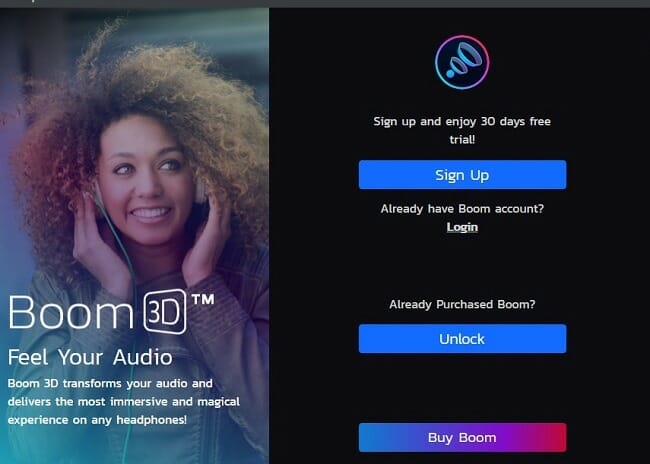
Советы по настройке Boom 3D:
- Сначала попробуйте готовые пресеты для музыки, кино и игр.
- Если используете наушники, выберите профиль под вашу модель для более точной симуляции.
- При построении собственного пресета изменяйте частоты малыми шагами (±2–4 дБ) и тестируйте на разных треках.
3. Как скачать и открыть Realtek HD audio manager
- Перезагрузите компьютер после обновления драйверов.
- Если Realtek не установлен, скачайте драйверы с официального сайта производителя материнской платы или с сайта Realtek.
- На рабочем столе в правом нижнем углу найдите значок звука. Если у вас есть Realtek HD, рядом будет похожий значок.
- Наведите курсор для подтверждения, затем щёлкните правой кнопкой мыши по значку и выберите «Управление звуком» или аналогичный пункт.
- Откройте вкладку «Эффекты» или «Sound Effects», где находятся пресеты и графический эквалайзер.
- Если вы не видите меню, попробуйте открыть Realtek HD через Панель управления → Звук → (выбрать устройство) → Свойства → Вкладка «Эффекты».
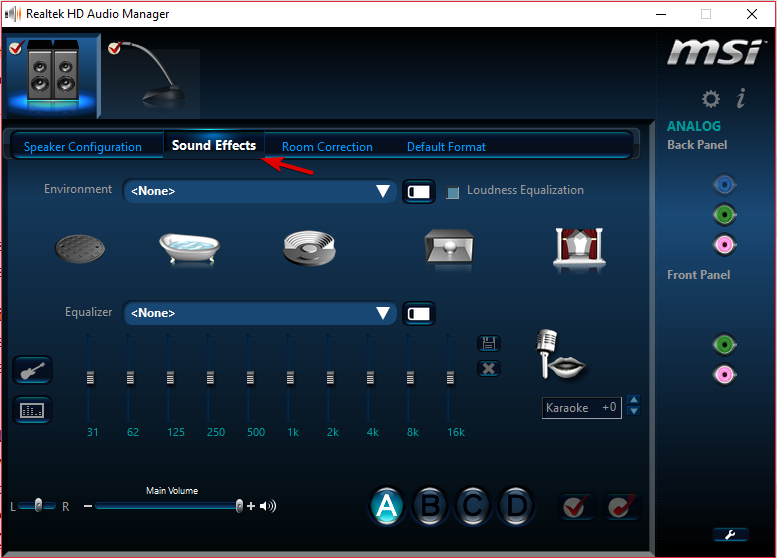
4. Как найти встроенный эквалайзер Windows 10
- Найдите значок динамика в правом нижнем углу панели задач.
- Щёлкните правой кнопкой мыши и выберите «Устройства воспроизведения» или «Звуки» → вкладка «Воспроизведение».
- Выберите основные наушники или динамики и нажмите «Свойства».
- Перейдите на вкладку «Дополнительно» или «Улучшения» и включите нужные эффекты (например, Эквалайзер или Выравнивание громкости).
Примечание: в разных сборках Windows названия вкладок могут отличаться. Если вы не видите опции, проверьте обновления драйвера или используйте административную учётную запись.
Как обновить аудиодрайверы
- Нажмите правой кнопкой мыши по значку звука и выберите «Воспроизведение устройств».
- Выберите активное устройство (наушники или колонки) и откройте «Свойства».
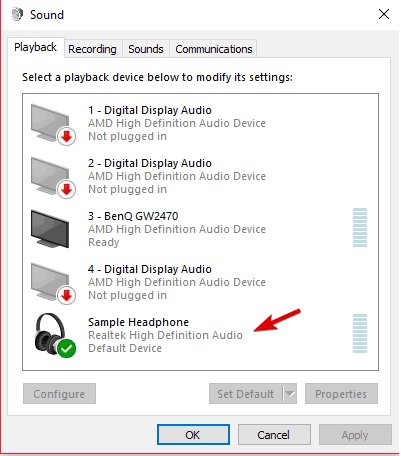
- Во вкладке «Общие» нажмите «Свойство», затем «Изменить параметры».
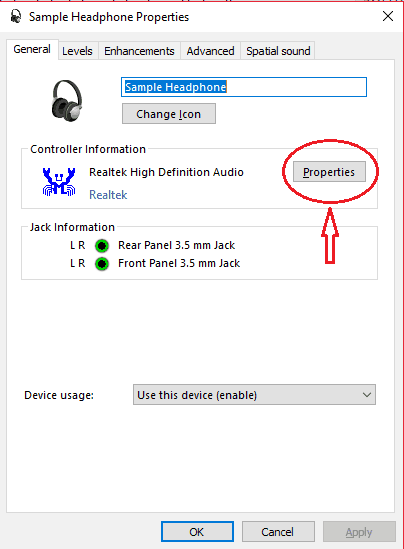
- Перейдите на вкладку «Драйвер» и нажмите «Обновить драйвер». Если система не найдёт новый драйвер автоматически, скачайте его с сайта производителя звуковой карты или материнской платы.
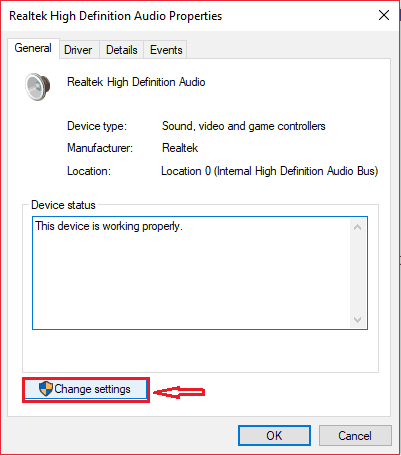
Иногда помогает удаление драйвера и повторная установка. В диспетчере устройств выберите аудиоустройство, удалите драйвер и затем перезагрузите компьютер — Windows попытается установить драйвер заново.
Тестирование и критерии приёмки
Критерии приёмки (чек-лист):
- Звук воспроизводится без щелчков и прерываний при разных уровнях громкости.
- Эквалайзер применяется глобально или в целевом приложении, как ожидается.
- При отключении эквалайзера звук возвращается к исходному состоянию.
- Нет конфликтов с другими аудиоплагинами (например, виртуальными драйверами)
Тесты:
- Проиграйте три эталонных трека: басовый, вокальный, высокочастотный.
- Измерьте субъективно: баланс, плотность баса, разборчивость речи.
- Переключите профиль эквалайзера и проверьте, что каждый профиль даёт заметное отличие.
План действий при проблемах (инцидент-runbook)
- Откат: восстановите контрольную точку системы.
- Проверьте диспетчер устройств на наличие ошибок в аудиоадаптере.
- Отключите сторонние эквалайзеры и перезагрузите систему.
- Переустановите драйвер Realtek или драйвер вашего адаптера с официального сайта.
- Если проблемы остались — временно удалите стороннее ПО и проверьте на чистой учётной записи Windows.
Когда эквалайзер не поможет (контрпримеры)
- Аппаратные проблемы: физически повреждённые динамики или порты нельзя исправить программным эквалайзером.
- Плохое качество записи: эквалайзер не вернёт деталей, которых нет в исходном аудиофайле.
- Низкий динамический диапазон: сильно сжатый звук (low bitrate, heavy compression) плохо поддаётся улучшению.
Альтернативные подходы
- Плееры с собственным эквалайзером: VLC, Foobar2000, AIMP — эквалайзер влияет только на воспроизведение в конкретном приложении.
- Аудиоинтерфейсы и внешние процессоры: для профессиональной работы используйте внешние ЦАП/интерфейсы с аппаратным эквалайзером.
- Плагины VST: для работы в DAW можно использовать VST-эквалайзеры с большей точностью.
Быстрая методика настройки собственного пресета (mini-method)
- Ноль: сбросьте эквалайзер в нейтральное положение.
- Базовый тест: включите трек с хорошо слышимым басом; поднимите/опустите низкие частоты по 2 дБ и слушайте.
- Средние: переключитесь на вокальный трек; настраивайте средние частоты для чёткости речи.
- Высокие: доводите сияние и атаку тарелок, не делая звук резким.
- Сохраняйте версии пресетов и проверяйте на разных наушниках/колонках.
Контрольный лист по ролям
- Пользователь: проверить обновления Windows, создать точку восстановления, выбрать пресет.
- Домашний аудиофил: протестировать Boom 3D, выбрать профиль наушников, провести A/B тест.
- IT-администратор: развёртывание через пакетный установщик, проверка совместимости драйверов, инструктаж пользователей.
Решение выбора — блок-схема
flowchart TD
  A[Что важно: простота или точная настройка?] -->|Простота| B[Использовать встроенный эквалайзер или Realtek]
  A -->|Точная настройка| C[Сторонний эквалайзер 'Boom 3D или VST']
  B --> D{Есть Realtek?}
  D -- Да --> E[Realtek]
  D -- Нет --> F[Встроенные эффекты Windows]
  C --> G{Нужен 3D/Surround?}
  G -- Да --> H[Boom 3D]
  G -- Нет --> I[VST/Плагины/Плеер]
Шаблон проверки после установки (чек-лист)
- Система загружается без ошибок звука.
- Пресет применён и легко переключается.
- Нет заиканий при воспроизведении HD-аудио.
- Громкость в приложениях адекватна (нет искажений на 100%).
Технические замечания по совместимости
- Если у вас USB-гарнитура с собственным драйвером, программный системный эквалайзер может не влиять на звук этого устройства. В таких случаях используйте встроенные настройки устройства или софт производителя гарнитуры.
- При виртуальных аудиодрайверах (VB-Audio, Voicemeeter) последовательность загрузки может влиять на работу эквалайзера. Сначала устанавливайте базовые драйверы, затем виртуальные, затем эквалайзер.
Безопасность и конфиденциальность
- Загружайте драйверы и приложения только с официальных сайтов.
- Программы, требующие прав администратора для изменения системных звуковых цепочек, могут повлиять на работу других приложений — создайте точку восстановления перед установкой.
Часто задаваемые вопросы
Можно ли применять эквалайзер только к одному приложению?
Да. Используйте плееры с собственным эквалайзером или виртуальные маршруты (например, Voicemeeter) чтобы направлять звук конкретного приложения через эквалайзер.
Уменьшится ли качество звука после установки эквалайзера?
Правильно настроенный эквалайзер не должен ухудшать качество. Ошибки возникают при добавлении сильной коррекции (+/- >6 дБ) и при некорректной работе драйверов.
Что делать, если после установки эквалайзера звук исчезает?
Выполните откат через точку восстановления, отключите сторонний эквалайзер и обновите драйверы звуковой карты.
Итог и рекомендации
- Если вы хотите простой и проверенный вариант — попробуйте Realtek HD при наличии соответствующей аппаратуры.
- Для «готового эффекта» и 3D-обработки — Boom 3D даёт заметный результат.
- Если необходима полноценная тонкая настройка для отдельных приложений — используйте плееры с собственными эквалайзерами или плагины VST.
Важно: всегда делайте точку восстановления перед установкой системных аудиодрайверов или новых приложений, влияющих на звук.
Краткое резюме:
- Проверьте драйверы и сделайте резервную точку.
- Выберите эквалайзер по потребностям: системный для всех приложений, плеерный для одного приложения, Boom 3D для 3D/игр.
- Тестируйте на нескольких треках и сохраняйте пресеты.
Если у вас остались вопросы или вы хотите инструкцию под конкретную модель наушников/звуковой карты, напишите модель в комментарии, и я подготовлю адаптированную инструкцию.

Похожие материалы

Несколько аккаунтов Skype: Multi Skype Launcher

Журнал для работы: повысить продуктивность

Персональные звуки уведомлений на Android

Скачивание шоу Hulu для офлайн‑просмотра

Microsoft Start: персонализированная новостная лента
