
Как безопасно установить накопительные обновления Windows 10
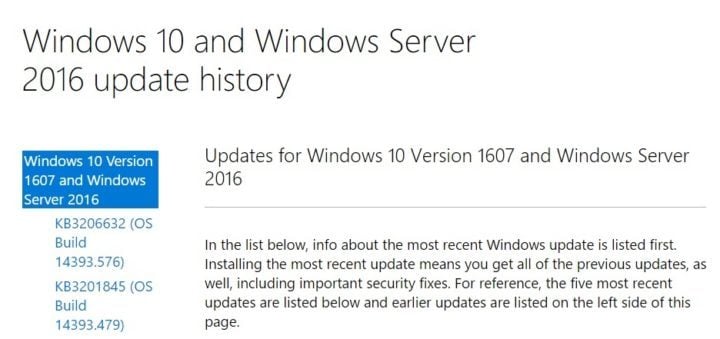
Инсталлирование кумулятивных обновлений для Windows 10 иногда вызывает проблемы: откаты, синие экраны и другие сбои. Пока Microsoft постепенно добавляет больше управления обновлениями (например, планирование загрузок), этот практический чек-лист поможет установить обновления с меньшим риском.
Пошаговое руководство по безопасной установке
- Убедитесь, что у вас есть недавняя ручная точка восстановления перед выходом обновлений Patch Tuesday (вторник патчей).
- В день выхода обновлений запустите wushowhide.diagcab (средство отладки Windows Update), чтобы увидеть доступные обновления и при необходимости скрыть проблемные пакеты.
- Скрывайте новое накопительное обновление, если оно кажется проблемным. Это предотвратит его автоматическую установку и возможный откат через Windows Update.
- Проверьте обновления через Windows Update и установите все пакеты, не требующие перезагрузки.
- Создайте новую ручную точку восстановления.
- Скачайте накопительное обновление вручную с сайта Microsoft Update Catalog.
- Отключите интернет на время установки, чтобы избежать помех и автоматических загрузок в процессе.
- Наберите msconfig → перейдите в «Конфигурация системы» → вкладка «Службы» → Скрыть все службы Microsoft → снимите отметки со всех не‑Microsoft служб → нажмите ОК → перезагрузите.
- Запустите скачанный .msu файл > при появлении предупреждения выберите «Выполнить в любом случае» > после установки перезагрузите компьютер.
- Запустите winver, чтобы проверить, применилось ли обновление (версия/сборка системы должна измениться в соответствии с пакетом).
- Вернитесь в msconfig → «Конфигурация системы» → вкладка «Службы» → Скрыть все службы Microsoft → снова отметьте ранее отключенные сторонние службы → нажмите ОК → перезагрузите.
- Включите интернет.
- Откройте Диспетчер устройств → обновите драйвер NVIDIA. Пользователи отмечают, что некоторые драйверы с сайта NVIDIA могут приводить к проблемам; выбирайте драйверы, совместимые с Windows Update или модифицированные Microsoft. При использовании сторонних утилит обновления драйверов проверяйте их репутацию и делайте резервные копии.
- Создайте новую точку восстановления после успешной установки и настройки драйверов.
- Переведите компьютер в режим сна и проверьте стабильность системы после возобновления работы.
Важно: если при установке возникает ошибка, не выполняйте дополнительные экспериментальные действия без резервной точки восстановления.
Пояснения к ключевым шагам
- Ручная точка восстановления — это быстрый способ вернуться в рабочее состояние, если обновление вызвало сбои.
- wushowhide.diagcab помогает скрыть проблемные обновления, чтобы Windows не устанавливала их автоматически.
- Microsoft Update Catalog предоставляет официальные пакеты обновлений в формате .msu и .cab.
- Отключение интернета и временное отключение сторонних служб минимизируют влияние антивирусов, менеджеров обновлений и других программ во время установки.
Когда этот подход может не сработать
- Обновление содержит изменения на уровне ядра или драйверов, несовместимые с вашим оборудованием.
- Существуют аппаратные проблемы или повреждённые системные файлы — в этом случае может потребоваться восстановление образа системы или переустановка.
- Если обновление ломает критические драйверы (особенно видеодрайверы), работа может требовать отката драйвера или использования безопасного режима.
Альтернативные подходы
- Использовать функцию «Приостановить обновления» в Windows 10 на время массового распространения проблемного патча.
- В корпоративной среде применять Windows Update for Business или WSUS для тестирования и поэтапного развёртывания.
- Создать образ системы (System Image) перед крупным обновлением для быстрого полного восстановления.
Контрольные списки
Для обычного пользователя
- Создал точку восстановления.
- Скачал обновление с Microsoft Update Catalog.
- Отключил интернет и ненужные службы.
- Установил обновление и проверил winver.
- Включил интернет и проверил драйверы.
Для системного администратора / ИТ
- Проверил пакет на тестовой машине.
- Подготовил откатный план (образ системы, скрипты отката).
- Сообщил пользователям о возможных перезагрузках и изменениях.
- Мониторинг после установки: логи, SCOM/прочие средства.
Критерии приёмки
- Обновление установлено без ошибок и откатов.
- Система загружается и работает стабильно в течение 24–48 часов.
- Критические драйверы функционируют корректно (видео, сеть, хранилище).
Краткий словарь
- Patch Tuesday — ежемесячный выпуск обновлений Microsoft во второй вторник месяца.
- Microsoft Update Catalog — официальный каталог пакетов обновлений Microsoft.
- .msu — формат установочного пакета обновления Windows.
- BSoD — синий экран смерти, критическая ошибка в Windows.
Дополнительные рекомендации и риски
- Тестируйте обновления на ненужных машинах перед массовым развёртыванием.
- Относитесь осторожно к сторонним «автообновлятелям драйверов» — проверяйте отзывы и возможности отката.
- Если вы не уверены в действиях, обратитесь к профессионалу или в службу поддержки.
Резюме
Эти шаги помогут снизить вероятность сбоев при установке накопительных обновлений Windows 10: создавайте точки восстановления, по возможности устанавливайте обновления вручную, временно отключайте интернет и сторонние службы, внимательно проверяйте драйверы и контролируйте состояние системы после установки.
Если у вас есть свои приёмы или наблюдения по безопасной установке обновлений Windows 10, оставляйте их в комментариях.
СМОТРИТЕ ТАКЖЕ:
- New KB3205383 update released for Windows 10 version 1507
- KB3205386 update released for Windows 10 version 1511: what’s new
- Microsoft releases Monthly Rollup KB3207752 for Windows 7

Похожие материалы

Несколько аккаунтов Skype: Multi Skype Launcher

Журнал для работы: повысить продуктивность

Персональные звуки уведомлений на Android

Скачивание шоу Hulu для офлайн‑просмотра

Microsoft Start: персонализированная новостная лента
