
Как вернуть ползунок яркости в Windows 10
Краткое содержание
- Почему пропадает ползунок яркости
- Быстрая пошаговая инструкция для пользователей
- Подробные шаги: переустановка драйверов, обновление адаптера, Generic PnP
- Альтернативы: сторонние утилиты, аппаратное управление
- Руководство для IT-администраторов и чек-листы
- Диагностическое дерево (Mermaid)
- Мини‑методология и критерии приёмки
- Частые проблемы и рекомендации
Important: Все шаги описаны для Windows 10. Перед внесением изменений сделайте точку восстановления системы или резервную копию важных данных.
Почему пропадает ползунок яркости
Коротко: ползунок яркости может исчезнуть из-за проблем с драйверами (монитора или видеокарты), отключённого или некорректно распознанного устройства, настроек питания (адаптивная яркость) или конфликта сторонних приложений, которые перехватывают управление дисплеем.
Определения в одну строку:
- Дисплейный драйвер (monitor driver): ПО, которое сообщает системе, какие возможности у подключённого дисплея.
- Драйвер графического адаптера (GPU driver): ПО для видеокарты, отвечающее за рендеринг и управление экраном.
- Generic PnP Monitor: универсальный драйвер, используемый Windows, если специфичный драйвер недоступен.
Быстрая пошаговая инструкция (для большинства пользователей)
- Откройте Диспетчер устройств (Device Manager) и в разделе Monitors удалите драйвер монитора, затем выполните сканирование аппаратных изменений — Windows установит Generic PnP.
- В разделе Display adapters обновите драйвер видеокарты (поиск автоматически) или скачайте свежую версию с сайта производителя (Intel, Nvidia, AMD).
- Проверьте настройки питания: отключите Enable adaptive brightness в изменённых планах питания.
- Убедитесь, что нет конфликтующих приложений (TeamViewer, сторонние утилиты управления монитором). Удалите или временно отключите их.
- Если всё ещё нет ползунка — установите Generic PnP Monitor вручную.
Подробные шаги — восстановление ползунка яркости
1. Переустановка драйвера монитора и установка драйвера по умолчанию
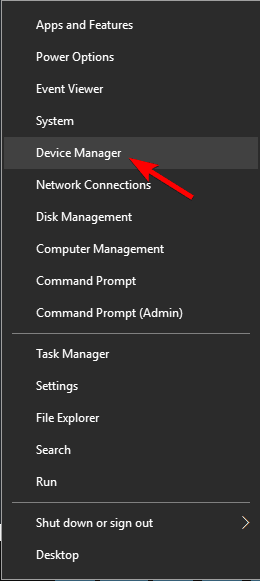
- Нажмите Windows + X и выберите Device Manager.
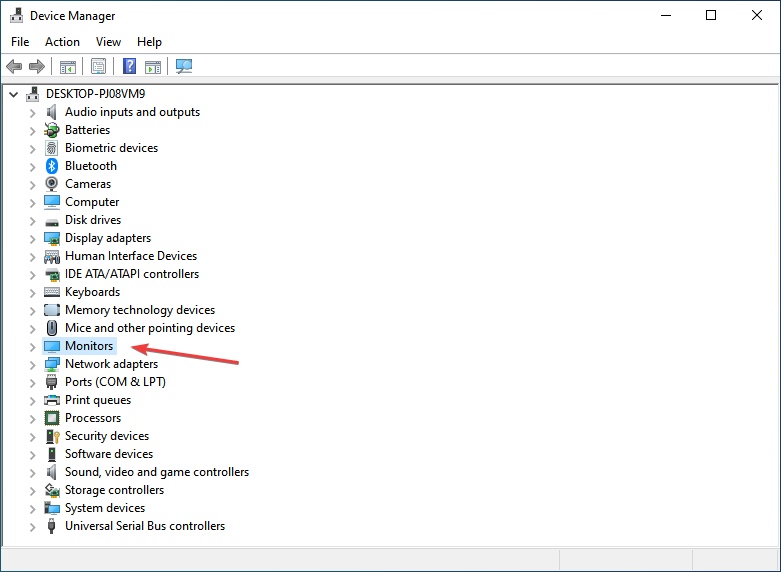
- Разверните раздел Monitors.
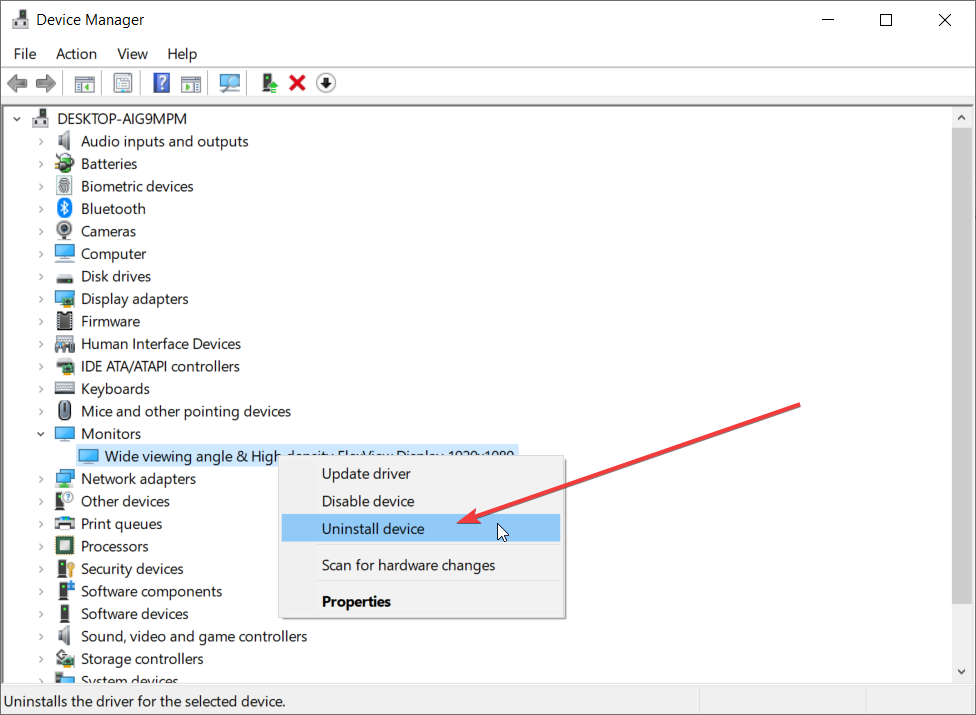
- Найдите ваш монитор, щёлкните правой кнопкой мыши и выберите Uninstall device.
- Если появится опция Delete the driver software for this device — отметьте её и нажмите OK.
- После удаления нажмите значок Scan for hardware changes — Windows установит драйвер по умолчанию (Generic PnP).
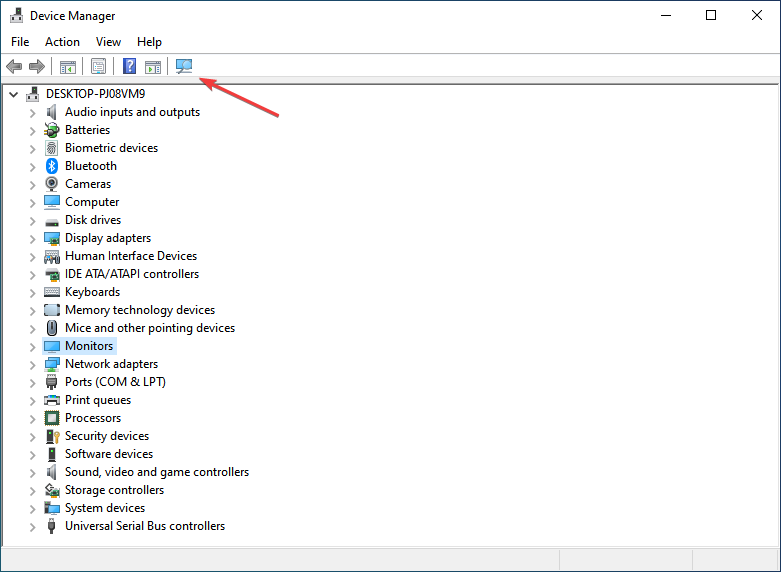
- Проверьте, появился ли ползунок яркости.
Пояснение: иногда специфичный драйвер монитора некорректно работает с Windows и скрывает возможности регулировки яркости. Возврат к Generic PnP позволяет системе управлять яркостью стандартными средствами.
1.2 Проверка, не отключён ли драйвер монитора
- В Device Manager разверните Monitors и найдите устройство.
- Щёлкните правой кнопкой: если видите Enable device — включите его.
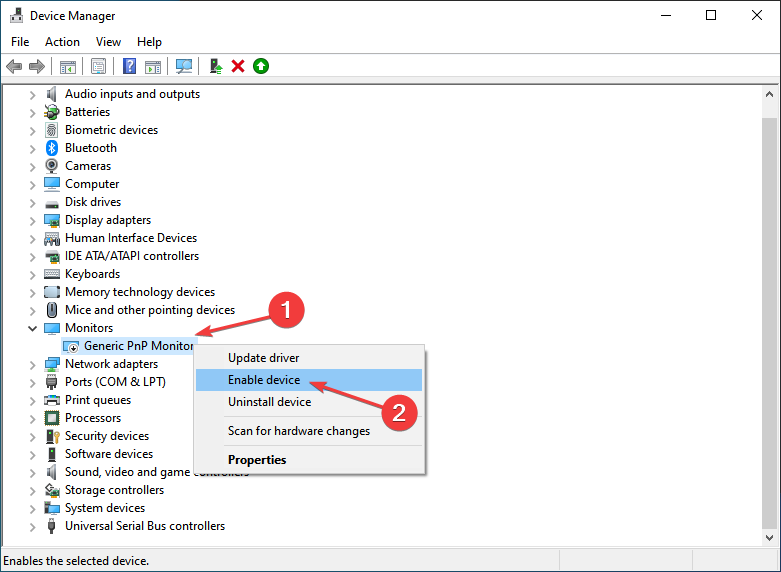
Если пункт показывает Disable device — драйвер уже включён.
Совет: также можно вручную скачать драйвер монитора с сайта производителя или драйвер видеокарты и установить его заново.
2. Обновление драйвера графического адаптера
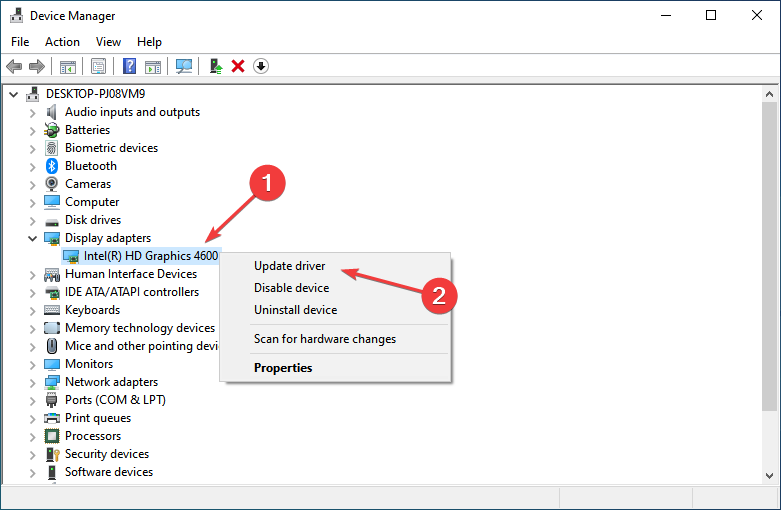
- Откройте Device Manager через поиск.
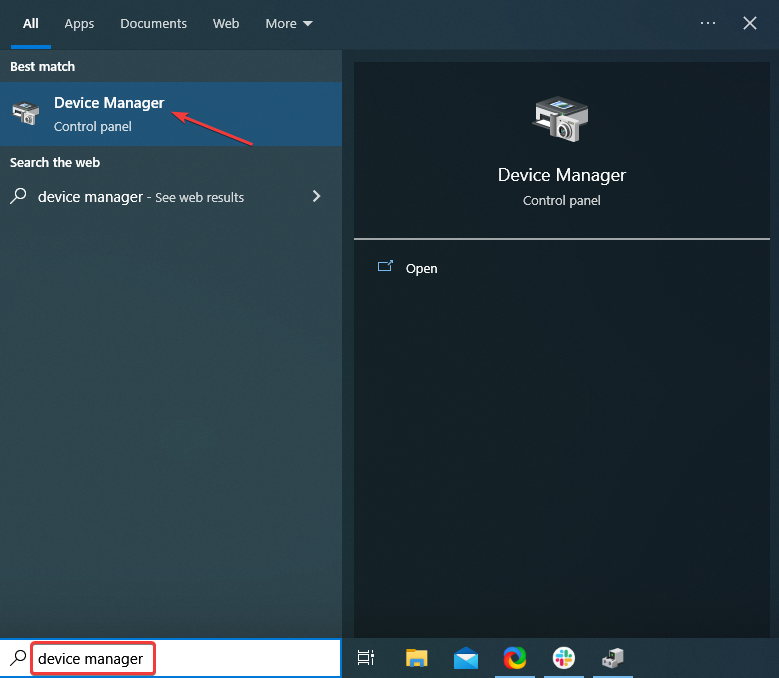
- Разверните Display adapters.
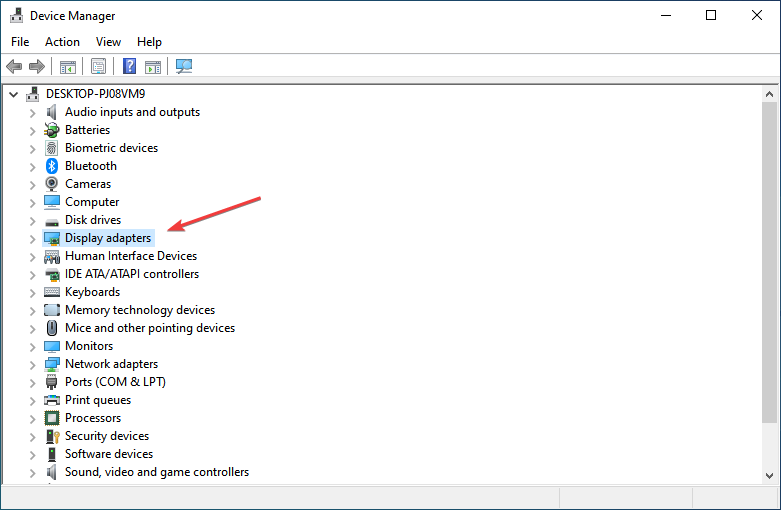
- Щёлкните правой кнопкой по видеокарте и выберите Update driver.
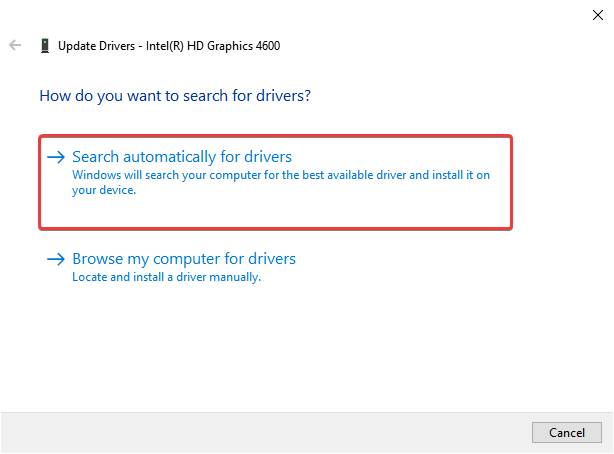
- Выберите Search automatically for drivers, дождитесь результата.
Если автоматическое обновление не находит новых драйверов — посетите официальный сайт производителя видеокарты (Intel, Nvidia, AMD) и скачайте последнюю версию для вашей модели.
Важно: иногда производители ноутбуков предоставляют свои модифицированные драйверы — в таких случаях сначала проверьте сайт производителя ноутбука.
3. Проверьте встроенное ПО вашей видеокарты
Приложения, такие как Catalyst Control Center или Nvidia Control Panel, могут управлять яркостью и другими параметрами. Откройте соответствующую панель и найдите раздел управления цветом/яркостью. Иногда управление отключает системный ползунок, так как управление передано стороннему ПО.
4. Попробуйте сторонние приложения для регулировки яркости
Если системный ползунок отсутствует, можно временно использовать сторонние утилиты, которые управляют яркостью программно (меняют гамму/контраст): например, f.lux, Windows 10 Night light (встроенный), или простые утилиты от проверенных разработчиков. Учтите: такие приложения не заменяют аппаратную регулировку и могут влиять на точность цвета.
5. Измените параметры питания
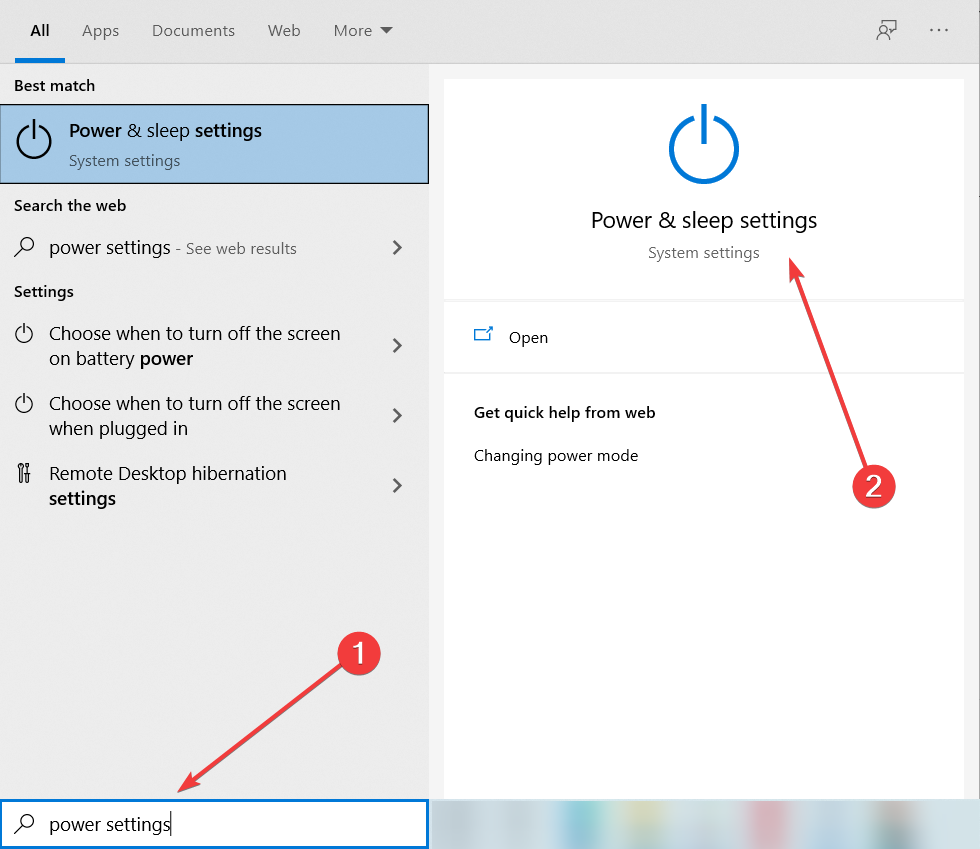
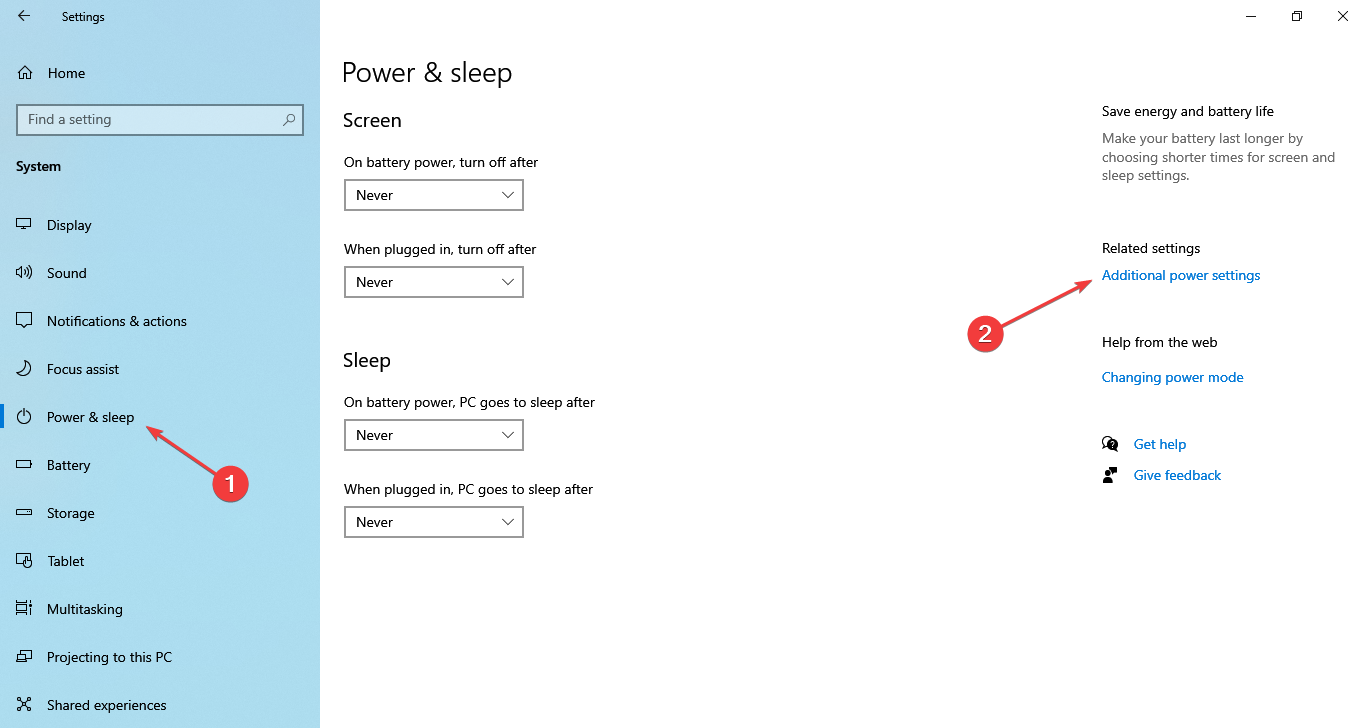
- Нажмите Windows + S, введите power settings и откройте Power & sleep settings.
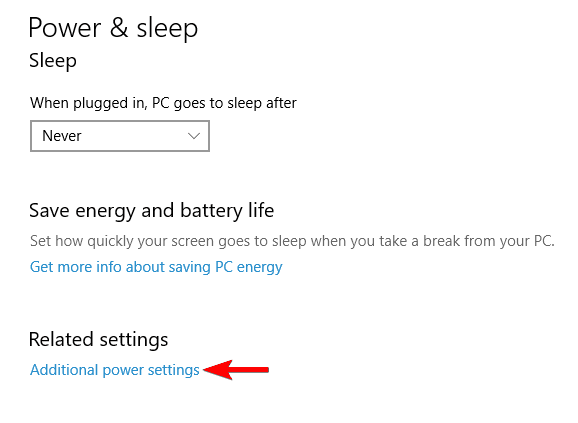
- В правой части выберите Additional power settings.
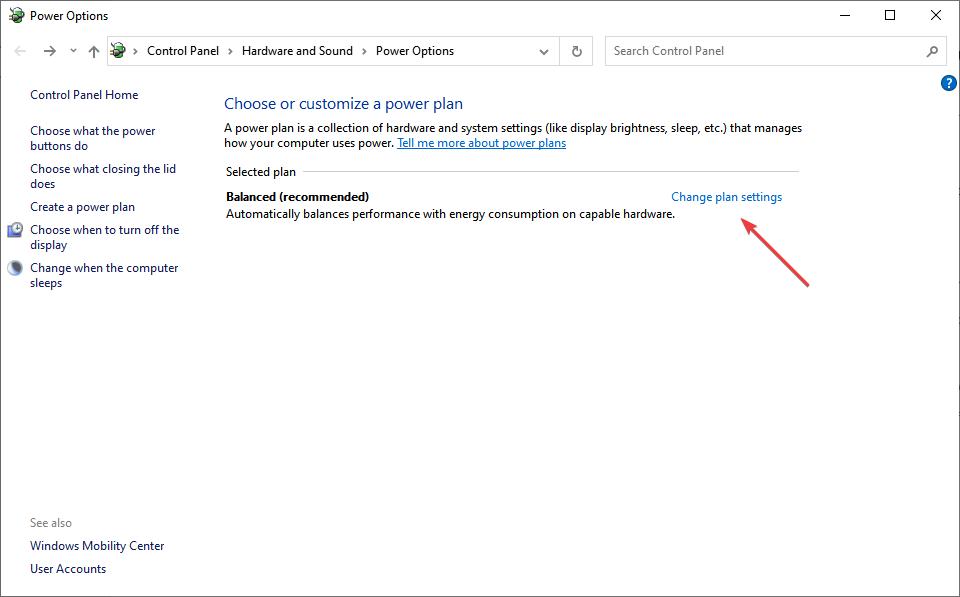
- Рядом с текущим планом нажмите Change plan settings.
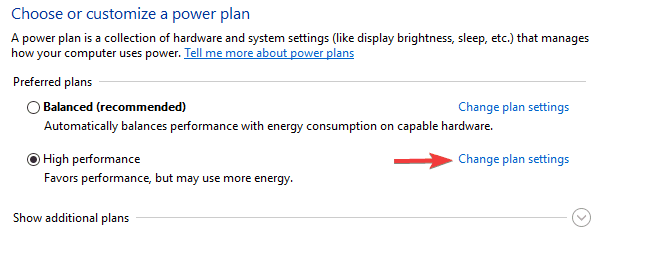
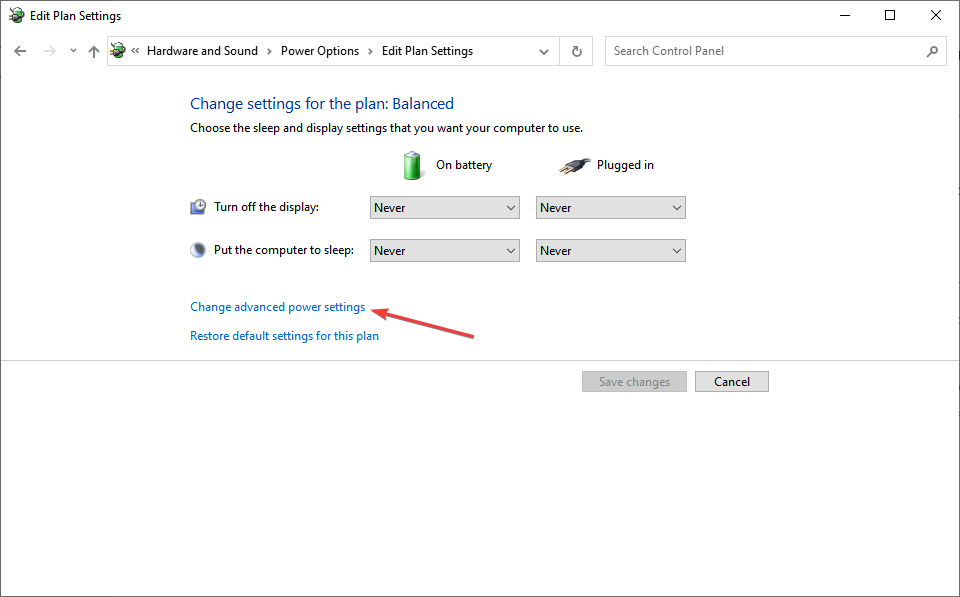
- Выберите Change advanced power settings.
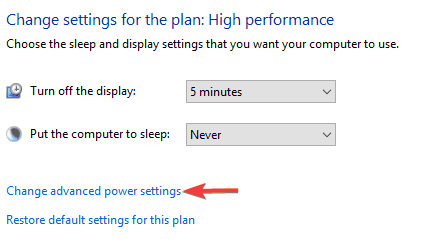
- В разделе Display включите Display brightness, Dimmed display brightness и отключите Enable adaptive brightness (или, наоборот, включите/выключите в зависимости от поведения). Сохраните изменения.
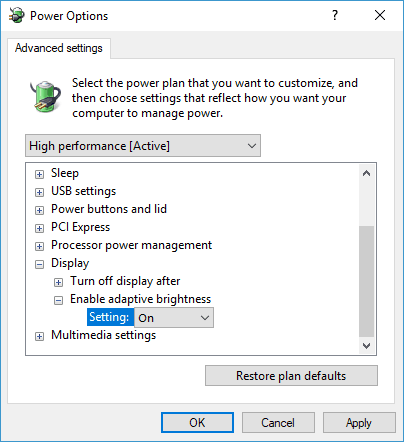
Пояснение: адаптивная яркость и энергосберегающие комбинации иногда скрывают ползунок или блокируют ручную регулировку.
6. Установка Generic PnP Monitor вручную
- Откройте Device Manager, разверните Monitors, щёлкните правой кнопкой по монитору и выберите Update driver.
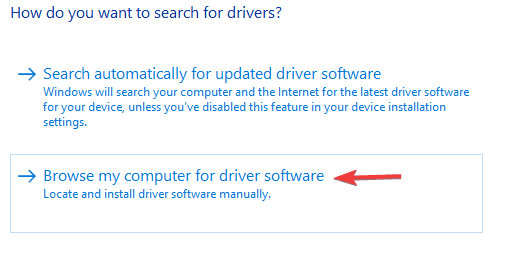
- Выберите Browse my computer for driver software.
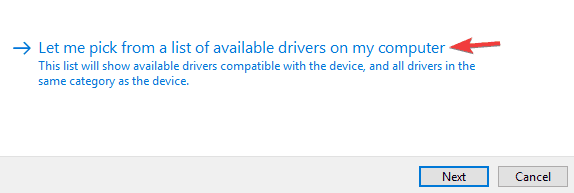
Далее — Let me pick from a list of available drivers on my computer.
Выберите Generic PnP Monitor в списке и нажмите Next.
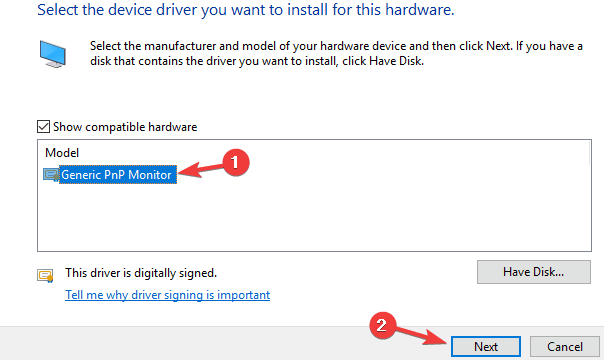
После установки Generic PnP перезагрузите систему и проверьте доступность ползунка.
7. Удаление TeamViewer и конфликтных приложений
Нередко приложения удалённого управления экраном (TeamViewer) или специфичные утилиты для монитора вызывают конфликты. Удалите такие программы через Установку и удаление программ или используйте сторонний деинсталлятор, чтобы удалить остаточные файлы и записи в реестре.
8. Аппаратная регулировка яркости (клавиши и кнопки монитора)
Если системная регулировка недоступна, используйте клавиатурные сочетания (Fn + функциональная клавиша с иконкой яркости на ноутбуке) или физические кнопки на мониторе (OSD). Это временное и надёжное решение, особенно когда проблема связана с драйверами.
9. Установка последних обновлений Windows
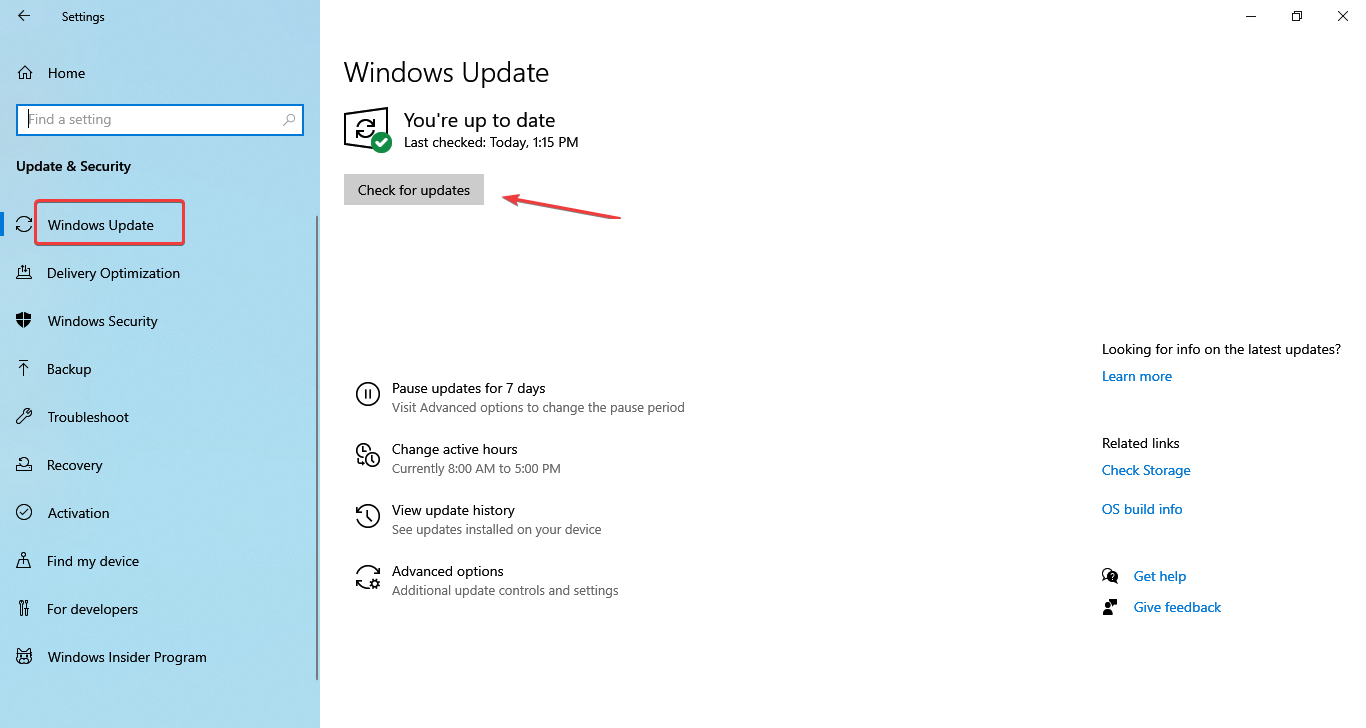
- Нажмите Windows + I, откройте Settings → Update & Security.

- Нажмите Check for updates и, если есть обновления — Download and install.
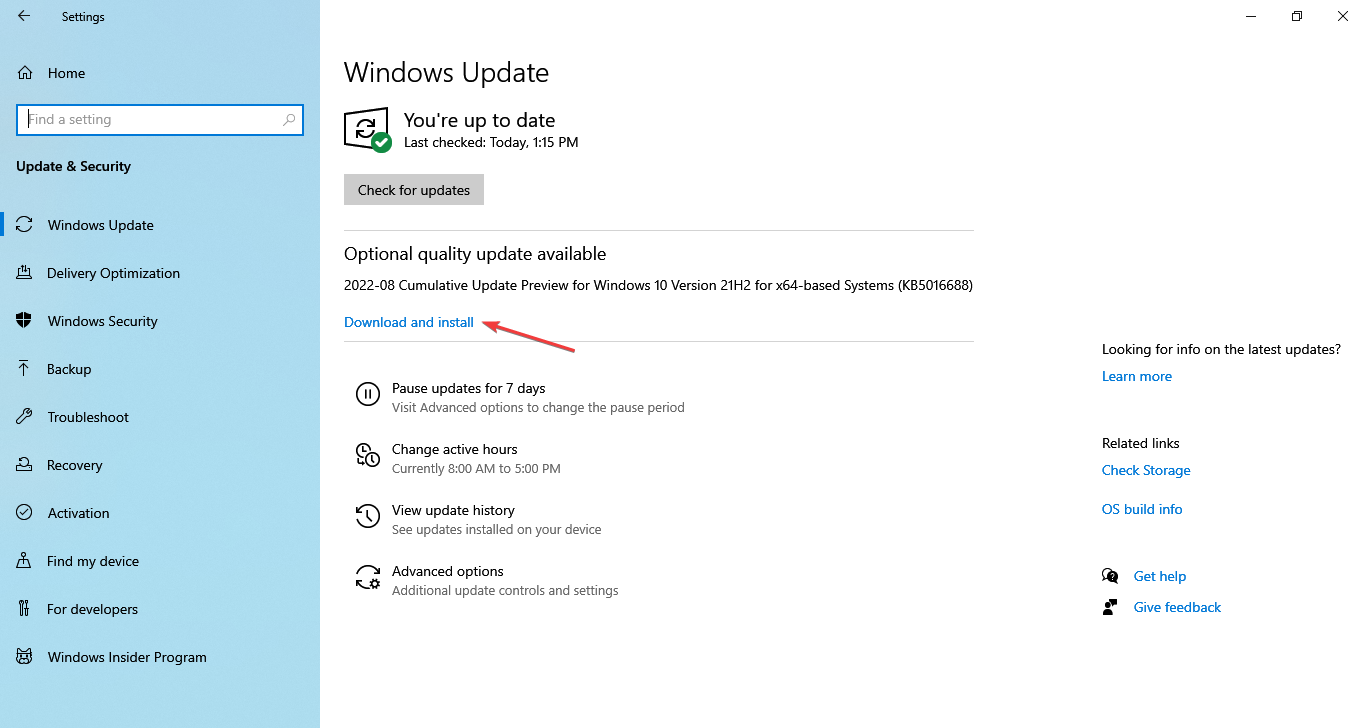
Обновления Windows иногда содержат исправления для драйверов и управления питанием.
Что делать, если ползунок не отображается в Windows 11
Многие шаги из раздела выше применимы и к Windows 11: переустановка драйверов, проверка сторонних приложений, установка Generic PnP. Если ничего не помогает — можно попробовать восстановление системы или сброс к заводским настройкам (полная переустановка удалит пользовательские файлы и приложения — делайте резервную копию).
Как добавить ползунок яркости в панель уведомлений Windows 10
- Откройте Settings → System.
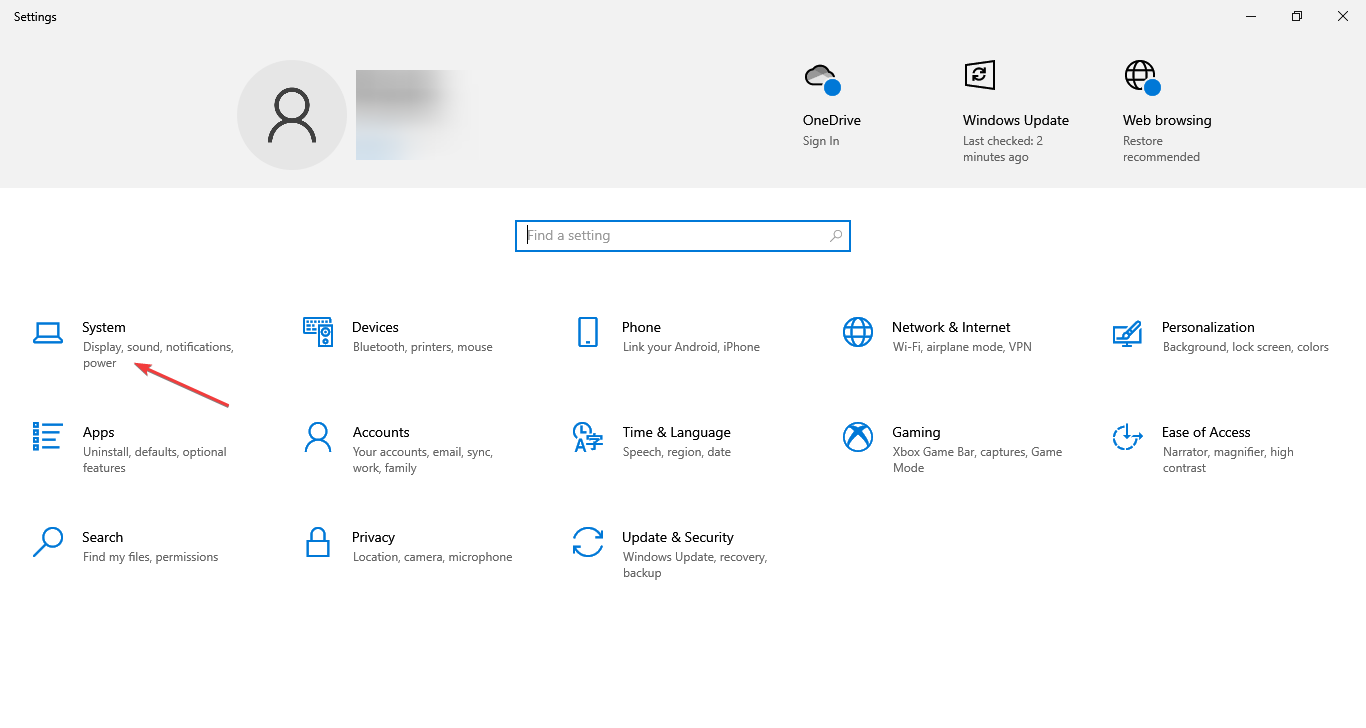
- В разделе Power & sleep выберите Additional power settings.
- Нажмите Change plan settings и затем Change advanced power settings.
- В разделе Display отключите Enable adaptive brightness.
После этого ползунок яркости должен появиться в Action Center (Центре уведомлений).
Другие связанные проблемы и быстрые подсказки
- Ползунок серый или недоступен — проверьте драйверы GPU и монитора.
- Ползунок исчез только на аккумуляторе — проверьте настройки плана питания для батареи.
- Яркость меняется сама по себе — отключите адаптивную яркость и камеры, использующие датчики освещённости.
- Кнопки яркости не работают — обновите клавиатурные драйверы и утилиты производителя ноутбука.
Когда описанные методы не помогут — что дальше
- Попробуйте восстановление системы к моменту, когда яркость работала корректно.
- Проверка аппаратной части: подключите внешний монитор или попробуйте подключить компьютер к другому дисплею — если внешний экран позволяет регулировать яркость, проблема в ноутбуке/мониторе.
- Если проблема аппаратная (контроллер мониторного питания, шлейф), обратитесь в сервис.
Альтернативные подходы и когда они подходят
- Использовать сторонние утилиты (f.lux, ScreenBright) — удобно, когда нужно лишь временно контролировать яркость программно.
- Сброс драйверов через безопасный режим — если драйверы мешают загрузке системы.
- Замена оборудования — когда монитор или сенсорный контроллер физически неисправен.
Модель мышления при диагностике (heuristic)
- Проверка простого: аппаратные кнопки и сочетания клавиш.
- Локализация: влияет ли проблема на внешние мониторы? Если нет — локально на устройство.
- ПО: сначала монитор → затем GPU → затем системные настройки → затем сторонние приложения.
- Откат/переустановка: минимальные вмешательства сначала, радикальные в конце (сброс/переустановка).
Руководство (SOP) — пошаговый план для IT‑специалиста
Цель: вернуть ползунок яркости пользователю за 30–60 минут.
- Сбор информации: модель ПК/ноутбука, версия Windows, последний раз работало ли, установлен ли TeamViewer или похожие утилиты.
- Проверка быстрого решения: аппаратные кнопки, режим экономии энергии.
- Переустановка Generic PnP и проверка ползунка.
- Обновление/переустановка GPU драйвера.
- Проверка и удаление конфликтных приложений.
- Проверка в чистой загрузке (Clean Boot) — отключение автозагрузки и сервисов.
- Если не помогает — диагностика аппаратной части и тест с внешним монитором.
- Документирование решения и предоставление пользователю отчёта.
Критерии приёмки
- Пользователь может изменить яркость через ползунок в Action Center.
- Нет побочных эффектов (мерцание, артефакты изображения).
Ролевые чек-листы
Чек-лист для конечного пользователя:
- Перезагрузить ПК
- Проверить клавиши яркости на клавиатуре
- Проверить, работает ли яркость в BIOS/UEFI (если доступно)
- Открыть «Параметры» → «Питание» и отключить адаптивную яркость
- Если не помогло — обратиться к специалисту с информацией о модели и версии Windows
Чек-лист для IT-админа:
- Проверить Device Manager на предмет ошибок
- Переустановить Generic PnP Monitor
- Обновить/переустановить драйвер GPU с сайта производителя
- Выполнить Clean Boot и протестировать
- Проверить наличие сторонних утилит (TeamViewer и пр.)
- Тестировать с внешним монитором и документировать результаты
Диагностическое дерево (приближённое) — Mermaid
flowchart TD
  A[Пользователь: нет ползунка яркости] --> B{Аппаратные клавиши работают?}
  B -- Да --> C[Переустановить драйвер монитора]
  B -- Нет --> D[Проверить настройки BIOS/UEFI]
  C --> E{Появился ползунок?}
  E -- Да --> Z[Завершить]
  E -- Нет --> F[Обновить драйвер GPU]
  F --> G{Появился ползунок?}
  G -- Да --> Z
  G -- Нет --> H[Проверить сторонние приложения]
  H --> I{Найден конфликт?}
  I -- Да --> J[Удалить/отключить приложение]
  I -- Нет --> K[Установка Generic PnP вручную]
  K --> L{Появился ползунок?}
  L -- Да --> Z
  L -- Нет --> M[Тест с внешним монитором / обращение в сервис]
Тест-кейсы и критерии приёмки
- TC1: После переустановки Generic PnP ползунок становится доступен — PASS.
- TC2: После обновления драйвера GPU ползунок активен, изображение без артефактов — PASS.
- TC3: После удаления TeamViewer ползунок появился — PASS.
Если хотя бы один из TC1–TC3 прошёл — задача решена.
Глоссарий (1 строка каждый)
- Ползунок яркости: элемент UI для управления яркостью экрана.
- Generic PnP: универсальный драйвер монитора Windows.
- Адаптивная яркость: функция, автоматически регулирующая яркость в зависимости от окружающего освещения.
Частые вопросы (FAQ)
Q: После обновления Windows пропал ползунок — что делать? A: Попробуйте переустановить Generic PnP и обновить драйвер GPU, затем проверьте настройки питания.
Q: Можно ли управлять яркостью без драйверов? A: Аппаратные кнопки на мониторе и сочетания клавиш на ноутбуке работают независимо от Windows-драйверов.
Q: Установил стороннюю программу — пропал ползунок. Что делать? A: Удалите программу, перезагрузите систему и при необходимости удалите остаточные записи через сторонний деинсталлятор.
Риски и способы их минимизации
- Риск: установка неподходящего драйвера приведёт к нестабильности. Митигатор: скачивайте драйверы только с официальных сайтов.
- Риск: удаление системных драйверов без точки восстановления. Митигатор: перед операциями создайте точку восстановления.
Локальные особенности и советы для России
- Для ноутбуков российских поставщиков и сборок проверяйте сайт производителя ноутбука (например, HP, Lenovo, ASUS) — часто там есть специальные драйверы и утилиты управления питанием.
- Если устройство корпоративное, согласуйте обновления с IT‑поддержкой.
Краткое резюме
- Чаще всего причиной пропавшего ползунка яркости являются драйверы монитора/видеокарты или настройки питания.
- Начните с переустановки Generic PnP, затем обновите GPU-драйвер и проверьте конфликты со сторонним ПО.
- Если ничего не помогает — тестируйте с внешним монитором или обращайтесь в сервис.
Summary:
- Проверьте драйверы монитора и видеокарты.
- Отключите адаптивную яркость в планах питания.
- Удалите конфликтующие приложения и при необходимости используйте аппаратное управление.
Если у вас остались вопросы или вы хотите прислать модель ноутбука/монитора для более точной инструкции — оставьте данные в комментариях.
Notes: при выполнении действий, влияющих на драйверы и реестр, соблюдайте осторожность и создавайте точки восстановления.

Похожие материалы

Несколько аккаунтов Skype: Multi Skype Launcher

Журнал для работы: повысить продуктивность

Персональные звуки уведомлений на Android

Скачивание шоу Hulu для офлайн‑просмотра

Microsoft Start: персонализированная новостная лента
