
Пропала иконка батареи в Windows 10 — как восстановить
Кратко
Если иконка батареи в Windows 10 пропала или стала неактивной, сначала проверьте включённые системные значки, обновите драйверы и запустите встроенные инструменты восстановления (SFC/DISM). Ниже — полный пошаговый набор проверок, инструкции для разных ролей и план отката, если что-то пошло не так.
Почему это важно
Иконка батареи в трее позволяет быстро оценить заряд, режим питания и состояние адаптера питания. Её отсутствие мешает повседневному использованию ноутбука и может скрывать проблемы с аккумулятором или драйверами.
Причины, по которым исчезает иконка батареи
Ниже перечислены основные факторы, из‑за которых индикатор батареи может пропасть или быть неактивным:
- Повреждённые системные файлы: системные компоненты, отвечающие за панель задач или ACPI, могут быть нарушены.
- Устаревшая ОС: после обновления или при старой версии Windows интеграция с аппаратной частью может работать некорректно.
- Устаревшие или отсутствующие драйверы батареи и контроллера питания (ACPI).
- Аппаратные изменения: заменённая батарея или отключённый аккумулятор в BIOS/UEFI.
- Сбои процесса Explorer.exe или системных служб.
- Конфликты стороннего ПО, оптимизаторов батареи или менеджеров питания от производителя.
Варианты проявления
- Иконка батареи серая (неактивна)
- Полностью пропавшая иконка
- Процент заряда не отображается
- Производительское ПО (например, Lenovo) не показывает индикатор
Быстрая проверка перед глубокими действиями
- Подключите зарядное устройство и посмотрите, меняется ли поведение.
- Нажмите Win+A (Центр уведомлений) — есть ли там значок «Питание»?
- Перезагрузите ноутбук и проверьте снова.
Если простая перезагрузка не помогла, переходите к детальной инструкции ниже.
Пошаговые методы восстановления и пояснения
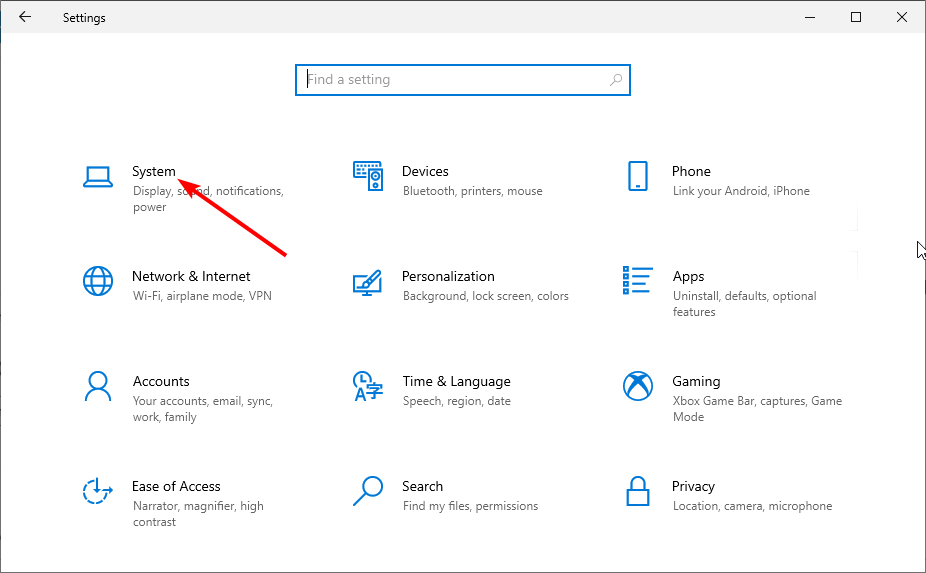
1. Включите системную иконку питания
- Нажмите клавиши Windows + I, чтобы открыть Параметры, выберите Система.
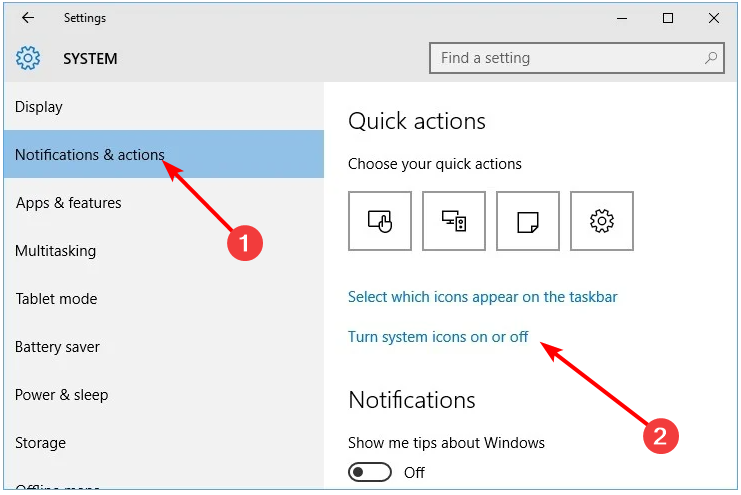
- В левой колонке выберите Уведомления и действия.
- Нажмите Включить или отключить системные значки.
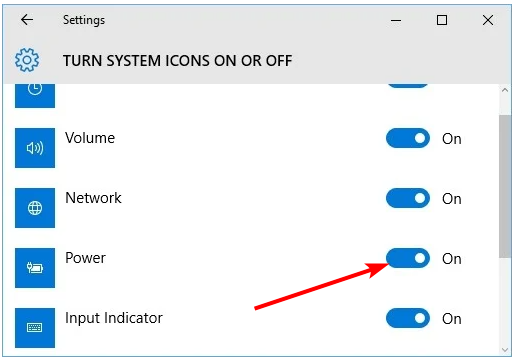
- Включите переключатель «Питание».
- Вернитесь к Уведомлениям и действий и нажмите Выберите, какие значки отображать на панели задач.
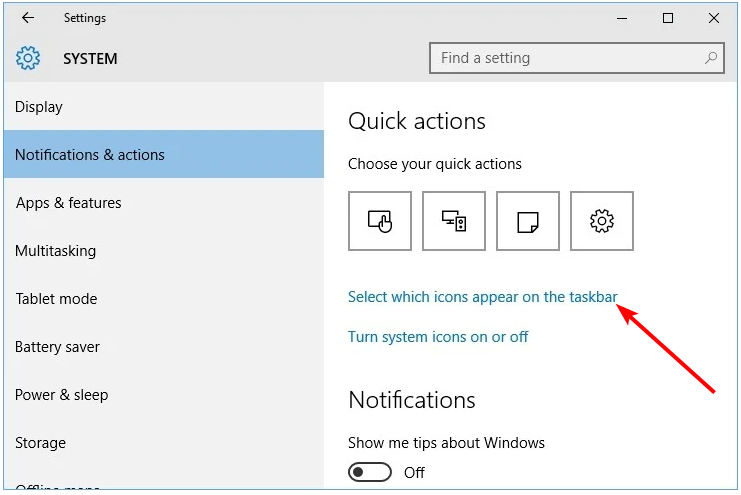
- Включите отображение значка «Питание».
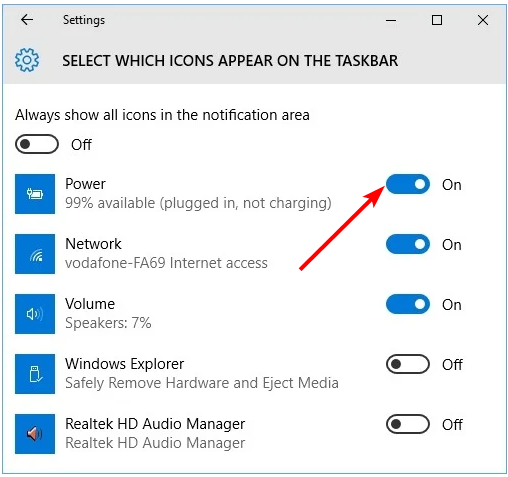
Пояснение: иногда переключатели сбрасываются после обновлений или при конфликте настроек. Это самый быстрый и безопасный шаг.
2. Поиск аппаратных изменений (если недавно меняли батарею)
- Откройте Панель управления (Win, введите control).
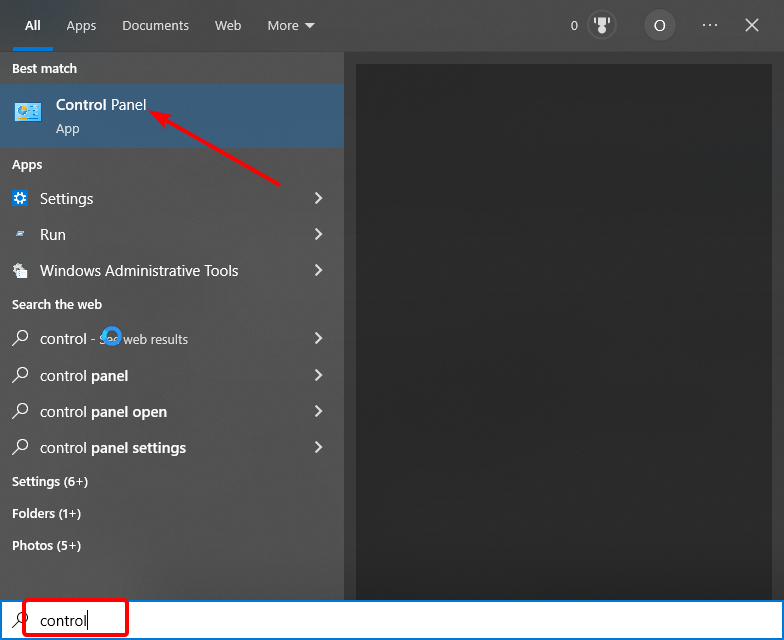
- Перейдите в Оборудование и звук → Добавить устройство и дождитесь завершения поиска.
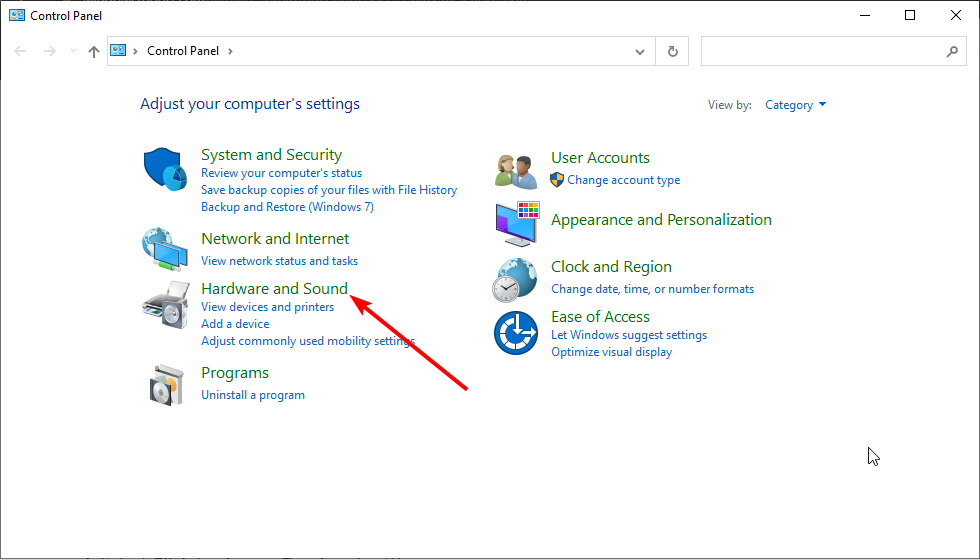
- Если обнаружится новое устройство, примените предложение мастера и перезагрузите ПК.
Когда нужно применять: если вы недавно меняли батарею или обслуживали ноутбук. Система может не сразу зарегистрировать новое устройство.
3. Запустите SFC и DISM для восстановления системных файлов
- Нажмите Windows + S, введите cmd, выберите Запуск от имени администратора.
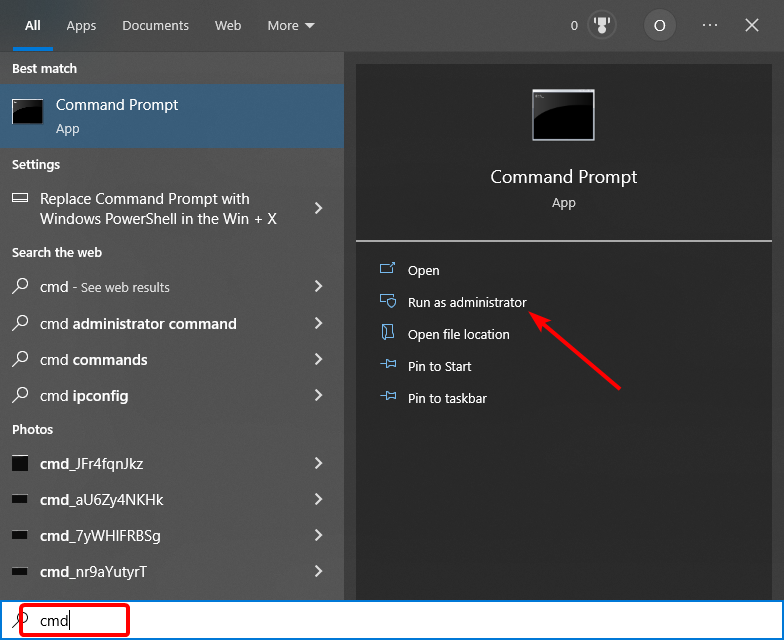
- Введите и выполните:
sfc /scannow
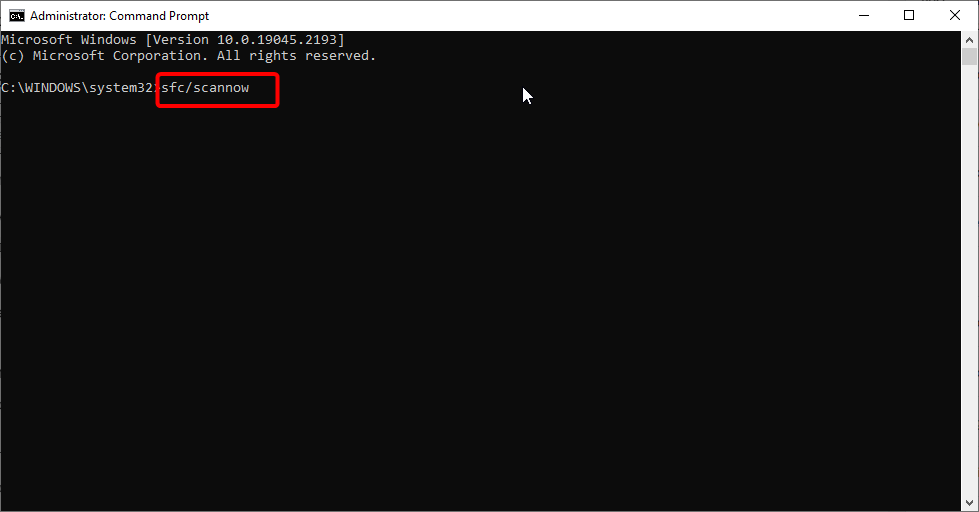
- Если SFC не смог восстановить все файлы, выполните:
DISM /Online /Cleanup-Image /RestoreHealth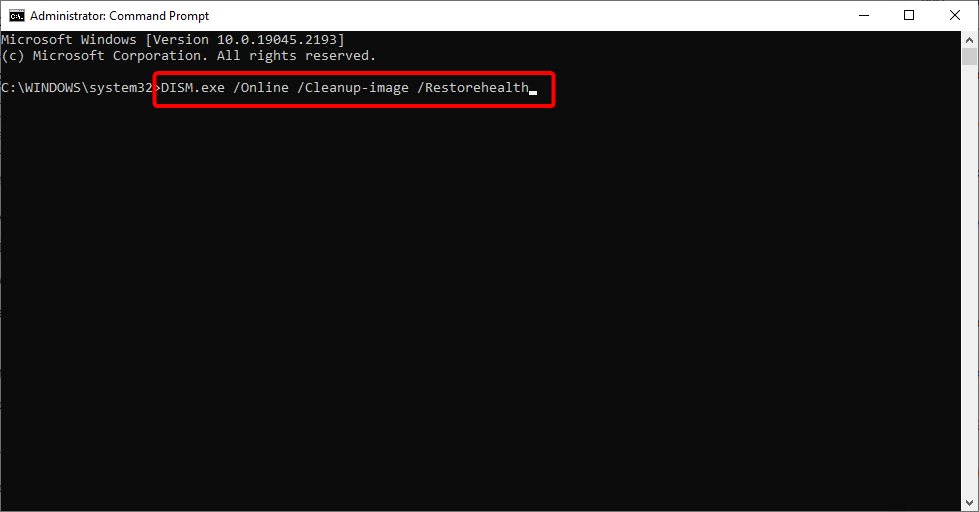
- После завершения команд перезагрузите компьютер.
Пояснение: SFC проверяет целостность системных файлов и восстанавливает их из кэша. DISM (Deployment Image Servicing and Management) исправляет повреждения образа Windows, если SFC не справился.
Когда это помогает: если исчезновение связано с повреждёнными компонентами системы, например после некорректного обновления.
4. Обновите драйверы батареи и ACPI
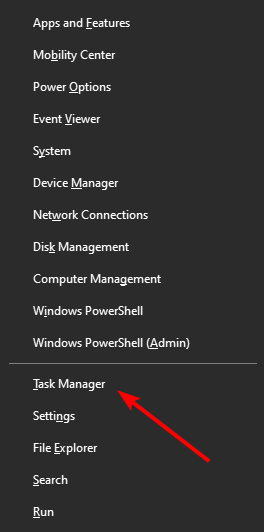
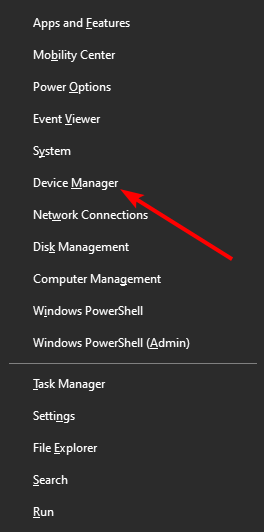
- Нажмите Windows + X → Диспетчер устройств.
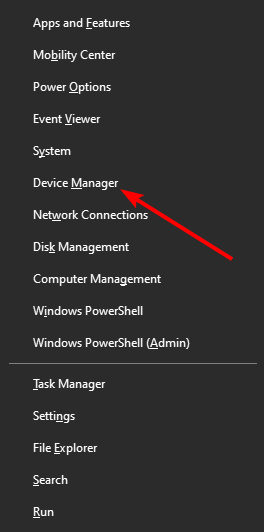
- Разверните раздел Батареи, правой кнопкой откройте каждый элемент и выберите Обновить драйвер → Автоматический поиск.
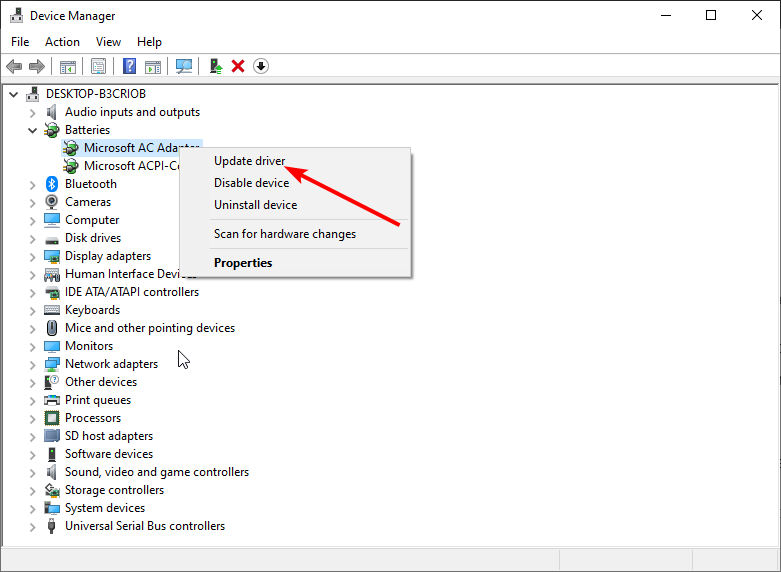
- Если автоматического обновления нет, скачайте драйверы с сайта производителя ноутбука.
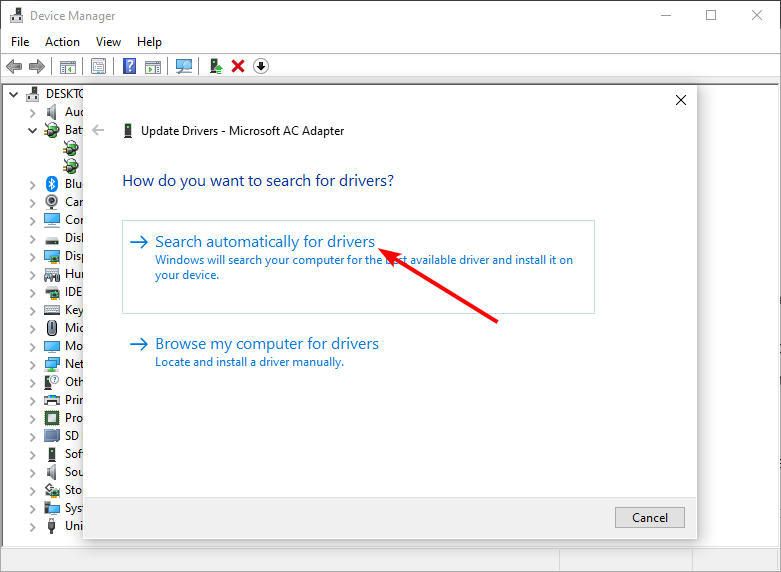
Совет: также обновите чипсет и драйверы контроллера питания — они влияют на ACPI и отчётность батареи.
Альтернатива: использовать проверенные инструменты для обновления драйверов, если хочется автоматизировать процесс.
5. Перезапустите Explorer.exe
- Откройте Диспетчер задач (правый клик по Пуск → Диспетчер задач).
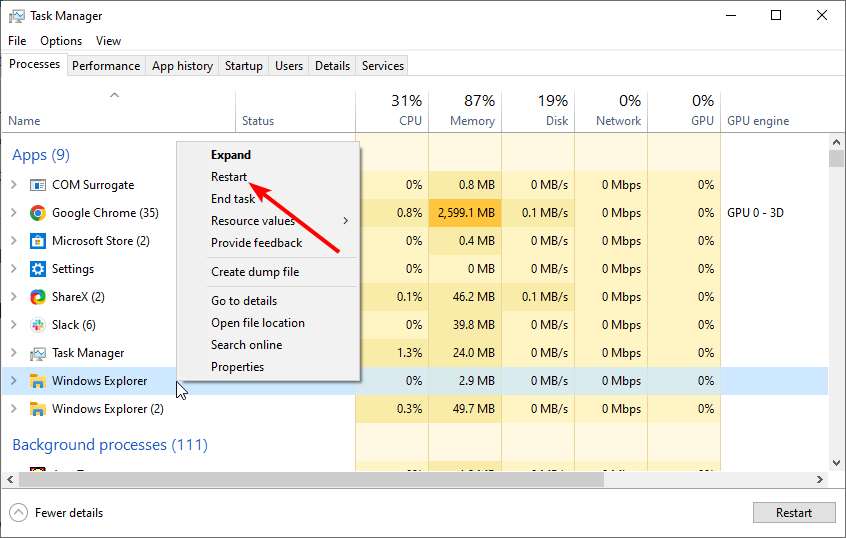
- Найдите процесс Проводник Windows (Windows Explorer), правой кнопкой → Перезапустить.
- Перезагрузите компьютер при необходимости.
Почему: панель задач и системные значки зависят от процесса Explorer.exe. Его перезапуск быстро применяет изменения интерфейса.
6. Запустите средство устранения неполадок оборудования
- Откройте командную строку от администратора и выполните:
msdt.exe -id DeviceDiagnostic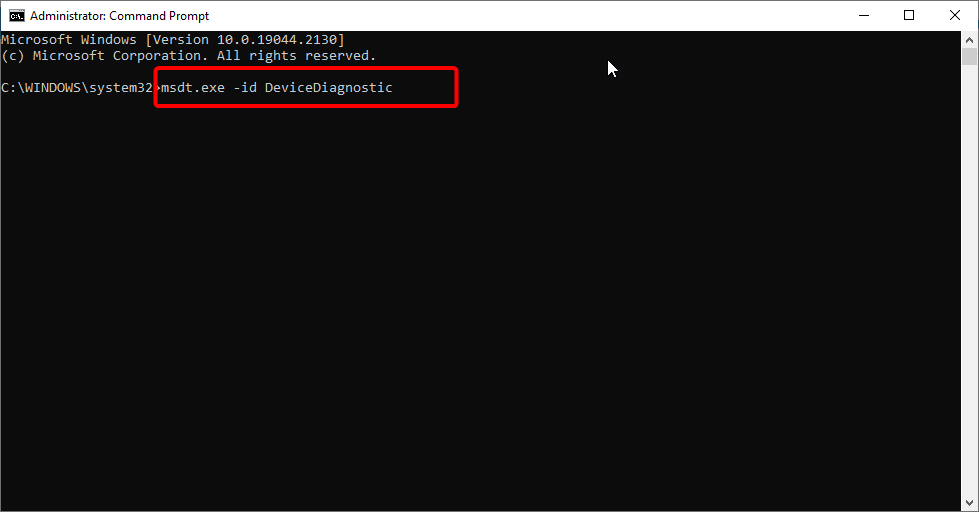
- Следуйте шагам мастера и примените предлагаемые исправления.
Когда: полезно при «аппаратных» ошибках — ОС не видит батарею корректно.
7. Обновите Windows через Центр обновления
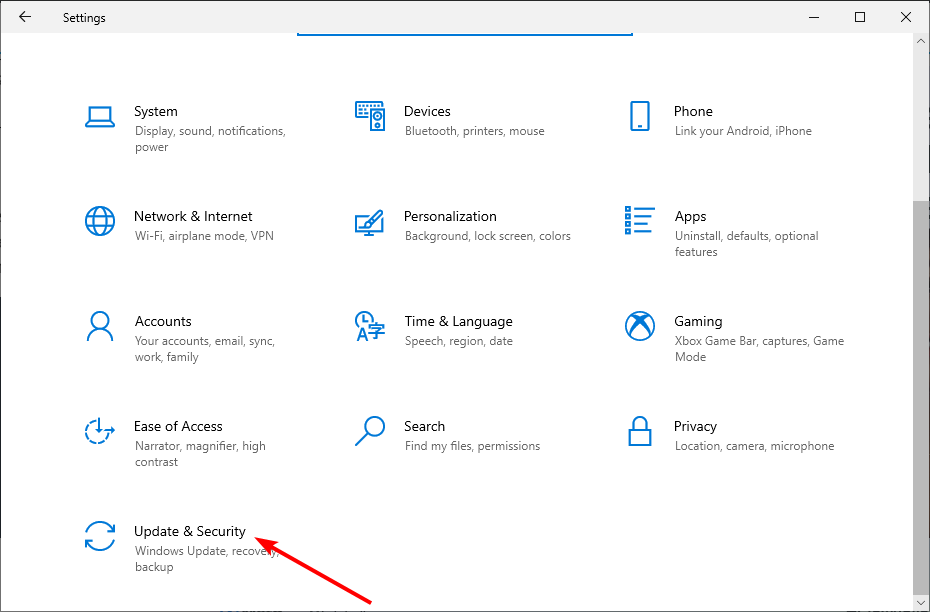
- Откройте Параметры → Обновление и безопасность.
- Нажмите Проверить наличие обновлений и установите все доступные пакеты.
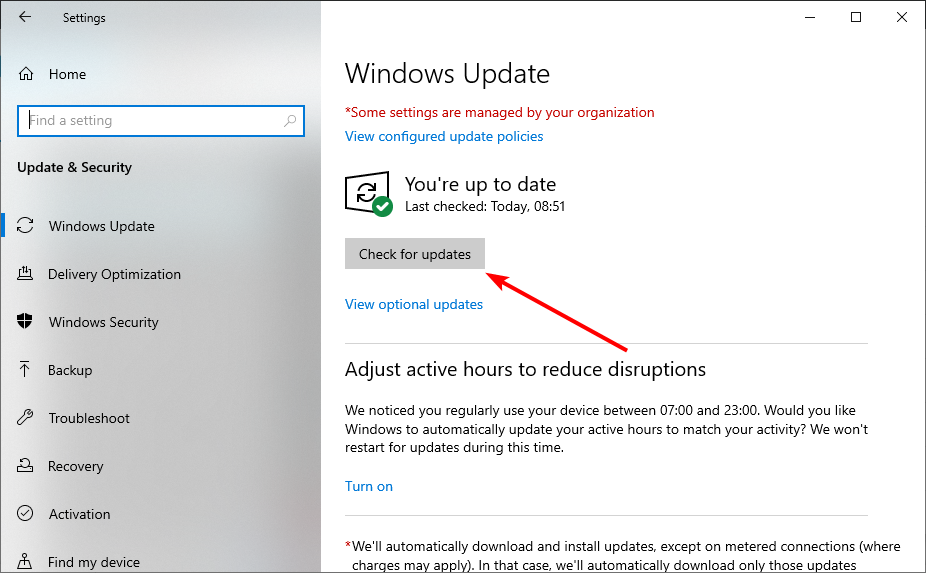
Почему: обновления Windows часто содержат исправления для обнаружения оборудования и стабильности питания.
8. Обновление BIOS/UEFI
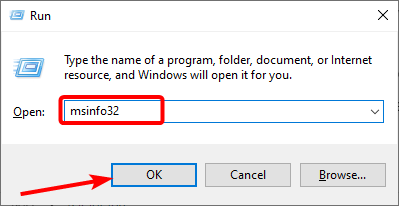
- Нажмите Windows + R, введите msinfo32 и нажмите ОК.
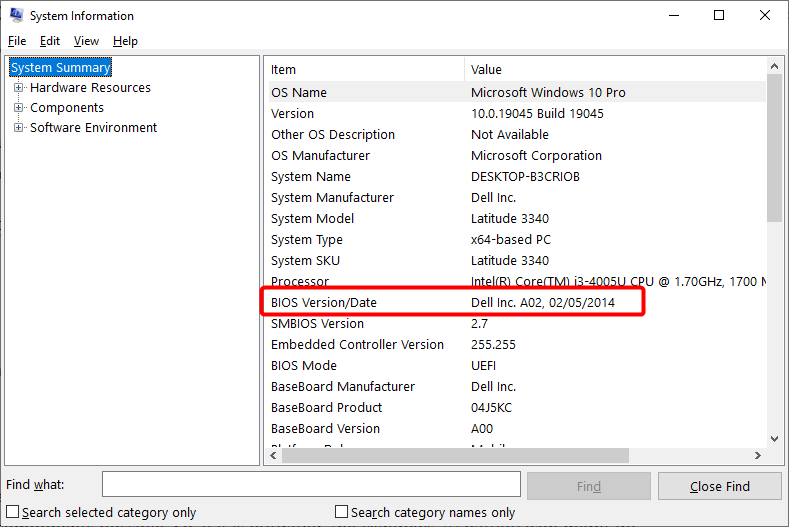
- Посмотрите BIOS Version/Date и сравните с версией на сайте производителя.
- При необходимости скачайте обновление BIOS с сайта производителя и следуйте инструкциям по прошивке.
Важное замечание: обновление BIOS несёт риск; выполняйте только если обновление предназначено для вашей модели и вы понимаете процесс. Рекомендуется питание от сети и резервная копия критичных данных.
9. Отключение и повторное включение устройств в Диспетчере устройств
- Откройте Диспетчер устройств → раздел Батареи.
- Правой кнопкой по каждому устройству: Отключить устройство → подтвердите → затем Включить.
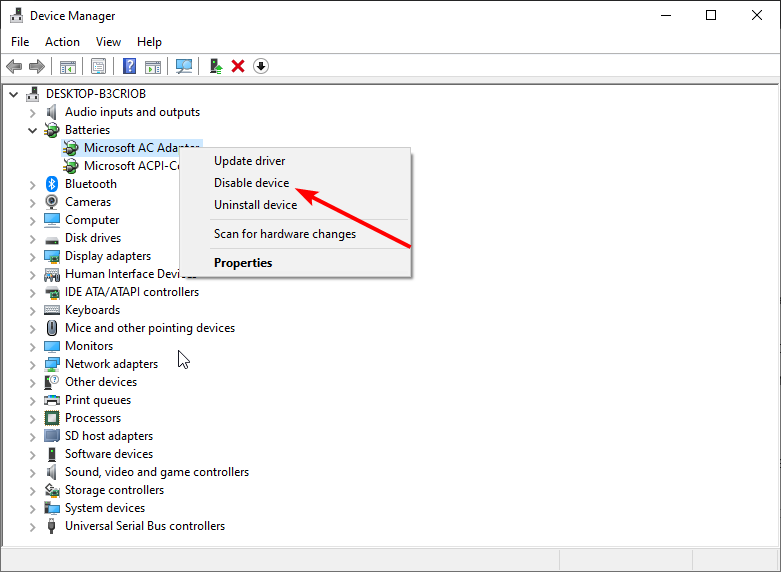
- Если это не помогло, удалите устройство (Удалить устройство) и перезагрузите компьютер — Windows автоматически установит драйвер заново.
Почему: это сбрасывает состояние драйвера и заставляет ОС повторно инициализировать аппарат.
Когда перечисленные решения не помогают
- Батарея физически неисправна — ноутбук не обнаруживает аккумулятор.
- Контроллер питания на материнской плате повреждён.
- Стороннее ПО блокирует доступ к данным батареи (менеджеры от производителя, утилиты оптимизации).
В этих случаях:
- Попробуйте загрузиться с Live‑образа Linux — увидит ли система батарею там?
- Обратитесь в сервисный центр для аппаратной диагностики.
Методология: безопасный порядок диагностики (микро‑SOP)
- Быстрые проверки: питание подключено, перезагрузка, Параметры → системные значки.
- ПО: обновление драйверов и Windows.
- Системная проверка: SFC → DISM.
- Сброс устройств в Диспетчере устройств.
- BIOS/UEFI и аппаратная диагностика.
- Сервисный центр при подозрении на аппаратную проблему.
Следование этому порядку минимизирует риск и экономит время.
Ролевые чеклисты
Для пользователя (end‑user):
- Проверить переключатели отображения значков.
- Перезагрузить ноутбук.
- Выполнить обновление Windows.
- Запустить средство устранения неполадок.
Для администратора/ИТ‑специалиста:
- Выполнить SFC и DISM.
- Обновить драйверы чипсета и ACPI.
- Перезагрузить Explorer.exe и проверить службы.
- Проверить журнал событий Windows (Event Viewer) на ошибки ACPI/Power.
Для техника сервиса:
- Проверить аппаратное подключение батареи.
- Измерить напряжение батареи и проверять контроллер питания.
- Тестировать в среде без ОС (Live USB) для исключения софта.
Критерии приёмки
- Иконка батареи появляется в трее и корректно показывает состояние питания.
- Процент заряда обновляется при изменении уровня заряда.
- После перезагрузки изменения сохраняются и иконка не пропадает повторно.
Тестовые сценарии (проверки)
- Подключить/отключить зарядное устройство — иконка меняет статус.
- Перезагрузить систему — иконка остаётся видимой.
- Обновить драйверы — нет предупреждений в Диспетчере устройств.
- Проверить msinfo32 — батарея отображается корректно.
План отката при рисковых операциях (BIOS, драйверы)
- Перед обновлением BIOS: создать бэкап данных, подключить питание от сети, следовать официальной инструкции.
- При установке драйвера: создать точку восстановления системы; если после установки начинается некорректная работа, вернуть систему через восстановление.
Советы по совместимости и миграции
- Если иконка пропала после обновления с Windows 7/8.1 до 10, убедитесь, что установлены драйверы от производителя, а не универсальные из Windows Update.
- Для старых ноутбуков проверьте сайт производителя на драйверы ACPI для вашей модели.
Контроль безопасности и приватности
Описанные действия не требуют передачи персональных данных третьим лицам. При использовании сторонних инструментов для обновления драйверов выбирайте доверенные источники.
Быстрые решения для распространённых вариантов
- Battery icon greyed out Windows 10: сначала перезапустите Explorer.exe и проверьте настроенные системные значки.
- Battery percentage missing Windows 10: включите отображение процентов в Параметры → Система → Питание и спящий режим (если применимо) и в настройках производителя.
- Lenovo battery gauge not showing: проверьте Lenovo Vantage / Lenovo Power Manager — иногда они управляют отображением индикатора.
Маленькая памятка (cheat sheet)
- Settings → System → Notifications & actions → Turn system icons on or off → Power = ВКЛ
- Device Manager → Batteries → Обновить драйвер / Отключить → Включить / Удалить и перезагрузить
- cmd (админ): sfc /scannow → DISM /Online /Cleanup-Image /RestoreHealth
- taskmgr → Windows Explorer → Restart
Диагностическое дерево (решение проблемы)
flowchart TD
  A[Иконка батареи пропала] --> B{Показан ли значок в настройках?}
  B -- Да --> C{Обновления установлены?}
  B -- Нет --> D[Включить системный значок: Параметры → Система → Уведомления и действия]
  C -- Да --> E{Батарея отображается в Диспетчере устройств?}
  C -- Нет --> F[Проверить Центр обновления и обновить Windows]
  E -- Да --> G[Запустить SFC и DISM]
  E -- Нет --> H[Проверить аппаратное подключение, запустить поиск устройств в Панели управления]
  G --> I[Перезапустить Explorer, проверить снова]
  H --> J[Если не обнаружено — обратиться в сервис]
  I --> K[Проблема решена?]
  K -- Да --> L[Завершено]
  K -- Нет --> M[Обновление BIOS / проверка у техника]
Часто задаваемые вопросы
Q: Иконка пропала после обновления Windows 10 — что делать в первую очередь?
A: Проверьте параметры системных значков и обновите драйверы батареи. Если не помогло — выполните SFC/DISM.
Q: Можно ли безопасно удалять устройства в Диспетчере устройств?
A: Да, если вы удаляете устройство батареи, Windows при перезагрузке снова установит стандартный драйвер. Создайте точку восстановления перед рисковыми изменениями.
Итог и рекомендации
- Начните с простого: включите значок в Параметры → Система.
- Выполните проверку драйверов и системных файлов (SFC/DISM).
- При аппаратных сомнениях используйте поиск аппаратных изменений и обращайтесь в сервис.
Важно: всегда выполняйте рискованные операции (BIOS, прошивка) только с резервными копиями и полной информацией о модели вашей платы.
Если описанные шаги не помогли и система не видит батарею вовсе, приведите в комментариях модель ноутбука и краткое описание: когда началась проблема и были ли аппаратные изменения. Это поможет дать более точную инструкцию.

Похожие материалы

Несколько аккаунтов Skype: Multi Skype Launcher

Журнал для работы: повысить продуктивность

Персональные звуки уведомлений на Android

Скачивание шоу Hulu для офлайн‑просмотра

Microsoft Start: персонализированная новостная лента
