
Как откатить Windows 10 после апрельского обновления

Windows 10 April Update (апрельское обновление) прошло множество тестов, но у некоторых пользователей оно вызывает зависания, падения игр и другие проблемы. Если обновление ухудшило работу вашего компьютера, правильный и безопасный путь — откатиться на предыдущую версию системы.
В этой статье — два надёжных способа отката, список предосторожностей, пошаговые инструкции для каждого варианта, чеклист перед откатом, сценарии тестирования и рекомендации на случай, если откат не помог.
Когда стоит откатываться
- Система нестабильно работает: частые BSOD, зависания или рендерные артефакты в играх.
- Пропала совместимость с критичным ПО или драйверами.
- Установочные исправления (патчи) не устраняют проблемы.
Важно: если вы используете корпоративный компьютер, сначала согласуйте откат с ИТ-отделом — у организации могут быть политики обновлений.
Способ 1 — откат через Параметры (Settings)
Этот метод самый безопасный и удобный, если Windows загружается и вы можете открыть приложение Параметры.
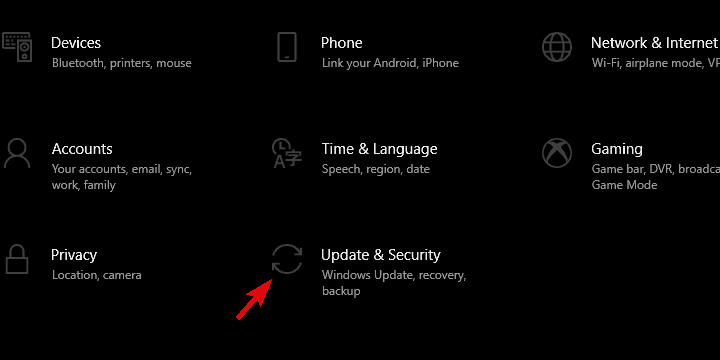
Короткая заметка: перевод UI-меток в Windows может отличаться в зависимости от языка системы. В английской версии соответствующая опция называется “Go back to the previous version of Windows 10”.
Шаги:
- Нажмите клавиши Windows + I, чтобы открыть Параметры (Settings).
- Выберите раздел «Обновление и безопасность» (Update & Security).
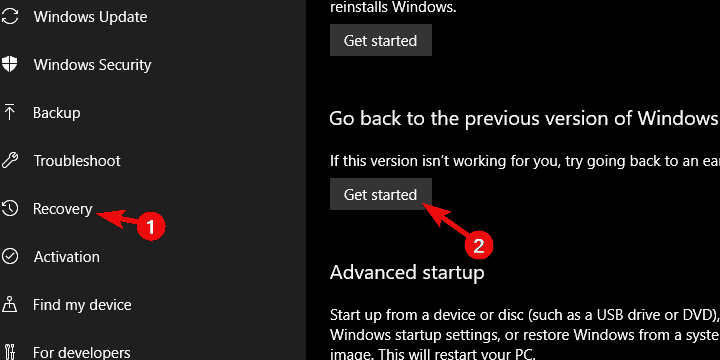
- Перейдите в «Восстановление» (Recovery).
- В разделе «Вернуться к предыдущей версии Windows 10» нажмите “Начать” (Get started).
- Следуйте инструкциям: система предложит сохранить ваши файлы. Подтвердите и дождитесь завершения отката.
Примечание по данным: этот способ обычно не удаляет ваши личные файлы и установленные приложения, но мы настоятельно рекомендуем сделать резервную копию важных данных перед началом.
Способ 2 — откат из расширенного меню загрузки (Advanced boot menu)
Если Windows не загружается нормально или вы застряли в цикле перезагрузок, используйте расширенное меню восстановления.
Шаги:
- Полностью выключите компьютер.
- Включите ПК и принудительно выключите его (удерживайте кнопку питания) в момент загрузки — повторите это 2–3 раза. После третьей попытки Windows должен запустить среду восстановления (Windows RE).
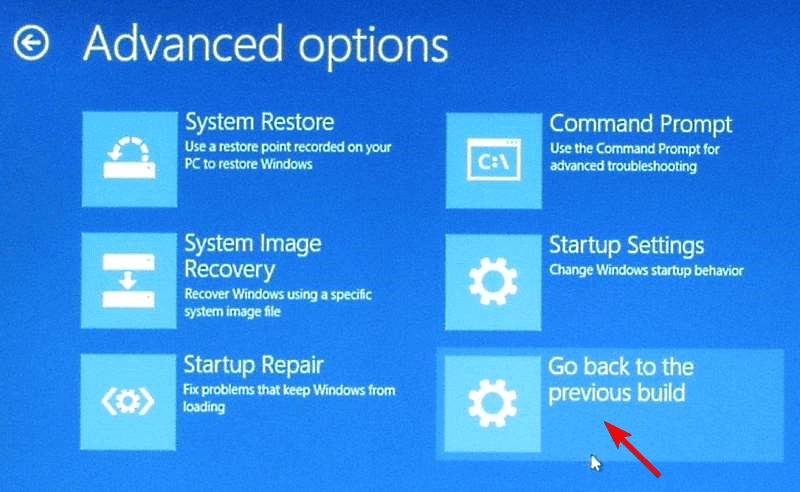
- В меню выберите «Устранение неполадок» → «Дополнительные параметры» (Advanced options).
- Нажмите «Вернуться к предыдущей сборке» (Go back to the previous build) и подтвердите.
- Дождитесь окончания процесса и перезагрузите компьютер.
Важно: принудительное отключение питания используется только для запуска среды восстановления. Если у вас ноутбук с несъёмным аккумулятором или ограниченный доступ к питанию, используйте загрузочную флешку с установочным образом Windows или обратитесь в сервис.
Что делать, если откат недоступен или не помогает
Когда откат невозможен или не устраняет проблему — шаги для диагностики и альтернативы:
- Проверьте наличие последних накопительных обновлений: Microsoft часто выпускает патчи после крупных апдейтов.
- Откат драйверов: проблемы с производительностью и играми часто связаны с графическими драйверами. Откат драйвера в Диспетчере устройств иногда решает проблему быстрее, чем откат всей системы.
- Чистая установка Windows: крайняя мера. Сохраните ключи и данные, создайте установочный носитель и выполните чистую установку.
- Временное решение: перейдите в безопасный режим и отключите проблемные службы или программы.
Контрпример (когда откат неэффективен): если проблема вызвана аппаратным сбоем (например, выход из строя SSD или перегрев), откат системы не исправит физические неисправности.
Чеклист перед откатом (короткий план действий)
- Создать резервную копию важных файлов (внешний диск или облако).
- Выписать установленные программы и их лицензионные ключи.
- Обновить драйверы видеокарты и критичных устройств (если возможно) и попытаться откатить драйвер как альтернативу.
- Отключить шифрование диска (BitLocker) или иметь ключ восстановления под рукой.
- Убедиться в наличии стабильного питания (аккумулятор заряжен, питание подключено).
Пошаговый план/Playbook для ИТ‑специалиста
- Диагностика: собрать логи (события Windows, дампы BSOD, сообщения приложений).
- Репродукция проблемы: попытаться воспроизвести ошибку в безопасном режиме и обычной загрузке.
- Быстрый откат: применить метод через Параметры, если доступен.
- Если недоступен — загрузиться в Windows RE и выполнить откат через “Вернуться к предыдущей сборке”.
- Если откат не прошёл: сохранить снимок диска и выполнить чистую установку на тестовой машине.
- Сообщить пользователю о проделанных шагах и рекомендовать обновления после выхода исправления от Microsoft.
Критерии приёмки (как понять, что откат успешен)
- Система загружается без зависаний и циклических перезапусков.
- Приложения, ранее падшие после обновления, работают корректно.
- Нет критических ошибок в Просмотре событий (Event Viewer) связанных с ядром или драйверами.
- Производительность в играх/приложениях возвращена к ожидаемому уровню.
Тестовые сценарии после отката (кратко)
- Проверить загрузку в нормальном режиме и безопасном режиме.
- Открыть набор часто используемых приложений и проверить их работу 15–30 минут.
- Прогон бенчмарка или стресс-тест видеокарты/процессора (для игровых ПК).
- Тесты печати/сканирования для периферийных устройств.
Риски и меры предосторожности
Риски:
- Потеря недавних настроек или изменений после отката.
- Конфликт с корпоративными политиками и управлением обновлениями.
- Невозможность откатиться, если прошло более 10 дней с момента обновления (Windows автоматически удаляет старую сборку).
Миграционные меры:
- Делать резервные копии регулярно.
- Создать образ системы (system image) до критических обновлений.
Краткое резюме
Откат после апрельского обновления Windows 10 возможен и обычно безопасен: сначала попытайтесь через Параметры (если система загружается), а при невозможности — используйте расширенное меню восстановления. Всегда делайте резервные копии и фиксируйте проблемы и логи, чтобы сообщить их в службу поддержки или ИТ‑отдел.
Важно: если проблема влияет на корпоративную среду или вы не уверены в действиях, обратитесь к специалистам.
Понравилась инструкция или остались вопросы? Оставьте комментарий — мы поможем с диагностикой.
Ссылки на смежные материалы:
- Windows 10 April Update вызывает зависание Lenovo ThinkPad
- Windows 10 April Update вызывает падения игр, заикания и ошибки — способы исправления

Похожие материалы

Несколько аккаунтов Skype: Multi Skype Launcher

Журнал для работы: повысить продуктивность

Персональные звуки уведомлений на Android

Скачивание шоу Hulu для офлайн‑просмотра

Microsoft Start: персонализированная новостная лента
